

Uživatelé si mohou snadno vytisknout potvrzení o pobytu přímo z aplikace VNeID prostřednictvím sekcí Peněženka dokumentů a Informace o pobytu. Po zadání přístupového kódu jednoduše pořiďte snímek obrazovky s výsledkem a přeneste jej do počítače pro připojení k tiskárně.
Vytisknout si potvrzení o pobytu z aplikace VNeID je nyní poměrně jednoduché a lze to provést z domova pomocí několika základních kroků. Níže je uveden podrobný návod, který vám pomůže to udělat rychle a pohodlně:
Krok 1: Nejprve se přihlaste do aplikace VneID.
Otevřete aplikaci VNeID v telefonu a přihlaste se pomocí svého osobního účtu. Abyste mohli používat všechny funkce, musí být váš účet ověřen elektronickým ověřením identity úrovně 2.
Krok 2: Dále přejděte do sekce „Papírová peněženka“.
V hlavním rozhraní vyhledejte a klepněte na sekci „Papírová peněženka“ pro zobrazení osobních údajů, které byly integrovány do aplikace.
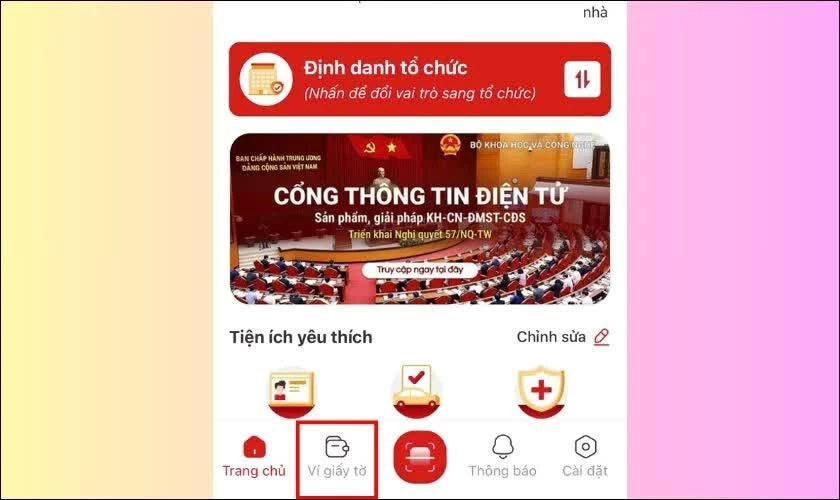 |
| Dále přejděte do sekce „Papírová peněženka“. |
Krok 3: Dále vyberte „Informace o bydlišti“
V zobrazeném seznamu dokumentů vyberte možnost „Informace o bydlišti“ a poté zadejte svůj přístupový kód pro ověření přístupu.
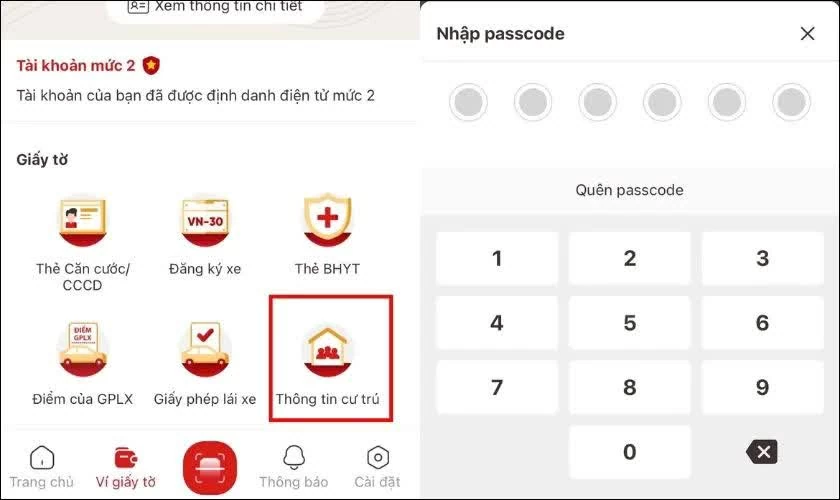 |
| Dále vyberte „Informace o bydlení“. |
Krok 4: Dále pořiďte snímek obrazovky s údaji o vašem bydlišti.
Jakmile se na obrazovce zobrazí všechny informace, pořiďte snímek obrazovky. Zkontrolujte, zda je obrázek jasný a obsahuje všechna důležitá data.
Krok 5: Pokračujte v přenosu obrázků do počítače.
Připojte telefon k počítači pomocí kabelu USB nebo použijte cloudové úložiště k přenosu obrazových souborů do zařízení, které chcete vytisknout.
Krok 6: Otevřete obrázek v počítači.
K otevření převedeného souboru použijte software pro prohlížení obrázků. Před tiskem zkontrolujte kvalitu obrazu a jeho obsah.
Krok 7: Dále nastavte parametry tisku.
Připojte tiskárnu k počítači, vyberte správné tiskové zařízení a upravte velikost a kvalitu tisku podle svých potřeb.
Krok 8: Nakonec vytiskněte potvrzení o pobytu.
Stiskněte tlačítko „Tisk“ nebo kombinaci kláves Ctrl + P pro zahájení tisku. Po dokončení zkontrolujte výtisk, abyste se ujistili, že jsou informace zobrazeny jasně a přesně.
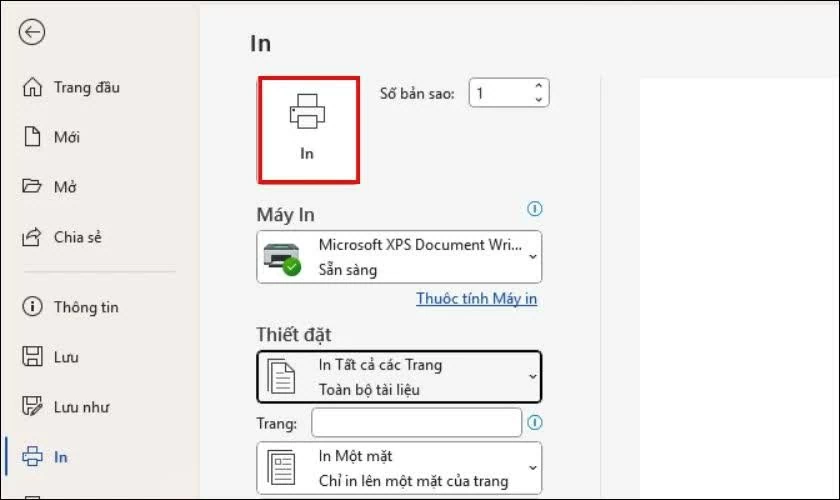 |
| Nakonec vytiskněte potvrzení o pobytu. |
Jak vidíte, tisk potvrzení o pobytu na VNeID je poměrně jednoduchý a pomáhá uživatelům ušetřit značný čas při provádění administrativních úkonů. Stačí jen pár klepnutí na telefonu a počítači a můžete si rychle připravit potřebné dokumenty přímo doma, aniž byste museli chodit přímo na úřady.
Zdroj: https://baoquocte.vn/cach-in-giay-xac-nhan-cu-tru-tren-vneid-nhanh-chong-394981.html

![[Obrázek] Hanojská policie oficiálně korunována šampiony V-League 2025/2026](https://vphoto.vietnam.vn/thumb/1200x675/vietnam/resource/IMAGE/2026/05/31/1780244769054_ndo_br_039d561b692be875b13a-jpg.webp)
![[Fotografie] Generální tajemník, prezident a jeho manželka zahajují svou státní návštěvu Filipín.](https://vphoto.vietnam.vn/thumb/1200x675/vietnam/resource/IMAGE/2026/05/31/1780230559452_anh-man-hinh-2026-05-31-luc-19-28-11.png)
![[Fotografie] Obdivujte korálové „mistrovské dílo“ uprostřed milion let starého dědictví provincie Dak Lak.](https://vphoto.vietnam.vn/thumb/1200x675/vietnam/resource/IMAGE/2026/05/31/1780221235105_anh-man-hinh-2026-05-31-luc-16-53-27.png)

![[Fotografie] Slavnostní koupelový obřad a průvod Buddhy v Hue](https://vphoto.vietnam.vn/thumb/1200x675/vietnam/resource/IMAGE/2026/05/31/1780228263543_1-jpg.webp)

















![[Video] Západ slunce v laguně Lap An – Kde slunce zapadá nad rybářskými sítěmi](https://vphoto.vietnam.vn/thumb/340x192/vietnam/resource/IMAGE/2026/05/31/1780192137701_beach-landscape-sea-water-nature-grass-745871-pxhere-com.jpeg)









































![[Fotografie] Obdivujte korálové „mistrovské dílo“ uprostřed milion let starého dědictví provincie Dak Lak.](https://vphoto.vietnam.vn/thumb/402x226/vietnam/resource/IMAGE/2026/05/31/1780221235105_anh-man-hinh-2026-05-31-luc-16-53-27.png)
































Komentář (0)