

Automatizované prezentace v PowerPointu vám ušetří čas a dosáhnou profesionálního efektu. Místo ruční manipulace s každým snímkem si můžete prezentaci v PowerPointu nastavit tak, aby běžela hladce a automaticky podle vašich představ.
 |
| Jak vytvořit samospouštěcí prezentaci v PowerPointu |
Jak vytvořit samospouštěcí prezentaci v PowerPointu
Pro zajištění plynulého průběhu prezentace si můžete nastavit automatickou prezentaci v PowerPointu. To nejen optimalizuje čas, ale také vylepšuje prezentaci, čímž ji činí ucelenější a profesionálnější. Níže naleznete podrobné pokyny, jak nastavit automatickou prezentaci v PowerPointu.
Krok 1: Nejprve otevřete Microsoft PowerPoint a přejděte k prezentaci, kterou chcete nastavit. Klikněte na kartu Přechody a vyberte pro každý snímek vhodný přechodový efekt, aby byl poutavější.
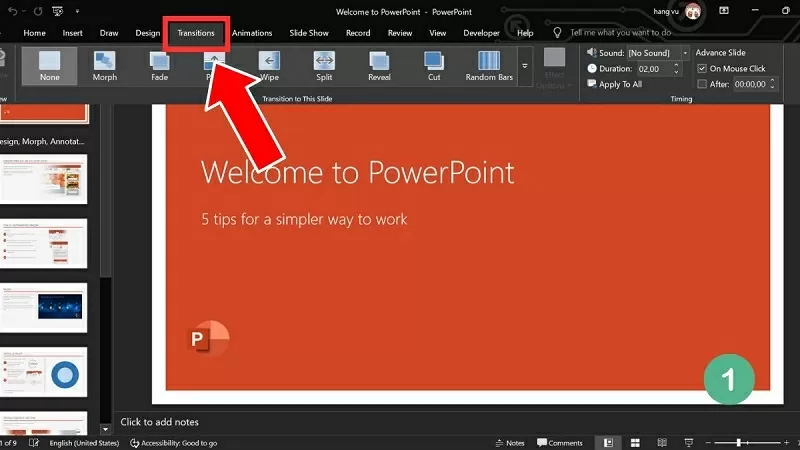 |
| Klikněte na Přechody a vyberte vhodný přechodový efekt. |
Krok 2: Dále zaškrtněte políčko vedle možnosti „Po“ a podle potřeby upravte dobu zobrazení každého snímku.
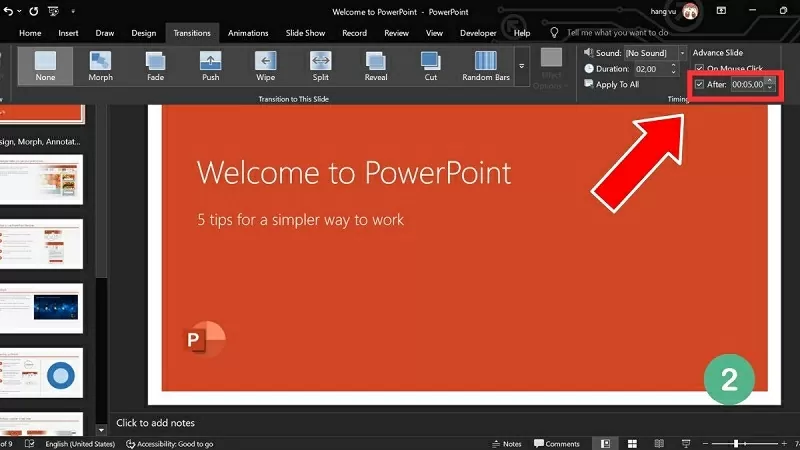 |
| Zaškrtněte políčko „Po“ a upravte dobu zobrazení pro každý snímek. |
Krok 3: Pokud chcete, aby se všechny snímky zobrazily současně, klikněte na Použít na všechny.
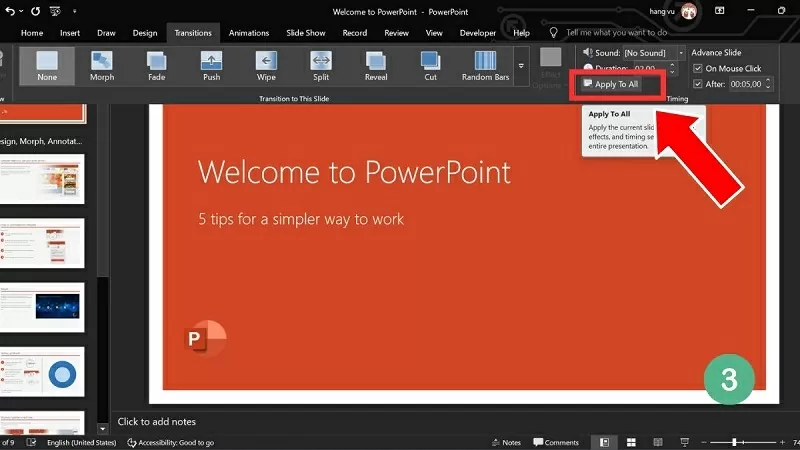 |
| Kliknutím na Použít na vše jej použijete na všechny strany. |
Krok 4: Dále klikněte na tlačítko Prezentace a zkontrolujte a otestujte prezentaci.
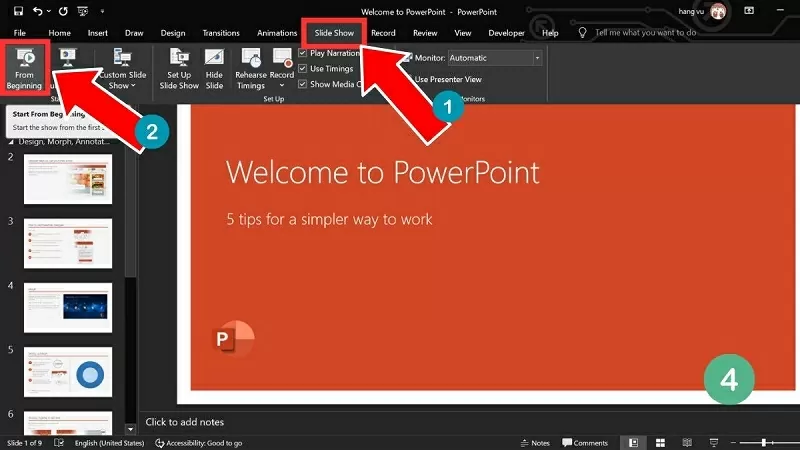 |
| Kliknutím na tlačítko Prezentace spusťte náhled. |
Pokyny, jak vypnout automatické snímání v PowerPointu
Pokud již nechcete, aby se vaše prezentace v PowerPointu spouštěla automaticky, vypněte tuto funkci, abyste mohli proces prezentace ovládat. Chcete-li vypnout automatickou prezentaci v PowerPointu, postupujte takto:
Krok 1: Otevřete prezentaci a vyberte snímek, který chcete automaticky přehrát. Poté klikněte na kartu Přechody, vyhledejte sekci Časování a proveďte potřebné úpravy.
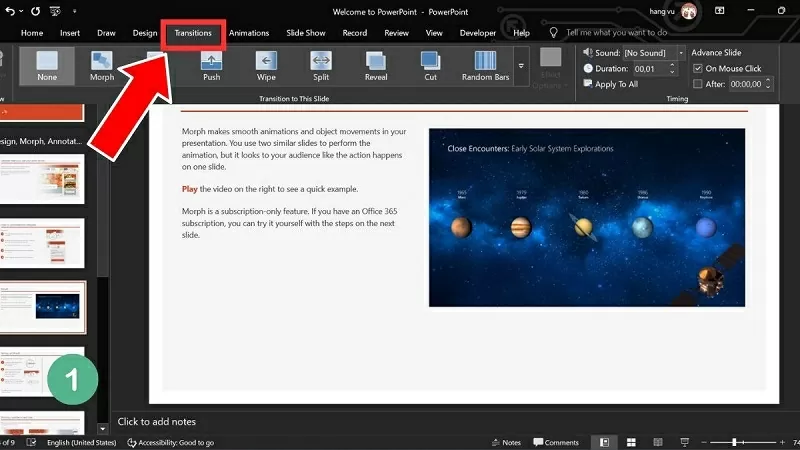 |
| Klikněte na kartu Přechody a vyhledejte sekci Časování, kde jej můžete upravit. |
Krok 2: Zde zrušte zaškrtnutí políčka „Po“, chcete-li automatické spuštění zakázat.
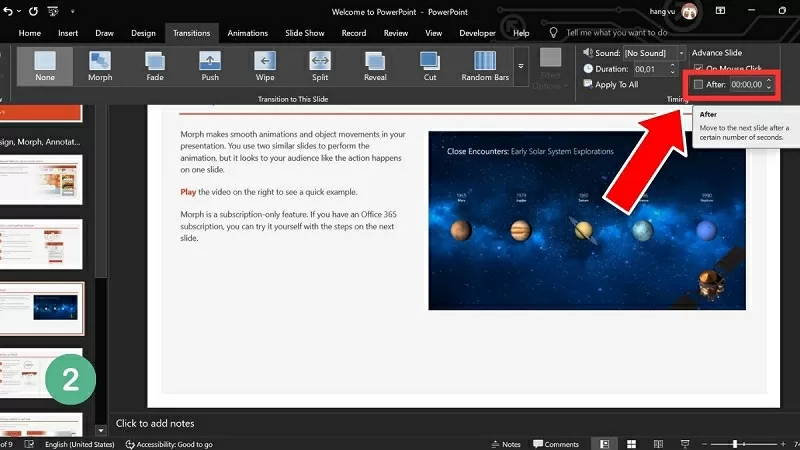 |
| Zrušte zaškrtnutí políčka „Po“ pro deaktivaci automatického spuštění. |
Krok 3: Pokud mají všechny snímky stejný čas prezentace, klikněte na tlačítko Použít na vše, chcete-li změny použít na celou prezentaci.
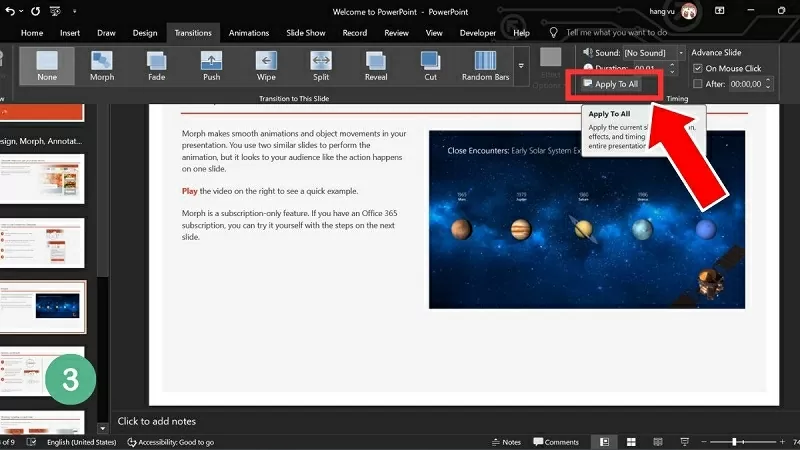 |
| Kliknutím na tlačítko Použít na vše použijete změny na celou prezentaci. |
Pochopení toho, jak nastavit automatické spouštění snímků v PowerPointu, učiní vaše prezentace profesionálnějšími a poutavějšími. Se správnými technikami se již nebudete muset starat o ruční přepínání snímků, což zajistí plynulý a bezproblémový průběh.
Zdroj







































































Komentář (0)