

Používáte hesla k zabezpečení informací v telefonu, ale pak máte potíže s jejich smazáním. Podívejte se na tyto jednoduché a snadné způsoby, jak smazat uložená hesla na iPhonu.
Jak smazat uložená hesla na iPhonu
Krok 1: Přejděte do Nastavení > Vybrat heslo > Zadejte heslo nebo použijte Face ID či Touch ID.
Krok 2: Vyberte účet, pro který chcete heslo smazat.
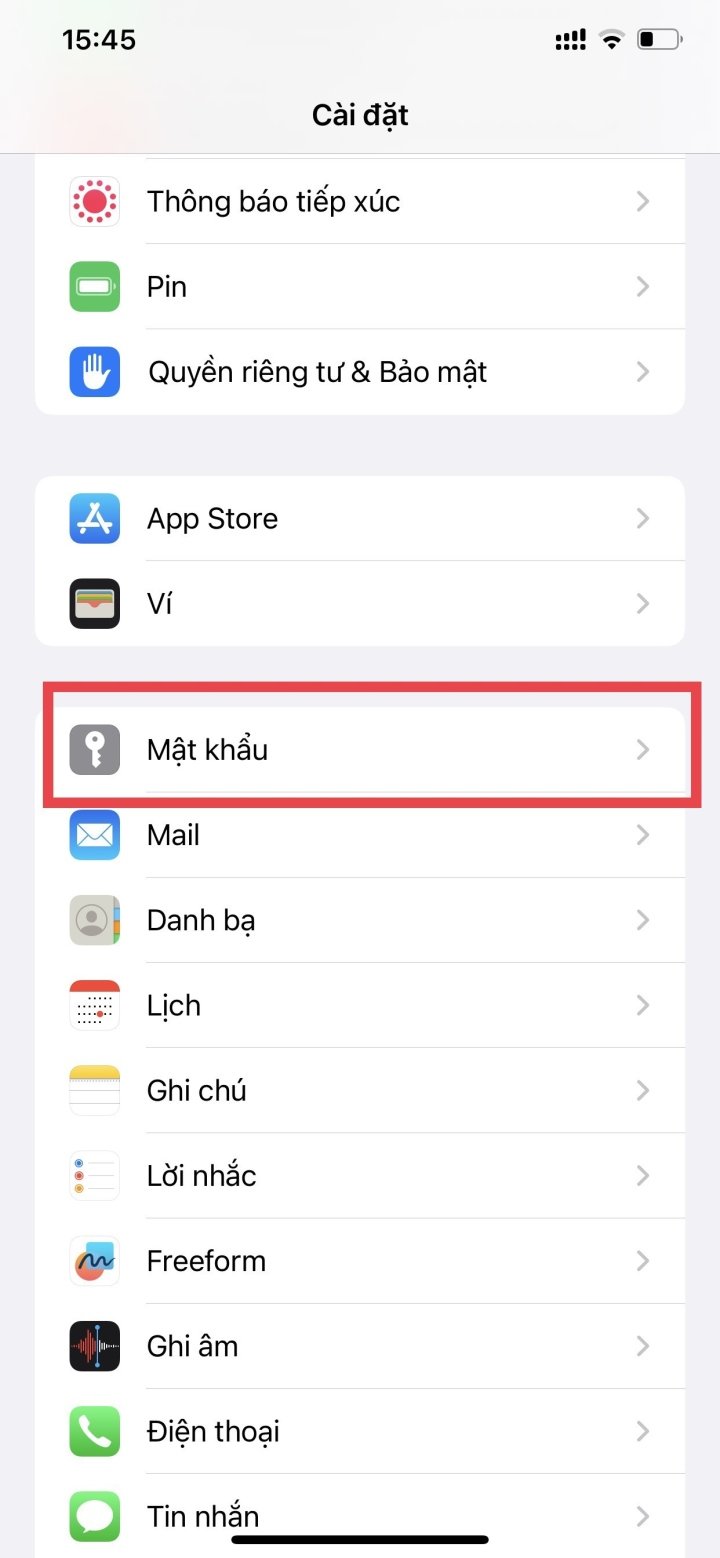
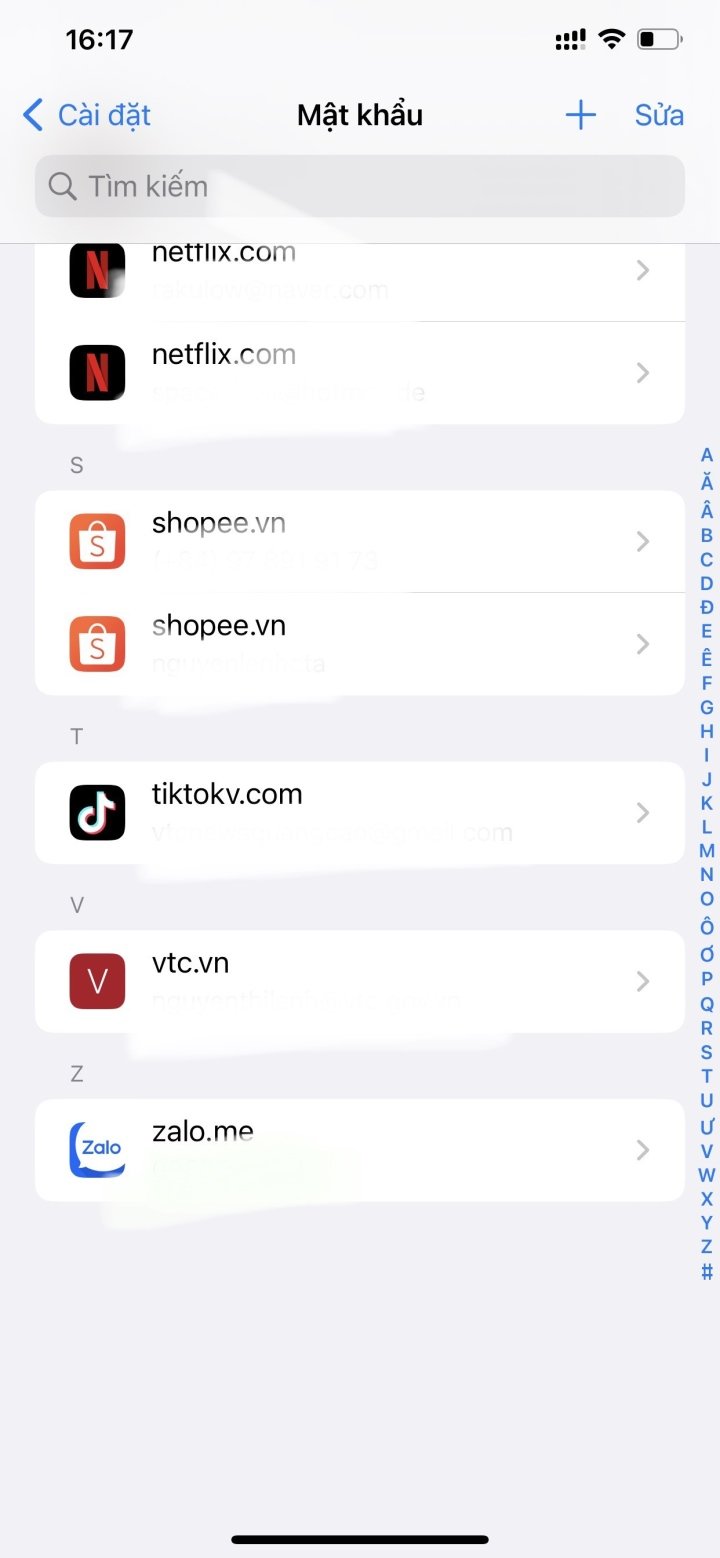
Přejděte do Nastavení > Vybrat hesla a poté vyberte účet, který chcete smazat.
Krok 3: Klepněte na Smazat heslo v dolní části obrazovky. Poté klepnutím na Smazat dokončete smazání. Uložené heslo bude nyní z účtu odstraněno.

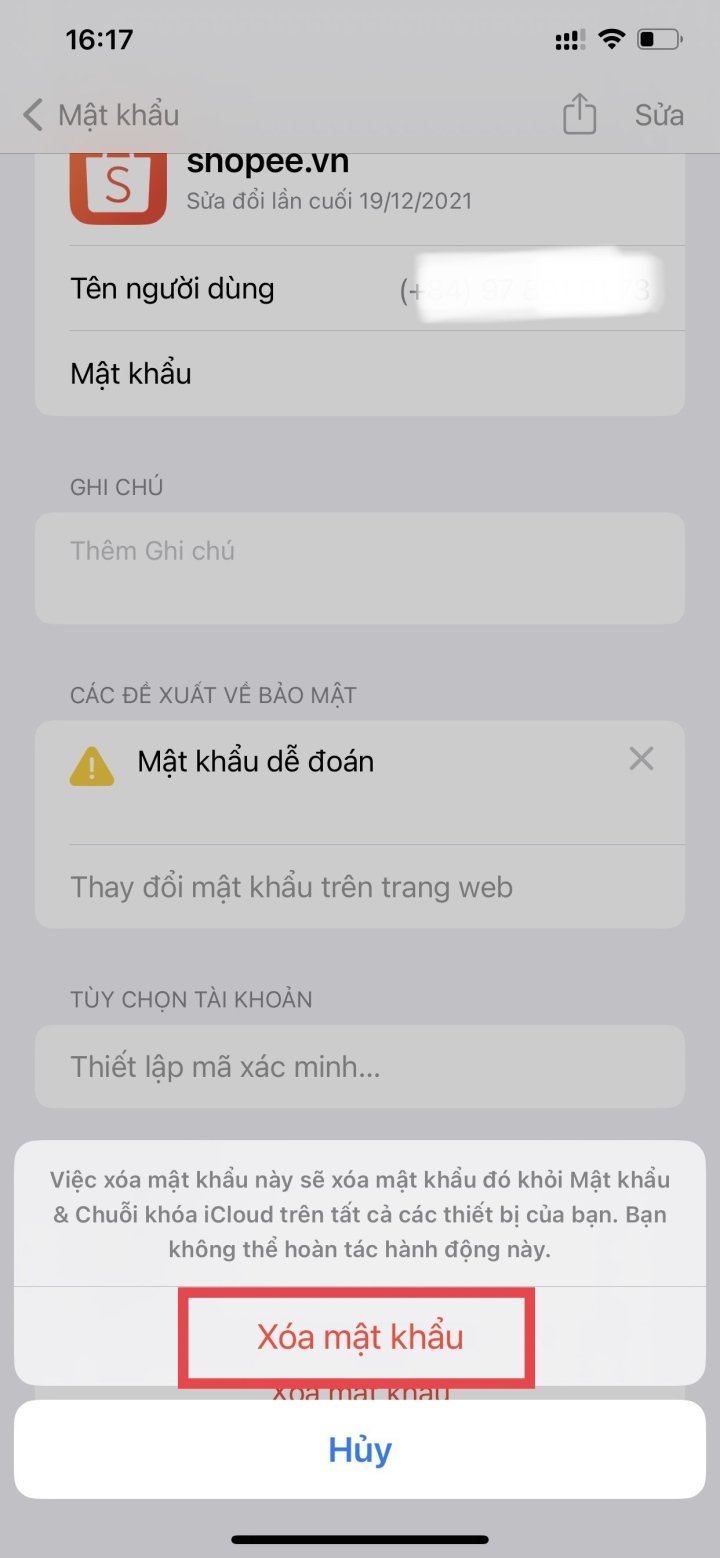
Klikněte na Smazat heslo > Smazat
Jak smazat více uložených hesel na iPhone najednou
Krok 1: Přejděte do Nastavení > Vybrat heslo > Zadejte heslo nebo použijte Face ID či Touch ID, jak je popsáno výše.
Krok 2: V pravém horním rohu obrazovky vyberte možnost Upravit > Vyberte hesla, která chcete smazat.
Krok 3: V levém horním rohu obrazovky vyberte možnost Smazat > Potvrďte výběrem možnosti Smazat X hesel (X je počet hesel, která jste vybrali ke smazání).
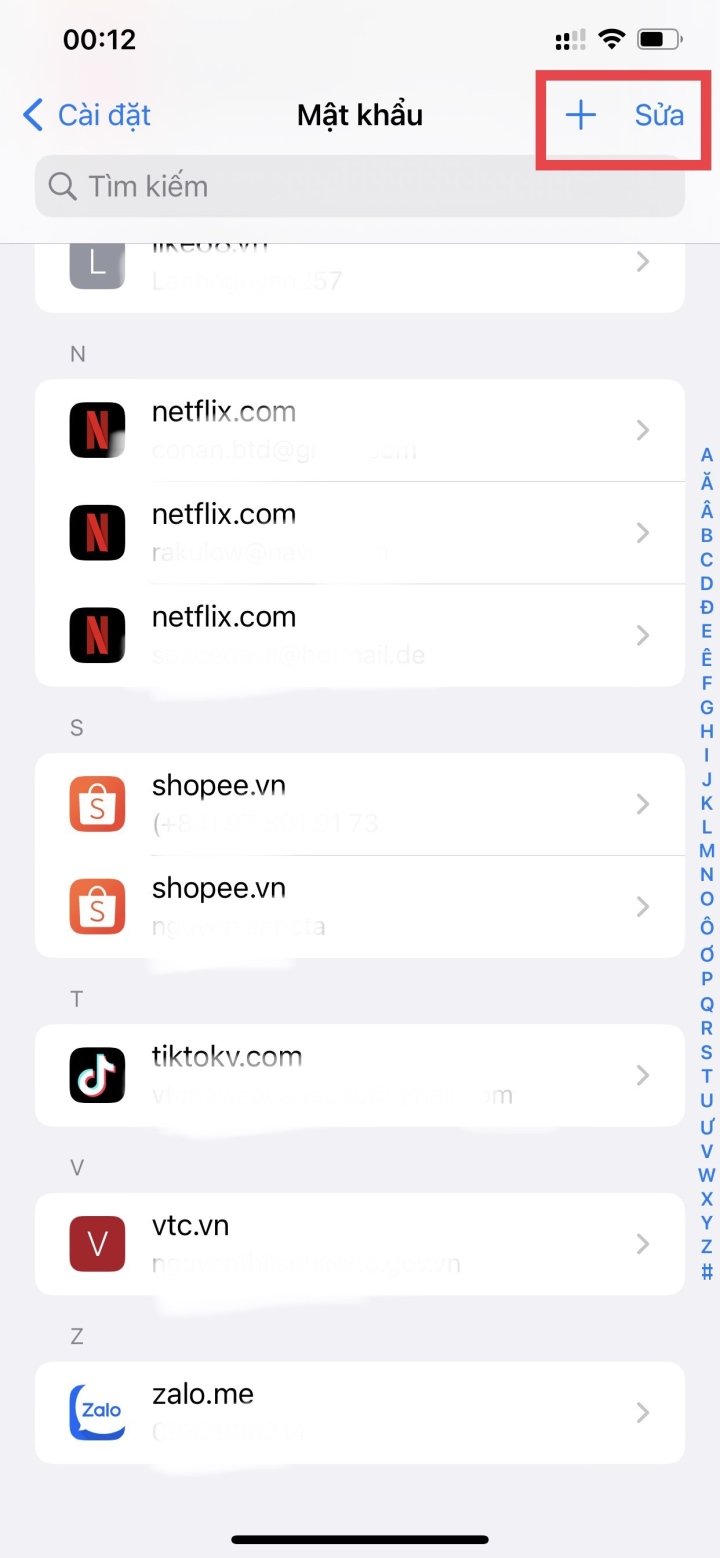
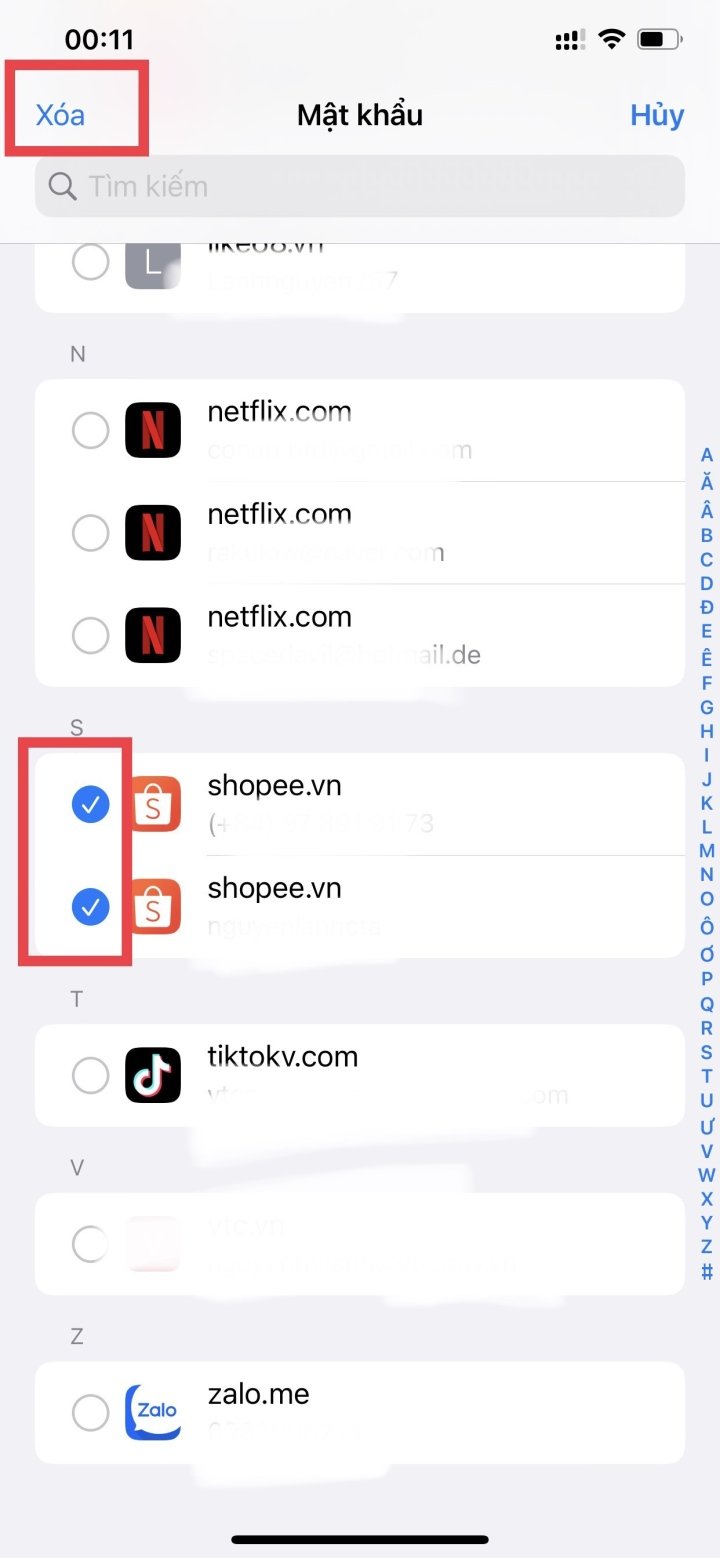
V pravém horním rohu obrazovky vyberte Upravit a poté v levém horním rohu obrazovky vyberte Odstranit > vyberte Odstranit.
Toto jsou dva z nejbezpečnějších a nejjednodušších způsobů, jak smazat uložená hesla na iPhonu. Doufáme, že vám budou užitečné!
Nhat Thuy
Příznivý
Emoce
Tvůrčí
Unikátní
Hněv
Zdroj




![[Obrázek] Očekává se, že ulice Nguyen Tat Thanh bude rozšířena, což sníží dopravní zácpy.](https://vphoto.vietnam.vn/thumb/1200x675/vietnam/resource/IMAGE/2026/03/24/1774326200262_ndo_br_3-6869-jpg.webp)


































































































Komentář (0)