

Zkratky pro rozdělenou obrazovku ve Windows 10 pomáhají zvýšit produktivitu a umožňují vám sledovat více aplikací současně. Pojďme si tento trik prozkoumat ve 3 jednoduchých krocích!
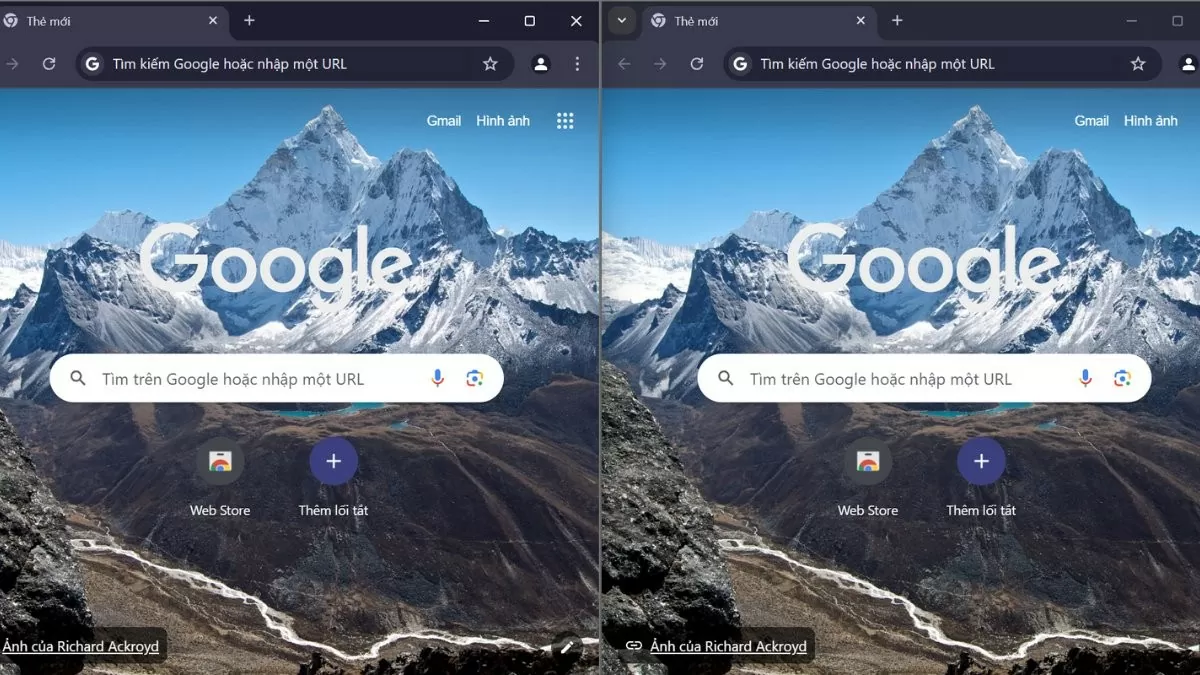 |
Jak povolit režim rozdělené obrazovky ve Windows 10
Chcete-li používat funkci rozdělené obrazovky, ujistěte se, že je povolena možnost „Přichytit okna“. Tato funkce umožňuje snadno přetahovat okna na konkrétní místa na obrazovce. Chcete-li tento režim povolit, postupujte takto:
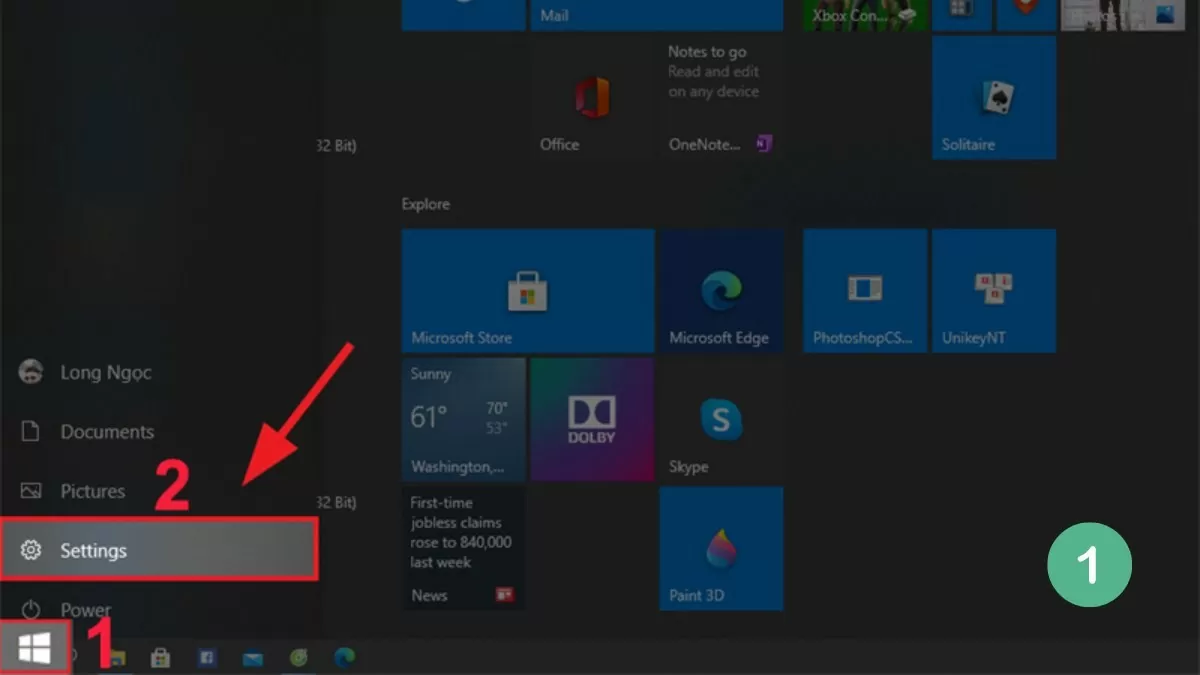
Krok 1: Nejprve otevřete Nastavení v systému Windows 10.
 |
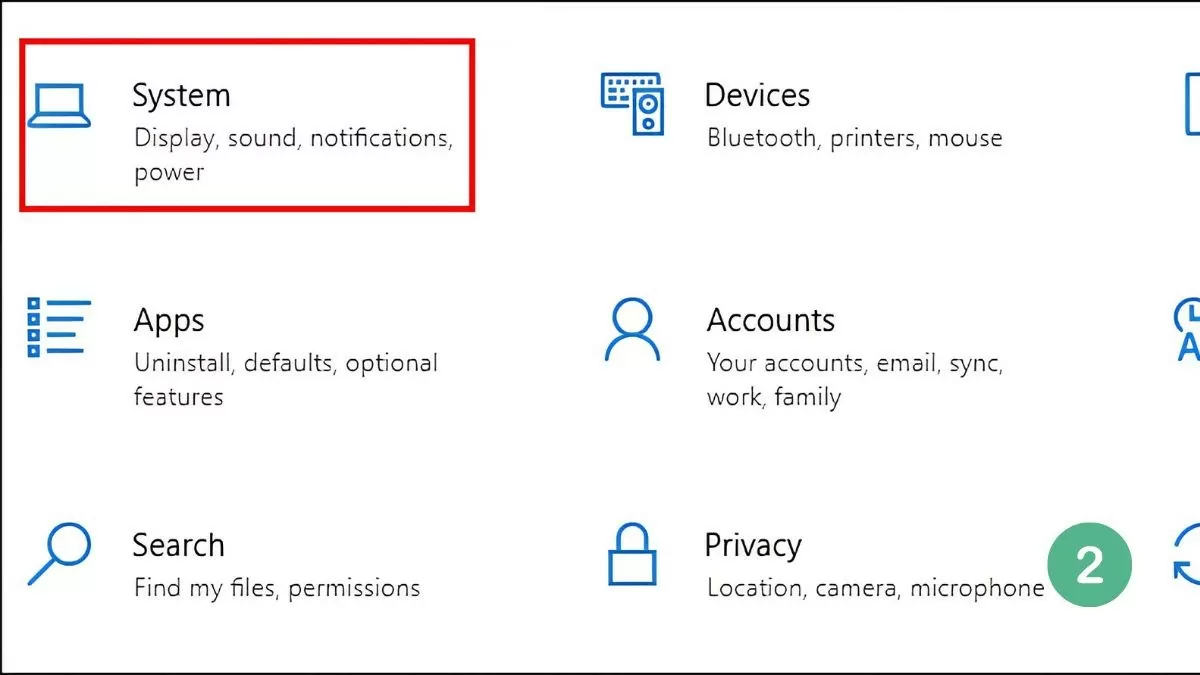
Krok 2: Vyberte Systém a poté vyberte Multitasking.
 |
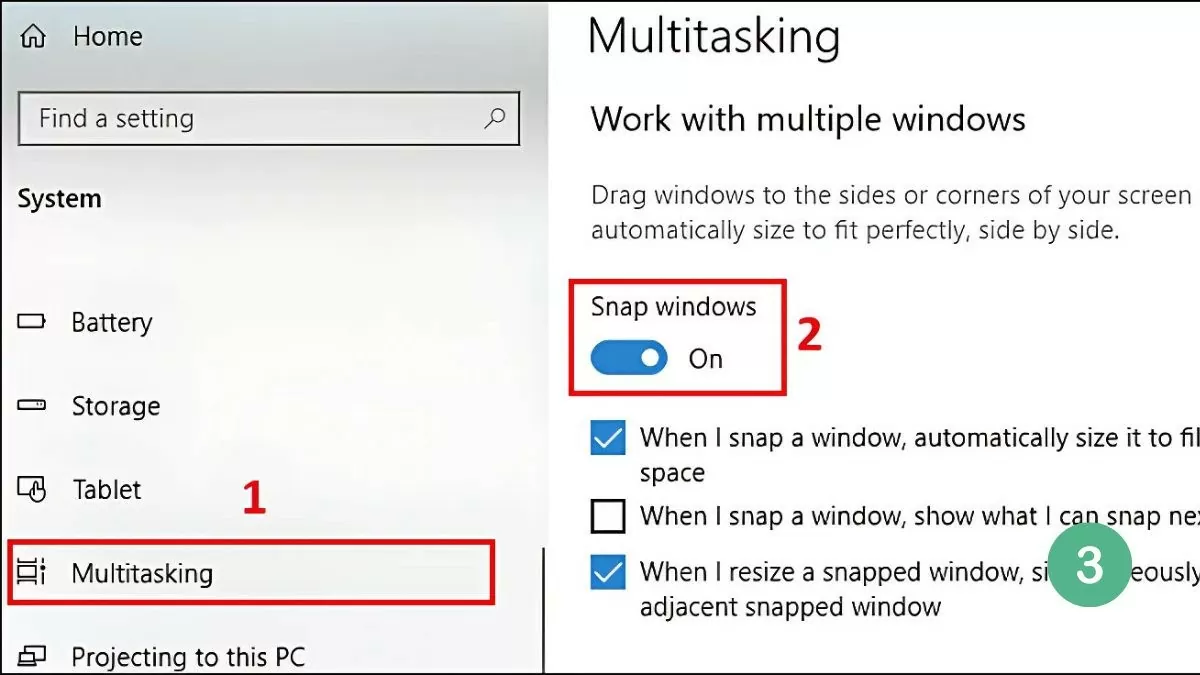
Krok 3: Aktivací této možnosti povolte režim Snap Windows.
 |
Po povolení funkce Snap Windows můžete snadno rozdělit obrazovku notebooku se systémem Windows 10 pomocí myši, hlavního panelu nebo klávesových zkratek. Podrobné pokyny budou uvedeny v následující části.
Nejjednodušší způsob rozdělení obrazovky ve Windows 10.
Rozdělení obrazovky v počítači se systémem Windows 10 umožňuje pracovat s více okny současně, což šetří čas a zvyšuje efektivitu práce. Můžete to snadno provést pomocí metod, jako je myš, hlavní panel nebo klávesové zkratky.
Použijte myš.
Nejjednodušší způsob, jak to udělat, je pomocí myši. Stačí vybrat okno, které chcete rozdělit, a přetáhnout ho k levému nebo pravému okraji obrazovky. Když se okno dotkne okraje, zobrazí se slabý okraj potvrzující jeho polohu.
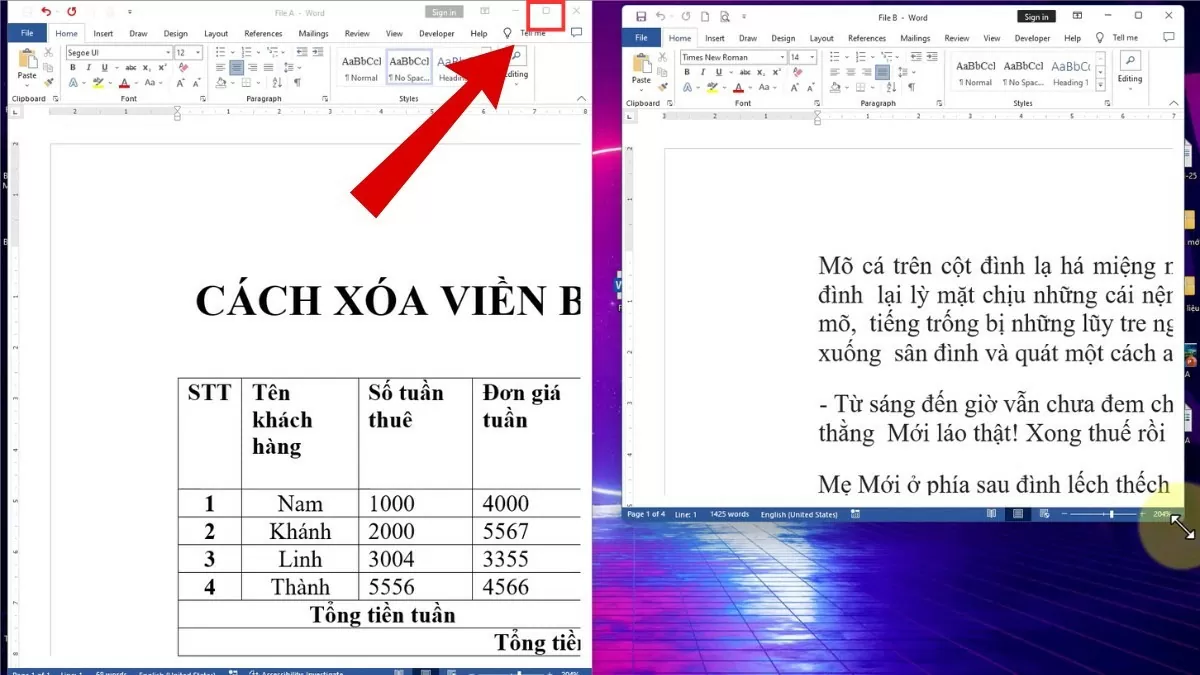 |
Po uvolnění myši okno automaticky zabere polovinu obrazovky, zatímco zbytek zobrazuje další otevřená okna. Můžete si vybrat, že se druhé okno zobrazí ve zbývajícím prostoru, což usnadňuje práci s více aplikacemi současně.
Použití hlavního panelu
Rozdělení obrazovky ve Windows 10 je skvělý způsob, jak optimalizovat pracovní prostor, což vám umožní pracovat s více okny bez nutnosti přepínání mezi nimi.
Chcete-li používat hlavní panel, postupujte podle těchto jednoduchých kroků:
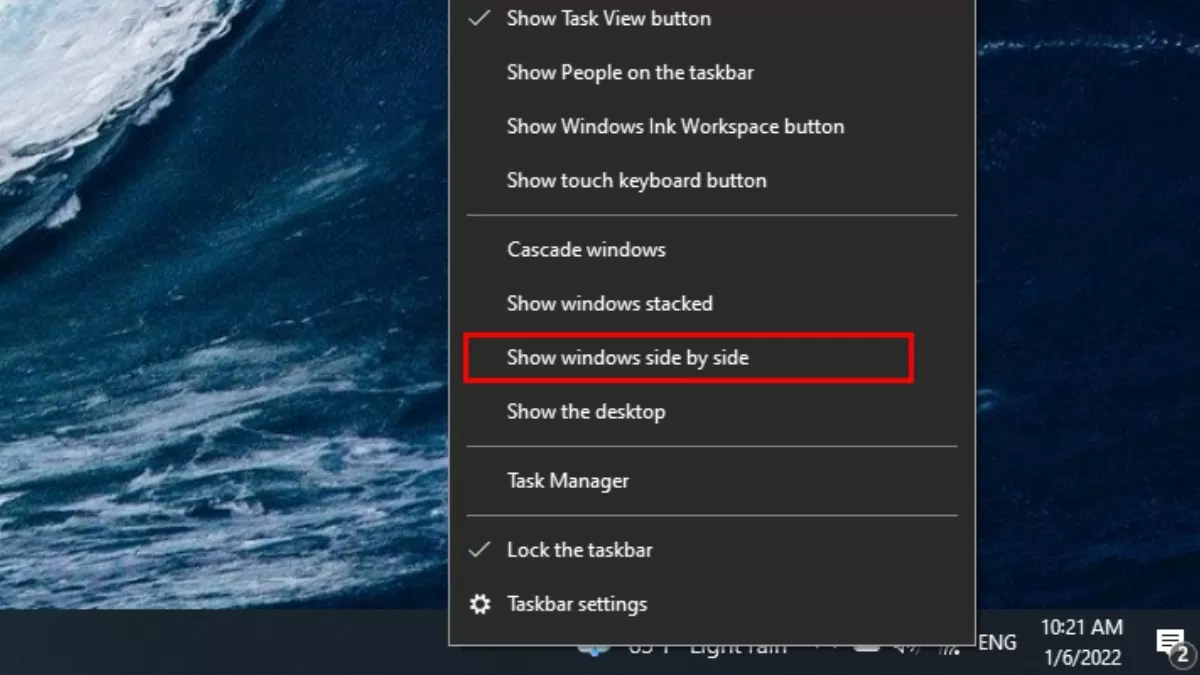
Krok 1: Klikněte pravým tlačítkem myši na hlavní panel a vyberte možnost „Zobrazit okna vedle sebe“, abyste okna uspořádali rychle a efektivně.
 |
Krok 2: Chcete-li obnovit původní stav, klikněte pravým tlačítkem myši na hlavní panel.
Krok 3: Dále vyberte možnost „Zrušit zobrazení všech oken vedle sebe“, chcete-li zrušit uspořádání oken na rozdělené obrazovce.
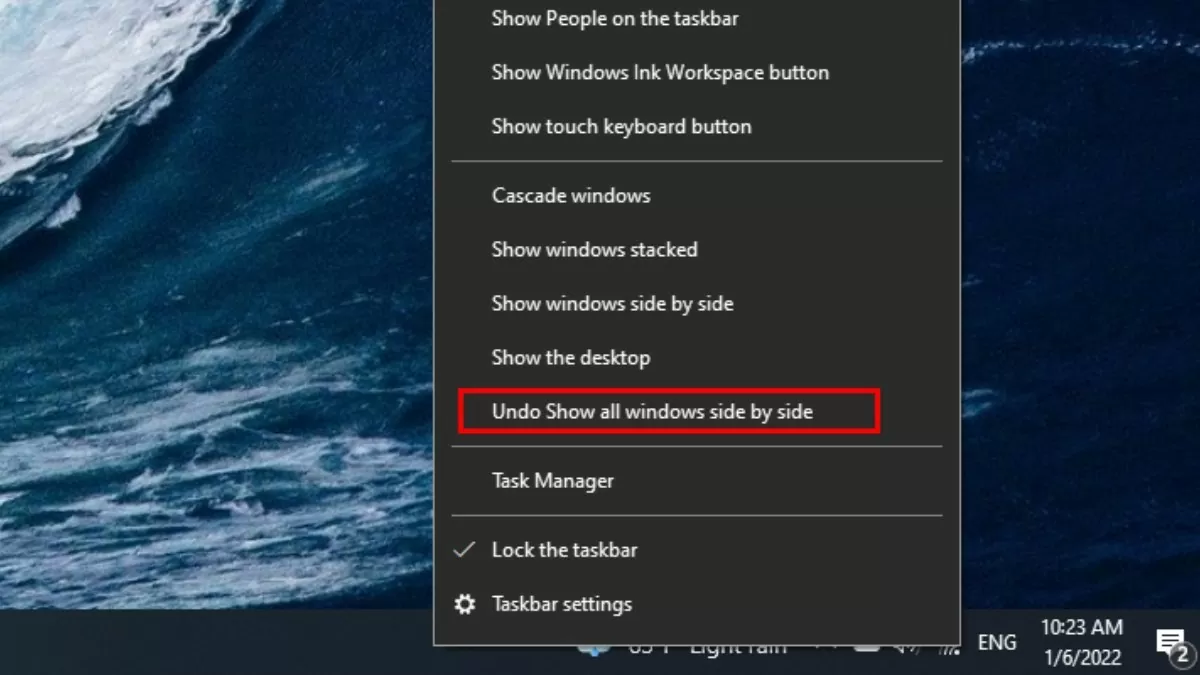 |
Všechna otevřená okna budou automaticky uspořádána a rovnoměrně rozložena po obrazovce bez překrývání, což uživatelům umožní přehledně a organizovaně sledovat více oken současně.
Používejte klávesové zkratky
Klávesové zkratky jsou rychlý a efektivní způsob, jak rozdělit obrazovku ve Windows 10. Jednoduše použijte klávesu Windows + šipku vlevo nebo klávesu Windows + šipku vpravo k přesunutí okna doleva nebo doprava na obrazovce a optimalizaci pracovního prostoru.
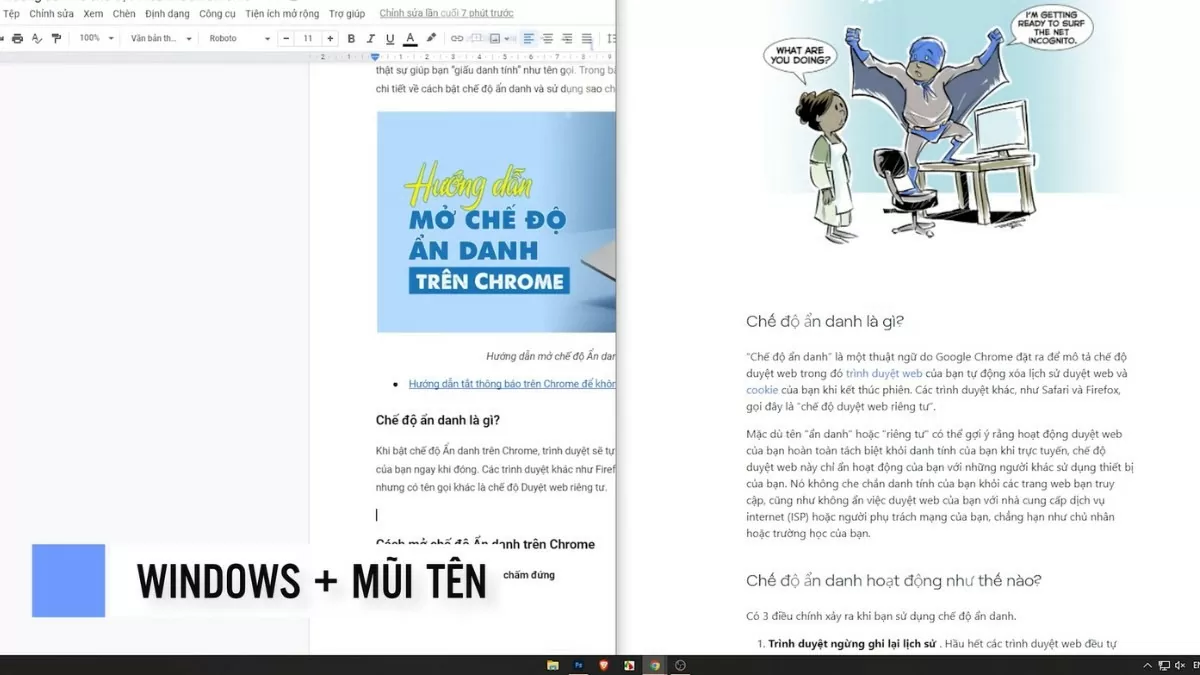 |
Tato metoda nejen šetří čas, ale také nabízí flexibilitu a umožňuje uživatelům snadno spravovat více oken, aniž by museli příliš mnoho pohybovat myší.
Pokyny, jak rozdělit obrazovku na více oken
Kromě funkce rozdělené obrazovky podporuje systém Windows 10 také rozdělení obrazovky do více oken současně, což optimalizuje pracovní prostor a zvyšuje efektivitu multitaskingu. Zde jsou kroky, jak to provést:
Krok 1: Přetáhněte okna, která chcete rozdělit, mimo obrazovku.
Krok 2: Dále klikněte pravým tlačítkem myši na hlavní panel.
Krok 3: Vyberte možnost Zobrazit okna vedle sebe, chcete-li okna na obrazovce rovnoměrně uspořádat.
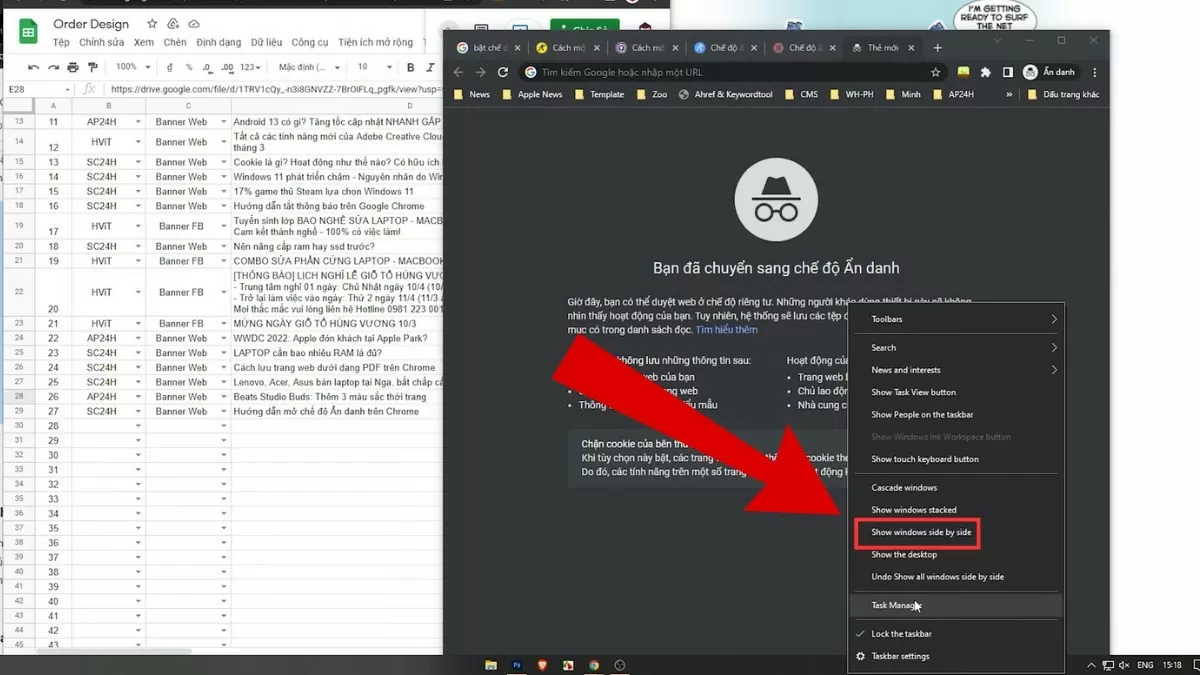 |
Pokyny, jak povolit funkci Snap Windows ve Windows 11
Funkce Snap Windows ve Windows 11 byla vylepšena a uživatelům poskytuje snadnější a efektivnější funkci rozdělené obrazovky. Postup povolení této funkce je následující:
Krok 1: Nejprve otevřete Nastavení na svém zařízení.
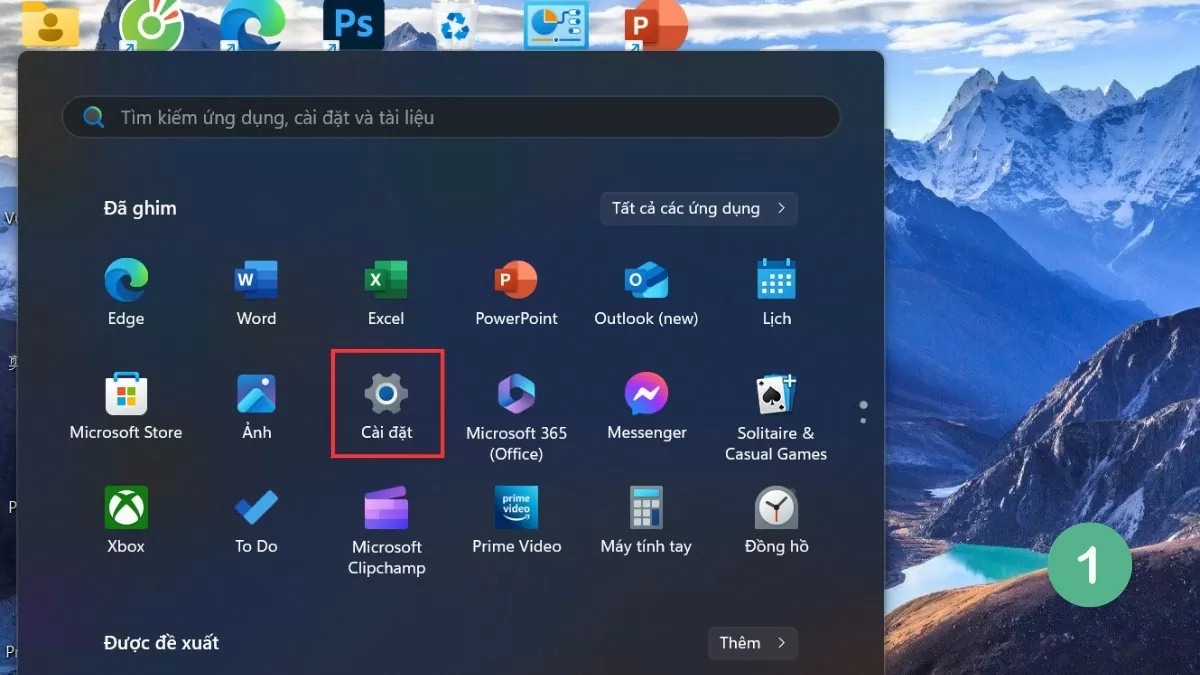 |
Krok 2: Vyberte Systém a poté přejděte do sekce Multitasking .
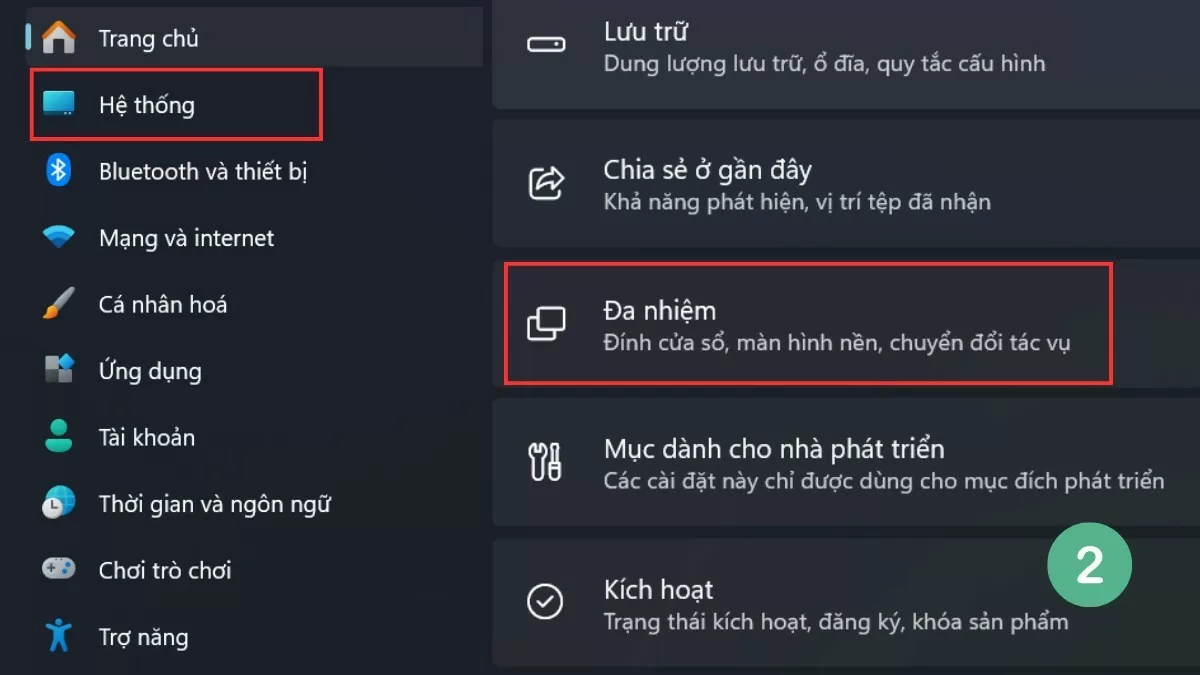 |
Krok 3: Aktivujte možnost Přichytit okna pro povolení režimu rozdělené obrazovky.
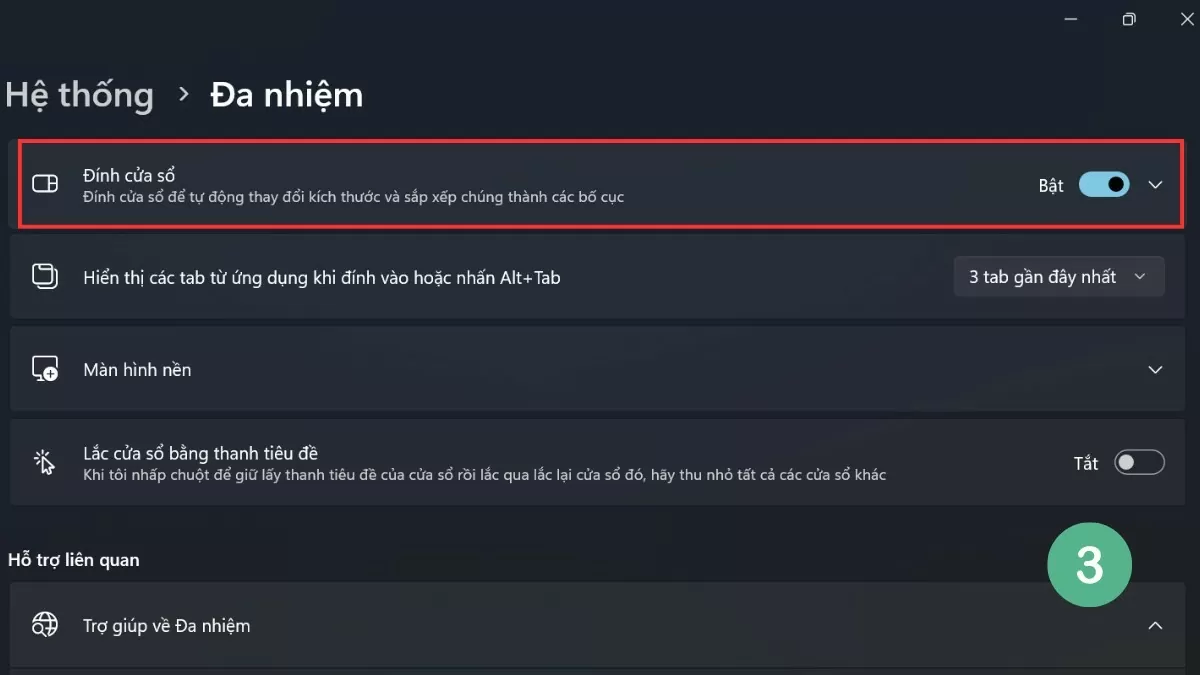 |
Funkce Snap Windows ve Windows 11 také přidává mnoho možností pro automatické uspořádání oken, což uživatelům pomáhá efektivně provádět více úkolů najednou, aniž by je museli upravovat ručně.
Průvodce efektivním rozdělením obrazovky ve Windows 11
Pro využití funkce rozdělené obrazovky ve Windows 11 si uživatelé mohou vybrat z několika metod, od použití vestavěných nástrojů až po klávesové zkratky. Tato verze Windows má vylepšené funkce rozdělené obrazovky, které poskytují plynulejší a pohodlnější používání.
Použijte rozvržení Snap
Jedním z pozoruhodných vylepšení ve Windows 11 je funkce Snap Layouts , která uživatelům umožňuje snadno vybrat různá rozvržení oken a optimalizovat tak jejich pracovní prostor.
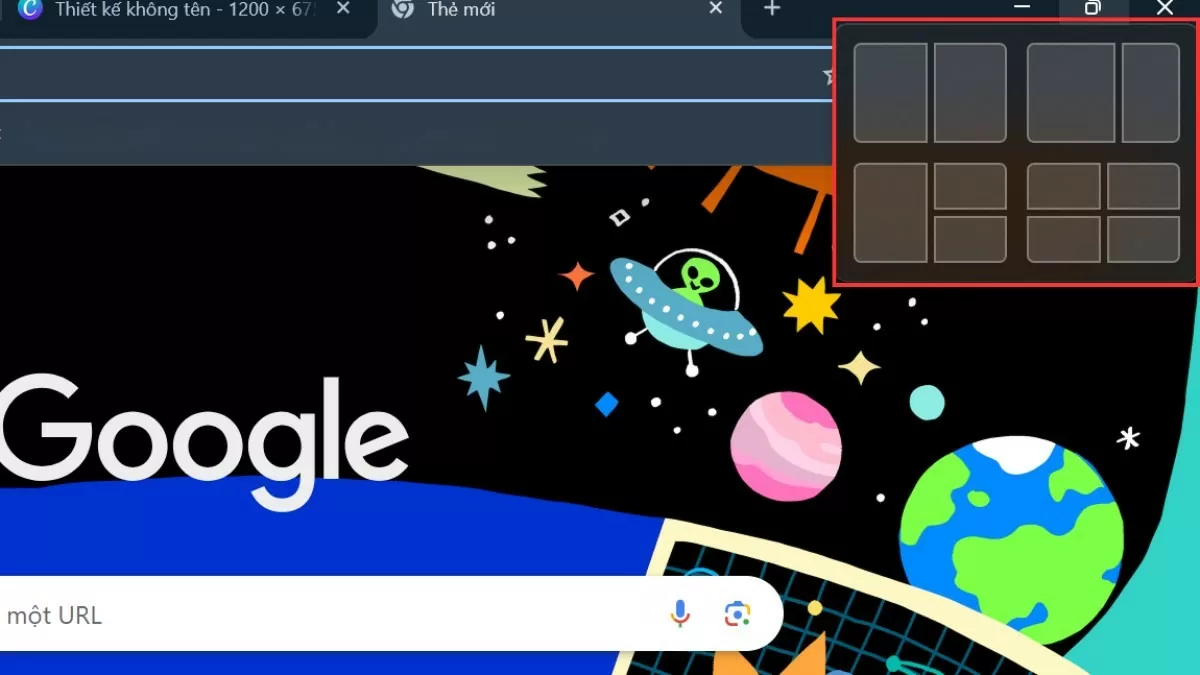 |
Chcete-li tuto funkci použít, jednoduše najeďte myší na ikonu maximalizace okna a vyberte požadované rozvržení. Zbývající okna se poté automaticky upraví a uspořádají podle vybraného rozvržení.
Používejte klávesové zkratky
Podobně jako Windows 10, i Windows 11 podporuje funkci rozdělené obrazovky pomocí klávesových zkratek, což uživatelům umožňuje provádět úkoly rychle a snadno, aniž by museli často pohybovat myší.
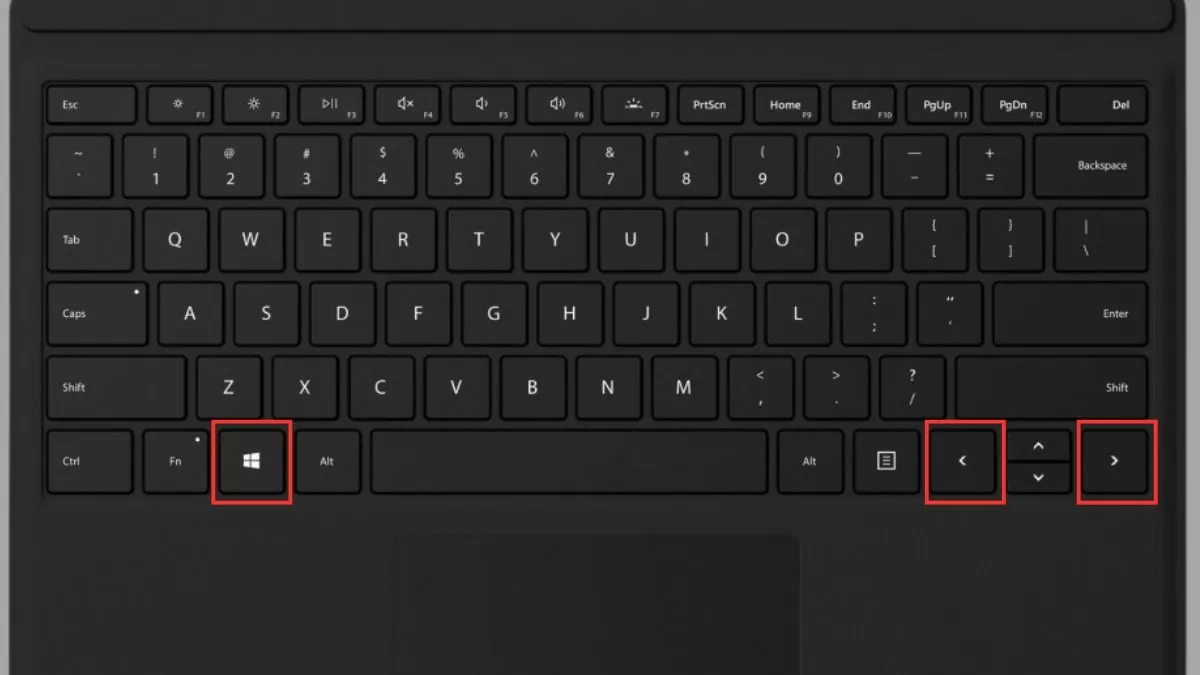 |
Stisknutím klávesy Windows a kombinace kláves se šipkou vlevo nebo vpravo můžete rychle přesunout okno na okraj obrazovky. To nejen šetří čas, ale také optimalizuje pracovní prostor a pomáhá vám efektivněji spravovat více oken.
Používání klávesových zkratek k rozdělení obrazovky ve Windows 10 a Windows 11 vám pomůže pracovat rychleji a vytvořit úhledný a organizovaný pracovní prostor. S těmito jednoduchými triky můžete snadno zlepšit svou pracovní efektivitu a zážitek z práce s počítačem.
Zdroj



![[Fotografie] „Rudá cesta“ 2026: Vietnamská mládež pokračuje v budování mostu přátelství mezi Vietnamem a Čínou](https://vphoto.vietnam.vn/thumb/1200x675/vietnam/resource/IMAGE/2026/04/20/1776629730866_4055880775670638308-9618-4200-jpg.webp)




































































































Komentář (0)