

Hlasitost externího reproduktoru vašeho telefonu je příliš nízká, což má za následek špatnou kvalitu zvuku a ovlivňuje váš zážitek ze sledování filmů, poslechu hudby nebo hraní her. S moderními technologiemi však již není řešení tohoto problému zvýšením hlasitosti na telefonech Samsung, OPPO nebo jiných telefonech s Androidem složité.
Každý chytrý telefon má různé úrovně hlasitosti a výstupní výkon a pro zajištění dlouhé životnosti výrobci často omezují zvukový výstup na nižší hlasitost, než je skutečný výkon.
Následující průvodce vám pomůže dosáhnout maximálního výkonu reproduktoru vašeho smartphonu. Odborníci však nedoporučují nadměrné používání (upřednostňujte jej pouze v situacích, kdy je potřeba hlasitý zvuk, například v davu nebo venku), protože to ovlivní životnost reproduktoru.
Průvodce zdvojnásobením hlasitosti v systému Android pomocí aplikace Speaker Booster.
Pro zvýšení hlasitosti na telefonu Android budeme potřebovat:
Krok 1: Stáhněte a nainstalujte aplikaci Speaker Booster – zesilovač hlasitosti pro zařízení Android .
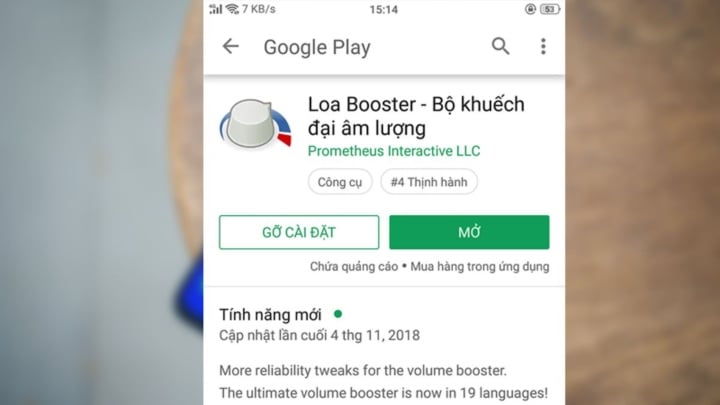
Stáhněte si aplikaci Speaker Booster – Zesilovač hlasitosti
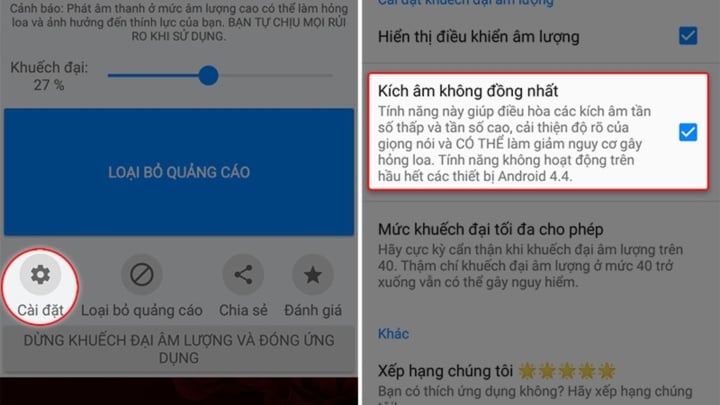
Krok 2: Po instalaci spusťte aplikaci Speaker Booster . V hlavním rozhraní uvidíte dva posuvníky : posuvník hlasitosti a posuvník zesílení , jak je znázorněno níže.
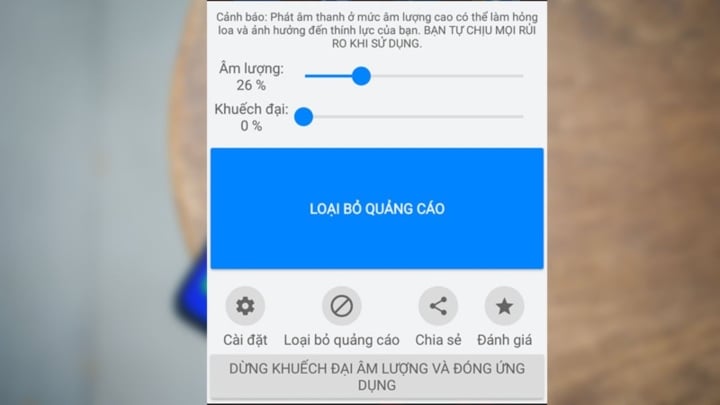
Spusťte aplikaci
Krok 3: Zvýšení hlasitosti telefonu je velmi jednoduché. Stačí přetáhnout posuvník doprava pro zvýšení hlasitosti a věnovat pozornost přetažení posuvníku „Zesílit“ pro další zvýšení hlasitosti reproduktoru.
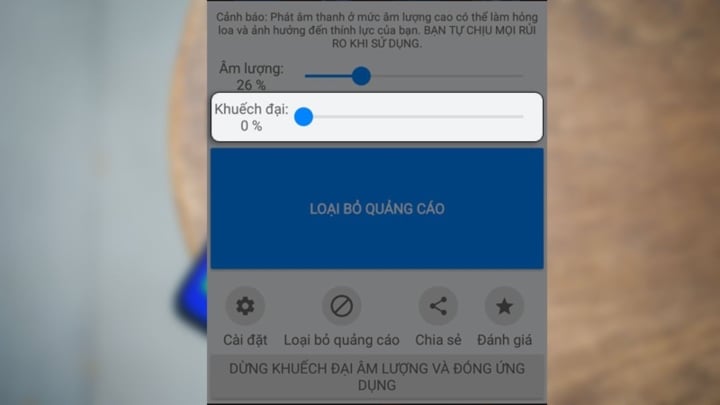
Úprava zvukové stopy
Doporučuje se zvýšit úroveň zesílení pouze na 10–60 % a vyhnout se nadměrnému používání této funkce, abyste zajistili dlouhou životnost vašeho přenosného reproduktoru.
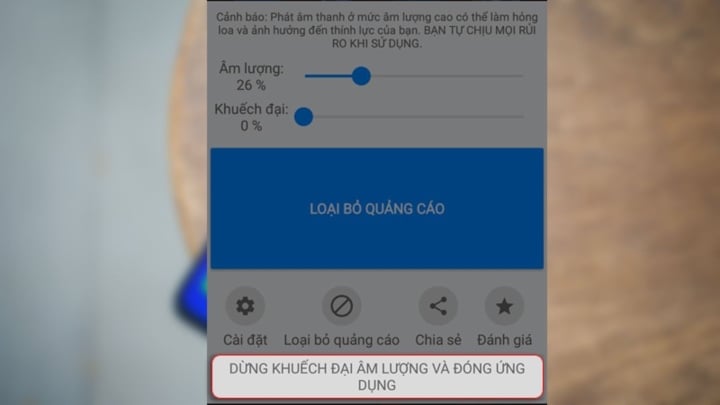
Krok 4: Po otestování byste měli vypnout zesílení hlasitosti kliknutím na „ Zastavit zesílení hlasitosti a zavřít aplikaci“ .
Poznámka: Abyste zajistili bezpečnost při používání aplikace a zabránili poškození přenosného reproduktoru, můžete přejít do Nastavení > Zaškrtnout políčko vedle možnosti „Asymetrické zesílení zvuku“.
Tato funkce pomůže regulovat nízkofrekvenční a vysokofrekvenční hladiny zvuku, zlepší kvalitu hlasu a sníží riziko poškození vašeho přenosného reproduktoru.
Jak zvýšit nebo snížit hlasitost bez použití fyzických tlačítek na telefonu Android.
- Použít systémová nastavení
Nejjednodušší způsob, jak změnit hlasitost bez použití fyzických tlačítek, je prostřednictvím nastavení systému. Zde jsou kroky:
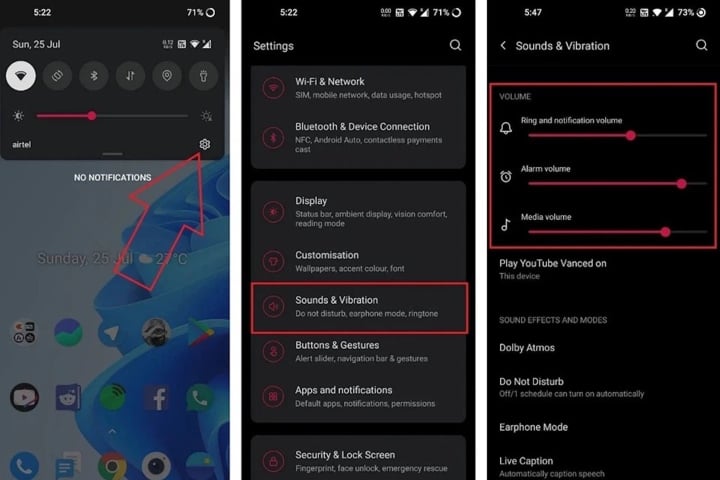
Otevřete aplikaci Nastavení v telefonu Android. Přejděte do sekce Zvuky a vibrace. Zde najdete posuvníky pro nastavení hlasitosti oznámení, vyzváněcích tónů, budíků a médií. Přejetím posuvníku doprava hlasitost zvyšte podle svých představ.
Přímé zkratky k těmto nastavením si můžete vytvořit pomocí widgetu zvuku. Stiskněte a podržte tlačítko na domovské obrazovce a klepněte na Widgety > Nastavení > Zvuk.
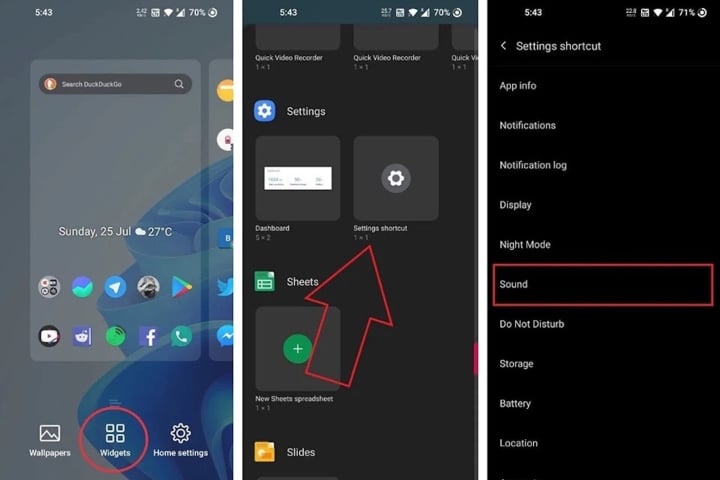
Přetáhněte zvukový widget na domovskou obrazovku. Nyní na něj můžete kdykoli klepnout a přejít přímo do nastavení zvuku, kde můžete upravit hlasitost telefonu, aniž byste museli procházet kroky jako dříve.
- Použijte nabídku přístupnosti.
Nabídka přístupnosti v systému Android nabízí panel s rychlým přístupem a zkratkami pro ovládání Asistenta Google, hlasitosti, napájení, jasu, zámku a dalších ovládacích prvků. Pokud jsou tlačítka hlasitosti na telefonu poškozená nebo nefungují správně, můžete použít nabídku přístupnosti. Postupujte takto:
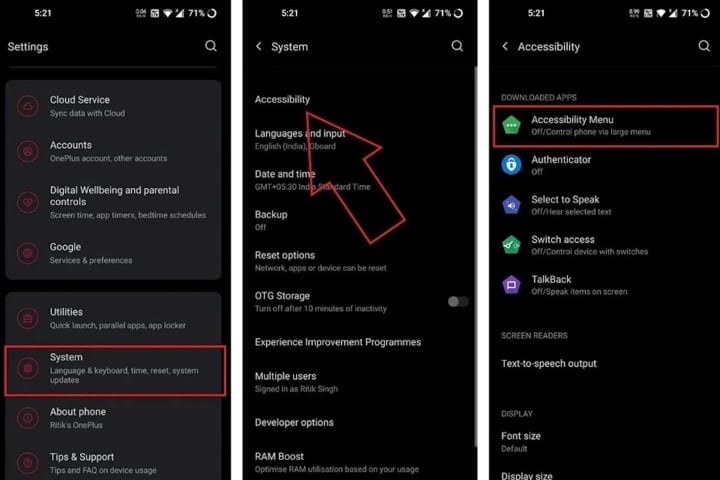
Otevřete aplikaci Nastavení v telefonu Android. Přejděte do sekce Přístupnost. Zde klepněte na Nabídku Přístupnost a poté funkci povolte přepnutím přepínače doprava.
Nyní přejeďte dvěma prsty od spodní části obrazovky nahoru. Otevře se tím nabídka usnadnění přístupu se zkratkami, které můžete použít. Najdete tam zkratky pro zvýšení nebo snížení hlasitosti.
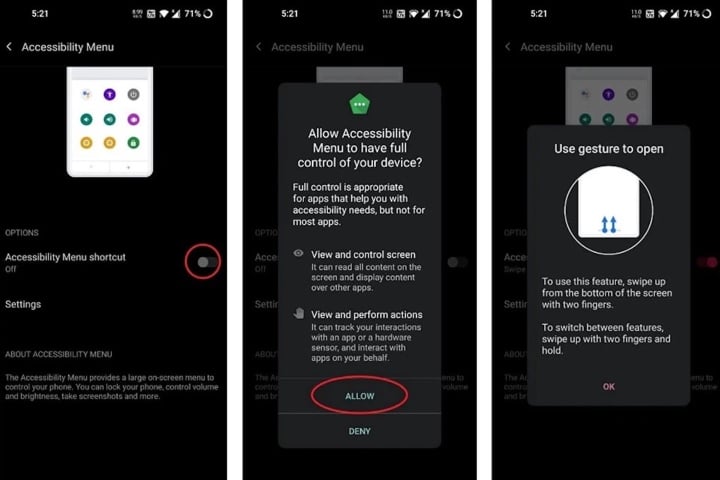
Klepnutím na zkratky pro nastavení hlasitosti můžete ovládat hlasitost na telefonu Android, když nefungují fyzická tlačítka hlasitosti.
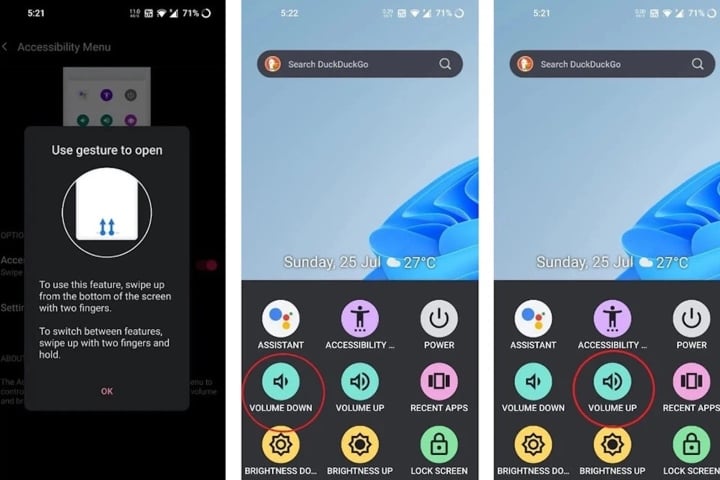
Pomocí těchto metod můžete snadno zvýšit hlasitost telefonu a vylepšit tak poslech hudby na smartphonu. Měli byste však také poznamenat, že byste neměli metodu zdvojnásobení hlasitosti reproduktoru nadužívat, abyste nezkrátili jeho životnost a nepoškodili jej.
Thanh Hoa (sestaveno)
Příznivý
Emoce
Tvůrčí
Unikátní
Hněv
Zdroj































































































Komentář (0)