

 |
Det er ekstremt nemt at konvertere Word-filer til PDF på en MacBook, når du følger disse specifikke instruktioner.
 |
Brug Microsoft Word
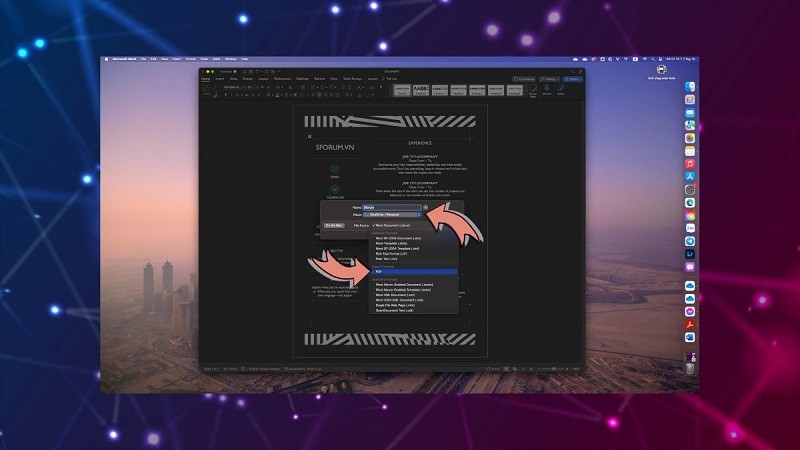
Åbn Microsoft Word, og find den Word-fil, du vil konvertere. Klik på menuen Filer i øverste venstre hjørne, mens Word-filen er åben, og klik derefter på Gem som. Der vises en ny dialogboks, hvor du kan vælge, hvor filen skal gemmes, samt filformatet. Vælg PDF under Placer. Når du har valgt PDF-formatet, skal du klikke på Eksporter for at fuldføre lagringsprocessen.

 |
Brug af Udskriv i Microsoft Word
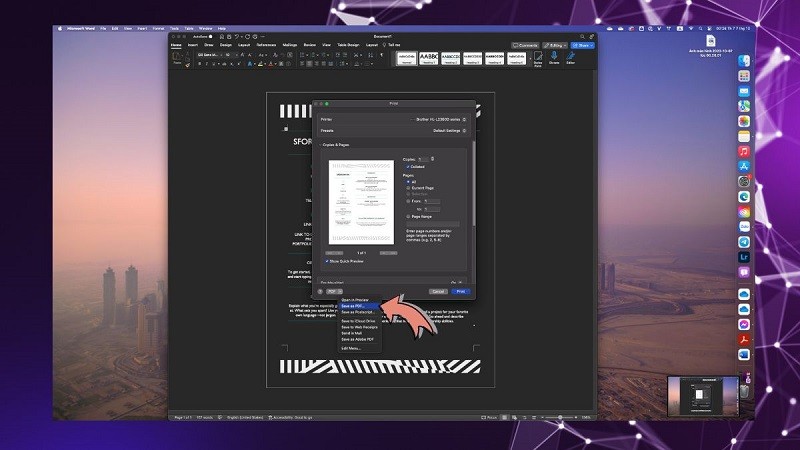
Trin 1: Åbn først den Word-fil, du vil konvertere til PDF-format. Når du har åbnet Word-filen, skal du derefter åbne programmets udskrivningsgrænseflade. Brug en tastaturgenvej for at gøre dette nemt og hurtigt. Tryk og hold "Command"-tasten (angivet med ⌘) nede på tastaturet, og tryk derefter på "P"-tasten. Udskrivningsgrænsefladen i Microsoft Word vises på skærmen.
 |
Trin 2: Når udskrivningsgrænsefladen vises, vil der være mange forskellige muligheder. Find "PDF"-funktionen i nederste venstre hjørne af udskrivningsgrænsefladen. Klik på "PDF", hvorefter en ny menu vises med en række muligheder relateret til PDF-filer. Vælg nu "Gem som PDF".
 |

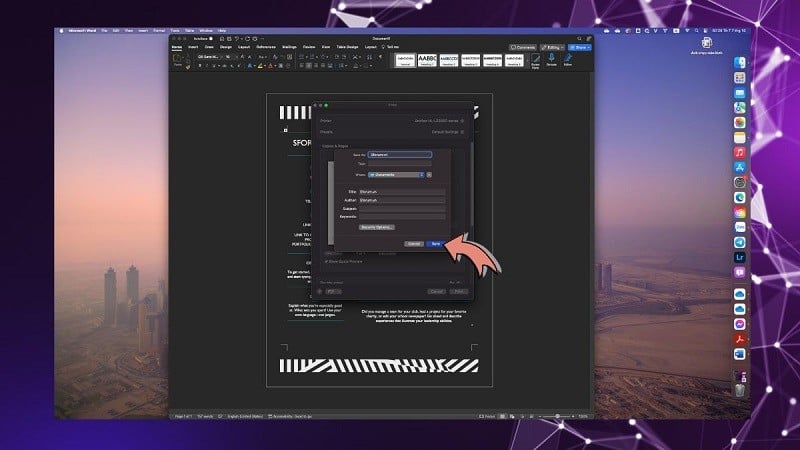
Trin 3: Når du har valgt "Gem som PDF", åbnes et nyt vindue, hvor du bliver bedt om at vælge en placering til at gemme den nye PDF-fil. Her kan du vælge en hvilken som helst mappe på din computer, hvor du vil gemme PDF-filen. Vælg en mappe, og navngiv din PDF-fil (hvis du ønsker et andet navn end den originale Word-fil), og klik på "Gem". Din Word-fil vil nu blive konverteret og gemt som en PDF på den placering, du har valgt.
 |
[annonce_2]
Kilde






























































![[Video] Solnedgang ved Lap An-lagunen – Hvor solen går ned over fiskenetene](https://vphoto.vietnam.vn/thumb/1200x675/vietnam/resource/IMAGE/2026/05/31/1780192137701_beach-landscape-sea-water-nature-grass-745871-pxhere-com.jpeg)








































Kommentar (0)