1. Die Funktion ChatGPT in Excel
ChatGPT in Excel unterstützt Benutzer bei der Erstellung von Tabellenkalkulationen, der Datenanalyse und der schnelleren Aufgabenbearbeitung direkt in der Excel-Oberfläche, ohne zwischen verschiedenen Anwendungen wechseln zu müssen. Mit ChatGPT können Sie Excel-Dateien von Grund auf neu erstellen, bestehende Tabellen bearbeiten, Daten über mehrere Tabellenblätter hinweg analysieren, Formeln erklären oder automatisierte Formeln nach Ihren Bedürfnissen erstellen.
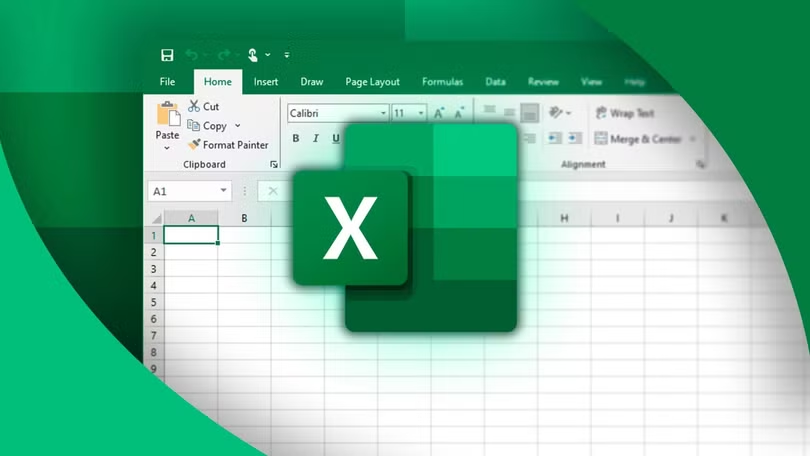
Darüber hinaus unterstützt dieses Tool Datenzusammenfassung, Workflow-Erstellung, Aktualisierung von Arbeitsmappeninhalten und die komfortablere Bearbeitung großer Datentabellen. Nach der Bearbeitung ermöglicht ChatGPT außerdem die Überprüfung geänderter Zellen, erstellter Formeln oder aktualisierter Inhalte zur einfacheren Kontrolle.
2. Wie integriert man ChatGPT in Excel?
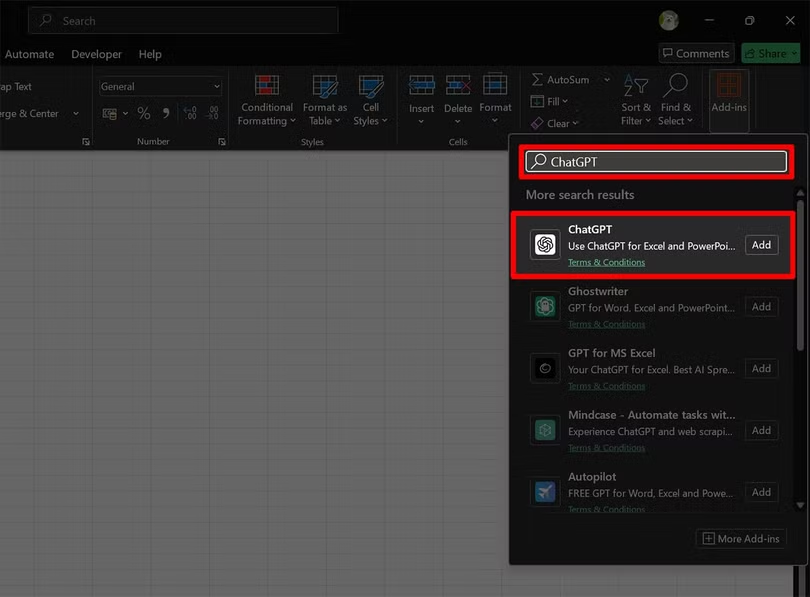
Schritt 1: Um ChatGPT in Excel zu installieren, sollten Sie Öffnen Sie Excel > Klicken Sie in der oberen rechten Ecke der Symbolleiste auf die Registerkarte „Add-Ins“.
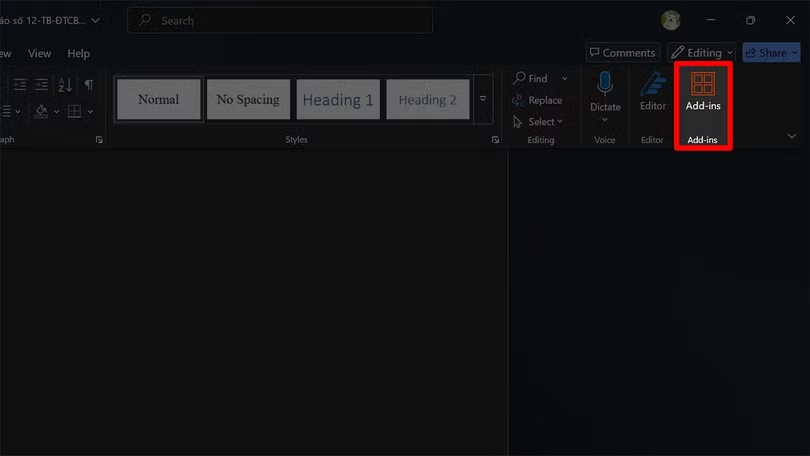
Schritt 2: Geben Sie als Nächstes das Stichwort „ChatGPT“ in das Suchfeld ein > Klicken Sie auf „Hinzufügen“, um die ChatGPT-Erweiterung zu Excel auf Ihrem Computer hinzuzufügen.



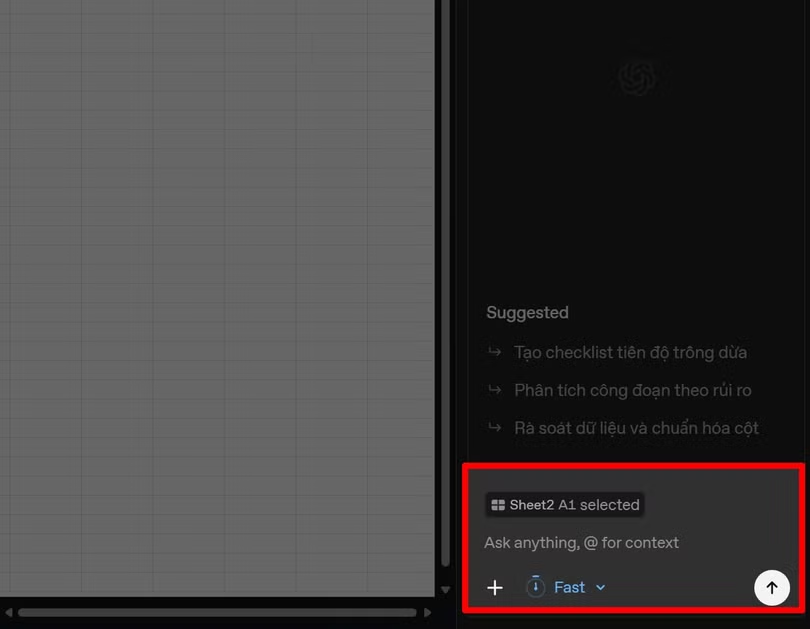
Schritt 3: Öffnen Sie nach der Installation das ChatGPT-Dienstprogramm in Excel > Wählen Sie den Datenbereich oder das Tabellenblatt aus, mit dem Sie arbeiten möchten, und geben Sie dann Ihre Anfrage in das unten stehende Chatfeld ein.
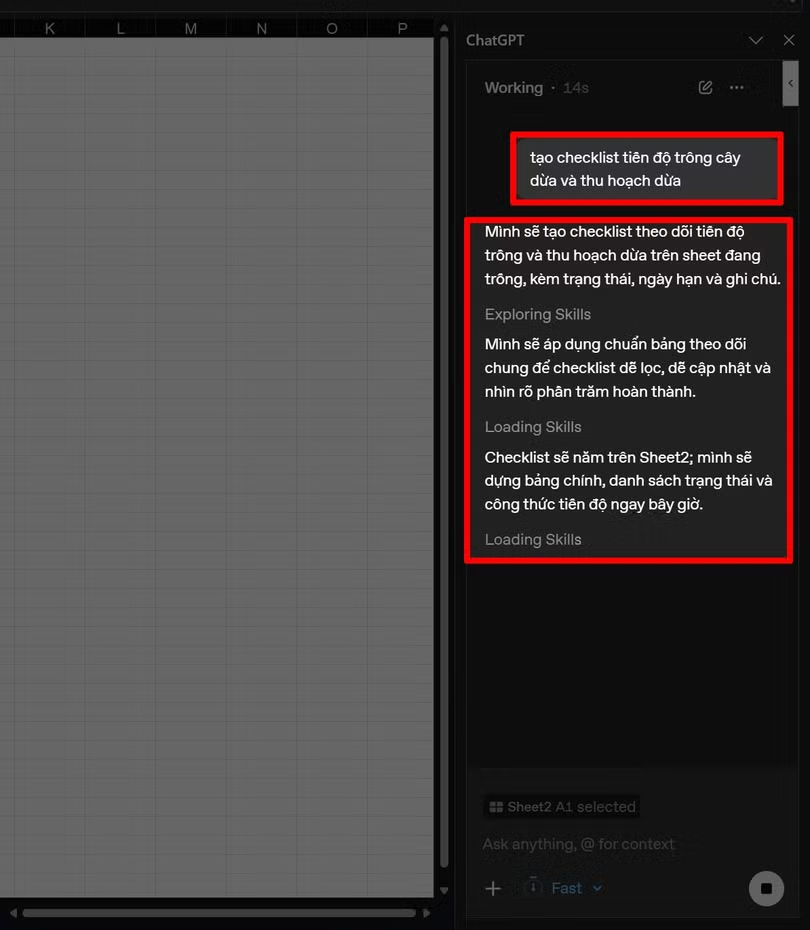
Schritt 4: Sobald ChatGPT mit der Datenverarbeitung und der Anzeige der Tabellenerstellungs- oder Bearbeitungsinhalte beginnt, warten Sie einfach einige Sekunden, bis das System den automatisierten Vorgang abgeschlossen hat.
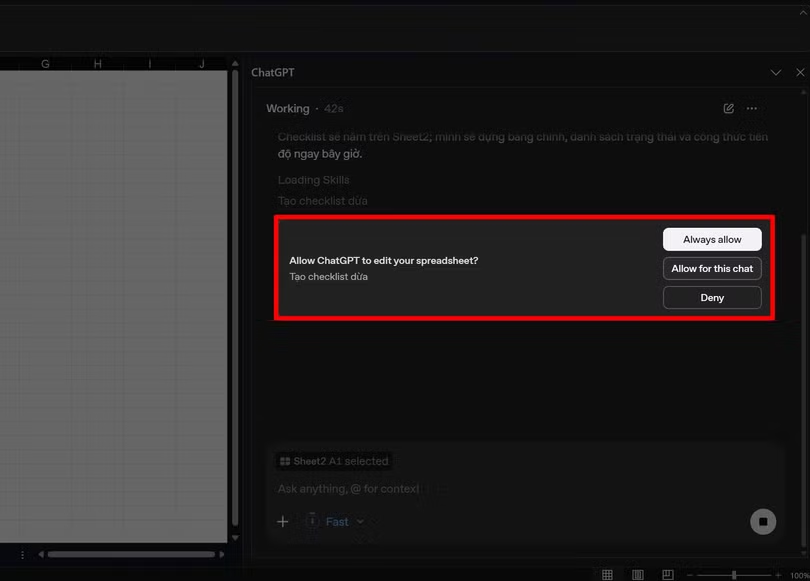
Schritt 5: Wenn eine Meldung erscheint, in der um Erlaubnis zum Bearbeiten der Tabelle gebeten wird, klicken Sie auf „Für diesen Chat zulassen“ oder „Immer zulassen“, um ChatGPT die Berechtigung zum Bearbeiten der Excel-Datei zu erteilen.
Schritt 6: Nach Abschluss dieses Vorgangs erstellt ChatGPT automatisch Tabellen, Checklisten oder aktualisiert Daten direkt in der Excel-Datei, sodass Sie diese sofort und bequem nutzen können.



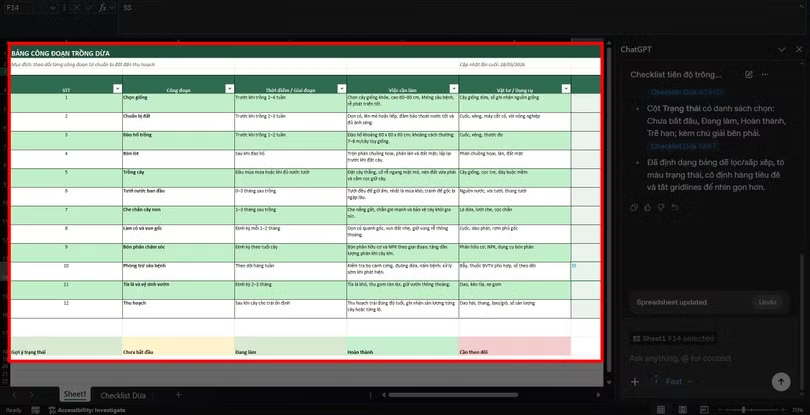
Quelle: https://baohatinh.vn/chatgpt-trong-excel-co-the-lam-duoc-gi-post311935.html
![[Foto] Generalsekretär und Präsident To Lam empfängt den palästinensischen Botschafter Saadi Salama](https://vphoto.vietnam.vn/thumb/1200x675/vietnam/resource/IMAGE/2026/06/25/1782365384740_a1-bnd-9423-8322-jpg.webp)
![[Bild] Ho-Chi-Minh-Stadt: Ma-Lang-Viertel, Hühner-Reis-Markt steht kurz vor einer Veränderung seines Erscheinungsbildes](https://vphoto.vietnam.vn/thumb/1200x675/vietnam/resource/IMAGE/2026/06/25/1782377698627_ndo_br_m1-jpg.webp)


![[Bild] Schulen organisieren Treffen und stellen Schülern, die in die 10. Klasse aufgenommen werden, verschiedene Unterrichtsmodelle vor.](https://vphoto.vietnam.vn/thumb/1200x675/vietnam/resource/IMAGE/2026/06/25/1782368077271_ndo_br_z7970052192242-1ec8daeb77a6eed1a4e9f58c564ddd3e-jpg.webp)