Möchten Sie Videos in CapCut kombinieren, z. B. zwei Videos zusammenfügen, parallel abspielen oder vier Videos kombinieren? Lesen Sie den folgenden Artikel, um einzigartige und beeindruckende Videos zu erstellen!
 |
Möchten Sie mit CapCut Videos kombinieren, beispielsweise zwei Videos schneiden und zusammenfügen, Videos nebeneinander abspielen oder vier Videos in einem Bild zusammenfügen? Lesen Sie den folgenden Artikel, um Ihr eigenes, einzigartiges Video zu erstellen.
Durch das Zusammenfügen von Videos in CapCut entsteht ein einzelnes, einfaches Video.
Möchten Sie zwei Videos auf CapCut zu einem einzigen, vollständigen Video zusammenfügen, wissen aber nicht wie? Die detaillierte Anleitung von Sforum finden Sie weiter unten.
Schnelle Methode
Um zwei Videos mit CapCut zusammenzufügen, befolgen Sie diese Schritte:
Schritt 1: Öffnen Sie zunächst die CapCut-Anwendung und erstellen Sie ein neues Projekt.
Schritt 2: Wählen Sie die Videos aus, die Sie zusammenführen möchten, indem Sie auf „Hinzufügen“ klicken und die gewünschten Videos auswählen .
Schritt 3 : Verwenden Sie das Plus-Symbol, um das erste Video zum Projekt hinzuzufügen. Schritt 4: Wählen Sie das zweite Video aus und fügen Sie es dem Projekt hinzu, indem Sie auf „Hinzufügen “ klicken (wiederholen Sie dies, falls Sie weitere Videos hinzufügen möchten).
Schritt 5: Bearbeiten Sie das zusammengefügte Video und fügen Sie Effekte hinzu.
Schritt 6: Schließen Sie das Video ab und klicken Sie auf das Pfeilsymbol, um es zu speichern.
Detaillierte Anweisungen
Schritt 1: Starten Sie die CapCut-Anwendung und beginnen Sie mit einem neuen Projekt .
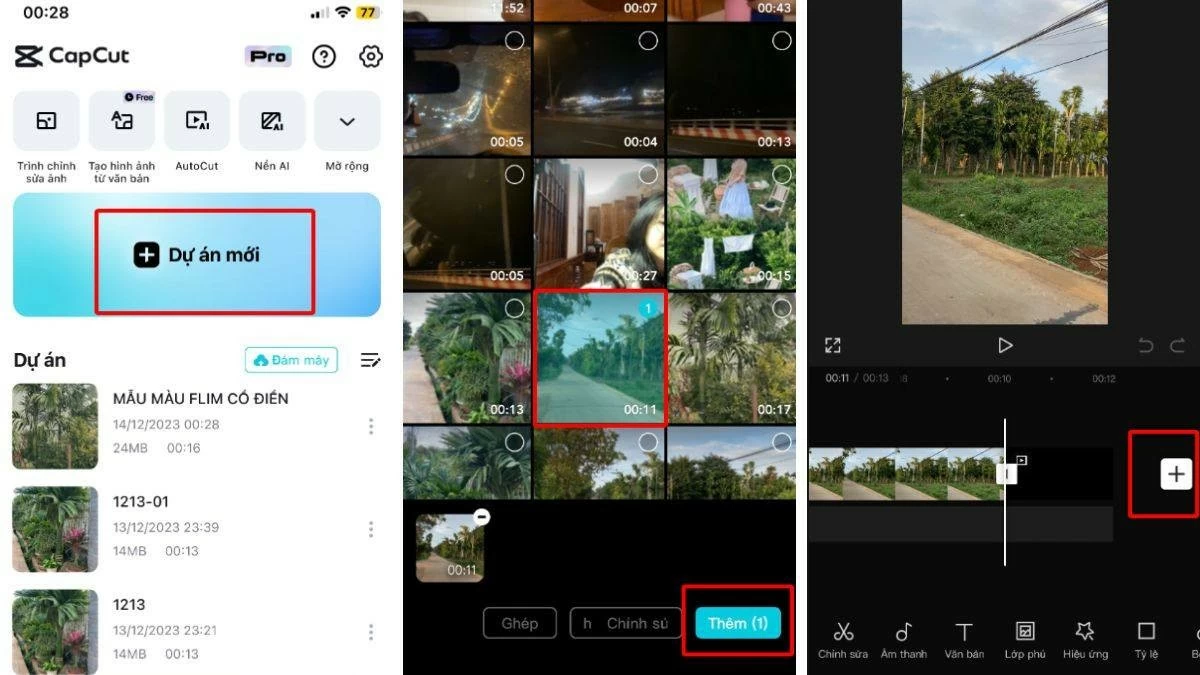 |
Schritt 2: Fügen Sie die Videos hinzu, die Sie zusammenfügen möchten, indem Sie „Datei“ auswählen und auf „Video hinzufügen“ tippen. Scrollen Sie dann zum Ende des Videos und tippen Sie auf das Plus-Symbol.
Schritt 3: Fügen Sie als Nächstes ein zweites Video hinzu, indem Sie „Datei“ auswählen und auf „Video hinzufügen“ klicken.
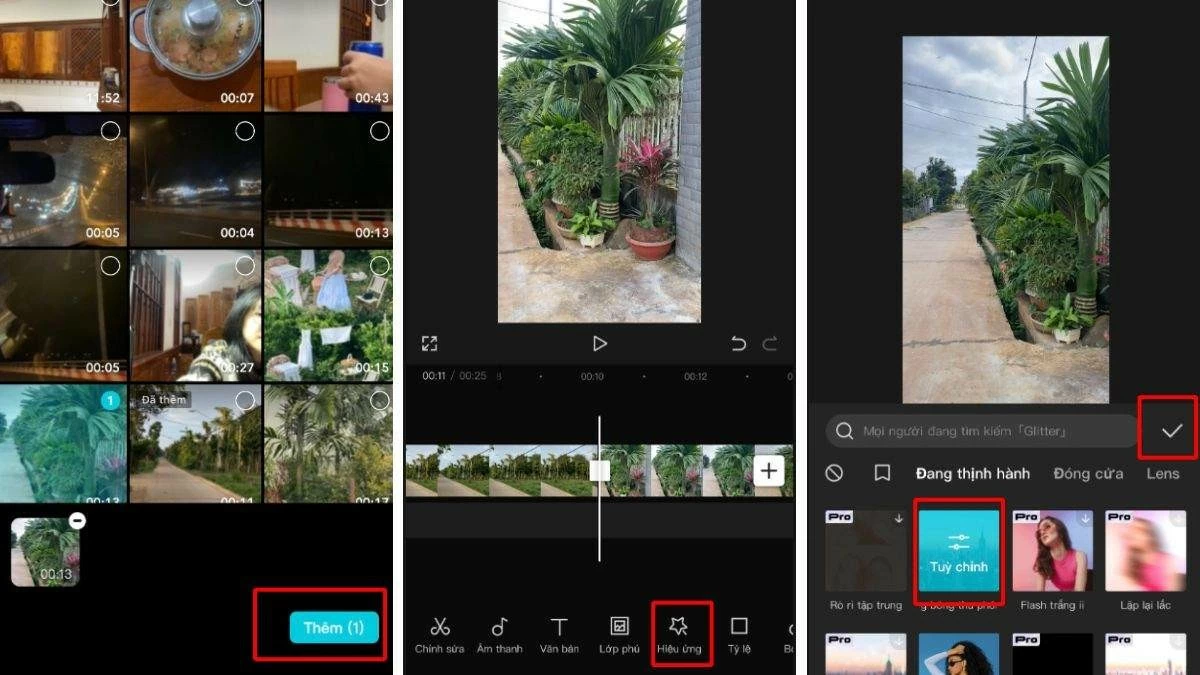 |
Schritt 4: Wählen Sie als Nächstes in der Symbolleiste „Effekte“ aus. Wählen Sie einen passenden Übergangseffekt und wenden Sie ihn zwischen den beiden Videos an, indem Sie nach der Auswahl des Effekts auf das Häkchensymbol klicken.
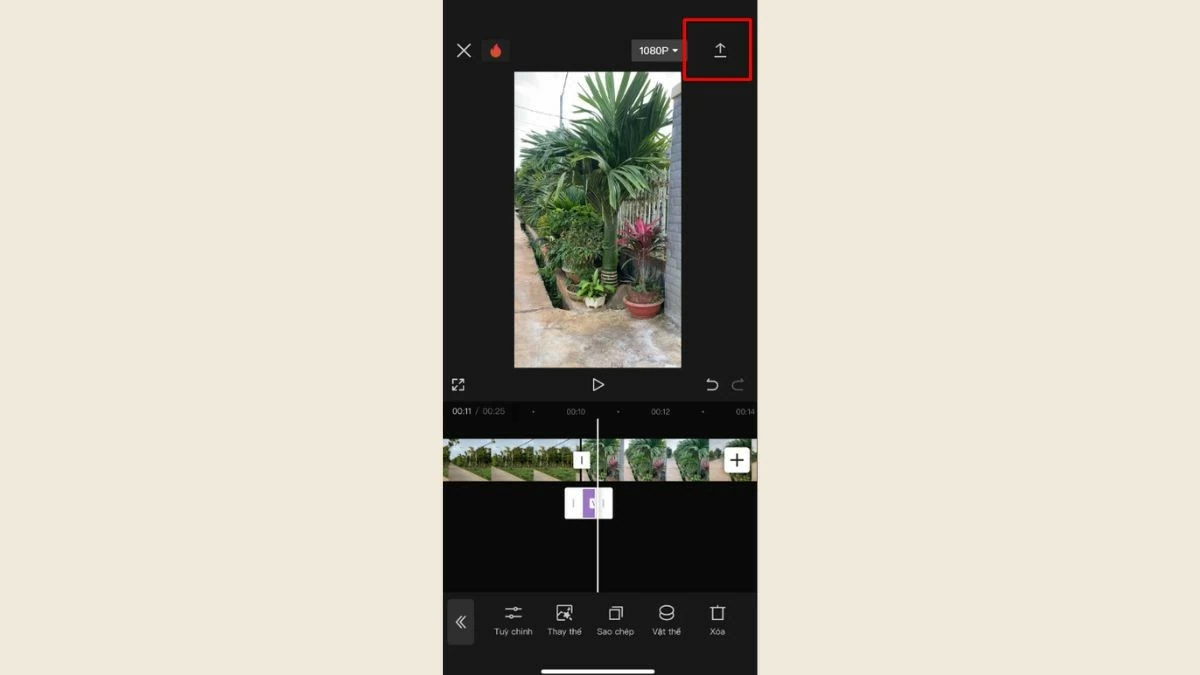
Schritt 5: Zum Schluss speichern Sie das Projekt, indem Sie auf das Pfeilsymbol in der oberen rechten Ecke klicken.
 |
Anleitung zum parallelen Kombinieren von Videos mit CapCut
Möchten Sie zwei Videos gleichzeitig in CapCut abspielen, wissen aber nicht wie? Die folgende Anleitung hilft Ihnen, zwei Videos schnell und einfach nebeneinander auf Ihrem Smartphone abzuspielen.
Schnelle Methode



Öffnen Sie zunächst die CapCut-Anwendung und erstellen Sie ein neues Projekt.
Schritt 1: Klicken Sie auf die Schaltfläche „Hinzufügen“ und wählen Sie das erste Video aus, das Sie zusammenführen möchten .
Schritt 2: Wähle ein Format und bearbeite dein erstes Video.
Schritt 3: Drücken Sie die Schaltfläche "Hinzufügen" und wählen Sie das zweite Video aus.
Schritt 4 : Führen Sie einen zweiten Videoschnitt durch.
Schritt 5: Wählen Sie für beide Videos die passenden Effekte aus.
Schritt 6: Schließen Sie die Bearbeitung ab und drücken Sie den Pfeil in der oberen Ecke, um das Video zu speichern.
Detaillierte Anweisungen
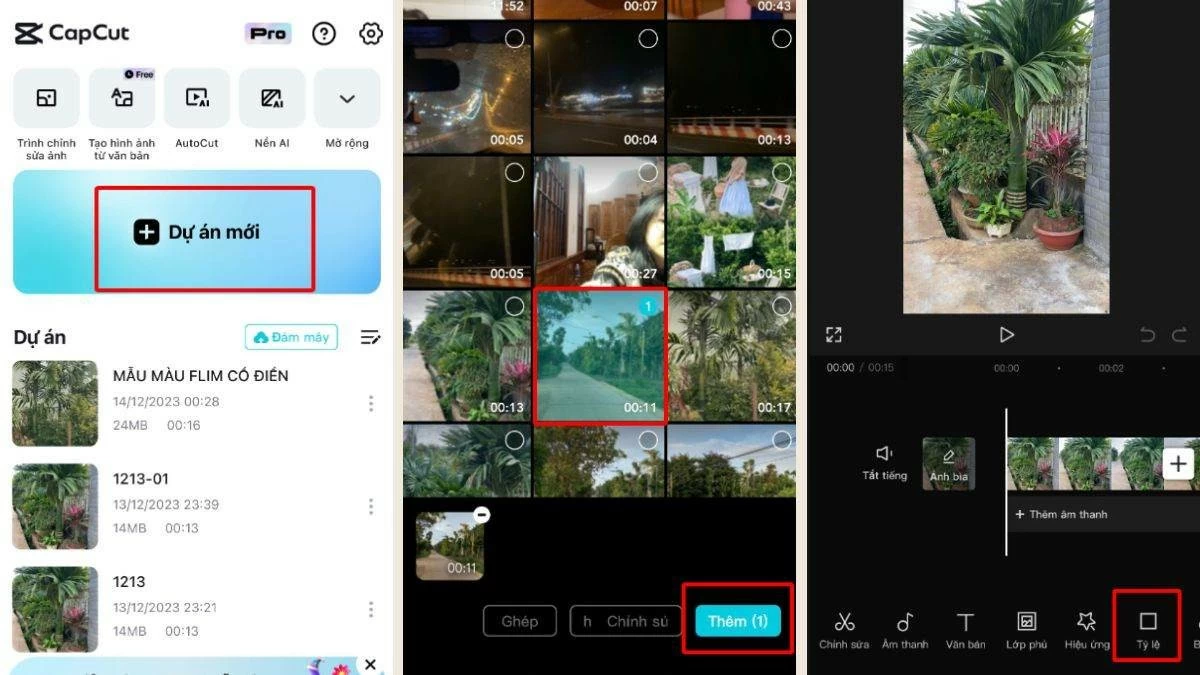
Schritt 1: Öffnen Sie zunächst die CapCut-Anwendung und starten Sie ein neues Projekt .
Schritt 2: Fügen Sie die Videos, die Sie zusammenführen möchten, hinzu, indem Sie im Bereich „Neues Projekt“ die Option „Hinzufügen“ auswählen und das Videoformat durch Auswahl des entsprechenden Seitenverhältnisses festlegen.
 |
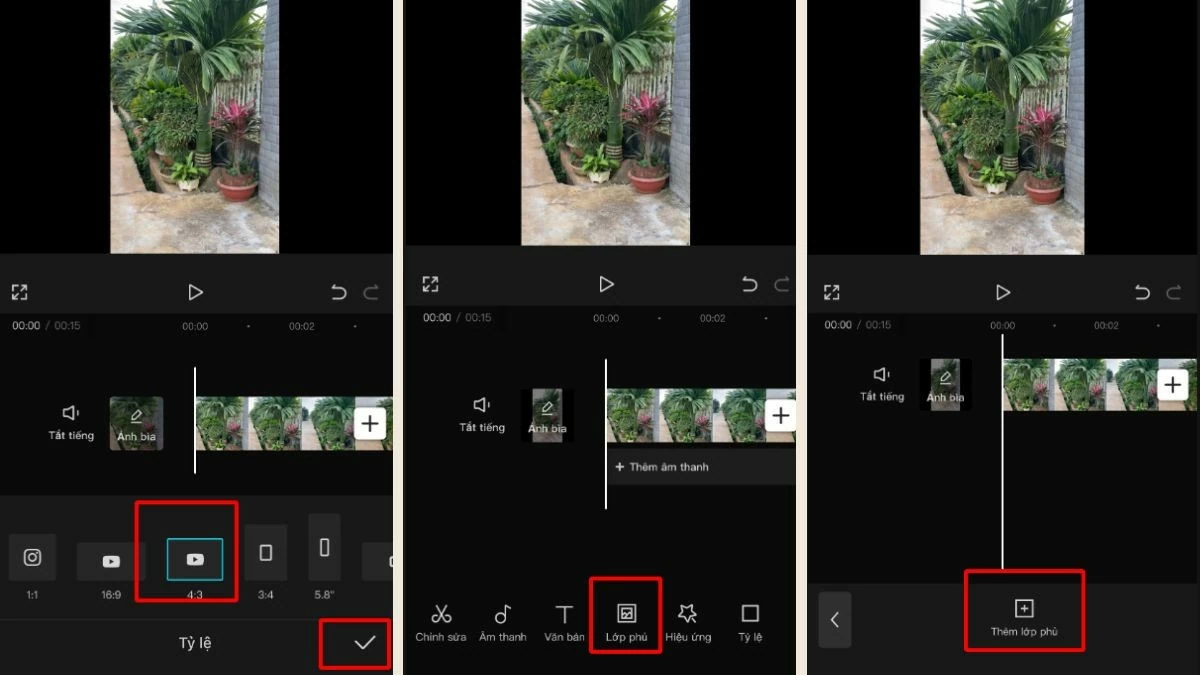
Schritt 3: Wählen Sie nun das gewünschte Seitenverhältnis, z. B. 4:3, und tippen Sie auf das Häkchen unten rechts. Fügen Sie anschließend eine Überlagerung hinzu, indem Sie die Schaltfläche „Überlagerung“ und dann „Überlagerung hinzufügen“ auswählen.
Schritt 4: Fügen Sie ein zweites Video hinzu, indem Sie das Video auswählen, das Sie zusammenführen möchten, und auf „Hinzufügen“ klicken.
 |
Schritt 5: Damit die beiden Videos gleichzeitig abgespielt werden, können Sie Lautstärke, Geschwindigkeit und Effekte für jedes Video individuell anpassen, indem Sie das Video auswählen, das Sie bearbeiten möchten.
Schritt 6: Nach dem Bearbeiten und Hinzufügen von Effekten klicken Sie auf den Pfeil in der oberen rechten Ecke, um das zusammengefügte Video zu speichern. Sie haben nun die Videos für die gleichzeitige Wiedergabe in CapCut zusammengefügt.
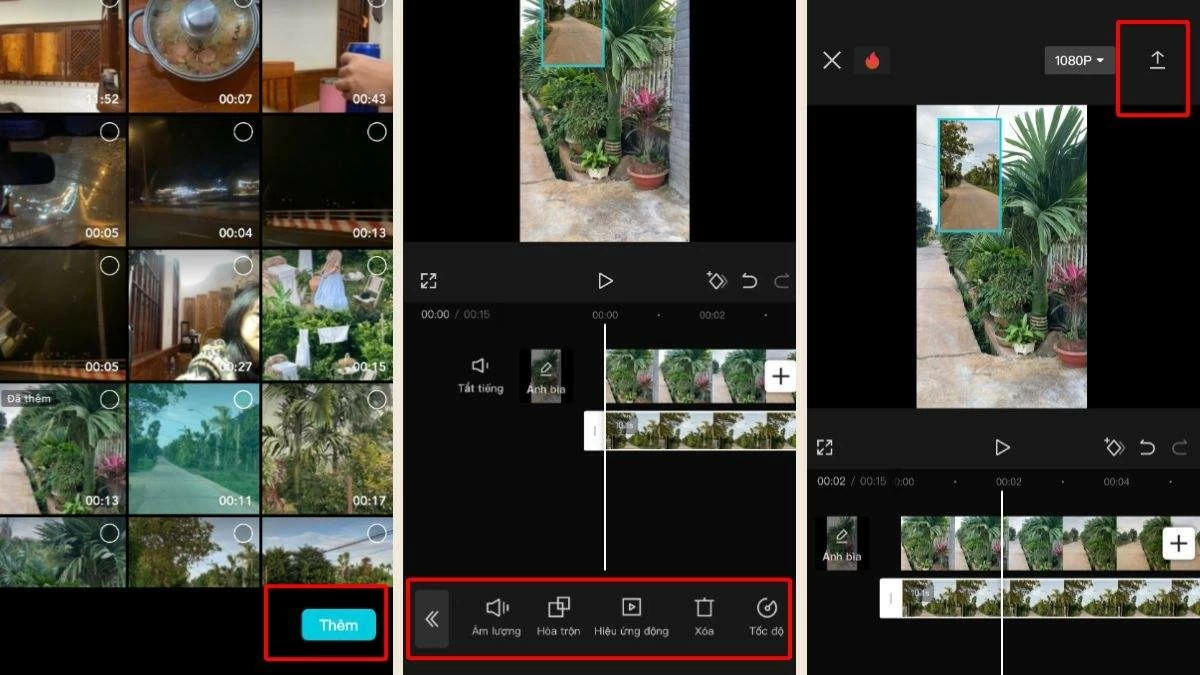 |
Anleitung zum Zusammenfügen von 4 Videos zu einem Frame mit CapCut
Neben der Möglichkeit, Videos zu einem einzigen Video zusammenzufügen, können Sie auch vier Videos gleichzeitig im selben Frame abspielen.
Schritt 1: Öffnen Sie die CapCut-App und erstellen Sie ein neues Projekt. Wählen Sie dann das Video aus der Videobibliothek aus, wie in der Abbildung gezeigt.
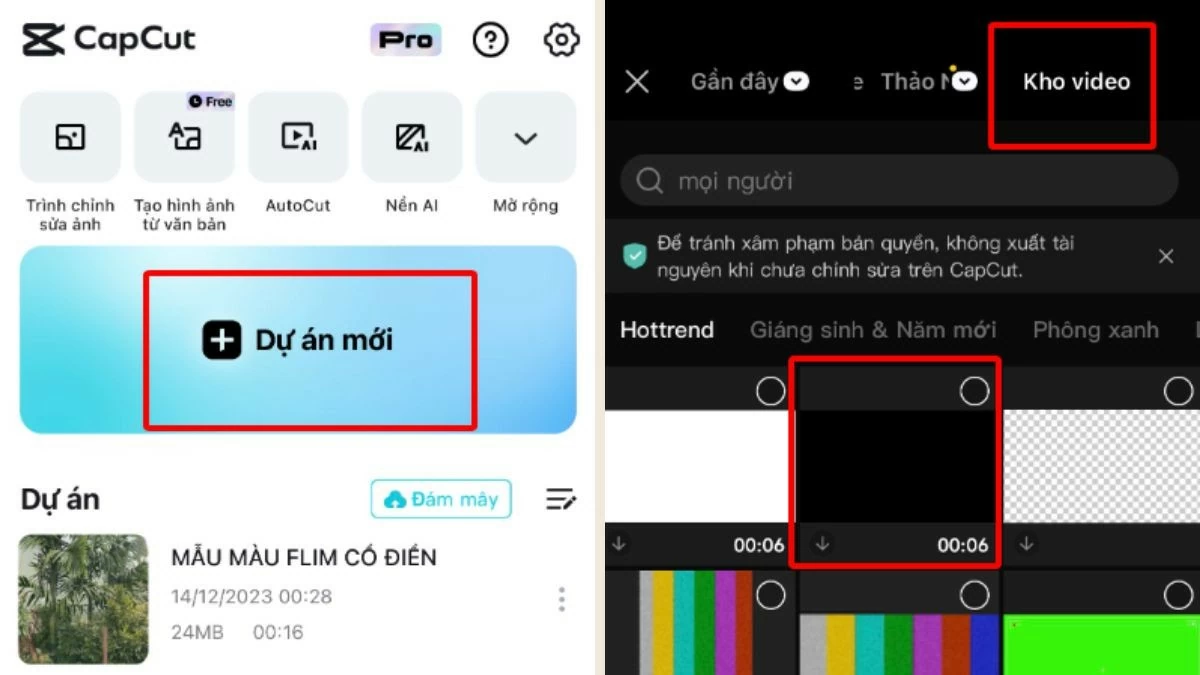 |
Schritt 2: Wählen Sie das Seitenverhältnis 9:16 und passen Sie den Rahmen mit zwei Fingern an. Bestätigen Sie anschließend die Änderung.
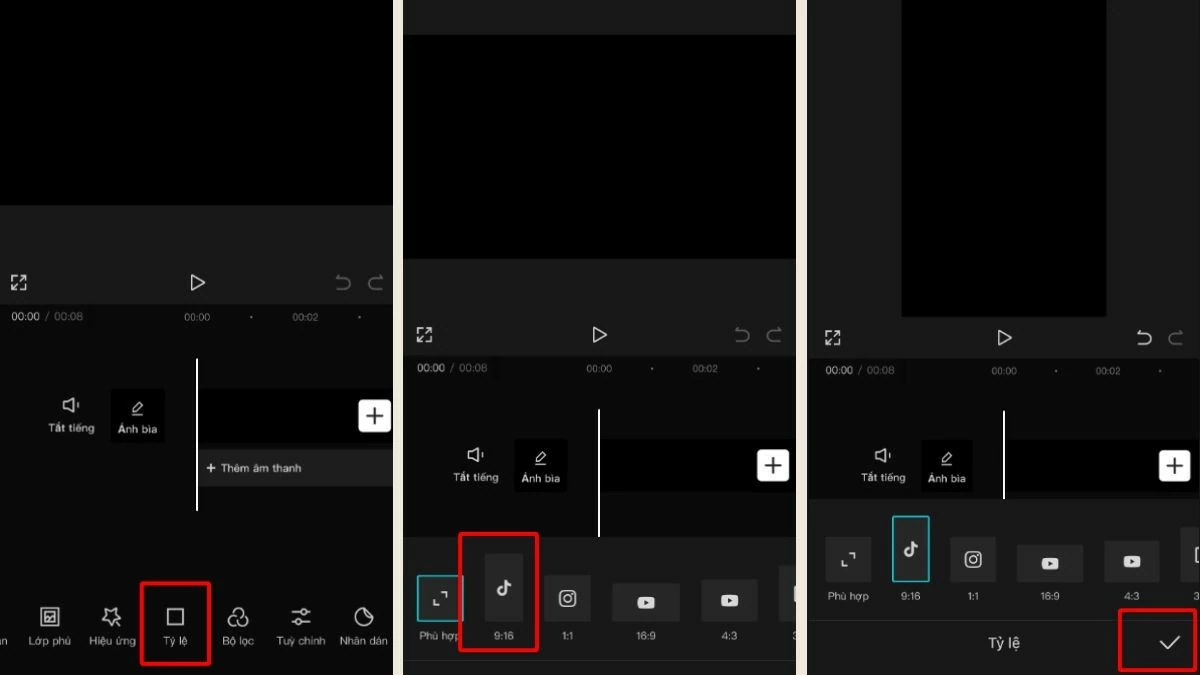 |



Schritt 3: Wählen Sie anschließend „Overlay“ aus und fügen Sie das Video hinzu, das Sie in das Projekt einfügen möchten. Passen Sie dann die Videogröße entsprechend an.
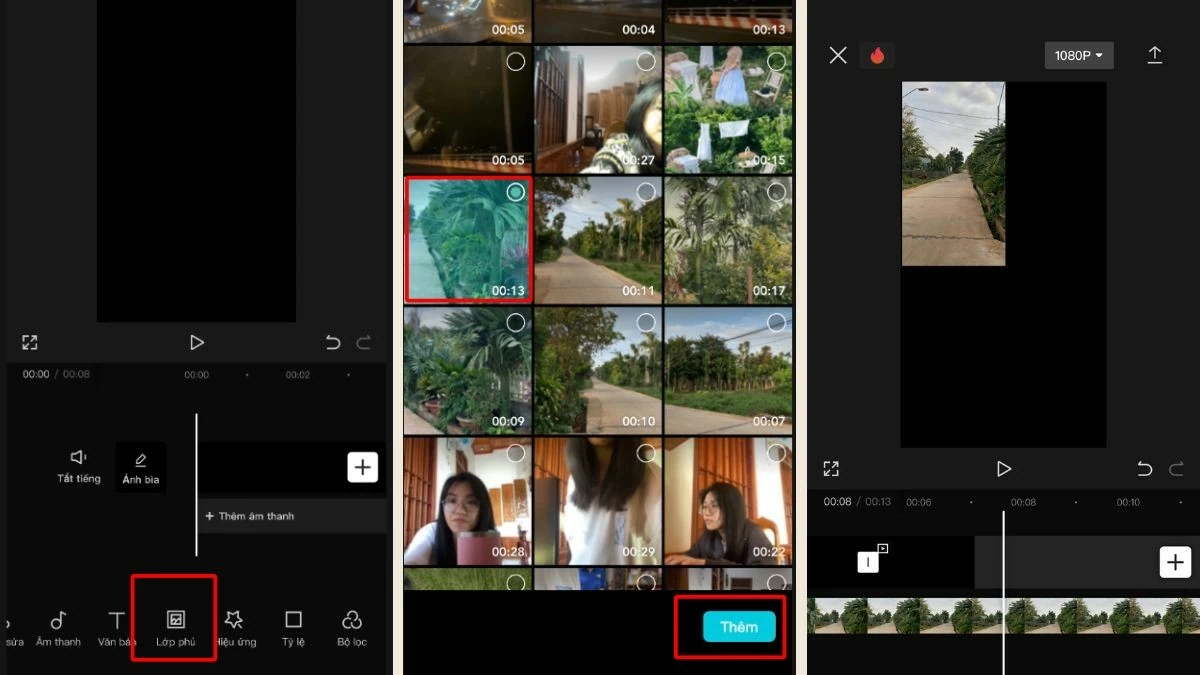 |
Schritt 4: Wählen Sie weitere Overlays aus und wiederholen Sie den Vorgang mit den restlichen Videos.
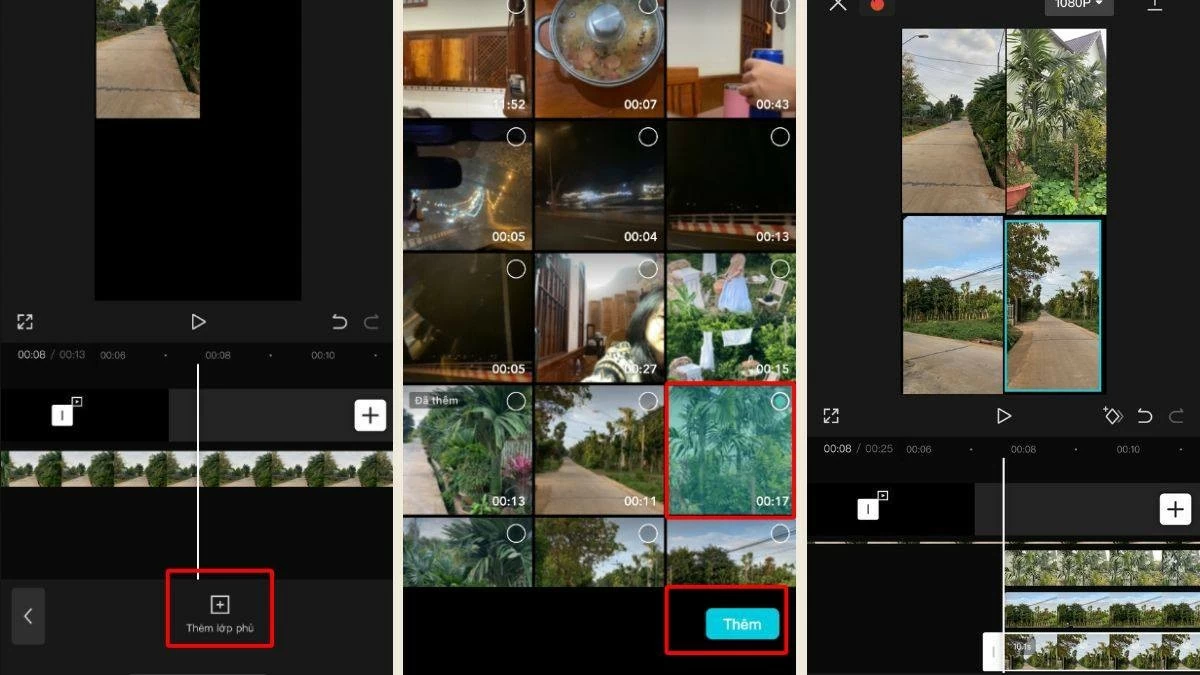 |
Schritt 5: Sie müssen den Ton für jedes Video im gesamten Projekt stummschalten.
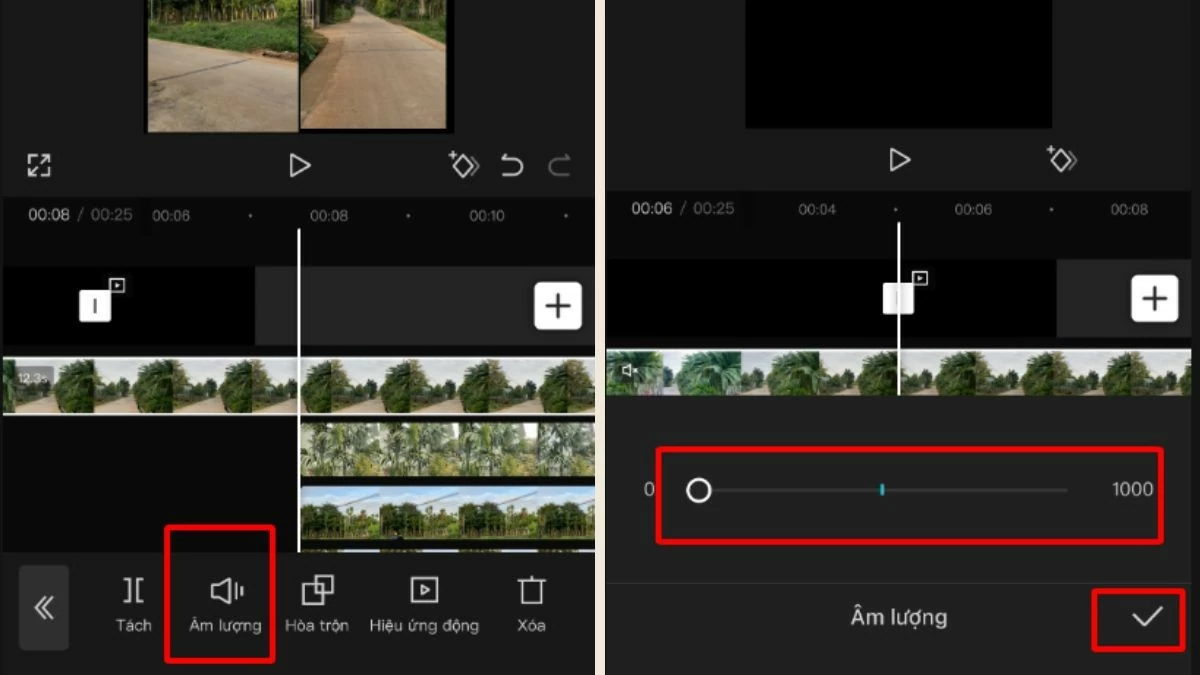 |
Schritt 6 : Scrollen Sie zum Ende des Videos, um die Länge so zu kürzen, dass alle Videos die gleiche Länge haben. Drücken Sie dazu die Schaltfläche „Teilen“ und anschließend die Schaltfläche „Löschen“ (wiederholen Sie dies für alle zu langen Videos). Drücken Sie abschließend das Zurück-Symbol.
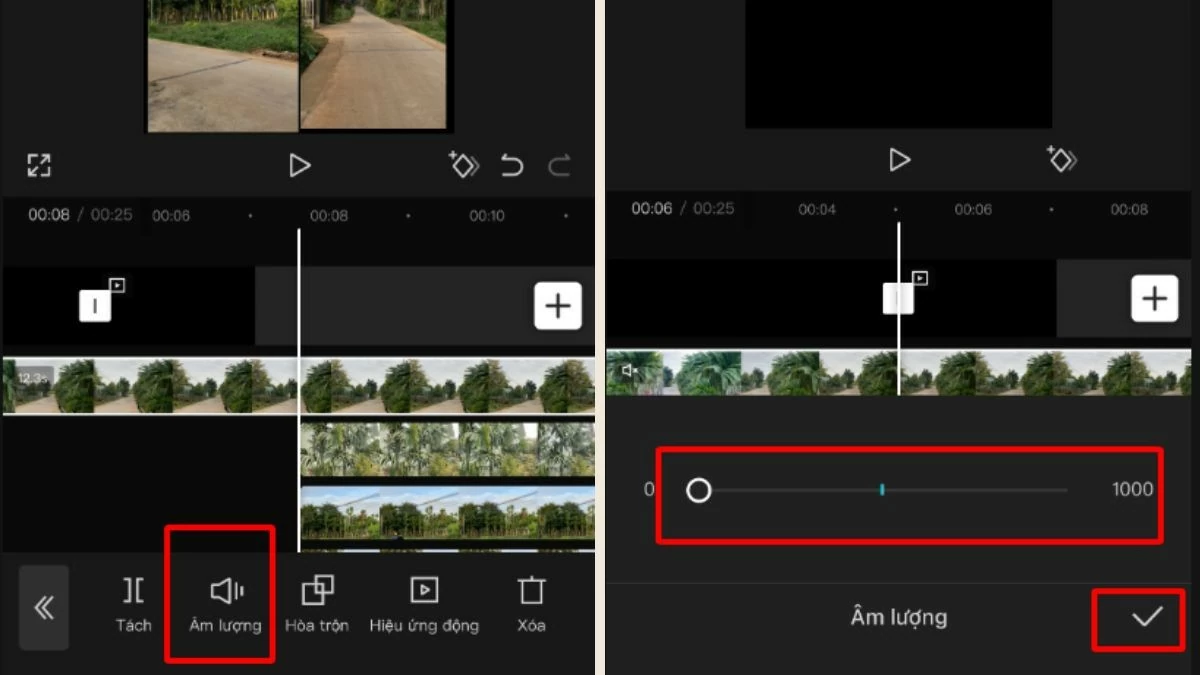 |
Schritt 7: Wählen Sie abschließend die Option „Audio“, um dem Video Ton hinzuzufügen, und exportieren Sie dann das Video, um den Vorgang abzuschließen.
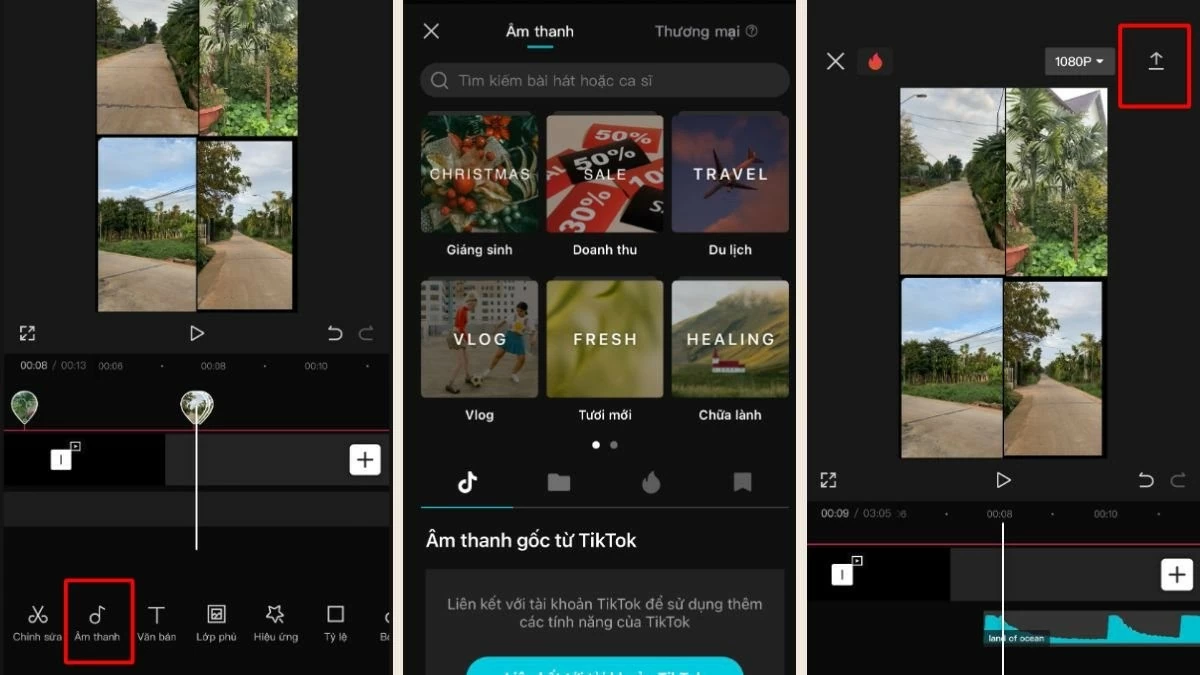 |
Oben finden Sie eine Anleitung zum Kombinieren von Videos in CapCut, einschließlich des Schneidens und Zusammenfügens zweier Videos, des Zusammenführens von Videos zur parallelen Wiedergabe und des Kombinierens von vier Videos im selben Frame. Wir hoffen, dieser Artikel hilft Ihnen bei der Erstellung einzigartiger und beeindruckender Videoprojekte.
Quelle: https://baoquocte.vn/ghep-video-บน-capcut-noi-234-video-thanh-1-nhanh-chong-nhat-284947.html

![[Foto] Premierminister Le Minh Hung leitet die thematische Sitzung zur Förderung von Wissenschafts- und Technologieentwicklung und Innovation.](https://vphoto.vietnam.vn/thumb/1200x675/vietnam/resource/IMAGE/2026/06/23/1782207872934_ndo_br_dsc-1724-jpg.webp)