

Η λήψη ενός κωδικού επαλήθευσης είναι ένα κρίσιμο βήμα για την ασφάλεια του λογαριασμού σας στο iPhone σας. Αυτό το άρθρο θα σας βοηθήσει να κατανοήσετε καλύτερα πώς να λάβετε τον κωδικό επαλήθευσης email στο iPhone σας, κάνοντας τη διαδικασία επαλήθευσης ταχύτερη και ευκολότερη.
 |
Πώς να λάβετε τον κωδικό επαλήθευσης email στο iPhone χρησιμοποιώντας τα στοιχεία του λογαριασμού iCloud.
Σε ορισμένες περιπτώσεις, χρειάζεται να λάβετε έναν κωδικό επαλήθευσης email στο iPhone σας για να επαληθεύσετε την ταυτότητά σας ή να εκτελέσετε ενέργειες ασφαλείας. Ας εξερευνήσουμε πώς μπορείτε να λάβετε έναν κωδικό επαλήθευσης email στο iPhone σας μέσω του λογαριασμού iCloud σας ακολουθώντας τα παρακάτω απλά βήματα:
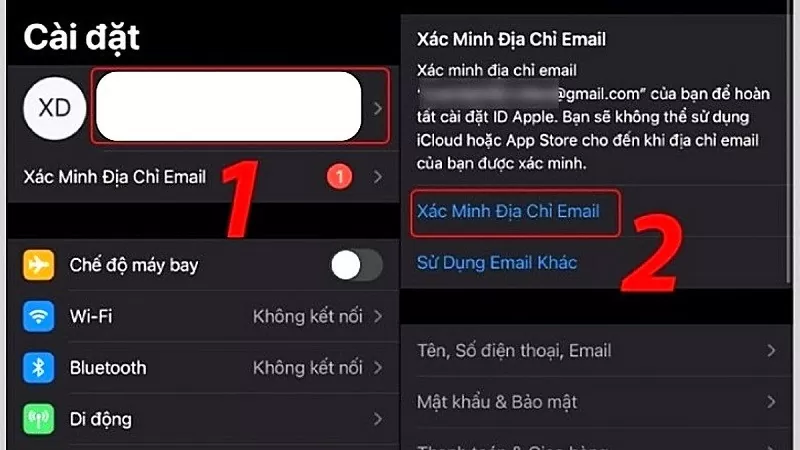
Βήμα 1: Αρχικά, ανοίξτε την εφαρμογή "Ρυθμίσεις" στο iPhone σας και, στη συνέχεια, μεταβείτε στις "Πληροφορίες λογαριασμού iCloud". Εδώ, θα δείτε την επιλογή "Επαλήθευση διεύθυνσης email". Πατήστε την.
 |
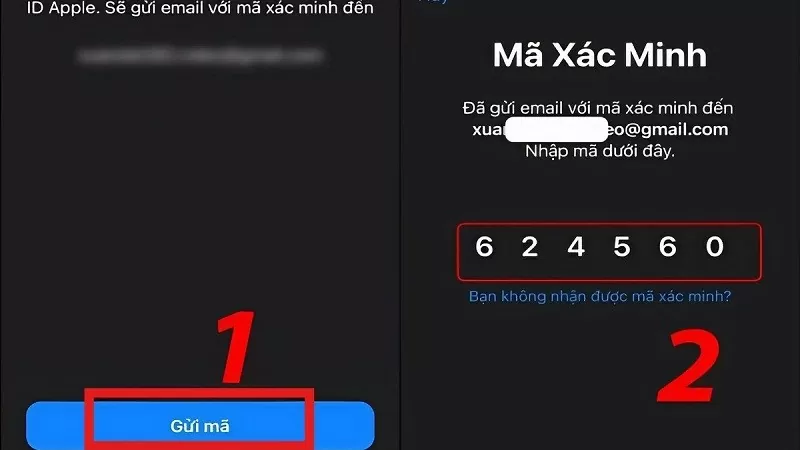
Βήμα 2: Στη συνέχεια, πατήστε "Αποστολή κωδικού". Ένα email που περιέχει έναν κωδικό επαλήθευσης θα σταλεί στη διεύθυνση email που έχετε καταχωρίσει στο iCloud. Ανοίξτε τα εισερχόμενά σας και εισαγάγετε τον κωδικό επαλήθευσης στο απαιτούμενο πεδίο στο iPhone σας για να ολοκληρώσετε τη διαδικασία.
 |
Πώς να λάβετε τον κωδικό επαλήθευσης email στο iPhone όταν χρησιμοποιείτε έλεγχο ταυτότητας 2 παραγόντων της Apple ID.
Η λήψη ενός κωδικού επαλήθευσης Apple ID μέσω ελέγχου ταυτότητας δύο παραγόντων βοηθά στην προστασία του λογαριασμού σας από πιθανές απειλές.
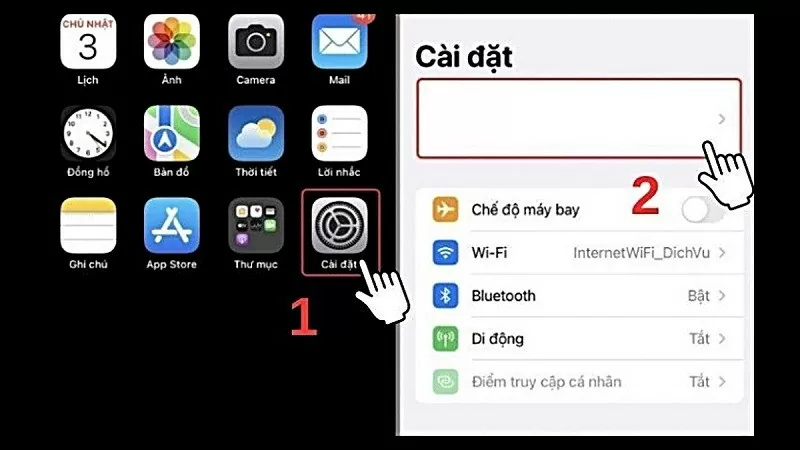
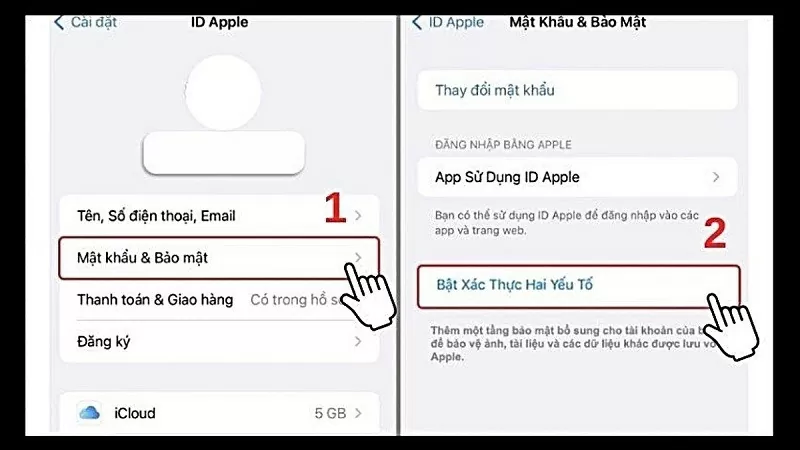
Βήμα 1: Μεταβείτε στην εφαρμογή Ρυθμίσεις στο iPhone σας και, στη συνέχεια, πατήστε στο Apple ID σας για να συνεχίσετε.
 |
Βήμα 2: Στη συνέχεια, επιλέξτε Κωδικός πρόσβασης και ασφάλεια και, στη συνέχεια, ενεργοποιήστε τον έλεγχο ταυτότητας δύο παραγόντων.
 |
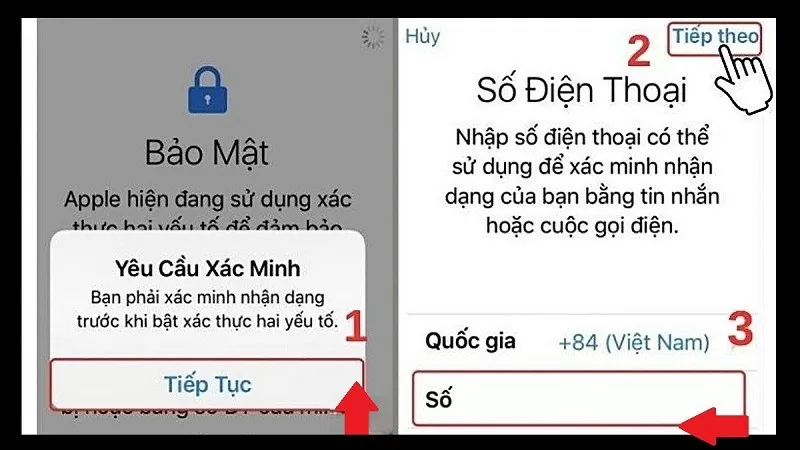
Βήμα 3: Μετά την ολοκλήρωση, στην οθόνη θα εμφανιστεί το μήνυμα "Αίτημα επαλήθευσης". Κάντε κλικ στο κουμπί "Συνέχεια". Εδώ, εισαγάγετε τον αριθμό τηλεφώνου σας στο κενό πεδίο και κάντε κλικ στο "Επόμενο". Στη συνέχεια, θα λάβετε έναν κωδικό.
 |
Οδηγίες για το πώς να λάβετε τον κωδικό επαλήθευσης email στο Apple ID σας.
Όταν χρησιμοποιείτε iPhone, μερικές φορές χρειάζεται να ανακτήσετε έναν κωδικό επαλήθευσης από το Apple ID σας. Παρόλο που και τα δύο σχετίζονται με την ασφάλεια, η μέθοδος για την απόκτηση ενός κωδικού επαλήθευσης Apple ID διαφέρει από τη μέθοδο για την απόκτηση ενός κωδικού επαλήθευσης μέσω email σε ένα iPhone.
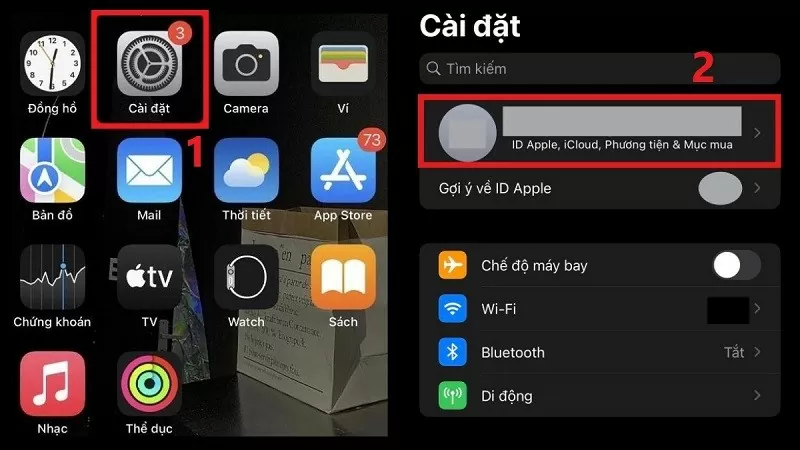
Βήμα 1: Μεταβείτε στις "Ρυθμίσεις" στο iPhone σας και επιλέξτε "Apple ID" (συνήθως θα εμφανίζεται το όνομά σας).
 |
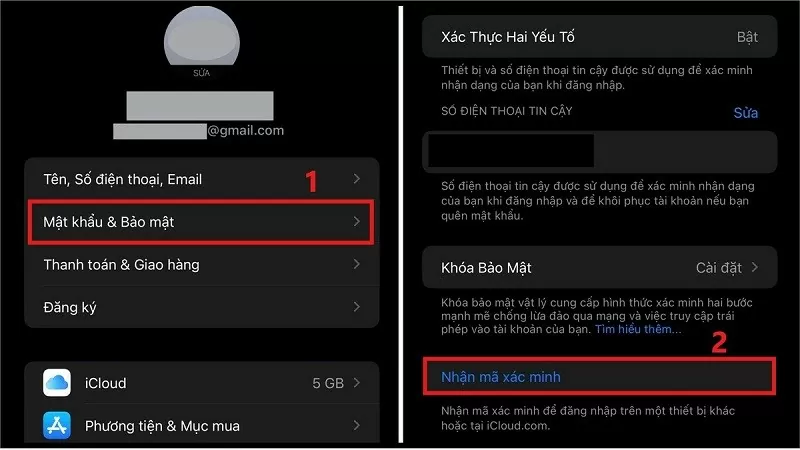
Βήμα 2: Εδώ, επιλέξτε "Κωδικός πρόσβασης και ασφάλεια" και, στη συνέχεια, πατήστε "Λήψη κωδικού επαλήθευσης" για να δημιουργήσει και να εμφανίσει το σύστημα τον κωδικό για εσάς.
 |
Οδηγίες για το πώς να αλλάξετε τον αριθμό τηλεφώνου που χρησιμοποιείται για την επαλήθευση email στο iPhone.
Αν θέλετε να αλλάξετε τον αριθμό τηλεφώνου επαλήθευσης στο iPhone σας, ακολουθήστε αυτά τα απλά βήματα:
Βήμα 1: Αρχικά, ανοίξτε τις "Ρυθμίσεις" στο iPhone σας και πατήστε στο όνομα του λογαριασμού Apple ID σας που βρίσκεται στην κορυφή.
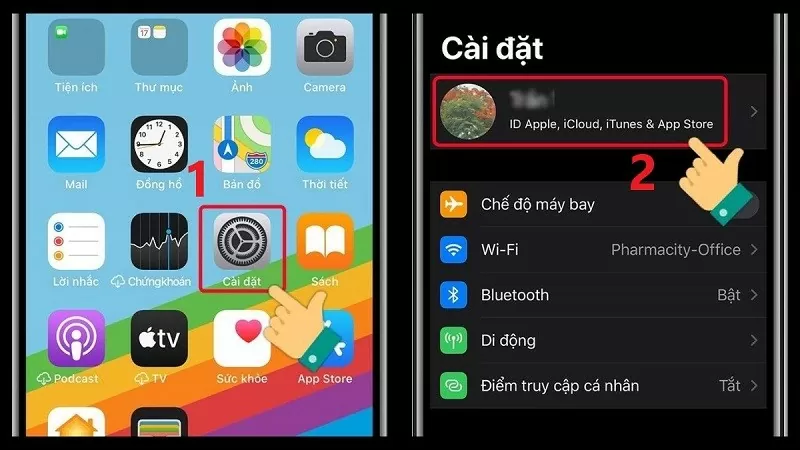 |
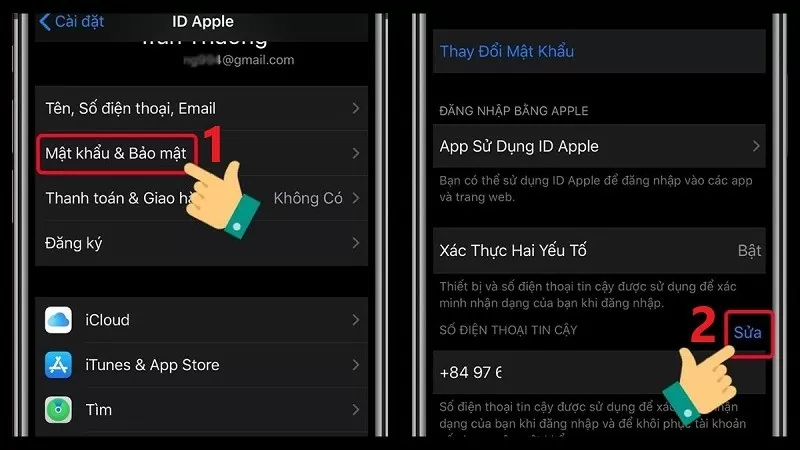
Βήμα 2: Στη νέα διεπαφή, επιλέξτε "Κωδικός πρόσβασης και ασφάλεια". Στην ενότητα "Αξιόπιστος αριθμός τηλεφώνου", κάντε κλικ στο κουμπί "Επεξεργασία" για να ξεκινήσετε να αλλάζετε τον αριθμό τηλεφώνου σας.
 |
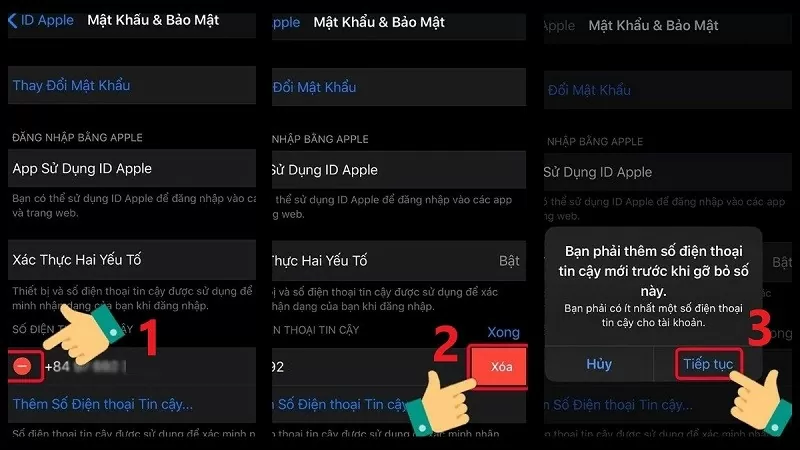
Βήμα 3: Κάντε κλικ στο κόκκινο εικονίδιο με το σύμβολο μείον δίπλα στον αριθμό τηλεφώνου που θέλετε να διαγράψετε. Στη συνέχεια, επιλέξτε "Διαγραφή" για να επιβεβαιώσετε την κατάργηση αυτού του αριθμού τηλεφώνου. Τέλος, κάντε κλικ στο κουμπί "Συνέχεια" για να προχωρήσετε στο επόμενο βήμα.
 |
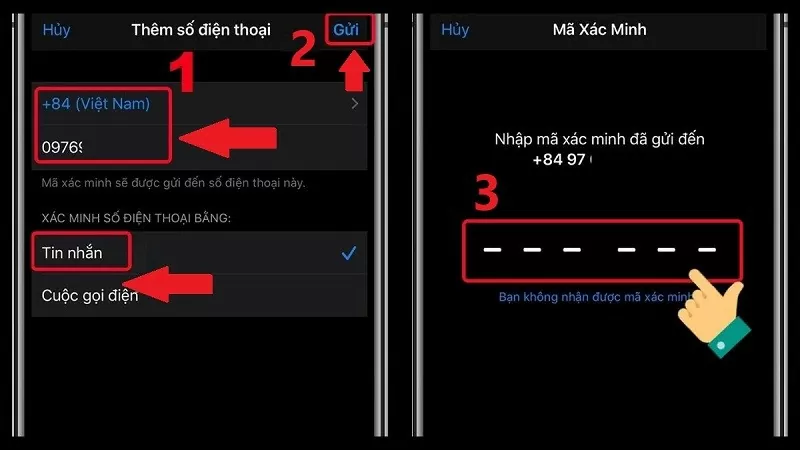
Βήμα 4: Τώρα, επιλέξτε τον κωδικό περιοχής σας και εισαγάγετε τον νέο αριθμό τηλεφώνου σας. Στη συνέχεια, επιλέξτε την προτιμώμενη μέθοδο λήψης του κωδικού επαλήθευσης και πατήστε το κουμπί "Υποβολή" για να τον ζητήσετε. Στη συνέχεια, ελέγξτε τη συσκευή σας για τον κωδικό επαλήθευσης και εισαγάγετέ τον στο iPhone σας για να ολοκληρώσετε τη διαδικασία.
 |
Η γνώση του τρόπου λήψης του κωδικού επαλήθευσης email στο iPhone σας θα σας βοηθήσει να επαληθεύσετε σωστά τον λογαριασμό σας και να τον προστατεύσετε καλύτερα. Καλή τύχη!
[διαφήμιση_2]
Πηγή


![[Φωτογραφία] Ο Πρωθυπουργός Φαμ Μινχ Τσινχ παρευρίσκεται στη Διάσκεψη για την Υλοποίηση των Καθηκόντων για το 2026 του Τομέα Βιομηχανίας και Εμπορίου](/_next/image?url=https%3A%2F%2Fvphoto.vietnam.vn%2Fthumb%2F1200x675%2Fvietnam%2Fresource%2FIMAGE%2F2025%2F12%2F19%2F1766159500458_ndo_br_shared31-jpg.webp&w=3840&q=75)


































































































Σχόλιο (0)