

Η ρύθμιση των περιθωρίων στο Excel βοηθάει να γίνουν τα έγγραφά σας πιο τακτοποιημένα και πιο επαγγελματικά. Αυτό το άρθρο θα σας καθοδηγήσει στο πώς να ορίσετε περιθώρια πριν από την εκτύπωση για να έχετε μια καθαρή και όμορφη εκτύπωση!
 |
Οδηγός για την αποτελεσματική ρύθμιση των περιθωρίων στο Excel
Αν είστε εξοικειωμένοι με το λογισμικό της Microsoft, η ευθυγράμμιση κειμένου στο Excel θα είναι απλή. Απλώς ακολουθήστε αυτά τα βήματα και θα δημιουργήσετε εύκολα ένα όμορφο και ευανάγνωστο υπολογιστικό φύλλο. Δοκιμάστε το τώρα για ένα πιο επαγγελματικό έγγραφο!
Σύντομος οδηγός
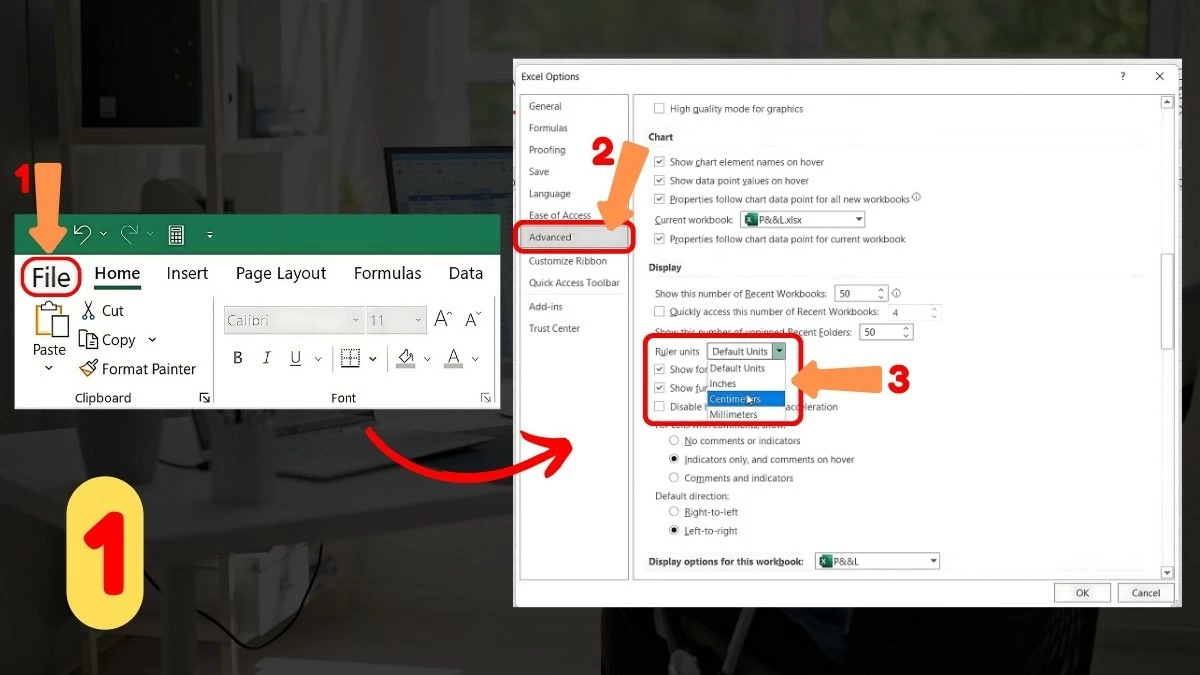
Η προσαρμογή των περιθωρίων στο Excel είναι εύκολη, δεν χρειάζεται να ανησυχείτε! Αρχικά, πρέπει να αλλάξετε την προεπιλεγμένη μονάδα μέτρησης σε εκατοστά. Ανοίξτε το έγγραφο Excel, επιλέξτε Αρχείο και, στη συνέχεια, κάντε κλικ στην επιλογή Επιλογές. Στο παράθυρο Επιλογές Excel, επιλέξτε την καρτέλα Για προχωρημένους, αλλάξτε τις μονάδες χάρακα σε εκατοστά και, στη συνέχεια, κάντε κλικ στο OK.
 |
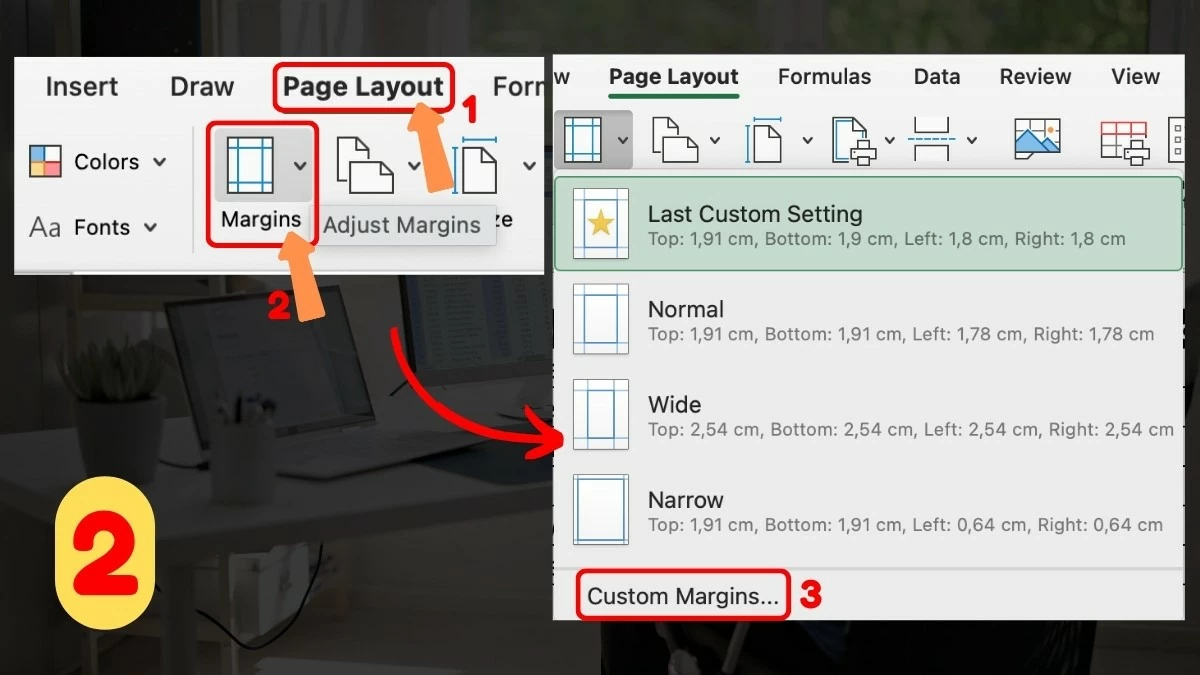
Στη συνέχεια, επιστρέψτε στο υπολογιστικό φύλλο, επιλέξτε την καρτέλα Διάταξη σελίδας, επιλέξτε Περιθώρια και κάντε κλικ στην επιλογή Προσαρμοσμένα περιθώρια. Εδώ, μπορείτε να προσαρμόσετε το μέγεθος του περιθωρίου όπως επιθυμείτε και, στη συνέχεια, να κάνετε κλικ στο OK. Αυτά είναι τα βήματα για να ορίσετε γρήγορα περιθώρια στο Excel.
Λεπτομερείς οδηγίες
Βήμα 1 - Αλλαγή της μονάδας χάρακα: Ανοίξτε το αρχείο υπολογιστικού φύλλου, μεταβείτε στο Αρχείο και επιλέξτε Επιλογές. Στην καρτέλα Για προχωρημένους, αλλάξτε τις μονάδες χάρακα από την προεπιλεγμένη σε Εκατοστόμετρα και κάντε κλικ στο OK για αποθήκευση.
 |
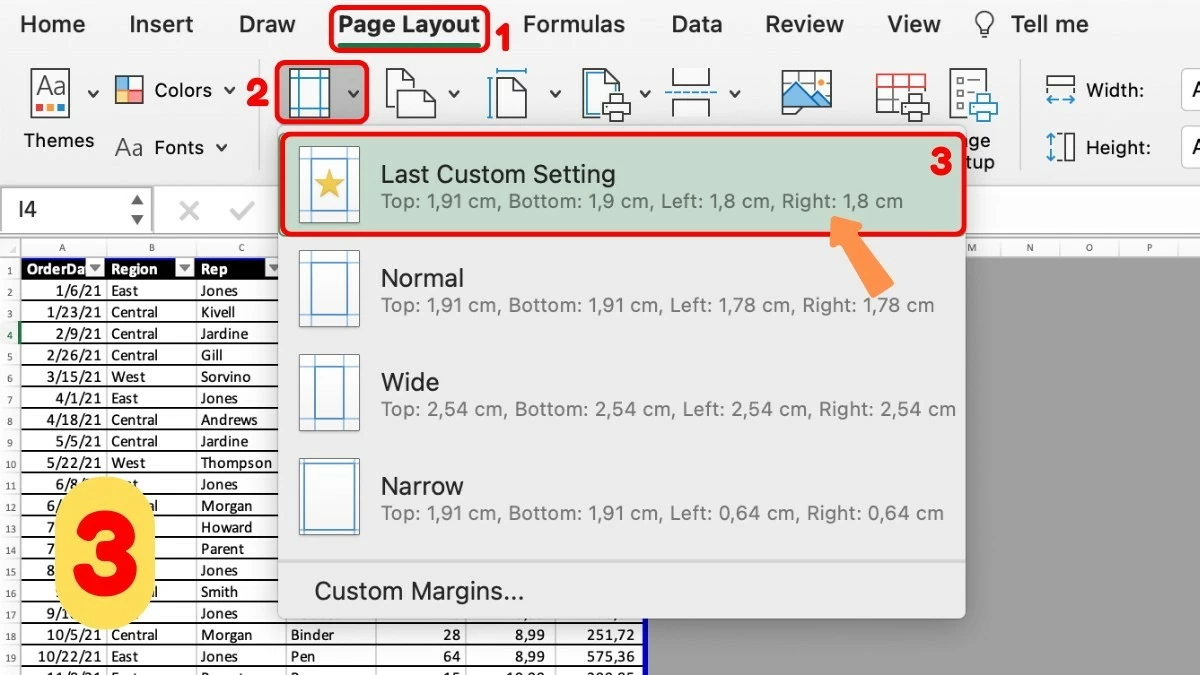
Βήμα 2 - Ορισμός περιθωρίων: Επιστρέψτε στο υπολογιστικό φύλλο, μεταβείτε στην καρτέλα Διάταξη σελίδας, επιλέξτε Περιθώρια και, στη συνέχεια, κάντε κλικ στην επιλογή Προσαρμοσμένα περιθώρια για να προσαρμόσετε τα περιθώρια όπως επιθυμείτε. Αυτό είναι ένα σημαντικό βήμα για τον ορισμό περιθωρίων στο Excel.
 |
Βήμα 3 - Προσαρμογή μεγέθους περιθωρίου: Στο παράθυρο Περιθώρια, εισαγάγετε τις παραμέτρους μεγέθους περιθωρίου στα κατάλληλα κελιά. Στη συνέχεια, κάντε κλικ στο OK για να αποθηκεύσετε τις αλλαγές. Αυτό ολοκληρώνει τη διαδικασία αποτελεσματικής ρύθμισης περιθωρίων στο Excel.
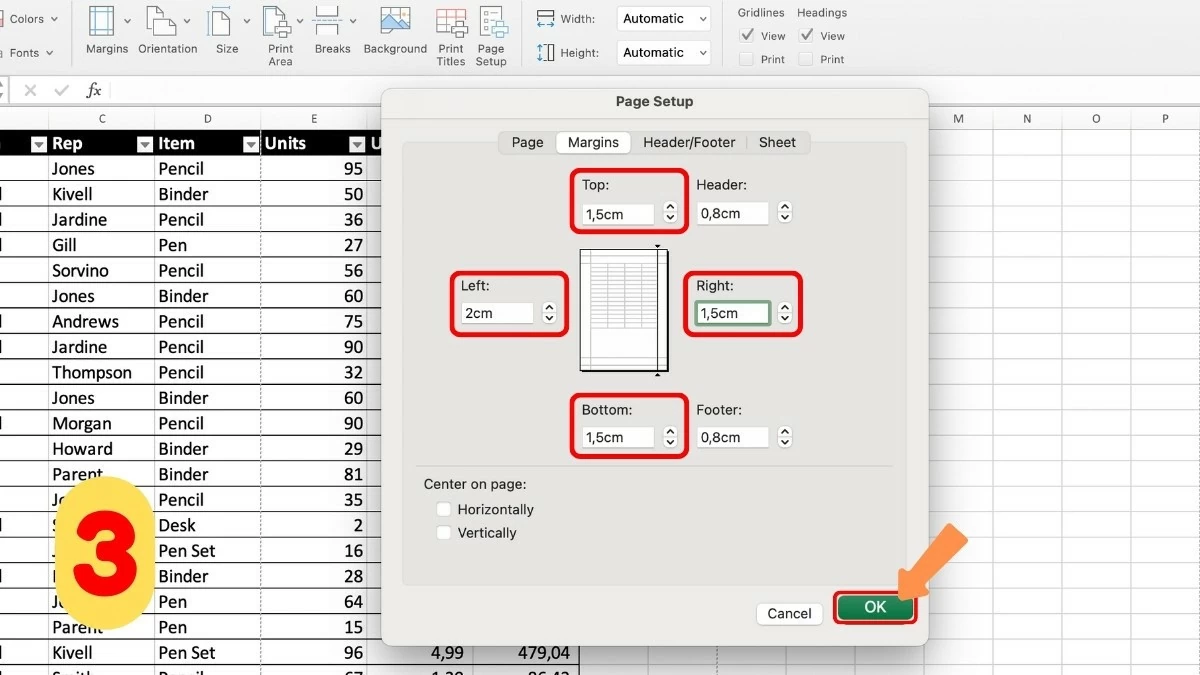 |
Πώς να προσαρμόσετε γρήγορα τα περιθώρια στο Excel πριν από την εκτύπωση ενός εγγράφου.
Πριν από την εκτύπωση, θα πρέπει να ελέγξετε ότι τα περιθώρια στο Excel έχουν ρυθμιστεί σωστά και να ελέγξετε τις αλλαγές σελίδας. Αυτό είναι σημαντικό για να διασφαλίσετε ότι το περιεχόμενο δεν θα περικοπεί και θα εμφανίζεται καθαρά. Εάν δεν γνωρίζετε πώς, αυτό το άρθρο θα σας καθοδηγήσει στα βήματα για να προσαρμόσετε τα περιθώρια εκτύπωσης στο Excel για να βελτιστοποιήσετε το έγγραφό σας!
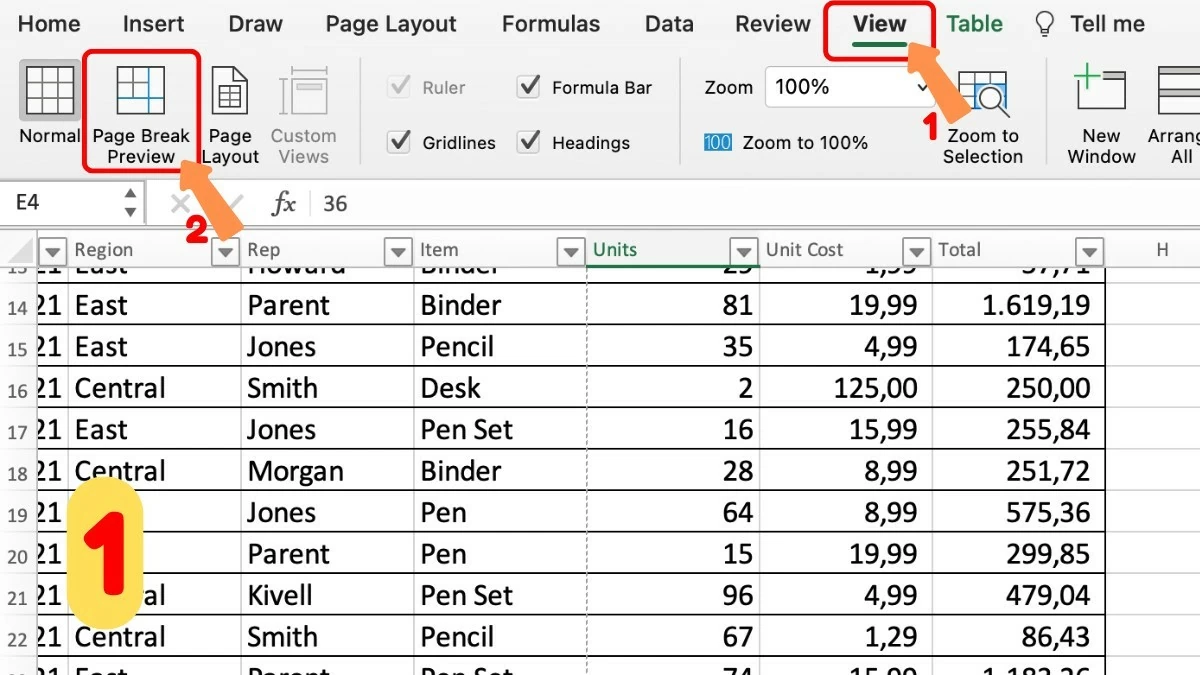
Βήμα 1 - Επιλέξτε τη λειτουργία προεπισκόπησης αλλαγής σελίδας: Αρχικά, μεταβείτε στην καρτέλα Προβολή και επιλέξτε Προεπισκόπηση αλλαγής σελίδας. Αυτή η λειτουργία θα σας δώσει μια επισκόπηση του τρόπου με τον οποίο θα εμφανίζονται οι σελίδες στο έγγραφο.
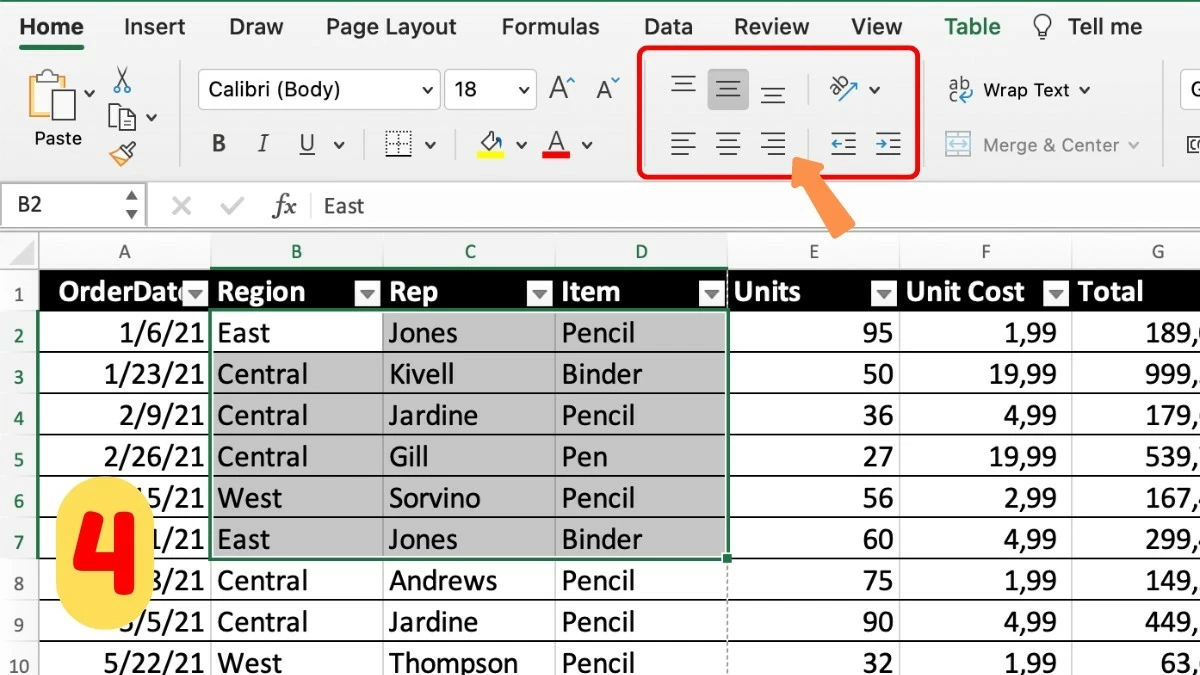 |
Βήμα 2 - Προσαρμόστε τις αλλαγές σελίδας όπως επιθυμείτε: Στη λειτουργία προεπισκόπησης αλλαγής σελίδας, μπορείτε να αλλάξετε τη θέση των αλλαγών σελίδας για να βεβαιωθείτε ότι το περιεχόμενο είναι σωστά τοποθετημένο στις εκτυπωμένες σελίδες. Αυτό είναι ένα σημαντικό βήμα για την ολοκλήρωση της ευθυγράμμισης εκτύπωσης στο Excel.
 |
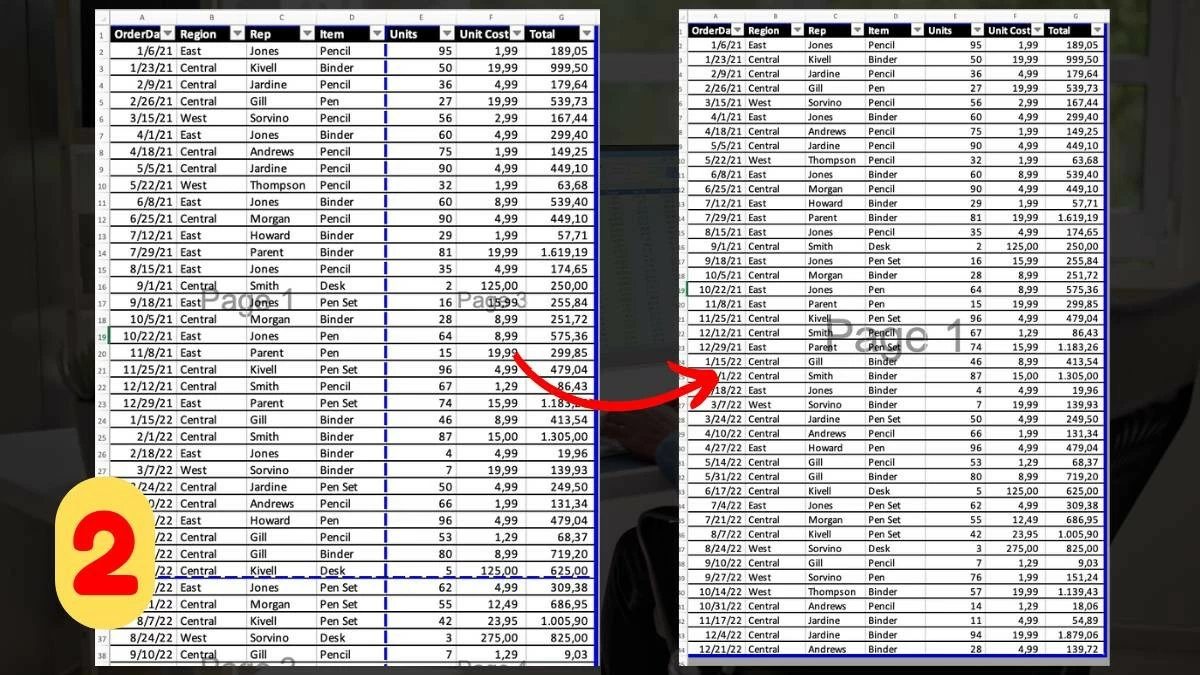
Βήμα 3 - Έλεγχος περιθωρίων: Για να βεβαιωθείτε ότι τα περιθώρια έχουν οριστεί σωστά, ειδικά για έγγραφα με σημειώσεις ή επικεφαλίδες, μεταβείτε στην καρτέλα Διάταξη σελίδας, επιλέξτε Περιθώρια και ελέγξτε ξανά τις ρυθμίσεις περιθωρίων.
 |
Βήμα 4 - Προεπισκόπηση πριν από την εκτύπωση: Πριν από την εκτύπωση, κάντε κλικ στην επιλογή Αρχείο και επιλέξτε Εκτύπωση. Χρησιμοποιήστε τη λειτουργία προεπισκόπησης για να ελέγξετε την εκτύπωση, η οποία βοηθά στον εντοπισμό σφαλμάτων και στην αποφυγή σπατάλης χαρτιού και μελανιού.
 |
Ας ελπίσουμε ότι αυτό το άρθρο σας βοήθησε να κατανοήσετε πώς να προσαρμόζετε αποτελεσματικά τα περιθώρια στο Excel στην εργασία σας. Η προσαρμογή των περιθωρίων πριν από την εκτύπωση όχι μόνο διατηρεί το έγγραφό σας καθαρό, αλλά διασφαλίζει και μια επαγγελματική και καθαρή εκτύπωση. Ακολουθήστε αυτά τα απλά βήματα για να βελτιστοποιήσετε τα υπολογιστικά σας φύλλα γρήγορα και αποτελεσματικά!
[διαφήμιση_2]
Πηγή

![[Εικόνα] Κοντινή άποψη του κόμβου που συνδέει τους δύο αυτοκινητόδρομους ταχείας κυκλοφορίας και το αεροδρόμιο Long Thanh.](https://vphoto.vietnam.vn/thumb/1200x675/vietnam/resource/IMAGE/2026/05/25/1779703378210_ndo_br_z7863716673926-224453a31600126cce10622af6290afd-4549-jpg.webp)

![[Εικόνα] Η αστική ζωή του Ανόι υπό την πρόκληση ενός «καυτού» περιβάλλοντος](https://vphoto.vietnam.vn/thumb/1200x675/vietnam/resource/IMAGE/2026/05/25/1779706979265_nang-nong-t5-2026-minh-duy-7-4636-jpg.webp)





























































































Σχόλιο (0)