

Από τις 5 Μαΐου 2025, το Skype θα σταματήσει επίσημα να λειτουργεί και το Microsoft Teams θα είναι η πλατφόρμα αντικατάστασής του με πολλές διευρυμένες δυνατότητες. Οι χρήστες του Skype μπορούν να μεταβούν στο Microsoft Teams για να συνεχίσουν να συνομιλούν με παλιές επαφές εντελώς δωρεάν.
 |
| Πώς να μεταφέρετε δεδομένα Skype στο Microsoft Teams |
Εκτός από τη διατήρηση της οικείας εμπειρίας ανταλλαγής μηνυμάτων, το Microsoft Teams προσφέρει πολλές ακόμη λειτουργίες, όπως αρχειοθέτηση συσκέψεων και διαχείριση ημερολογίου. Όταν συνδέεστε με τον λογαριασμό σας Skype, ολόκληρη η λίστα επαφών σας θα εμφανίζεται αυτόματα, γεγονός που καθιστά εύκολη τη χρήση του.
Για να μεταβείτε εύκολα από το Skype στο Microsoft Teams χωρίς να χάσετε δεδομένα, ακολουθήστε τις παρακάτω οδηγίες.
Βήμα 1: Αρχικά, πρέπει να κατεβάσετε την εφαρμογή Microsoft Teams στον υπολογιστή σας.
 |
| Κατεβάστε την εφαρμογή Microsoft Teams στον υπολογιστή σας. |
Βήμα 2: Στη συνέχεια, επιβεβαιώστε την εγκατάσταση για να ολοκληρώσετε τη διαδικασία εγκατάστασης του Teams στον υπολογιστή σας.
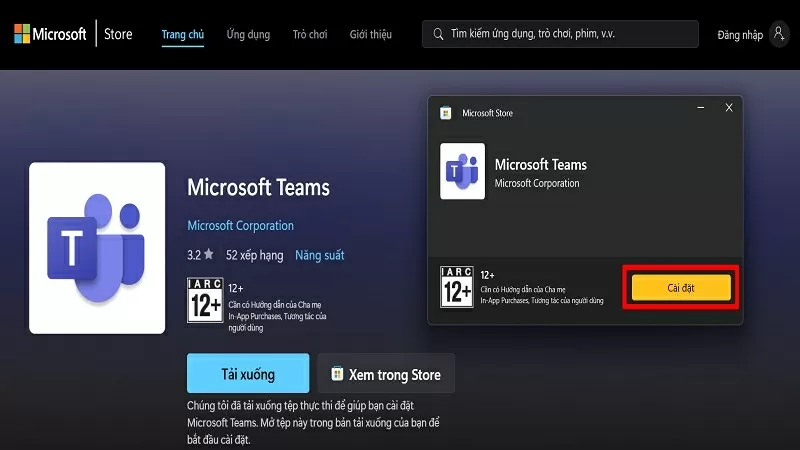 |
| Επιβεβαίωση εγκατάστασης |
Βήμα 3: Τώρα, μεταβείτε στον ιστότοπο https://insider.teams.com/ και κάντε κλικ στο κουμπί Συμμετοχή.
Σημείωση: Πρέπει να είστε συνδεδεμένοι στο Microsoft Teams χρησιμοποιώντας την ίδια διεύθυνση ηλεκτρονικού ταχυδρομείου που χρησιμοποιείτε για να συνδεθείτε στο Skype, για να μπορέσετε να συγχρονίσετε.
 |
| Κάντε κλικ στο κουμπί Συμμετοχή |
Βήμα 4: Εδώ, κάντε κλικ στην επιλογή Συμμετοχή και εκκίνηση ομάδων για να ενεργοποιήσετε τη λειτουργία συγχρονισμού.
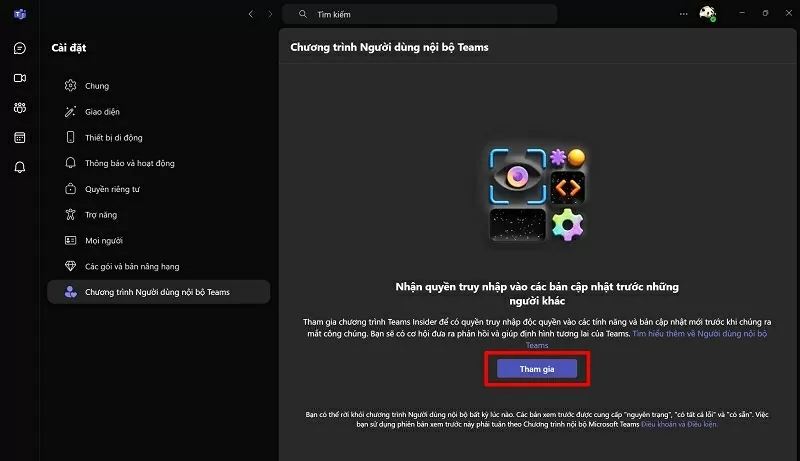 |
| Εκκινήστε το Teams για να ενεργοποιήσετε τη δυνατότητα συγχρονισμού. |
Βήμα 5: Μετά την επανεκκίνηση, θα δείτε ένα μήνυμα που υποδεικνύει ότι ο λογαριασμός σας Microsoft και ο λογαριασμός Skype έχουν συγχρονιστεί. Πατήστε το κουμπί Συνέχεια για να ολοκληρώσετε τη διαδικασία συγχρονισμού.
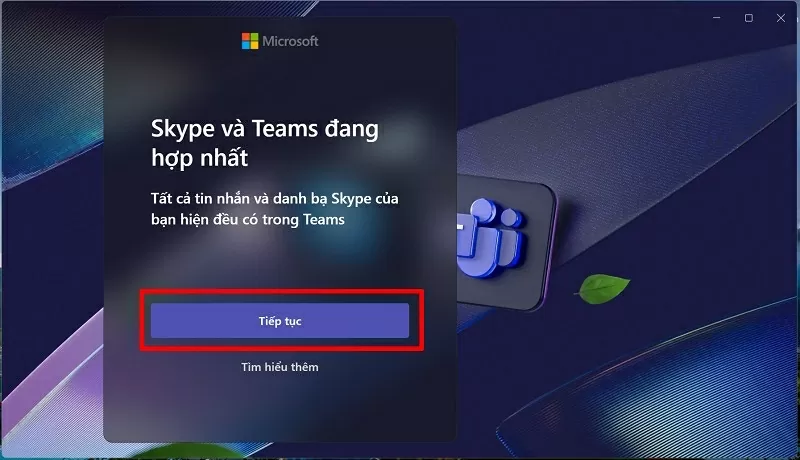 |
| Πατήστε Συνέχεια για να ολοκληρώσετε τη διαδικασία συγχρονισμού. |
Βήμα 6: Ο λογαριασμός σας στο Skype θα εμφανιστεί στην οθόνη του υπολογιστή σας. Επιλέξτε αυτόν τον λογαριασμό για να επαναφέρετε όλα τα μηνύματα από το Skype στο Teams.
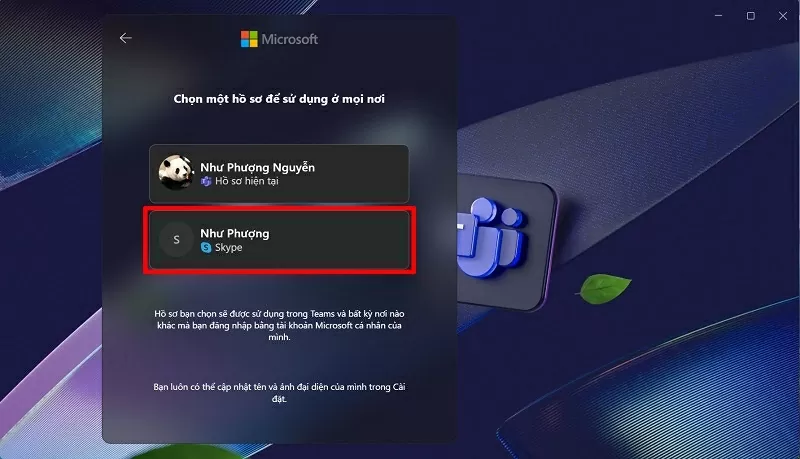 |
| Επιλέξτε τον λογαριασμό για να ανακτήσετε όλα τα μηνύματα. |
Βήμα 7: Επαληθεύστε ξανά το εμφανιζόμενο όνομα σύμφωνα με τις προτιμήσεις σας.
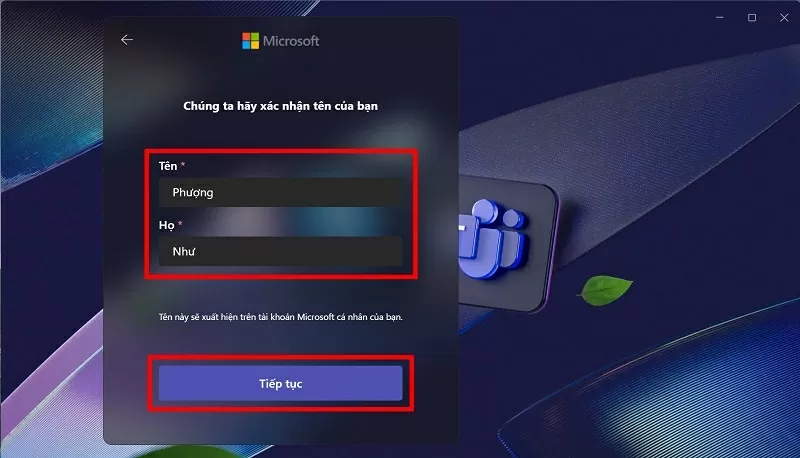 |
| Επαληθεύστε το εμφανιζόμενο όνομα |
Βήμα 8: Η διαδικασία συγχρονισμού ολοκληρώθηκε και όλα τα μηνύματα Skype μεταφέρθηκαν με επιτυχία στο Microsoft Teams.
 |
| Η διαδικασία συγχρονισμού ολοκληρώθηκε. |
Με λίγα απλά βήματα, μπορείτε να συγχρονίσετε γρήγορα και αποτελεσματικά όλα τα δεδομένα σας από το Skype στο Microsoft Teams. Τώρα μπορείτε να συνεχίσετε να συνομιλείτε και να εργάζεστε χωρίς να ανησυχείτε για την απώλεια σημαντικών μηνυμάτων στο Skype.
[διαφήμιση_2]
Πηγή

![[Φωτογραφία] Τελετή λήξης της 15ης Συνδιάσκεψης της Κεντρικής Επιτροπής του 13ου Συνεδρίου του Κόμματος](/_next/image?url=https%3A%2F%2Fvphoto.vietnam.vn%2Fthumb%2F1200x675%2Fvietnam%2Fresource%2FIMAGE%2F2025%2F12%2F23%2F1766462841764_a1-bnd-3731-1647-jpg.webp&w=3840&q=75)




























































































Σχόλιο (0)