

 |
Η χρήση λογισμικού προστασίας από ιούς βοηθά στην προστασία των σημαντικών πληροφοριών και δεδομένων σας και τα Windows 11 διαθέτουν ήδη ένα από τα καλύτερα ενσωματωμένα προγράμματα προστασίας από ιούς: το Windows Defender. Ωστόσο, σε ορισμένες περιπτώσεις, είναι απαραίτητο να απενεργοποιήσετε αυτήν τη λειτουργία. Παρακάτω θα βρείτε λεπτομερείς οδηγίες σχετικά με τον τρόπο ασφαλούς απενεργοποίησης του Windows Defender στα Windows 11.
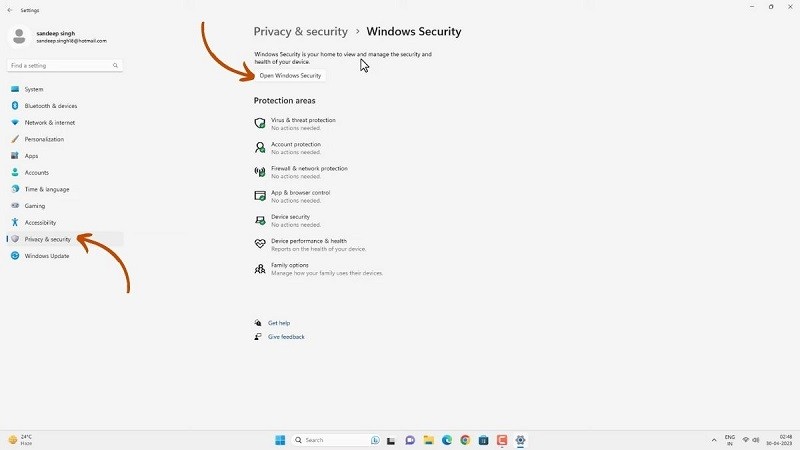
Βήμα 1: Αρχικά, κάντε κλικ στο εικονίδιο των Windows στη γραμμή εργασιών και επιλέξτε Ρυθμίσεις.
 |
Βήμα 2: Εδώ, κάντε κλικ στην επιλογή Απόρρητο και ασφάλεια στην αριστερή στήλη της οθόνης. Στη συνέχεια, επιλέξτε Ασφάλεια των Windows. Στη συνέχεια, κάντε κλικ στην επιλογή Άνοιγμα Ασφάλειας των Windows.
 |
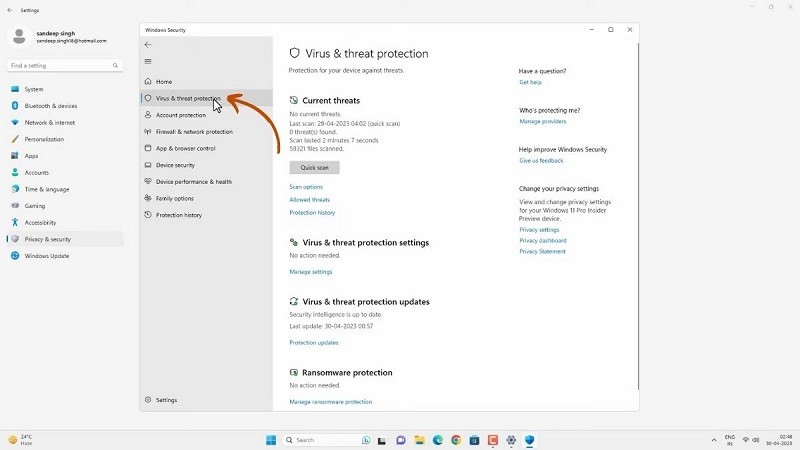
Βήμα 3: Θα εμφανιστεί τώρα η οθόνη Ασφάλεια των Windows. Επιλέξτε Προστασία από ιούς και απειλές.
 |
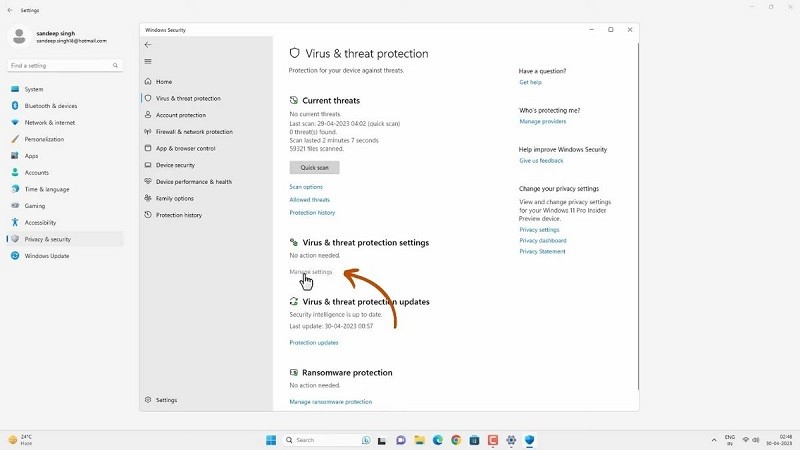
Στη συνέχεια, επιλέξτε την επιλογή Διαχείριση ρυθμίσεων.
 |
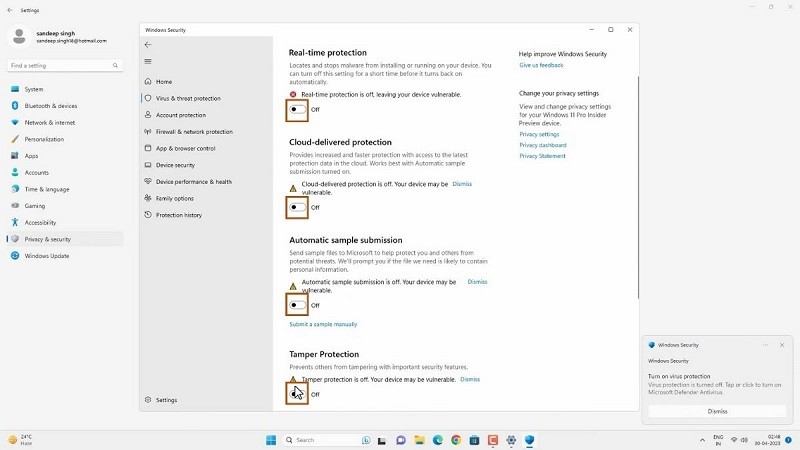
Βήμα 4: Εδώ, κάντε κλικ για να απενεργοποιήσετε όλα τα πλαίσια που επισημαίνονται στην παρακάτω εικόνα, όπως: "Προστασία σε πραγματικό χρόνο, Προστασία που παρέχεται από το cloud, Αυτόματη υποβολή δειγμάτων και Προστασία από παραβίαση".
 |
Αυτό ήταν, απενεργοποιήσατε με επιτυχία το Windows Defender. Ωστόσο, λάβετε υπόψη ότι αφού ολοκληρώσετε αυτά τα βήματα, θα πρέπει να επαναλάβετε τη διαδικασία για να ενεργοποιήσετε ξανά το Windows Defender, κάτι που θα διατηρήσει τον υπολογιστή σας προστατευμένο.
Η απενεργοποίηση του λογισμικού προστασίας από ιούς στα Windows 11 μπορεί να είναι χρήσιμη σε ορισμένες περιπτώσεις, αλλά ενέχει επίσης ορισμένους κινδύνους ασφαλείας. Είναι σημαντικό να κατανοήσετε γιατί θα πρέπει να το απενεργοποιήσετε και να βεβαιωθείτε ότι έχετε λάβει άλλα προστατευτικά μέτρα, εάν είναι απαραίτητο. Να θυμάστε ότι η ασφάλεια είναι η ύψιστη προτεραιότητα όταν εργάζεστε με τον υπολογιστή και τα δεδομένα σας.
[διαφήμιση_2]
Πηγή
![[Εικόνα] Κοντινή άποψη του κόμβου που συνδέει τους δύο αυτοκινητόδρομους ταχείας κυκλοφορίας και το αεροδρόμιο Long Thanh.](https://vphoto.vietnam.vn/thumb/1200x675/vietnam/resource/IMAGE/2026/05/25/1779703378210_ndo_br_z7863716673926-224453a31600126cce10622af6290afd-4549-jpg.webp)
![[Εικόνα] Η αστική ζωή του Ανόι υπό την πρόκληση ενός «καυτού» περιβάλλοντος](https://vphoto.vietnam.vn/thumb/1200x675/vietnam/resource/IMAGE/2026/05/25/1779706979265_nang-nong-t5-2026-minh-duy-7-4636-jpg.webp)































































































Σχόλιο (0)