

Οι αυτοματοποιημένες παρουσιάσεις PowerPoint σας εξοικονομούν χρόνο και προβάλλουν μια επαγγελματική εικόνα. Αντί να χειρίζεστε χειροκίνητα κάθε διαφάνεια, μπορείτε να ρυθμίσετε την παρουσίασή σας PowerPoint ώστε να εκτελείται ομαλά και αυτόματα, όπως επιθυμείτε.
 |
| Πώς να δημιουργήσετε μια αυτο-εκτελούμενη παρουσίαση PowerPoint |
Πώς να δημιουργήσετε μια αυτο-εκτελούμενη παρουσίαση PowerPoint
Για να εξασφαλίσετε μια ομαλή παρουσίαση, μπορείτε να ρυθμίσετε μια αυτοματοποιημένη παρουσίαση PowerPoint. Αυτό όχι μόνο βελτιστοποιεί τον χρόνο, αλλά και βελτιώνει την παρουσίαση, καθιστώντας την πιο συνεκτική και επαγγελματική. Παρακάτω θα βρείτε λεπτομερείς οδηγίες σχετικά με τον τρόπο ρύθμισης μιας αυτοματοποιημένης παρουσίασης PowerPoint.
Βήμα 1: Αρχικά, ανοίξτε το Microsoft PowerPoint και αποκτήστε πρόσβαση στην παρουσίαση που θέλετε να ρυθμίσετε. Κάντε κλικ στην καρτέλα Μεταβάσεις και επιλέξτε ένα κατάλληλο εφέ μετάβασης για κάθε διαφάνεια για να την κάνετε πιο ελκυστική.
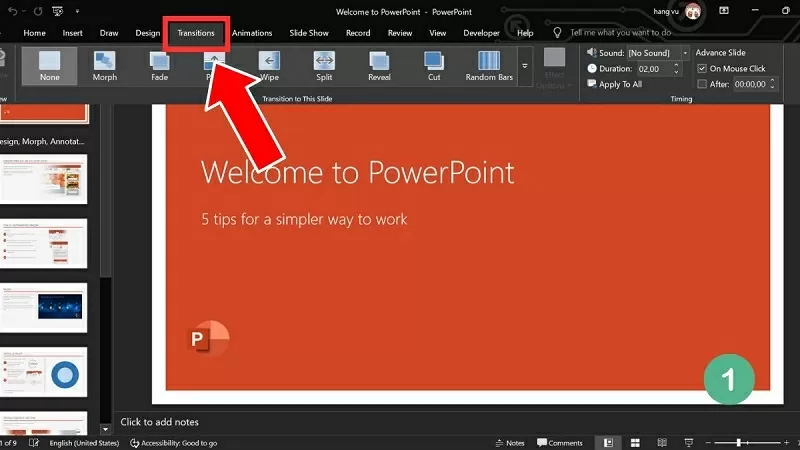 |
| Κάντε κλικ στις Μεταβάσεις και επιλέξτε ένα κατάλληλο εφέ μετάβασης. |
Βήμα 2: Στη συνέχεια, επιλέξτε το πλαίσιο δίπλα στην επιλογή "Μετά" και προσαρμόστε τον χρόνο εμφάνισης για κάθε διαφάνεια, όπως απαιτείται.
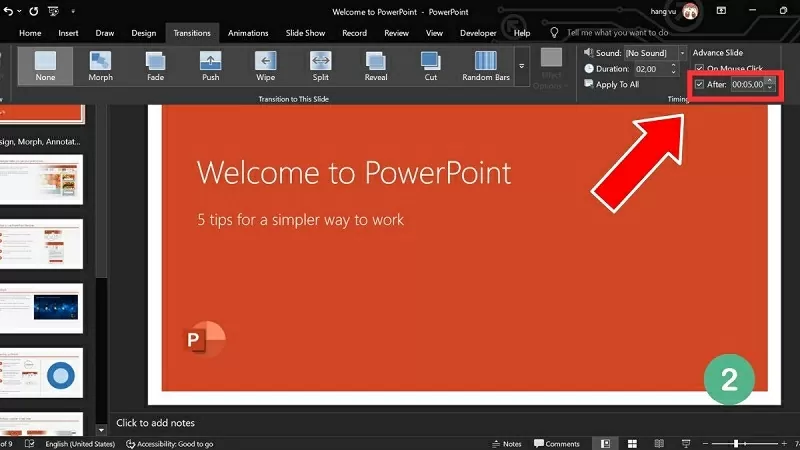 |
| Επιλέξτε το πλαίσιο "Μετά" και προσαρμόστε τον χρόνο εμφάνισης για κάθε διαφάνεια. |
Βήμα 3: Εάν θέλετε να εμφανίζονται όλες οι διαφάνειες ταυτόχρονα, κάντε κλικ στην επιλογή Εφαρμογή σε όλες.
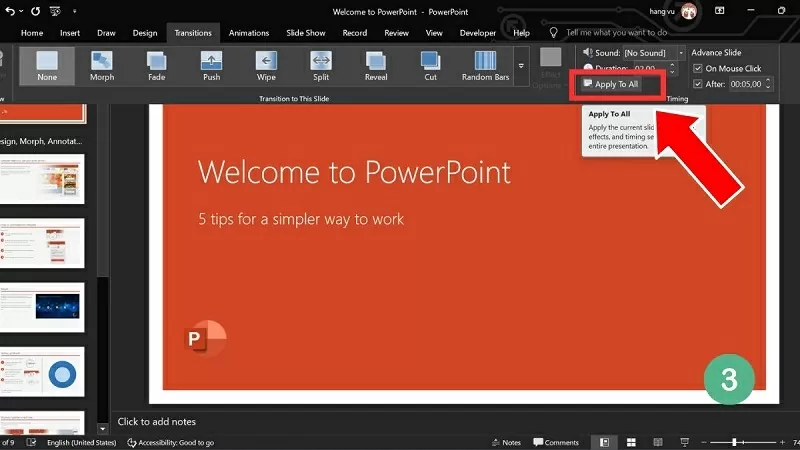 |
| Κάντε κλικ στην επιλογή Εφαρμογή σε όλες για να εφαρμόσετε σε όλες τις πλευρές. |
Βήμα 4: Στη συνέχεια, κάντε κλικ στην επιλογή Παρουσίαση διαφανειών για να ελέγξετε και να δοκιμάσετε την παρουσίαση.
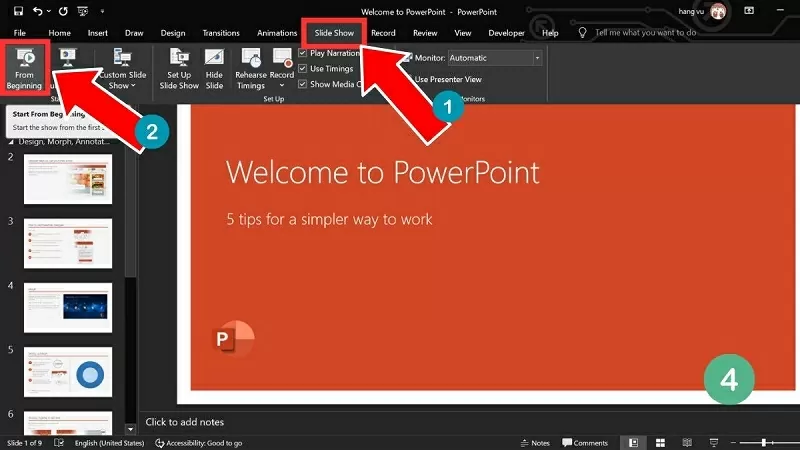 |
| Κάντε κλικ στην Προβολή διαφανειών για να ξεκινήσετε μια προεπισκόπηση. |
Οδηγίες για το πώς να απενεργοποιήσετε την αυτόματη προβολή διαφανειών στο PowerPoint
Εάν δεν θέλετε πλέον η παρουσίαση PowerPoint να ξεκινά αυτόματα, απενεργοποιήστε αυτήν τη λειτουργία για να ελέγχετε τη διαδικασία παρουσίασης. Για να απενεργοποιήσετε την αυτόματη παρουσίαση PowerPoint, ακολουθήστε τα εξής βήματα:
Βήμα 1: Ανοίξτε την παρουσίασή σας και αποκτήστε πρόσβαση στη διαφάνεια που θέλετε να ρυθμίσετε για αυτόματη αναπαραγωγή. Στη συνέχεια, κάντε κλικ στην καρτέλα Μεταβάσεις, βρείτε την ενότητα Χρονισμός και κάντε τις απαραίτητες προσαρμογές.
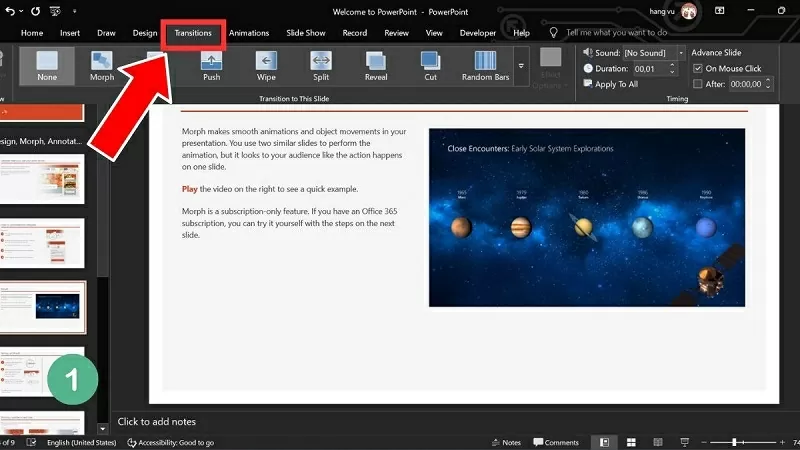 |
| Κάντε κλικ στην καρτέλα Μεταβάσεις και βρείτε την ενότητα Χρονισμός για να την προσαρμόσετε. |
Βήμα 2: Εδώ, καταργήστε την επιλογή του πλαισίου "Μετά" για να απενεργοποιήσετε την αυτόματη εκτέλεση.
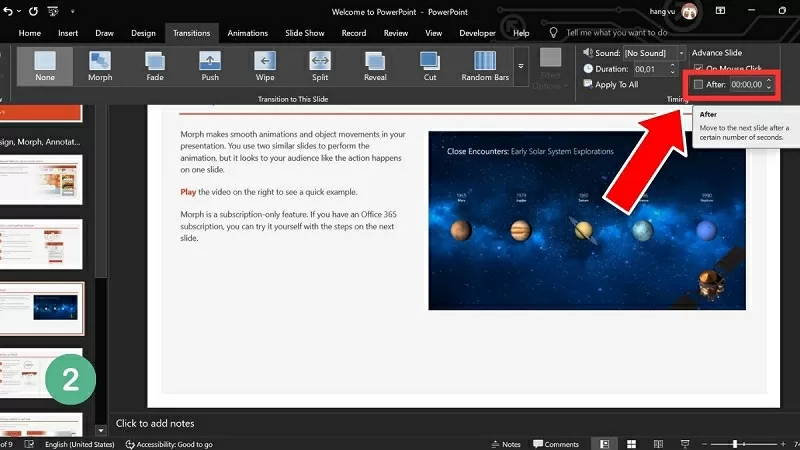 |
| Αποεπιλέξτε το πλαίσιο "Μετά" για να απενεργοποιήσετε την αυτόματη εκτέλεση. |
Βήμα 3: Εάν όλες οι διαφάνειες έχουν την ίδια ώρα παρουσίασης, κάντε κλικ στην επιλογή Εφαρμογή σε όλες για να εφαρμόσετε τις αλλαγές σε ολόκληρη την παρουσίαση.
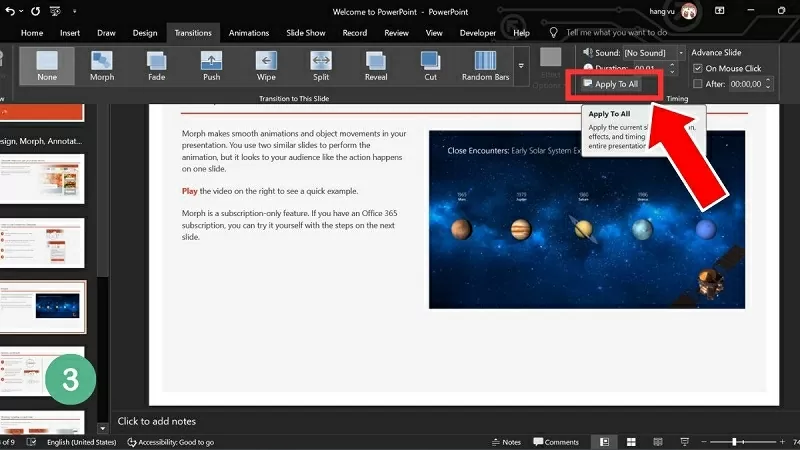 |
| Κάντε κλικ στην επιλογή Εφαρμογή σε όλα για να εφαρμόσετε τις αλλαγές σε ολόκληρη την παρουσίαση. |
Η κατανόηση του τρόπου αυτόματης εκτέλεσης των διαφανειών του PowerPoint θα κάνει τις παρουσιάσεις σας πιο επαγγελματικές και ελκυστικές. Με τις σωστές τεχνικές, δεν θα χρειάζεται πλέον να ανησυχείτε για τη χειροκίνητη εναλλαγή διαφανειών, εξασφαλίζοντας μια ομαλή και απρόσκοπτη παρουσίαση.
[διαφήμιση_2]
Πηγή



















































































Σχόλιο (0)