

Σύμφωνα με κοινή δήλωση των αρχών, το botnet 911 S5 άρχισε να λειτουργεί τον Μάιο του 2014 και έκλεισε τον Ιούλιο του 2022 πριν «επανεμφανιστεί» με το όνομα Cloudrouter τον Οκτώβριο του 2023.
Το 911 S5 μπορεί να είναι η μεγαλύτερη οικιακή υπηρεσία proxy και botnet στον κόσμο , με πάνω από 19 εκατομμύρια διευθύνσεις IP να έχουν παραβιαστεί σε περισσότερες από 190 χώρες, προκαλώντας ζημιές δισεκατομμυρίων δολαρίων.
Οι αρχές έχουν εντοπίσει αρκετές παράνομες, δωρεάν εφαρμογές VPN που έχουν σχεδιαστεί για να συνδέονται με την υπηρεσία 911 S5, συμπεριλαμβανομένων των MaskVPN, DewVPN, PaladinVPN, ProxyGate, ShieldVPN και ShineVPN.
Όταν οι χρήστες κατεβάζουν αυτές τις εφαρμογές VPN, γίνονται ακούσια θύματα του botnet 911 S5. Αυτά τα backdoors μέσω proxy επιτρέπουν στους εγκληματίες να διαπράττουν εγκλήματα όπως απειλές για βόμβες, οικονομική απάτη, κλοπή ταυτότητας και εκμετάλλευση παιδιών. Χρησιμοποιώντας backdoors μέσω proxy, αυτές οι παράνομες δραστηριότητες φαίνεται να προέρχονται από τη συσκευή του θύματος.
Για να μάθετε αν είστε θύμα του botnet 911 S5, οι αναγνώστες μπορούν να ακολουθήσουν τις οδηγίες του FBI παρακάτω.
1. Πατήστε τα πλήκτρα Control + Alt + Delete στο πληκτρολόγιό σας και επιλέξτε Task Manager (Διαχείριση εργασιών) ή κάντε δεξί κλικ στο μενού Έναρξη και επιλέξτε Task Manager (Διαχείριση εργασιών).
2. Μόλις ξεκινήσει η Διαχείριση Εργασιών, στην καρτέλα Διεργασία, αναζητήστε: MaskVPN (mask_svc.exe), DewVPN (dew_svc.exe), PaladinVPN (pldsvc.exe), ProxyGate (proxygate.exe, cloud.exe), ShieldVPN (shieldsvc.exe), ShineVPN (shsvc.exe).
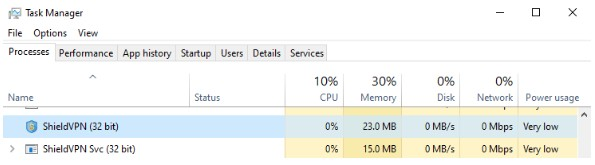
Εάν η Διαχείριση Εργασιών δεν εντοπίσει καμία από τις προαναφερθείσες υπηρεσίες, ελέγξτε το μενού Έναρξη για τυχόν ίχνη λογισμικού με την ένδειξη "MaskVPN", "DewVPN", "ShieldVPN", "PaladinVPN", "ProxyGate" ή "ShineVPN".
3. Κάντε κλικ στο κουμπί Έναρξη στην κάτω αριστερή γωνία της οθόνης και, στη συνέχεια, αναζητήστε τα ακόλουθα ονόματα: MaskVPN, DewVPN, ShieldVPN, PaladinVPN, ShineVPN, ProxyGate.
4. Εάν εντοπίσετε εφαρμογές VPN, μπορείτε να βρείτε το εργαλείο απεγκατάστασης που βρίσκεται παρακάτω. Κάντε κλικ στην επιλογή Απεγκατάσταση.
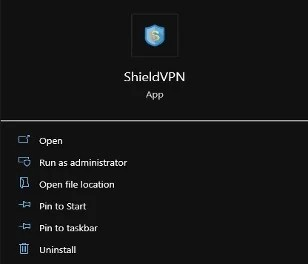
5. Εάν η εφαρμογή δεν διαθέτει επιλογή απεγκατάστασης, ακολουθήστε τα εξής βήματα:
α. Κάντε κλικ στο μενού Έναρξη και πληκτρολογήστε "Προσθήκη ή αφαίρεση προγραμμάτων" για να ανοίξετε το μενού "Προσθήκη και αφαίρεση προγραμμάτων".
β. Βρείτε το όνομα της κακόβουλης εφαρμογής. Μόλις την εντοπίσετε, κάντε κλικ στο όνομα της εφαρμογής και επιλέξτε Κατάργηση εγκατάστασης.
γ. Στη συνέχεια, μπορείτε να επαληθεύσετε κάνοντας κλικ στην επιλογή Έναρξη και πληκτρολογώντας Εξερεύνηση αρχείων.
δ. Κάντε κλικ στη μονάδα δίσκου C και επιλέξτε Program Files (x86). Εδώ, βρείτε το όνομα της κακόβουλης εφαρμογής στη λίστα αρχείων και φακέλων.
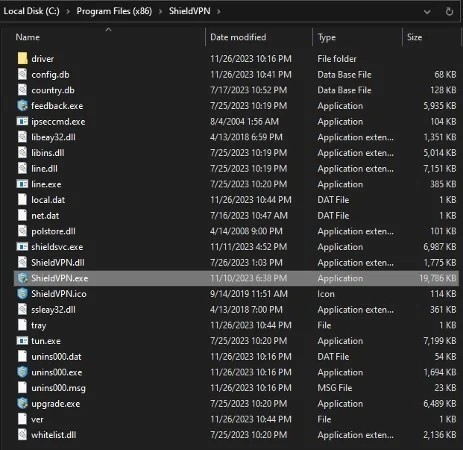
ε. Με το ProxyGate, μεταβείτε στο "C:\users\[Προφίλ χρήστη]\AppData\Roaming\ProxyGate".
στ. Εάν δεν βλέπετε φακέλους με τις ετικέτες "MaskVPN", "DewVPN", "ShineVPN", "ShieldVPN", "PaladinVPN" ή "Proxygate", αυτές οι εφαρμογές ενδέχεται να μην είναι εγκατεστημένες.
ζ. Εάν εντοπιστεί ότι μια υπηρεσία εκτελείται αλλά δεν βρίσκεται στο μενού Έναρξη ή στην Προσθαφαίρεση Προγραμμάτων:
Μεταβείτε στον κατάλογο που περιγράφεται στις ενότητες 5δ και 5ε.
Άνοιγμα της Διαχείρισης Εργασιών.
Επιλέξτε την υπηρεσία που σχετίζεται με μία από τις κακόβουλες εφαρμογές VPN που εκτελούνται στην καρτέλα διεργασίας.
Επιλέξτε Τέλος εργασίας για να διακόψετε την εφαρμογή. Στη συνέχεια, κάντε δεξί κλικ στον φάκελο με το όνομα "MaskVPN", "DewVPN", "ShineVPN", "ShieldVPN", "PaladinVPN" ή "ProxyGate" και επιλέξτε Διαγραφή. Μπορείτε επίσης να επιλέξετε όλα τα αρχεία στον φάκελο και να επιλέξετε Διαγραφή.
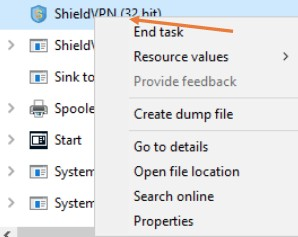
Εάν εμφανιστεί ένα μήνυμα σφάλματος κατά την προσπάθεια διαγραφής ενός φακέλου ή όλων των αρχείων μέσα σε έναν φάκελο, βεβαιωθείτε ότι έχετε τερματίσει όλες τις διεργασίες στη Διαχείριση εργασιών των Windows, όπως περιγράφεται στο βήμα 5g.
(Σύμφωνα με το FBI)
[διαφήμιση_2]
Πηγή: https://vietnamnet.vn/fbi-huong-dan-go-bo-ung-dung-vpn-cua-mang-botnet-vua-bi-danh-sap-2286974.html


![[Φωτογραφία] Ο Πρωθυπουργός Φαμ Μινχ Τσινχ παρευρίσκεται στη Διάσκεψη για την Υλοποίηση των Καθηκόντων για το 2026 του Τομέα Βιομηχανίας και Εμπορίου](/_next/image?url=https%3A%2F%2Fvphoto.vietnam.vn%2Fthumb%2F1200x675%2Fvietnam%2Fresource%2FIMAGE%2F2025%2F12%2F19%2F1766159500458_ndo_br_shared31-jpg.webp&w=3840&q=75)






































































































Σχόλιο (0)