

 |
| Ένας οδηγός για το πώς να ελευθερώσετε αποτελεσματικά χώρο αποθήκευσης στο Facebook. |
Εάν η εφαρμογή Facebook καταλαμβάνει υπερβολικά πολλή μνήμη, με αποτέλεσμα το τηλέφωνό σας να επιβραδύνεται και να γεμίζει γρήγορα, μπορείτε να το αντιμετωπίσετε εκκαθαρίζοντας την προσωρινή μνήμη ή τα δεδομένα της εφαρμογής σε Android. Στα iPhone, η απενεργοποίηση της λειτουργίας "Ανανέωση εφαρμογής στο παρασκήνιο" μπορεί επίσης να βοηθήσει στον περιορισμό της αυτόματης αποθήκευσης περιττών δεδομένων από το Facebook. Παρακάτω θα βρείτε λεπτομερείς οδηγίες για το πώς να το κάνετε αυτό τόσο σε Android όσο και σε iOS.
Απελευθερώστε χώρο αποθήκευσης στο Facebook στο iPhone σας, καθαρίζοντας εύκολα την προσωρινή μνήμη του Safari.
Αν το Facebook αποθηκεύει πάρα πολλά δεδομένα, με αποτέλεσμα το iPhone σας να επιβραδύνεται, μπορείτε να διαγράψετε την προσωρινή μνήμη στο Safari για να ελευθερώσετε γρήγορα χώρο. Δείτε πώς:
Βήμα 1: Ανοίξτε την εφαρμογή "Ρυθμίσεις" στο iPhone ή το iPad σας.
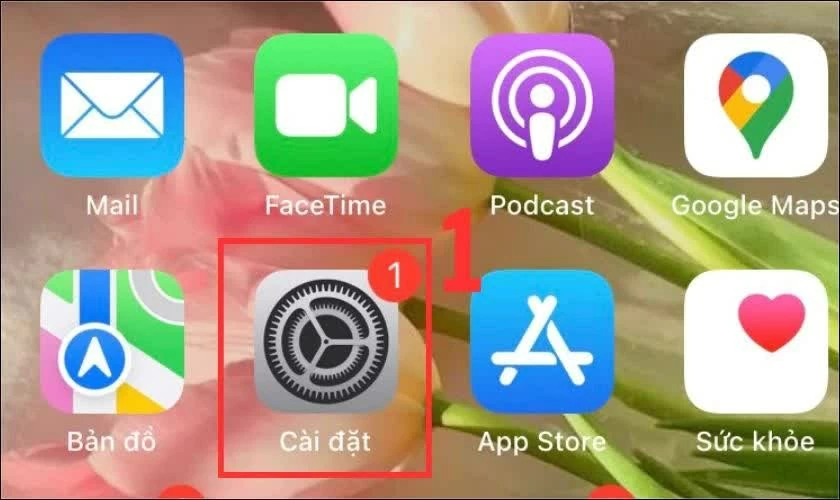 |
| Ανοίξτε την εφαρμογή "Ρυθμίσεις" στο iPhone ή το iPad σας. |
Βήμα 2: Κάντε κύλιση προς τα κάτω και επιλέξτε "Safari" και, στη συνέχεια, κάντε κλικ στην επιλογή "Για προχωρημένους".
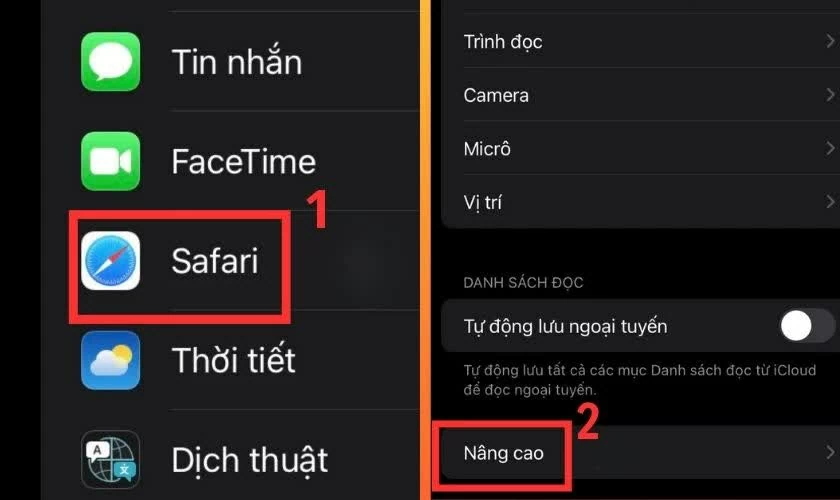 |
| Κάντε κύλιση προς τα κάτω και επιλέξτε "Safari" και, στη συνέχεια, κάντε κλικ στην επιλογή "Για προχωρημένους". |
Βήμα 3: Επιλέξτε «Δεδομένα ιστότοπου» και, στη συνέχεια, κάντε κλικ στην επιλογή «Εκκαθάριση όλων των δεδομένων ιστότοπου» για να ολοκληρώσετε τη διαδικασία εκκαθάρισης της προσωρινής μνήμης.
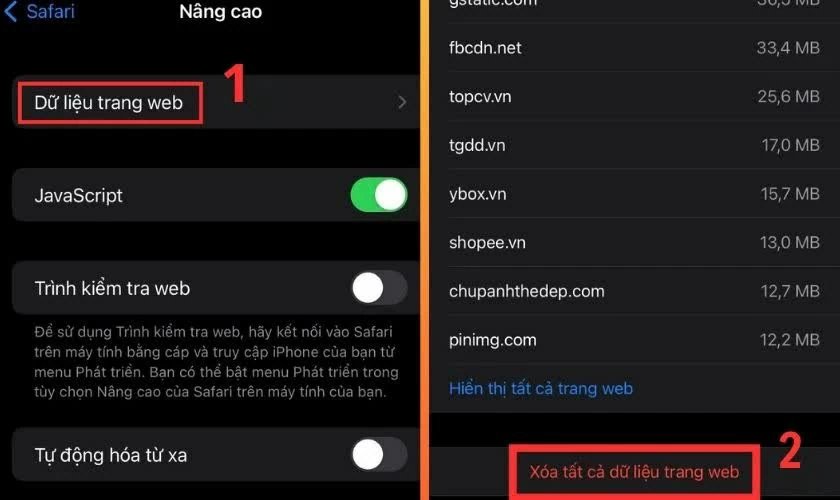 |
| Επιλέξτε «Δεδομένα ιστότοπου» και, στη συνέχεια, κάντε κλικ στην επιλογή «Διαγραφή όλων των δεδομένων ιστότοπου». |
Αφού εκτελέσετε αυτήν την ενέργεια, ο προσωρινός χώρος αποθήκευσης που σχετίζεται με το Facebook στο Safari θα διαγραφεί, βοηθώντας τη συσκευή να λειτουργεί πιο ομαλά.
Είναι απλό να περιορίσετε τη χρήση αποθηκευτικού χώρου του Facebook στο iPhone σας.
Τα iPhone δεν υποστηρίζουν προς το παρόν την άμεση εκκαθάριση της προσωρινής μνήμης του Facebook στις ρυθμίσεις συστήματος. Ωστόσο, μπορείτε να μειώσετε την ποσότητα δεδομένων που αποθηκεύει αυτόματα η εφαρμογή απενεργοποιώντας τη λειτουργία "Ανανέωση εφαρμογής στο παρασκήνιο". Δείτε πώς:
Βήμα 1: Ανοίξτε την εφαρμογή "Ρυθμίσεις" στο iPhone σας.
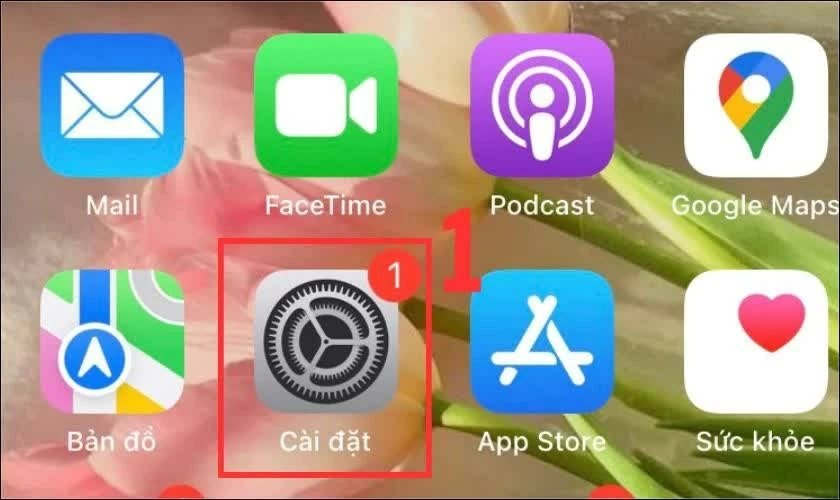 |
| Ανοίξτε την εφαρμογή "Ρυθμίσεις" στο iPhone σας. |
Βήμα 2: Κάντε κύλιση προς τα κάτω και επιλέξτε "Γενικές ρυθμίσεις" και, στη συνέχεια, πατήστε "Ανανέωση εφαρμογής στο παρασκήνιο".
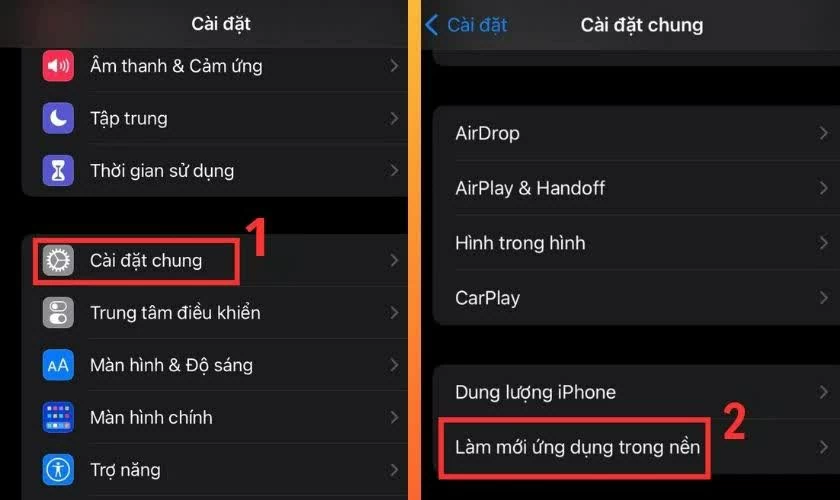 |
| Κάντε κύλιση προς τα κάτω και επιλέξτε "Γενικές ρυθμίσεις". |
Βήμα 3: Βρείτε το Facebook και ενεργοποιήστε το σε "Απενεργοποιημένο" για να περιορίσετε τη δραστηριότητα των εφαρμογών στο παρασκήνιο και να αποτρέψετε τη συσσώρευση περιττών δεδομένων.
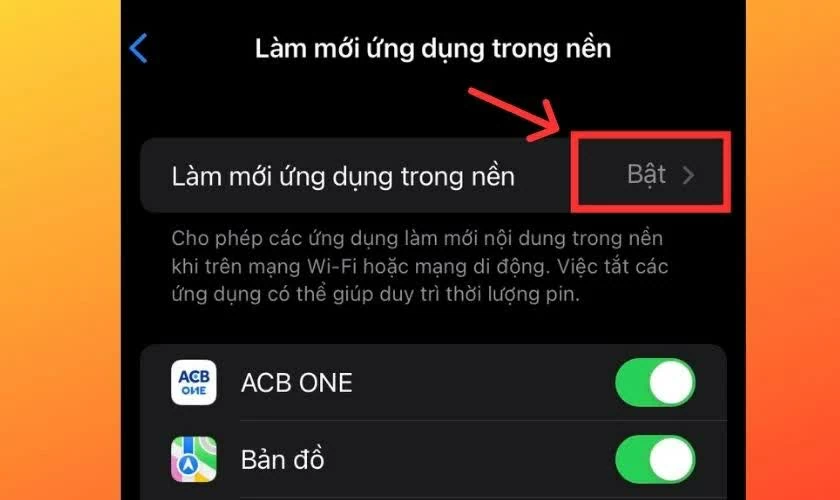 |
| Βρείτε το Facebook και απενεργοποιήστε το. |
Μετά την εφαρμογή αυτής της μεθόδου, το Facebook θα μειώσει τη χρήση αποθηκευτικού χώρου στα iPhone, ενώ παράλληλα θα βοηθήσει τη συσκευή να λειτουργεί πιο ομαλά.
Η επανεκκίνηση του iPhone σας είναι ένας αποτελεσματικός τρόπος για να μειώσετε την καθυστέρηση του Facebook.
Η επανεκκίνηση του iPhone σας δεν θα διαγράψει άμεσα την προσωρινή μνήμη του Facebook, αλλά μπορεί να βοηθήσει τη συσκευή σας να λειτουργεί πιο ομαλά και σταθερά κλείνοντας τις διαδικασίες στο παρασκήνιο και στη συνέχεια επανεκκινώντας το σύστημα.
Βήμα 1: Πατήστε παρατεταμένα το κουμπί λειτουργίας και το κουμπί μείωσης έντασης ήχου μέχρι να εμφανιστεί η γραμμή "Slide to power off". Για παλαιότερα μοντέλα iPhone πριν από το iPhone X, χρειάζεται μόνο να πατήσετε παρατεταμένα το κουμπί λειτουργίας.
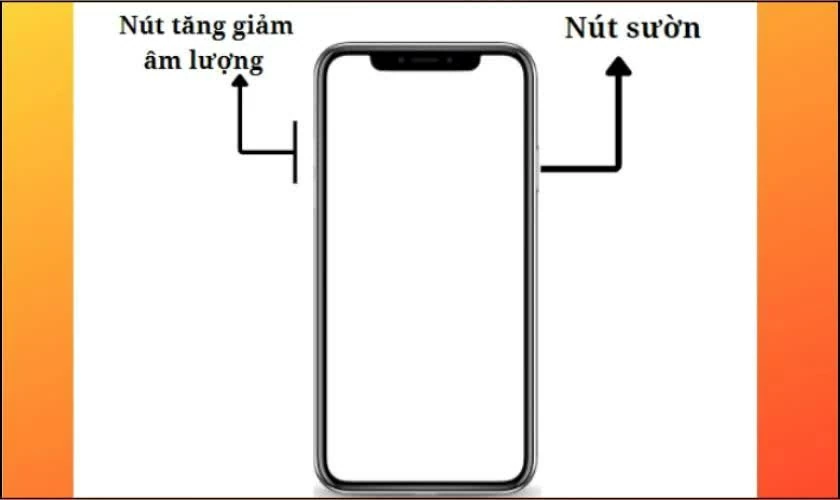 |
| Πατήστε παρατεταμένα το κουμπί λειτουργίας και το κουμπί μείωσης έντασης ήχου. |
Βήμα 2: Αφού απενεργοποιήσετε τη συσκευή, πατήστε παρατεταμένα το κουμπί λειτουργίας για άλλη μια φορά για να επανεκκινήσετε το iPhone.
Αυτή η μέθοδος μπορεί να βελτιώσει την απόδοση όταν η συσκευή λειτουργεί αργά ή αναξιόπιστα. Ωστόσο, για πιο αποτελεσματική απελευθέρωση αποθηκευτικού χώρου στο Facebook, θα πρέπει να τη συνδυάσετε με μεθόδους για την εκκαθάριση της προσωρινής μνήμης ή τον περιορισμό των ανανεώσεων εφαρμογών στο παρασκήνιο.
Τρόποι για να ελευθερώσετε χώρο αποθήκευσης στο Facebook σε Android που πρέπει να γνωρίζετε.
Το Facebook σε Android συχνά αποθηκεύει πολλά προσωρινά δεδομένα, όπως βίντεο , εικόνες και προσωρινή μνήμη, με αποτέλεσμα η μνήμη του τηλεφώνου να γεμίζει γρήγορα. Επομένως, ο τακτικός καθαρισμός της μνήμης της εφαρμογής θα βοηθήσει τη συσκευή σας να λειτουργεί πολύ πιο ομαλά.
Διαγράψτε γρήγορα την προσωρινή μνήμη απευθείας στην εφαρμογή Facebook.
Μπορείτε να διαγράψετε γρήγορα τα δεδομένα της προσωρινής μνήμης απευθείας μέσα από την εφαρμογή Facebook ακολουθώντας τα παρακάτω βήματα:
Βήμα 1: Ανοίξτε την εφαρμογή Facebook και, στη συνέχεια, πατήστε το εικονίδιο τριών γραμμών στη γωνία της οθόνης. Συνεχίστε επιλέγοντας "Ρυθμίσεις & Απόρρητο" και, στη συνέχεια, πατώντας "Ρυθμίσεις".
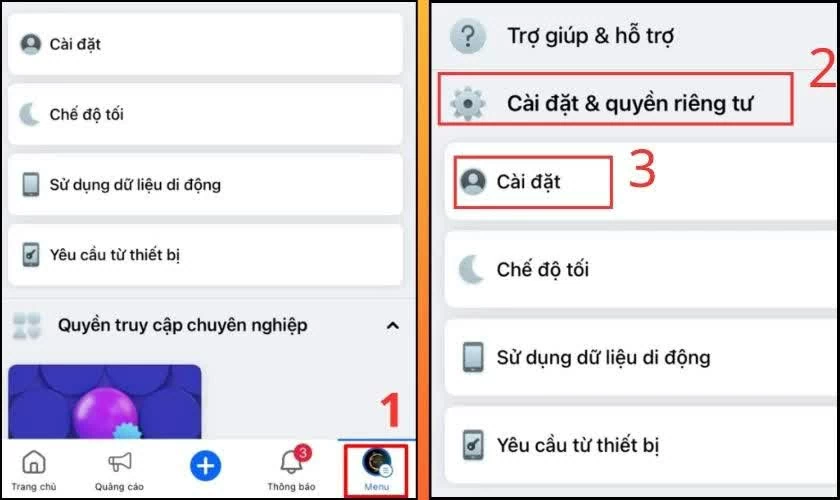 |
| Ανοίξτε την εφαρμογή Facebook και, στη συνέχεια, πατήστε το εικονίδιο τριών γραμμών στη γωνία της οθόνης. |
Βήμα 2: Κάντε κύλιση προς τα κάτω για να βρείτε την ενότητα "Πρόγραμμα περιήγησης" στην ενότητα "Δικαιώματα" και, στη συνέχεια, κάντε κλικ στην επιλογή "Απενεργοποίηση" στην ενότητα "Τα δεδομένα περιήγησής σας".
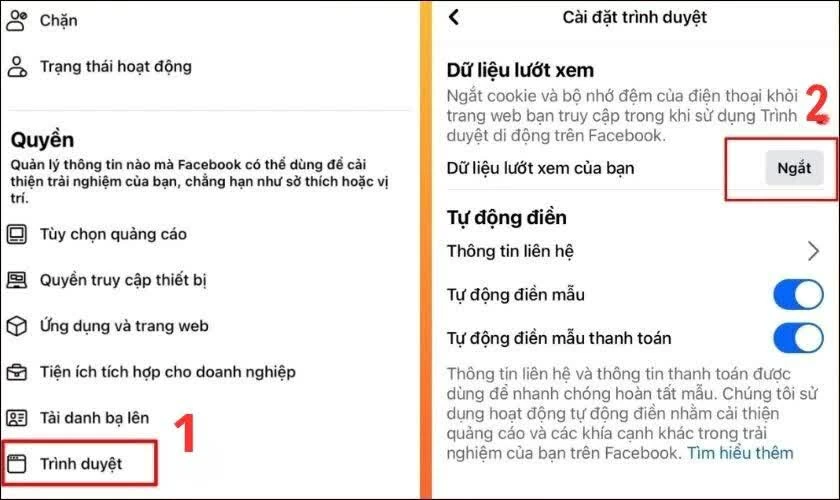 |
| Κάντε κύλιση προς τα κάτω και βρείτε την ενότητα "Πρόγραμμα περιήγησης" στην ενότητα "Δικαιώματα". |
Μόλις ολοκληρωθεί, η προσωρινή μνήμη του Facebook στο τηλέφωνό σας Android θα διαγραφεί, απελευθερώνοντας χώρο αποθήκευσης και βελτιώνοντας την απόδοση της συσκευής.
Η διαγραφή δεδομένων Facebook χρησιμοποιώντας τον διαχειριστή εφαρμογών Android είναι απλή.
Εκτός από την εκκαθάριση της προσωρινής μνήμης εντός της εφαρμογής, μπορείτε επίσης να ελευθερώσετε περισσότερο χώρο αποθήκευσης για το Facebook απευθείας από τη διαχείριση εφαρμογών στο τηλέφωνό σας Android. Αυτό βοηθά στη διαγραφή των αποθηκευμένων δεδομένων και στη βελτίωση της απόδοσης της συσκευής.
Βήμα 1: Ανοίξτε τις "Ρυθμίσεις" στο τηλέφωνό σας Android και, στη συνέχεια, επιλέξτε "Εφαρμογές". Συνεχίστε για να βρείτε και να πατήσετε την εφαρμογή Facebook στη λίστα.
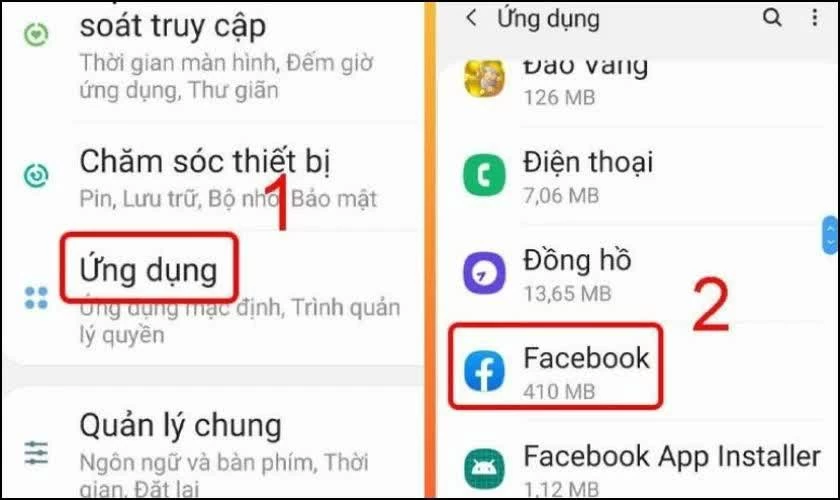 |
| Ανοίξτε τις "Ρυθμίσεις" στο τηλέφωνό σας Android. |
Βήμα 2: Επιλέξτε «Αποθηκευτικός χώρος» και, στη συνέχεια, πατήστε «Διαγραφή δεδομένων» για να διαγράψετε όλα τα προσωρινά δεδομένα του Facebook στη συσκευή σας.
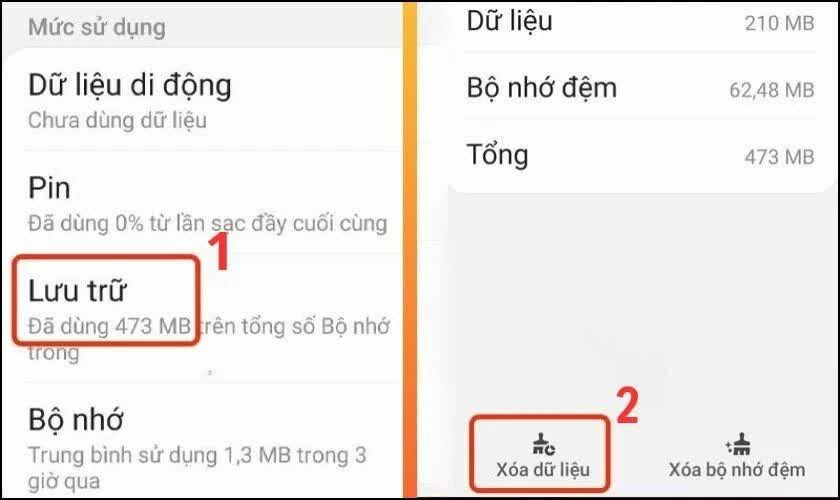 |
| Επιλέξτε την επιλογή "Αρχείο" και, στη συνέχεια, κάντε κλικ στην επιλογή "Διαγραφή δεδομένων". |
Μόλις ολοκληρωθεί, η εφαρμογή θα έχει σημαντικά λιγότερο χώρο αποθήκευσης και θα λειτουργεί πιο σταθερά.
Παρακάτω αναφέρονται μερικοί απλοί και αποτελεσματικοί τρόποι για να ελευθερώσετε χώρο αποθήκευσης στο Facebook τόσο στο iPhone όσο και στο Android. Η τακτική εκκαθάριση της προσωρινής μνήμης, των προσωρινών δεδομένων ή ο περιορισμός των εφαρμογών στο παρασκήνιο θα βοηθήσει το τηλέφωνό σας να λειτουργεί πιο ομαλά, να μειώσει την καθυστέρηση και να εξοικονομήσει χώρο αποθήκευσης. Ας ελπίσουμε ότι αυτές οι οδηγίες θα σας βοηθήσουν να χρησιμοποιείτε το Facebook πιο σταθερά και να βελτιστοποιήσετε καλύτερα τη συσκευή σας.
Πηγή: https://baoquocte.vn/huong-dan-cach-giai-phong-dung-luong-facebook-hieu-qua-393069.html





![[Φωτογραφία] Το μέλος της Μόνιμης Επιτροπής της Κεντρικής Επιτροπής του Κόμματος, Tran Cam Tu, συνεργάζεται με την Κεντρική Επιτροπή Επιθεώρησης](https://vphoto.vietnam.vn/thumb/1200x675/vietnam/resource/IMAGE/2026/05/28/1779969579668_ndo_br_bnd-2495-jpg.webp)









































































































Σχόλιο (0)