

Για πολλά χρόνια, τα iPhones συγκαταλέγονται σταθερά στα κορυφαία smartphone για φωτογραφία. Μοντέλα όπως το iPhone 15 Pro Max και το iPhone 17 Pro Max ενισχύουν περαιτέρω αυτή τη θέση χάρη στο ισχυρό υλικό και τους ολοένα και πιο εξελιγμένους αλγόριθμους επεξεργασίας εικόνας.
Ωστόσο, η ποιότητα της εικόνας δεν εξαρτάται μόνο από το υλικό. Η προεπιλεγμένη εφαρμογή Κάμερα στο iOS έχει σχεδιαστεί για να είναι απλή και εύκολη στη χρήση από οποιονδήποτε, αλλά κάτω από αυτό το φιλικό προς το χρήστη περιβάλλον εργασίας υπάρχουν πολλές προηγμένες επιλογές προσαρμογής που δεν γνωρίζουν όλοι οι χρήστες.
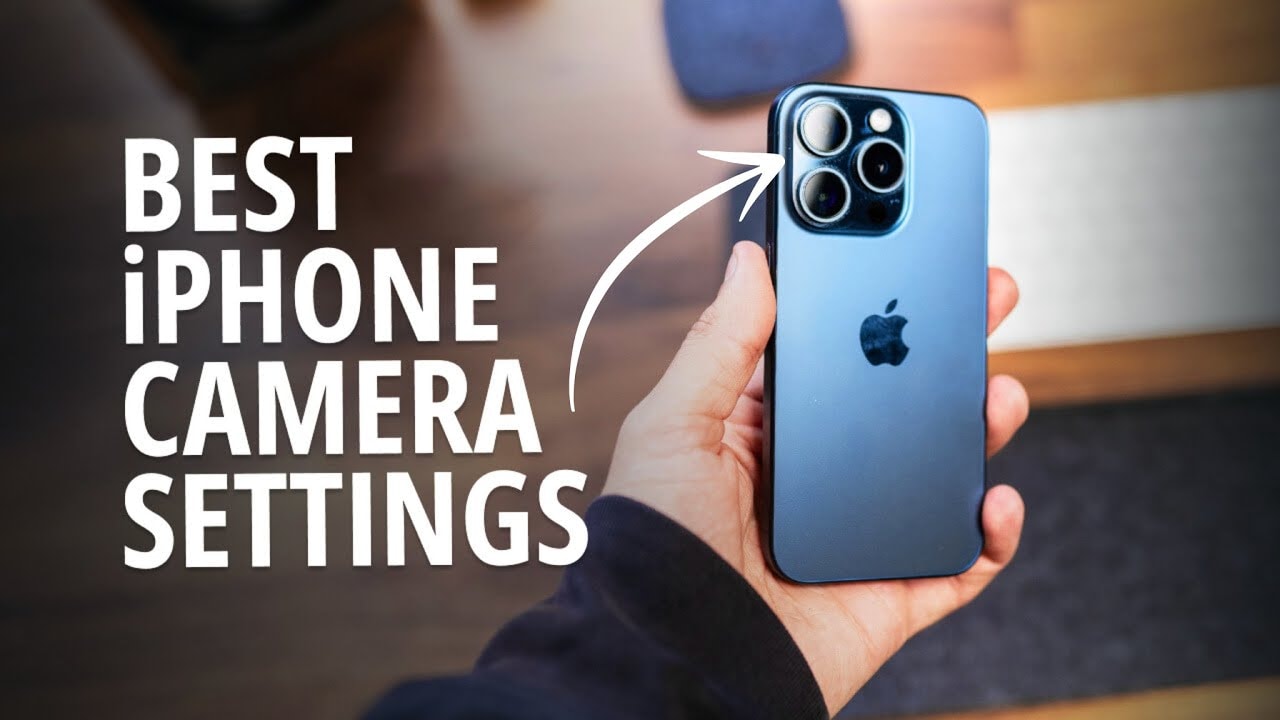
Ακολουθούν πέντε αξιοσημείωτες ρυθμίσεις που μπορούν να σας βοηθήσουν να αξιοποιήσετε στο έπακρο την κάμερα του iPhone σας.
1. Προσαρμόστε την ανάλυση της εικόνας όπως απαιτείται.
Από προεπιλογή, τα σύγχρονα iPhone τραβούν φωτογραφίες σε ανάλυση 24 MP, η οποία είναι αρκετά καλή για τις περισσότερες καθημερινές ανάγκες. Ωστόσο, μπορείτε εύκολα να αλλάξετε αυτό το επίπεδο για να ταιριάζει καλύτερα στις ανάγκες σας.
Στις Ρυθμίσεις > Κάμερα > Μορφή, οι χρήστες μπορούν να μειώσουν την ανάλυση στα 12 MP για εξοικονόμηση χώρου αποθήκευσης ή να αναβαθμίσουν σε 48 MP (με ProRAW σε μοντέλα Pro) εάν χρειάζονται εικόνες υψηλής λεπτομέρειας.
Είναι σημαντικό να σημειωθεί ότι οι εικόνες υψηλότερης ανάλυσης δεν είναι πάντα καλύτερες. Αντιθέτως, καταλαμβάνουν σημαντικά περισσότερο χώρο αποθήκευσης και απαιτούν περισσότερη επεξεργασία.
2. Προσαρμόστε τους "κρυφούς φακούς" στην κύρια κάμερα.
Εκτός από τα γνωστά επίπεδα ζουμ όπως 0,5x, 1x ή 3x, ορισμένα μοντέλα iPhone Pro προσφέρουν επίσης "εικονικούς φακούς" όπως 1,2x ή 1,5x.
Ουσιαστικά, αυτά είναι επίπεδα περικοπής από τον κύριο αισθητήρα, που ισοδυναμούν με εστιακή απόσταση 28 mm ή 35 mm, ιδανικά για πορτρέτα ή καθημερινή φωτογραφία.
Μπορείτε να ενεργοποιήσετε/απενεργοποιήσετε αυτούς τους φακούς και να τους ορίσετε ως προεπιλογές στις Ρυθμίσεις κάμερας > Κύρια κάμερα (ή Camera Fusion). Αυτό κάνει τη λήψη πιο γρήγορη, ειδικά όταν εξοικειωθείτε με μια συγκεκριμένη εστιακή απόσταση.
3. Ενεργοποιήστε ή απενεργοποιήστε τη λειτουργία "Προβολή εκτός πλαισίου".
Η λειτουργία "Προβολή εκτός καρέ" σάς επιτρέπει να δείτε τι βρίσκεται εκτός της τρέχουσας περιοχής λήψης, μια πολύ χρήσιμη πρόταση σύνθεσης.
Για παράδειγμα, όταν τραβάτε μια ομαδική φωτογραφία, μπορείτε να καταλάβετε γρήγορα αν η μετάβαση σε ευρυγώνιο φακό θα βοηθήσει στην τοποθέτηση αρκετών ατόμων στο κάδρο.
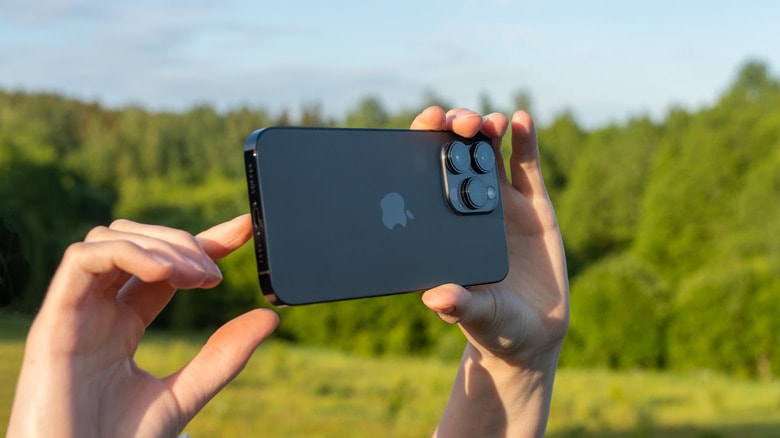
Φωτογραφία: Διαδίκτυο.
Ωστόσο, δεν αρέσει σε όλους αυτή η διεπαφή με την επιπλέον περιοχή προβολής. Αν θέλετε να εστιάσετε αποκλειστικά στο κύριο πλαίσιο, μπορείτε να απενεργοποιήσετε τη λειτουργία στις ρυθμίσεις της Κάμερας.
4. Έλεγχος διόρθωσης φακού
Η κάμερα εξαιρετικά ευρείας γωνίας στο iPhone συχνά υποφέρει από παραμόρφωση εικόνας στις άκρες των φωτογραφιών. Για να διορθώσει αυτό το πρόβλημα, η Apple έχει ενσωματώσει μια λειτουργία διόρθωσης φακού και την έχει ενεργοποιήσει από προεπιλογή.
Αυτή η λειτουργία είναι ιδιαίτερα χρήσιμη κατά τη φωτογράφιση αρχιτεκτονικής ή ευθειών γραμμών. Ωστόσο, σε ορισμένες περιπτώσεις, η αυτόματη επεξεργασία μπορεί να προκαλέσει απώλεια λεπτομέρειας ή να δημιουργήσει ανεπιθύμητα εφέ.
Επομένως, εάν θέλετε να διατηρήσετε τη φυσική οπτική «ποιότητα» ή να κάνετε μετεπεξεργασία χρησιμοποιώντας λογισμικό όπως το Adobe Lightroom, μπορείτε σίγουρα να απενεργοποιήσετε αυτήν την επιλογή.
5. Δίνετε προτεραιότητα στην ταχύτητα λήψης ή στην ποιότητα της εικόνας;
Τα iPhone χρησιμοποιούν ισχυρή επεξεργασία εικόνας για τη βελτίωση της ποιότητας των φωτογραφιών. Ωστόσο, αυτή η διαδικασία απαιτεί χρόνο, ειδικά όταν τραβάτε συνεχώς.
Για να αντιμετωπίσει αυτό το πρόβλημα, το iOS προσφέρει την επιλογή "Προτεραιότητα σε ταχύτερες λήψεις", η οποία επιταχύνει τη λήψη μειώνοντας ελαφρώς την επεξεργασία εικόνας σε περιπτώσεις που περιλαμβάνουν συνεχή δραστηριότητα κλείστρου.
Στην πραγματικότητα, η διαφορά στην ποιότητα δεν είναι σημαντική και γίνεται εμφανής μόνο όταν φωτογραφίζετε με πολύ υψηλές ταχύτητες.
Επομένως, αν απαθανατίζετε συχνά συγκινητικές στιγμές (παιδιά, αθλήματα ), θα πρέπει να το διατηρήσετε ενεργοποιημένο, αλλά αν δώσετε προτεραιότητα στη μέγιστη ποιότητα σε κάθε φωτογραφία, μπορείτε να το απενεργοποιήσετε.
Παρόλο που η εφαρμογή Κάμερα του iPhone έχει απλό σχεδιασμό, περιέχει πολλά ισχυρά εργαλεία. Η κατανόηση και η προσαρμογή αυτών των ρυθμίσεων θα σας δώσει καλύτερο έλεγχο της ποιότητας της εικόνας, αντί να βασίζεστε αποκλειστικά στην αυτόματη λειτουργία.
Σε ένα πλαίσιο όπου τα smartphone αντικαθιστούν ολοένα και περισσότερο τις παραδοσιακές κάμερες, η αξιοποίηση της υπάρχουσας συσκευής σας, όπως ένα iPhone, όχι μόνο σας βοηθά να τραβάτε καλύτερες φωτογραφίες, αλλά και βελτιώνει την καθημερινή σας εμπειρία χρήστη.
Πηγή: https://baonghean.vn/5-cai-dat-camera-iphone-giup-chup-anh-dep-hon-10338406.html



![[Φωτογραφία] Ο Γενικός Γραμματέας και Πρόεδρος Το Λαμ προεδρεύει της συνεδρίασης για την έγκριση του σχεδίου έκθεσης σχετικά με τα αποτελέσματα της δεύτερης επιθεώρησης από το Πολιτικό Γραφείο της Μόνιμης Επιτροπής της Κομματικής Επιτροπής της Πόλης του Ανόι.](https://vphoto.vietnam.vn/thumb/1200x675/vietnam/resource/IMAGE/2026/05/26/1779789811432_a2-bnd-4430-9620-jpg.webp)






























































































Σχόλιο (0)