

 |
Παρακάτω θα βρείτε μερικούς απλούς και γρήγορους τρόπους για να διορθώσετε το πρόβλημα του Messenger σε MacBook όπου δεν εμφανίζεται το σημάδι ελέγχου "Απεσταλμένο μήνυμα", οι οποίοι θα σας βοηθήσουν να παρακολουθείτε εύκολα και αποτελεσματικά την κατάσταση των μηνυμάτων Messenger στο MacBook σας.
1. Ελέγξτε τη σύνδεση δικτύου σας.
Αυτό το σφάλμα ενδέχεται να οφείλεται σε ασταθή σύνδεση δικτύου, η οποία προκαλεί προβλήματα στην αποστολή και τον συγχρονισμό μηνυμάτων. Για να το διορθώσετε, ελέγξτε τη σύνδεση δικτύου σας απενεργοποιώντας και ενεργοποιώντας ξανά το Wi-Fi ή ελέγξτε την ενσύρματη σύνδεσή σας, εάν χρησιμοποιείτε ενσύρματη σύνδεση. Αυτό θα σας βοηθήσει να διασφαλίσετε ότι η σύνδεση δικτύου σας είναι σταθερή και ότι η εφαρμογή μπορεί να λειτουργήσει αποτελεσματικά.
 |
2. Χρησιμοποιήστε ένα πρόγραμμα περιήγησης.
Για να διορθώσετε το πρόβλημα με το Messenger που δεν εμφανίζει το σημάδι επιλογής του απεσταλμένου μηνύματος, μπορείτε να δοκιμάσετε να χρησιμοποιήσετε την εφαρμογή σε διαφορετικά προγράμματα περιήγησης. Δοκιμάστε να χρησιμοποιήσετε προγράμματα περιήγησης όπως Edge, Chrome ή Cốc Cốc για να δείτε αν αυτό επιλύει το πρόβλημα. Ο πειραματισμός με διαφορετικά προγράμματα περιήγησης θα σας βοηθήσει να βρείτε την αιτία του προβλήματος και να βρείτε μια πιο κατάλληλη λύση.
 |
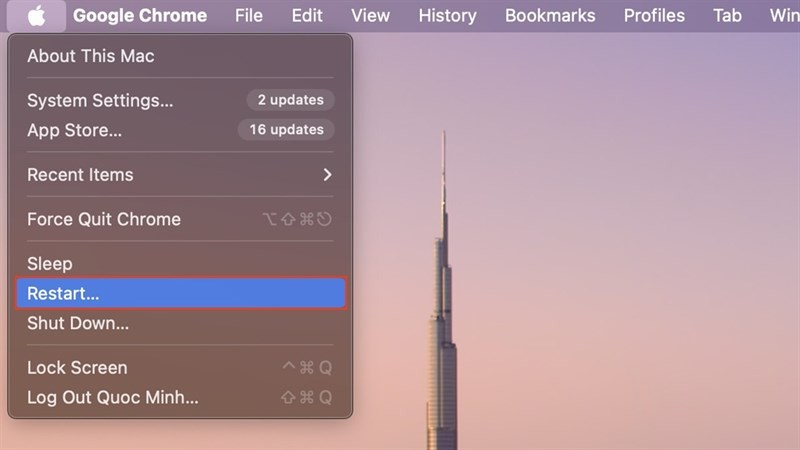
3. Επανεκκινήστε το MacBook σας.
Εάν δοκιμάσατε τις δύο παραπάνω μεθόδους και δεν λειτούργησαν, κάντε κλικ στο εικονίδιο μήλου στην επάνω αριστερή γωνία της οθόνης. Στη συνέχεια, κάντε κλικ στην επιλογή επανεκκίνηση για να επανεκκινήσετε τον υπολογιστή σας και να δείτε εάν αυτό επιλύει το πρόβλημα. Αυτό το σφάλμα ενδέχεται να παρουσιαστεί όταν ο υπολογιστής σας αντιμετωπίζει διένεξη δικτύου.
 |
Παραπάνω αναφέρονται τρεις εξαιρετικά απλοί τρόποι για να διορθώσετε το πρόβλημα της μη εμφάνισης της επιβεβαίωσης αποστολής μηνύματος στο MacBook σας από το Messenger. Ελπίζουμε να βρείτε τις λύσεις χρήσιμες.
[διαφήμιση_2]
Πηγή
![[Φωτογραφία] Ο Γενικός Γραμματέας, ο Πρόεδρος και η σύζυγός του καταθέτουν λουλούδια στο Μνημείο του Χο Τσι Μινχ στη Μανίλα.](https://vphoto.vietnam.vn/thumb/1200x675/vietnam/resource/IMAGE/2026/05/31/1780219759477_anh-man-hinh-2026-05-31-luc-16-29-07.png)























![[Βίντεο] Ηλιοβασίλεμα στη λιμνοθάλασσα Lap An – Όπου ο ήλιος δύει πάνω από τα δίχτυα ψαρέματος](https://vphoto.vietnam.vn/thumb/340x192/vietnam/resource/IMAGE/2026/05/31/1780192137701_beach-landscape-sea-water-nature-grass-745871-pxhere-com.jpeg)




































































Σχόλιο (0)