

Ακολουθούν μερικοί τρόποι με τους οποίους οι χρήστες μπορούν να αξιοποιήσουν στο έπακρο τις μονάδες USB τους για να κάνουν τη ζωή τους πιο εύκολη.
Εκτελεί λειτουργικά συστήματα για κινητά.
Με μια μονάδα USB, οι χρήστες μπορούν να μεταφέρουν ένα ολόκληρο λειτουργικό σύστημα στην τσέπη τους. Αυτό επιτρέπει στους χρήστες να πειραματίζονται με ένα διαφορετικό λειτουργικό σύστημα στη συσκευή τους, να χρησιμοποιούν δημόσιους υπολογιστές χωρίς να αφήνουν ίχνη και να έχουν μια λύση δημιουργίας αντιγράφων ασφαλείας για να συνεχίσουν να εργάζονται σε περίπτωση βλάβης του κύριου λειτουργικού συστήματος.
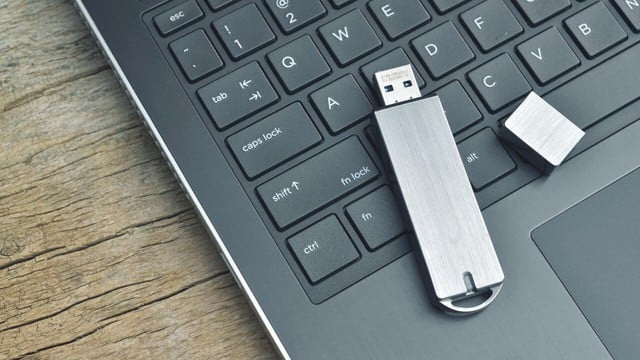
Οι μονάδες USB μπορούν να χρησιμοποιηθούν για την εκτέλεση φορητών λειτουργικών συστημάτων.
ΦΩΤΟΓΡΑΦΙΑ: PCMAG
Για να το ρυθμίσουν, οι χρήστες απλώς πρέπει να κατεβάσουν το αρχείο ISO του επιθυμητού λειτουργικού συστήματος. Στη συνέχεια, χρησιμοποιήστε ένα εργαλείο όπως το Rufus για να διαμορφώσετε και να δημιουργήσετε μια μονάδα USB με δυνατότητα εκκίνησης. Μόλις ολοκληρωθεί, αποκτήστε πρόσβαση στις ρυθμίσεις BIOS/UEFI του υπολογιστή, αλλάξτε τη σειρά εκκίνησης για να δώσετε προτεραιότητα στη μονάδα USB και επανεκκινήστε τον υπολογιστή. Το Rufus υποστηρίζει επίσης τη δημιουργία μονάδων δίσκου με δυνατότητα εκκίνησης για άλλα λειτουργικά συστήματα, όπως το Linux.
Ασφαλής αποθήκευση και διαχείριση κωδικών πρόσβασης.
Εάν χρησιμοποιείτε έναν ηλεκτρονικό διαχειριστή κωδικών πρόσβασης ή έναν χώρο αποθήκευσης που βασίζεται σε πρόγραμμα περιήγησης, η χρήση μιας μονάδας USB θα ενισχύσει την ασφάλεια των διαπιστευτηρίων σύνδεσής σας για προστασία από επιθέσεις και παραβιάσεις δεδομένων.
Ένας απλός τρόπος είναι να αποθηκεύσετε κωδικούς πρόσβασης σε ένα αρχείο κειμένου, να το κρυπτογραφήσετε και να το αποθηκεύσετε σε μια μονάδα USB. Ωστόσο, μια ασφαλέστερη και πιο βολική επιλογή είναι να χρησιμοποιήσετε έναν φορητό διαχειριστή κωδικών πρόσβασης, όπως το Sticky Password, το οποίο εκτελείται απευθείας από μια μονάδα USB και προστατεύεται από έναν κύριο κωδικό πρόσβασης.
Για να το κάνετε αυτό, εγκαταστήστε έναν διαχειριστή κωδικών πρόσβασης, συνδέστε τη μονάδα USB στον υπολογιστή σας και διαμορφώστε την φορητή έκδοση μέσω των ρυθμίσεων της εφαρμογής. Μόλις ολοκληρωθεί η εγκατάσταση, οι χρήστες μπορούν να αποθηκεύσουν με ασφάλεια τα στοιχεία σύνδεσης στη μονάδα USB και να τη χρησιμοποιήσουν για να συμπληρώσουν αυτόματα τα διαπιστευτήρια σύνδεσης σε οποιαδήποτε συσκευή.
Δημιουργήστε αντίγραφα ασφαλείας των σημαντικών δεδομένων.
Πολλά αρχεία και φάκελοι περιέχουν σημαντικά δεδομένα που οι χρήστες δεν έχουν την πολυτέλεια να χάσουν. Μια απλή μέθοδος για τη δημιουργία αντιγράφων ασφαλείας δεδομένων είναι η χρήση μιας μονάδας USB. Μετά τη δημιουργία αντιγράφων ασφαλείας, οι χρήστες μπορούν να αφαιρέσουν τη μονάδα για να προστατεύσουν τα δεδομένα τους. Με τη φορητότητα μιας μονάδας USB, οι χρήστες μπορούν εύκολα να έχουν πρόσβαση σε αρχεία σε διάφορες συσκευές.
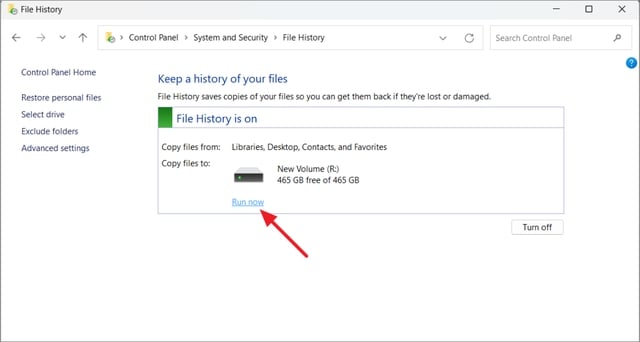
Η λειτουργία Ιστορικό αρχείων στα Windows βοηθά στη δημιουργία αντιγράφων ασφαλείας συγκεκριμένων φακέλων.
ΦΩΤΟΓΡΑΦΙΑ: ΟΛΑ ΤΑ ΠΡΑΓΜΑΤΑ ΠΩΣ
Για να ρυθμίσουν ένα αντίγραφο ασφαλείας, οι χρήστες μπορούν να χρησιμοποιήσουν ένα εργαλείο δημιουργίας αντιγράφων ασφαλείας τρίτου κατασκευαστή και να επιλέξουν μια μονάδα USB ως προορισμό. Εναλλακτικά, η λειτουργία Ιστορικού Αρχείων των Windows επιτρέπει στους χρήστες να δημιουργούν αντίγραφα ασφαλείας συγκεκριμένων φακέλων, με επιλογές προσαρμογής, όπως η εξαίρεση φακέλων, η προσαρμογή της συχνότητας δημιουργίας αντιγράφων ασφαλείας και ο καθορισμός του χρονικού διαστήματος διατήρησης των αποθηκευμένων εκδόσεων. Οι χρήστες μπορούν επίσης να δημιουργήσουν μη αυτόματα αντίγραφα ασφαλείας μόνο των πιο σημαντικών αρχείων για βελτιστοποίηση του χώρου αποθήκευσης.
Παίξτε παιχνίδια απευθείας από μια μονάδα USB.
Οι χρήστες μπορούν να παίξουν τα αγαπημένα τους παιχνίδια απευθείας από μια μονάδα USB χωρίς να τα εγκαταστήσουν σε υπολογιστή, εξοικονομώντας χώρο αποθήκευσης και διευκολύνοντας τη μεταφορά των παιχνιδιών οπουδήποτε. Ορισμένα παιχνίδια μπορούν να εκτελεστούν απευθείας από μια μονάδα USB χωρίς εγκατάσταση.
Επιπλέον, οι χρήστες μπορούν να μεταφέρουν παιχνίδια από πλατφόρμες όπως το Steam σε μια μονάδα USB και να τα παίξουν από εκεί. Ωστόσο, η απόδοση ενδέχεται να μην είναι τόσο καλή όσο η αναπαραγωγή από SSD, ανάλογα με το υλικό του υπολογιστή. Για την καλύτερη δυνατή εμπειρία, επιλέξτε μια μονάδα USB 3.0 ή νεότερη έκδοση και βεβαιωθείτε ότι έχετε αρκετό ελεύθερο χώρο.
Μετατρέψτε το σε έναν μίνι διακομιστή ιστού.
Μια μονάδα USB μπορεί επίσης να μετατραπεί σε φορητό διακομιστή ιστού, επιτρέποντας στους χρήστες να αναπτύσσουν και να δοκιμάζουν ιστότοπους ή εφαρμογές χωρίς σύνδεση στο διαδίκτυο. Αυτό επιτρέπει στους χρήστες να εργάζονται σε έναν τοπικό διακομιστή χωρίς να εγκαθιστούν λογισμικό σε κάθε υπολογιστή.
Για να ρυθμίσουν έναν μίνι διακομιστή ιστού, οι χρήστες μπορούν να εγκαταστήσουν το XAMPP Portable απευθείας σε μια μονάδα USB και να ακολουθήσουν τις οδηγίες. Μετά την εγκατάσταση, ανοίξτε τον πίνακα ελέγχου του διακομιστή και ξεκινήστε τις απαραίτητες υπηρεσίες όπως Apache και MySQL. Εάν είστε αρχάριος, ανατρέξτε στον οδηγό για να κατανοήσετε τη διαδικασία. Το USBWebServer είναι επίσης μια ελαφριά επιλογή χωρίς εγκατάσταση για να έχετε έναν διακομιστή στην τσέπη σας και να έχετε πρόσβαση σε έργα από οπουδήποτε.
Πηγή: https://thanhnien.vn/kham-pha-nhung-cong-dung-an-cua-o-usb-185250419100828439.htm


![[Φωτογραφία] Ο Γενικός Γραμματέας και Πρόεδρος Το Λαμ και ο Πρόεδρος των Φιλιππίνων πραγματοποιούν συνομιλίες.](https://vphoto.vietnam.vn/thumb/1200x675/vietnam/resource/IMAGE/2026/06/01/1780286997787_anh-man-hinh-2026-06-01-luc-11-09-43.png)




















































































Σχόλιο (0)