

Οι δωρεάν υπηρεσίες email όπως το Gmail, το Outlook, το Zoho, το Yandex ή το Yahoo... δεν υποστηρίζουν λειτουργίες παρακολούθησης εάν οι παραλήπτες έχουν διαβάσει τα email. Αυτή η λειτουργία είναι συνήθως διαθέσιμη μόνο σε υπηρεσίες διακομιστή email επί πληρωμή. Επομένως, για να παρακολουθείτε την κατάσταση των απεσταλμένων email, χρειάζεστε μια εφαρμογή τρίτου μέρους.
Αυτός ο οδηγός θα σας δείξει την εφαρμογή Mailtrack – μια επέκταση που είναι εγκατεστημένη στα προγράμματα περιήγησης Google Chrome ή Cốc Cốc. Το Mailtrack υποστηρίζει πλήρως το Gmail για την παρακολούθηση της κατάστασης των email που έχουν σταλεί και αναγνωστεί με επιτυχία. Το Mailtrack προσφέρει ένα δωρεάν πρόγραμμα λογαριασμού, επιτρέποντας στους χρήστες να παρακολουθούν απεριόριστο αριθμό email κάθε μήνα.
Το Mailtrack διαθέτει πολλές λειτουργίες όπως: Απεριόριστη δωρεάν παρακολούθηση email, εμφανίζει ένα μπλε εικονίδιο διπλού ελέγχου για ειδοποίηση όταν έχει ανοιχτεί ένα email, παρακολουθεί συνδέσμους και συνημμένα, ειδοποιήσεις σε πραγματικό χρόνο, πίνακα ελέγχου δραστηριότητας, ενσωμάτωση κινητών συσκευών iOS και Android...
Για να χρησιμοποιήσετε αυτήν την εφαρμογή, πρέπει να ακολουθήσετε τα εξής βήματα:
Βήμα 1: Χρησιμοποιώντας το Google Chrome ή το πρόγραμμα περιήγησης Cốc Cốc, αποκτήστε πρόσβαση στο Chrome web store, αναζητήστε το Mailtrack και επιλέξτε "Προσθήκη στο Chrome".
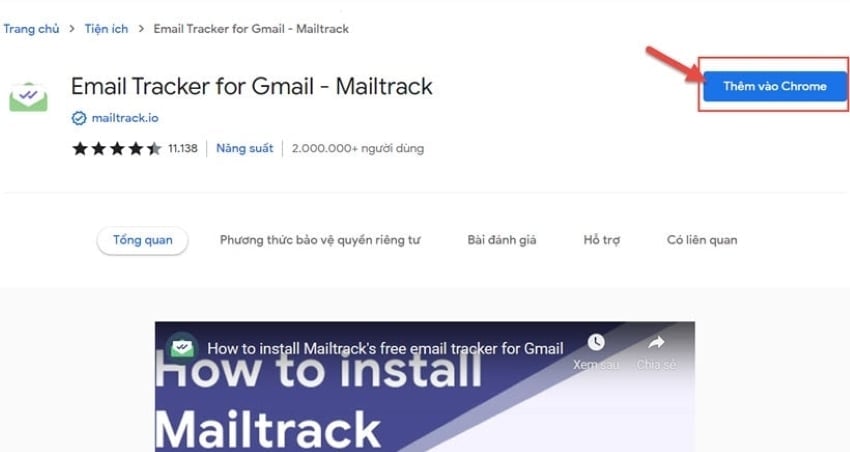
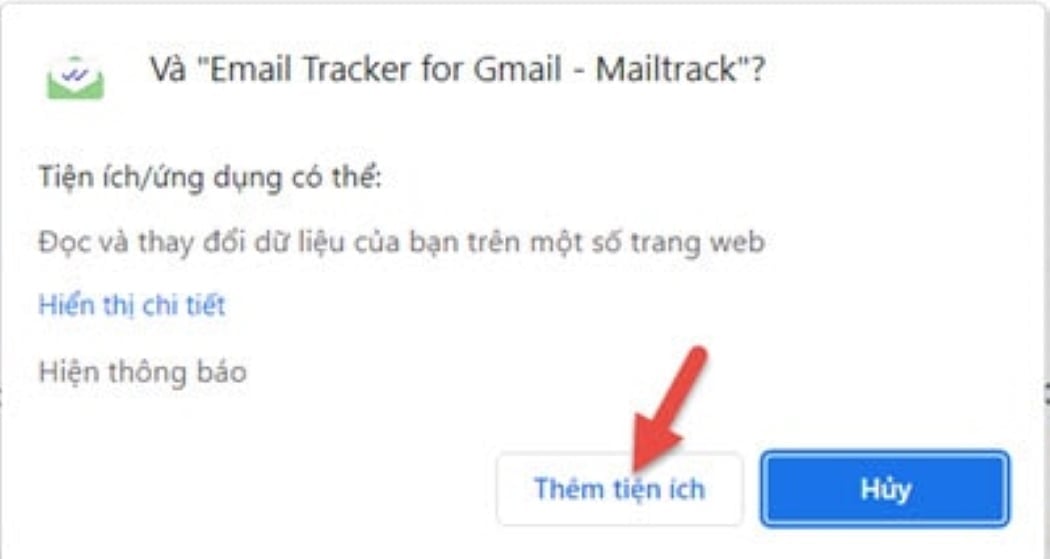
Βήμα 2: Θα εμφανιστεί μια ειδοποίηση. Επιλέξτε "Προσθήκη επέκτασης".
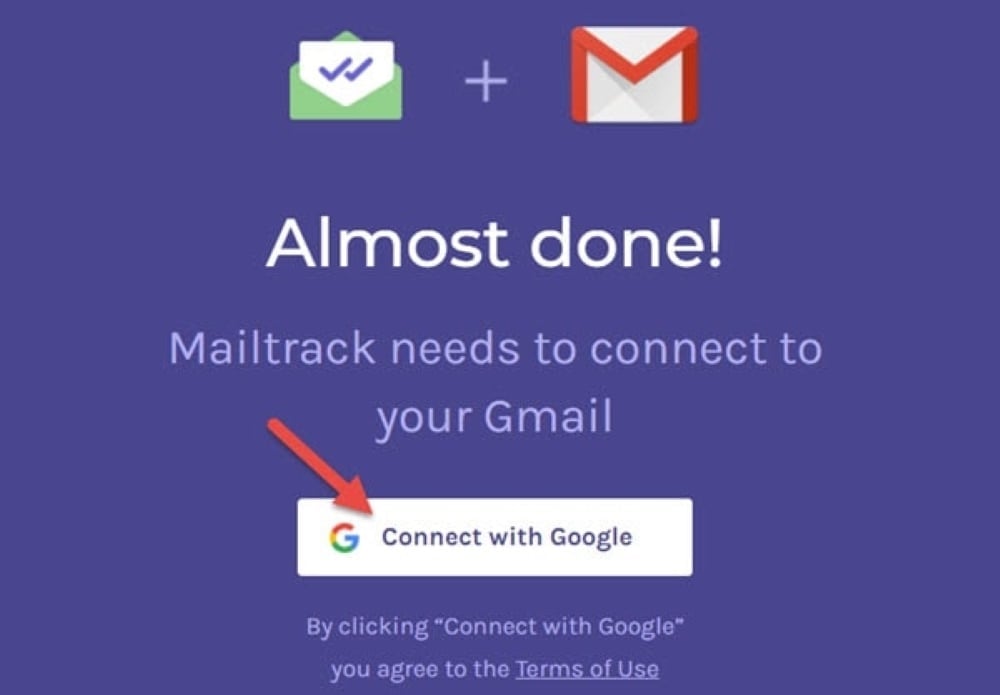
Βήμα 3: Το Mailtrack θα σας ζητήσει να συνδεθείτε στον λογαριασμό Gmail που θέλετε να παρακολουθήσετε. Ελέγξτε αν ο παραλήπτης έχει διαβάσει το email - επιλέξτε "Σύνδεση με την Google".
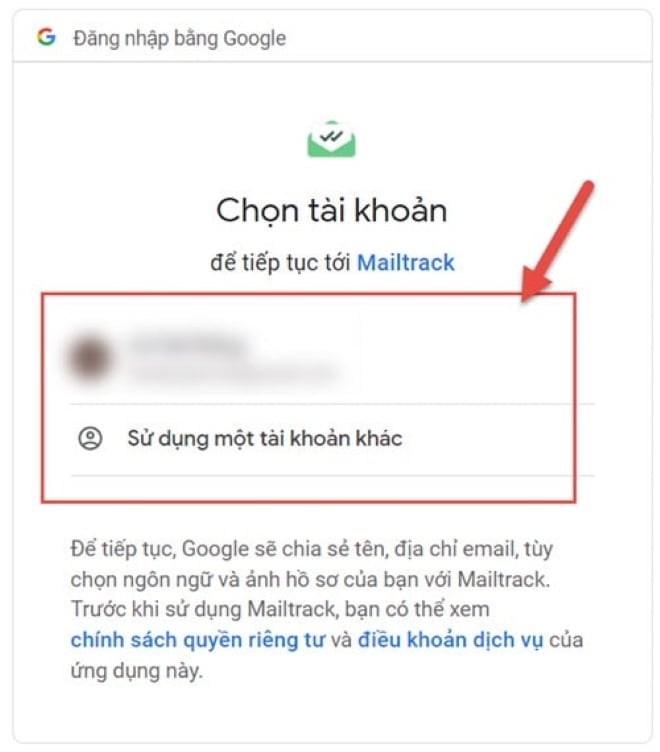
Βήμα 4: Στη συνέχεια, επιλέξτε τον λογαριασμό Gmail που θα συνδέσετε με το Mailtrack. Εάν δεν έχετε συνδεθεί στον λογαριασμό Gmail, επιλέξτε "Χρήση άλλου λογαριασμού" για να συνδεθείτε στο Gmail στο πρόγραμμα περιήγησής σας.
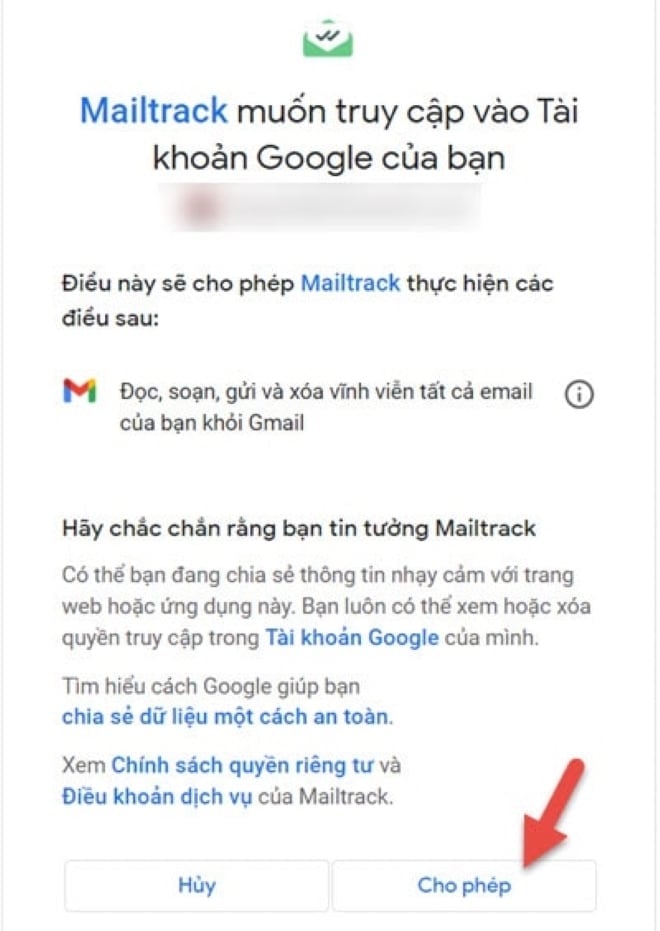
Βήμα 5: Το Mailtrack θα σας ζητήσει να παραχωρήσετε πρόσβαση στον λογαριασμό σας στο Gmail. Επιλέξτε "Να επιτρέπεται".
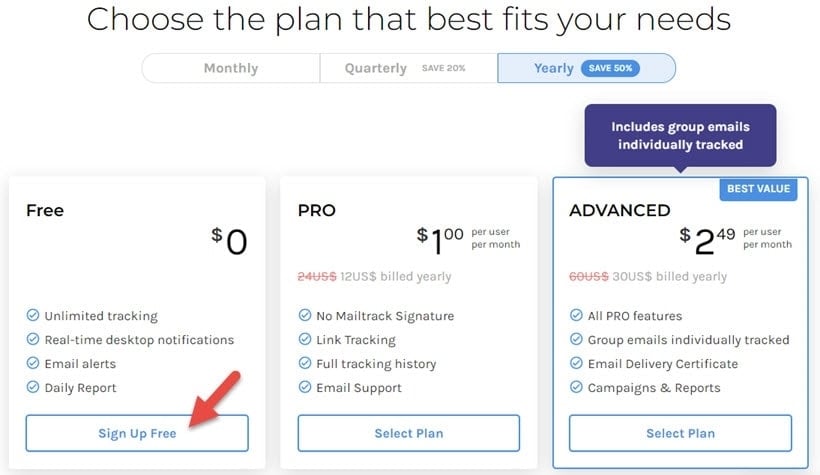
Βήμα 6: Επιλέξτε το πρόγραμμα Mailtrack σας. Εδώ, επιλέξτε το Δωρεάν πρόγραμμα.
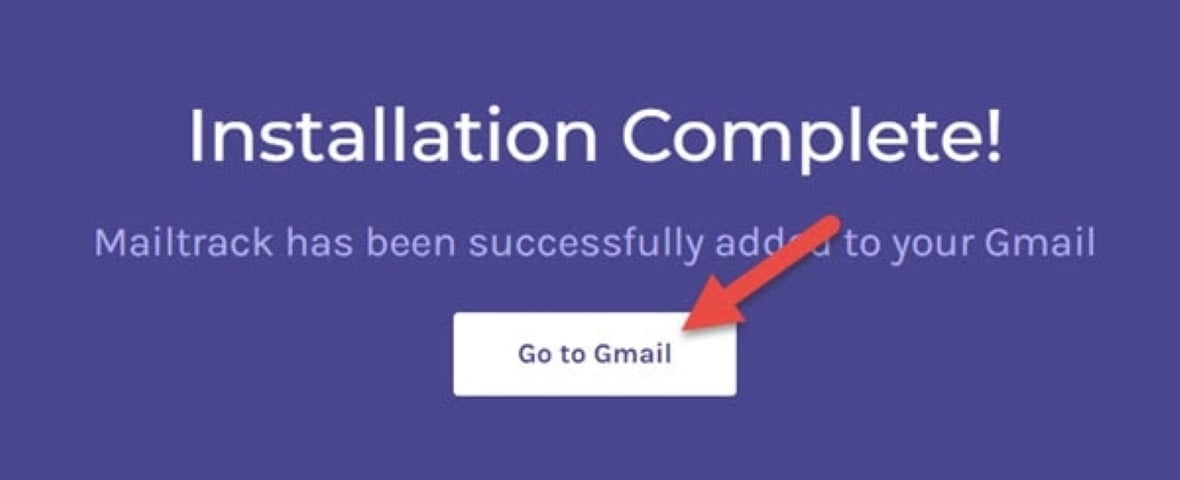
Βήμα 7: Θα εμφανιστεί μια ειδοποίηση που θα αναφέρει ότι η εγκατάσταση του Mailtrack που συνδέεται με το Gmail έχει ολοκληρωθεί. Επιλέξτε "Μετάβαση στο Gmail" για να επιστρέψετε στη διεπαφή email.
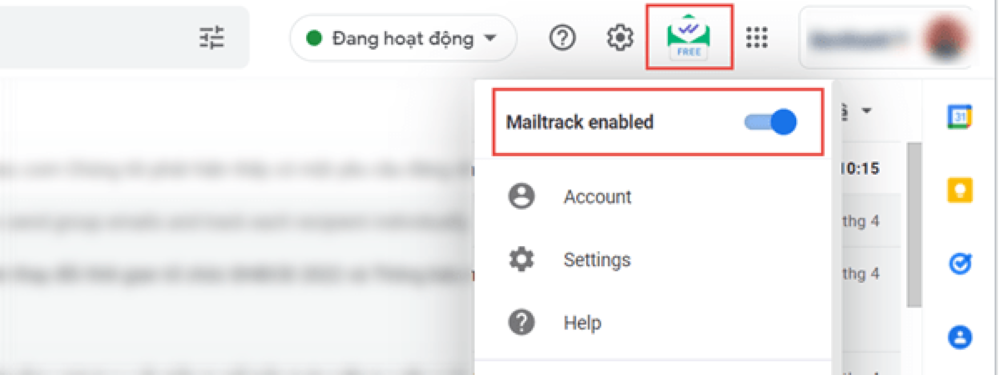
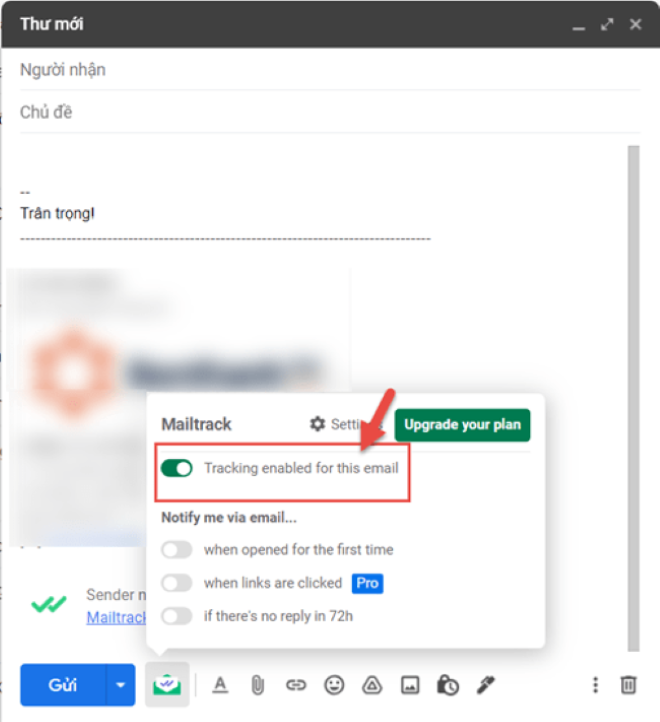
Βήμα 8: Στη διεπαφή του Gmail, μπορείτε να δείτε το λογότυπο του Mailtrack. Τοποθετήστε το ποντίκι πάνω από το λογότυπο για να δείτε ότι το Mailtrack είναι ενεργοποιημένο. Εάν δεν θέλετε να χρησιμοποιήσετε προσωρινά το Mailtrack, μπορείτε να το απενεργοποιήσετε.
Βήμα 9: Συντάξτε ένα νέο email. Το Mailtrack θα επισυναφθεί στο email πριν από την αποστολή. Εάν δεν θέλετε να παρακολουθείτε ή να ελέγχετε εάν ο παραλήπτης έχει διαβάσει το email, μπορείτε να απενεργοποιήσετε προσωρινά το Mailtrack.
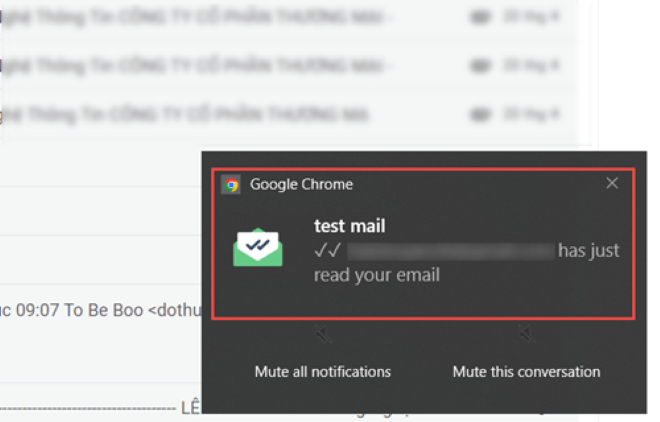
Βήμα 10: Όταν ο παραλήπτης ανοίξει το email σας, το Mailtrack θα στείλει μια ειδοποίηση που θα αναφέρει "μόλις διάβασε το email σας".
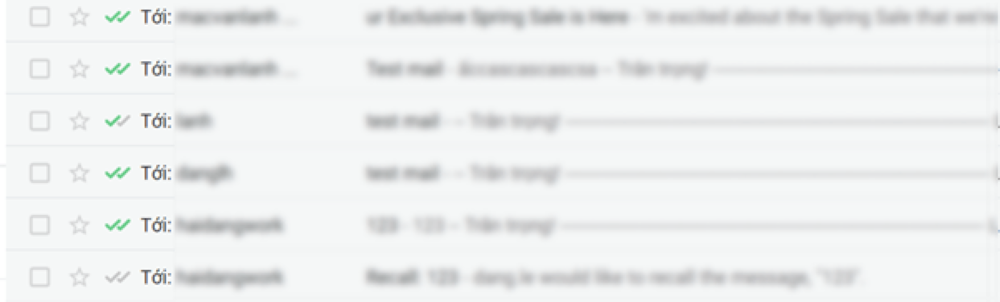
Βήμα 11: Μεταβείτε στην ενότητα "Αλληλογραφία" για να ελέγξετε την κατάσταση του email. Θα υπάρχουν 3 περιπτώσεις: Πρώτον, το email έχει δύο πράσινα σημάδια ελέγχου: Ο παραλήπτης το έχει διαβάσει/δει.
Δεύτερον, το email έχει ένα μπλε σημάδι επιλογής και ένα γκρι σημάδι επιλογής: Ο παραλήπτης έχει λάβει το email, αλλά δεν το έχει διαβάσει.
Τρίτον, τα email με δύο γκρι σημάδια ελέγχου υποδεικνύουν ότι το email δεν έχει σταλεί στον παραλήπτη.
Αυτό ολοκληρώνει τον οδηγό μας σχετικά με τον τρόπο παρακολούθησης και ελέγχου εάν οι παραλήπτες έχουν διαβάσει ή δει τα email σας.
Khanh Son (Συγκεντρωμένο)
[διαφήμιση_2]
Πηγή

![[Φωτογραφία] Ο Πρωθυπουργός Φαμ Μινχ Τσινχ παρευρίσκεται στη Διάσκεψη για την Υλοποίηση των Καθηκόντων για το 2026 του Τομέα Βιομηχανίας και Εμπορίου](/_next/image?url=https%3A%2F%2Fvphoto.vietnam.vn%2Fthumb%2F1200x675%2Fvietnam%2Fresource%2FIMAGE%2F2025%2F12%2F19%2F1766159500458_ndo_br_shared31-jpg.webp&w=3840&q=75)










































































































Σχόλιο (0)