

Αυτόματες ενημερώσεις
Η Apple κυκλοφορεί τακτικά ενημερώσεις iOS για την επιδιόρθωση ευπαθειών ασφαλείας και τη βελτίωση της απόδοσης του λειτουργικού συστήματος. Για να διασφαλίσετε ότι το iPhone σας προστατεύεται πάντα με τα πιο πρόσφατα μέτρα, ενεργοποιήστε τις αυτόματες ενημερώσεις.
Μπορείτε να το κάνετε αυτό μεταβαίνοντας στις Ρυθμίσεις > Γενικά > Ενημέρωση λογισμικού > Αυτόματες ενημερώσεις. Αυτή η λειτουργία επιτρέπει στο iPhone σας να λαμβάνει και να εγκαθιστά αυτόματα νέες ενημερώσεις, διασφαλίζοντας ότι η συσκευή σας προστατεύεται πάντα από απειλές ασφαλείας.
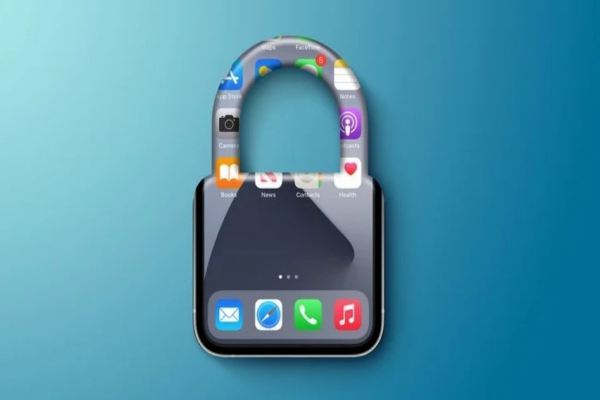
Η ενεργοποίηση των αυτόματων ενημερώσεων διασφαλίζει ότι το iPhone σας ενημερώνεται πάντα για κρίσιμα τρωτά σημεία.
Χρησιμοποιήστε ισχυρούς κωδικούς πρόσβασης και βιομετρικά στοιχεία.
Μην υποτιμάτε τη δύναμη των απλών, εύκολων στην μαντεία κωδικών πρόσβασης. Αντίθετα, δημιουργήστε έναν ισχυρό κωδικό πρόσβασης που συνδυάζει γράμματα, αριθμούς και ειδικούς χαρακτήρες για να προστατεύσετε τη συσκευή σας.
Επιπλέον, η χρήση λειτουργιών βιομετρικού ελέγχου ταυτότητας, όπως το Face ID ή το Touch ID, όχι μόνο ενισχύει την ασφάλεια, αλλά παρέχει και ευκολία κατά το ξεκλείδωμα της συσκευής σας. Για να ενεργοποιήσετε αυτήν τη λειτουργία, μεταβείτε στις Ρυθμίσεις > Face ID & Κωδικός πρόσβασης ή Touch ID & Κωδικός πρόσβασης.
Ενεργοποίηση ελέγχου ταυτότητας δύο παραγόντων (2FA).
Ο έλεγχος ταυτότητας δύο παραγόντων (2FA) είναι ένα επιπλέον επίπεδο προστασίας για το Apple ID σας και άλλους λογαριασμούς. Όταν είναι ενεργοποιημένος ο έλεγχος ταυτότητας δύο παραγόντων (2FA), εκτός από τον κωδικό πρόσβασής σας, θα πρέπει να δώσετε έναν κωδικό επαλήθευσης που αποστέλλεται σε μια αξιόπιστη συσκευή ή αριθμό τηλεφώνου για να συνδεθείτε. Αυτό βοηθά στην αποτροπή μη εξουσιοδοτημένης πρόσβασης, ακόμη και αν ο κωδικός πρόσβασής σας κλαπεί. Για να ενεργοποιήσετε τον έλεγχο ταυτότητας δύο παραγόντων, μεταβείτε στις Ρυθμίσεις > Το όνομά σας > Κωδικός πρόσβασης και ασφάλεια > Έλεγχος ταυτότητας δύο παραγόντων.
Ενεργοποιήστε τη λειτουργία Εύρεση.
Η λειτουργία «Εύρεση» είναι ένα χρήσιμο εργαλείο που σας επιτρέπει να εντοπίζετε, να κλειδώνετε ή να διαγράφετε δεδομένα στο iPhone σας από απόσταση, σε περίπτωση απώλειας ή κλοπής της συσκευής. Για να ενεργοποιήσετε αυτήν τη λειτουργία, μεταβείτε στις Ρυθμίσεις > Το όνομά σας > Εύρεση iPhone και ενεργοποιήστε την Εύρεση iPhone. Αυτό είναι ένα σημαντικό μέτρο για την προστασία των προσωπικών δεδομένων και την αύξηση των πιθανοτήτων ανάκτησης της συσκευής σας.
Η Εύρεση μου βοηθά στην προστασία των προσωπικών δεδομένων και αυξάνει τις πιθανότητες ανάκτησης της συσκευής σας.
Έλεγχος δικαιωμάτων πρόσβασης εφαρμογών.
Η διαχείριση της πρόσβασης των εφαρμογών στα προσωπικά σας στοιχεία και υπηρεσίες αποτελεί κρίσιμο μέρος της ασφάλειας. Στις Ρυθμίσεις > Απόρρητο, μπορείτε να προσαρμόσετε τα δικαιώματα πρόσβασης εφαρμογών, όπως οι επαφές, η τοποθεσία και η κάμερα, για να διασφαλίσετε ότι μόνο αξιόπιστες εφαρμογές έχουν πρόσβαση στα προσωπικά σας στοιχεία.
Χρησιμοποιήστε ένα VPN
Όταν συνδέεστε σε δημόσια δίκτυα Wi-Fi, η χρήση μιας υπηρεσίας VPN (Εικονικού Ιδιωτικού Δικτύου) μπορεί να βοηθήσει στην ασφάλεια των δεδομένων που μεταδίδονται μέσω του δικτύου και στην προστασία του απορρήτου σας. Ένα VPN κρυπτογραφεί τα δεδομένα σας και σας βοηθά να αποφύγετε κινδύνους ασφαλείας σε μη ασφαλή δίκτυα.
Ενεργοποιήστε την ασφάλεια δικτύου Wi-Fi.
Για να αποφύγετε τη σύνδεση σε μη ασφαλή ή αναξιόπιστα δίκτυα Wi-Fi, ενεργοποιήστε την ασφάλεια δικτύου στις Ρυθμίσεις > Wi-Fi και συνδεθείτε μόνο σε δίκτυα με ασφάλεια WPA2 ή WPA3. Αυτό βοηθά στην προστασία των δεδομένων σας από κλοπή ή εισβολή όταν χρησιμοποιείτε δημόσια δίκτυα.
Επαναφορά ρυθμίσεων δικτύου
Εάν αντιμετωπίζετε προβλήματα σύνδεσης ή υποψιάζεστε λανθασμένες ρυθμίσεις δικτύου, επαναφέρετε τις ρυθμίσεις δικτύου σας για να τις επαναφέρετε στην προεπιλεγμένη κατάστασή τους. Μπορείτε να το κάνετε αυτό στις Ρυθμίσεις > Γενικά > Επαναφορά > Επαναφορά ρυθμίσεων δικτύου.
Εφαρμόζοντας αυτές τις ρυθμίσεις ασφαλείας, μπορείτε να βελτιώσετε την προστασία του iPhone και των προσωπικών σας πληροφοριών. Μην ξεχνάτε να ελέγχετε και να ενημερώνετε τις ρυθμίσεις ασφαλείας σας τακτικά, για να διασφαλίζετε ότι η συσκευή σας προστατεύεται πάντα με τον καλύτερο δυνατό τρόπο.
ΦΒ
[διαφήμιση_2]
Πηγή: https://www.congluan.vn/nhung-cai-dat-quan-important-บน-iphone-ban-can-bat-post306404.html




![[Φωτογραφία] Ο Πρόεδρος της Εθνοσυνέλευσης, Tran Thanh Man, παρευρίσκεται στο σεμινάριο πολιτικής για την προώθηση της συνεργασίας Βιετνάμ-Τουρκίας.](https://vphoto.vietnam.vn/thumb/1200x675/vietnam/resource/IMAGE/2026/04/16/1776351415367_vna-potal-chu-tich-quoc-hoi-tran-thanh-man-du-toa-dam-chinh-sach-thuc-day-hop-tac-viet-nam-tho-nhi-ky-8705791-jpg.webp)


























![[Εικόνα] Γέφυρες και δρόμοι που συνδέουν το ανατολικό τμήμα της πόλης Χο Τσι Μινχ](https://vphoto.vietnam.vn/thumb/1200x675/vietnam/resource/IMAGE/2026/04/16/1776328595108_ndo_br_bh-vt5-jpg.webp)



































![[Πληροφοριακό γράφημα] Λεπτομέρειες για το έργο σιδηροδρόμου υψηλής ταχύτητας Hanoi-Quang Ninh](https://vphoto.vietnam.vn/thumb/402x226/vietnam/resource/IMAGE/2026/04/16/1776338188424_anh-man-hinh-2026-04-16-luc-18-16-10.png)

![[Φωτογραφία] Ο Πρόεδρος της Εθνοσυνέλευσης Tran Thanh Man συναντάται με τον Πρόεδρο του Γεωργιανού Κοινοβουλίου](https://vphoto.vietnam.vn/thumb/402x226/vietnam/resource/IMAGE/2026/04/16/1776338494029_anh-man-hinh-2026-04-16-luc-18-21-21.png)





























Σχόλιο (0)