

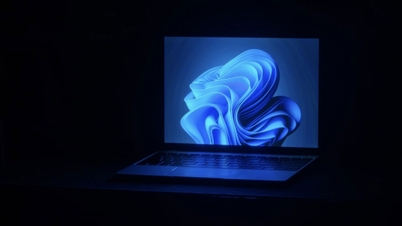
Η Microsoft συνεχίζει το πρόγραμμα εκσυγχρονισμού του λειτουργικού συστήματος, μεταφέροντας σταδιακά τα παλαιότερα εργαλεία διαχείρισης στην εφαρμογή Ρυθμίσεις. Στην τελευταία ενημέρωση των Windows 11, η εταιρεία παρουσίασε τη σελίδα "Εικονικοί χώροι εργασίας", επιτρέποντας στους χρήστες να ελέγχουν γρήγορα και ολοκληρωμένα τα εικονικοποιημένα στοιχεία.
Εικονικοί Χώροι Εργασίας: Ένα σύγχρονο κέντρο διαχείρισης εικονικοποίησης.
Προηγουμένως, για να ενεργοποιήσουν ή να απενεργοποιήσουν λειτουργίες όπως το Hyper-V ή το Windows Sandbox, οι χρήστες έπρεπε να έχουν πρόσβαση στο παράθυρο διαλόγου "Δυνατότητες των Windows", το οποίο είχε μια διεπαφή που θύμιζε τα Windows 7. Με την εισαγωγή των Εικονικών Χώρων Εργασίας, αυτή η διαδικασία έχει απλοποιηθεί σημαντικά και έχει ενσωματωθεί σε βάθος στην ενοποιημένη διεπαφή Ρυθμίσεων των Windows 11.
Οδηγίες για την ενεργοποίηση της εικονικοποίησης στα Windows 11
Για να ενεργοποιήσουν τα εργαλεία εικονικοποίησης μέσω της νέας διεπαφής, οι χρήστες μπορούν να ακολουθήσουν τα εξής βήματα:
- Ανοίξτε την εφαρμογή Ρυθμίσεις .
- Επιλέξτε την επιλογή Σύστημα στην αριστερή στήλη.
- Κάντε κλικ στη σελίδα Για προχωρημένους στο δεξί παράθυρο.
- Βρείτε και επιλέξτε τις ρυθμίσεις Εικονικοί χώροι εργασίας .

Εδώ, μπορείτε να επιλέξετε να ενεργοποιήσετε συγκεκριμένα στοιχεία ανάλογα με τις ανάγκες σας:
- Κοντέινερ: Παρέχουμε υπηρεσίες για τη δημιουργία και τη διαχείριση κοντέινερ Windows Server.
- Guarded Host: Υποστηρίζει την εκτέλεση προστατευμένων εικονικών μηχανών (Shielded Virtual Machines).
- Πλατφόρμα Εικονικής Μηχανής: Η βασική πλατφόρμα για εικονικές μηχανές.
- Πλατφόρμα Hypervisor των Windows: Επιτρέπει την εκτέλεση λογισμικού εικονικοποίησης τρίτων κατασκευαστών στον hypervisor των Windows.
- Windows Sandbox: Δημιουργήστε ένα ασφαλές περιβάλλον εικονικής μηχανής για τον έλεγχο λογισμικού.

Προηγμένη διαχείριση Hyper-V
Εκτός από τις βασικές λειτουργίες, οι Εικονικοί Χώροι Εργασίας επιτρέπουν επίσης τη λεπτομερή διαχείριση των στοιχείων του Hyper-V, όπως: το εργαλείο διαχείρισης GUI (Hyper-V Manager), η ενότητα Hyper-V για Windows PowerShell, ο Hypervisor Hyper-V και οι συνοδευτικές υπηρεσίες. Αφού κάνετε τις επιλογές σας, πρέπει να κάνετε κλικ στην επιλογή Επανεκκίνηση τώρα για να εφαρμόσει το σύστημα τις αλλαγές.
Πώς να απενεργοποιήσετε την εικονικοποίηση όταν δεν χρησιμοποιείται.
Η απενεργοποίηση των λειτουργιών εικονικοποίησης όταν δεν είναι απαραίτητες μπορεί να βοηθήσει στην απελευθέρωση πόρων συστήματος και στην ενίσχυση της ασφάλειας. Η διαδικασία είναι παρόμοια με την ενεργοποίησή τους:
- Μεταβείτε στις Ρυθμίσεις > Σύστημα > Για προχωρημένους .
- Επιλέξτε Εικονικοί χώροι εργασίας .
- Αλλάξτε την κατάσταση των λειτουργιών που θέλετε να απενεργοποιήσετε σε Απενεργοποιημένο .
- Πατήστε Επανεκκίνηση τώρα για να ολοκληρώσετε.


Σημαντικές σημειώσεις
Παρόλο που οι Εικονικοί Χώροι Εργασίας προσφέρουν ευκολία, οι χρήστες μπορούν να χρησιμοποιήσουν την παραδοσιακή μέθοδο μέσω του παραθύρου διαλόγου "Χαρακτηριστικά των Windows" ή εντολές PowerShell, εάν το επιθυμούν. Είναι σημαντικό να σημειωθεί ότι οι προηγμένες λειτουργίες όπως το Hyper-V συχνά απαιτούν εκδόσεις των Windows 11 Pro, Education ή Enterprise και πρέπει να υποστηρίζονται από το υλικό (η εικονικοποίηση είναι ενεργοποιημένη στο BIOS/UEFI).
Η συγκέντρωση της διαχείρισης της εικονικοποίησης σε μία μόνο σελίδα εξοικονομεί χρόνο για τους προγραμματιστές και τους επαγγελματίες πληροφορικής και αντικατοπτρίζει την κατεύθυνση της Microsoft να καταστήσει τα Windows 11 μια πιο ευέλικτη και σύγχρονη πλατφόρμα.
Πηγή: https://congluan.vn/quan-ly-ao-hoa-tren-windows-11-cach-dung-virtual-workspaces-moi-10324133.html


































































































Σχόλιο (0)