

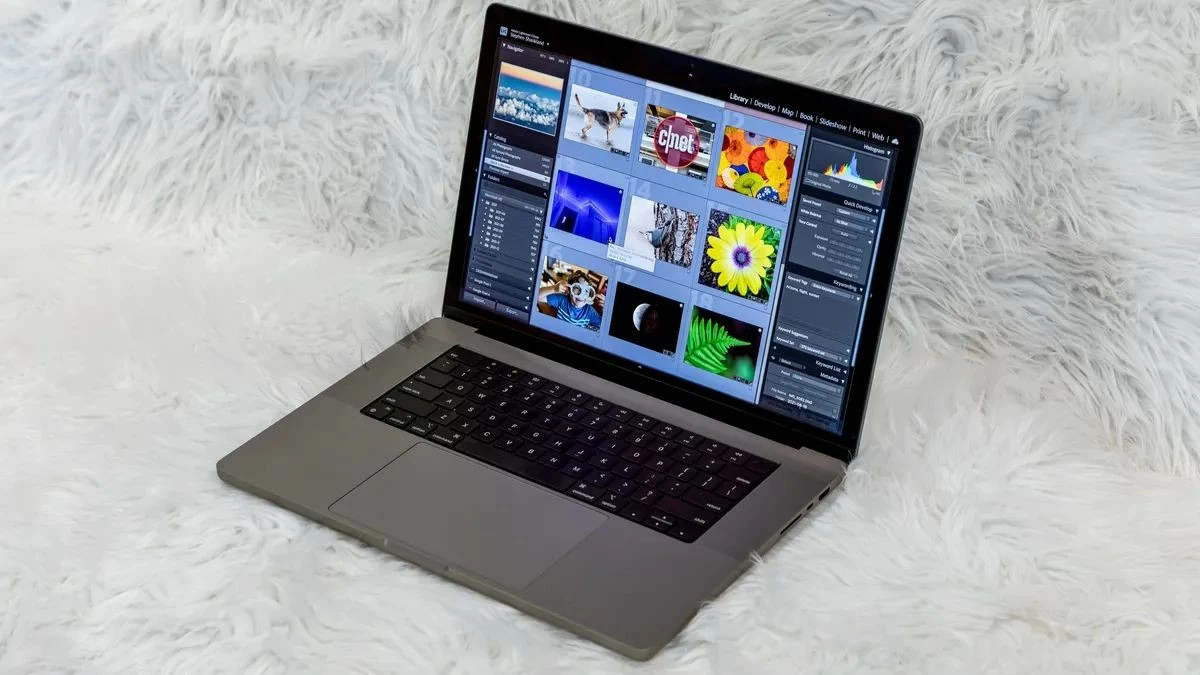
Γνωρίζετε πώς να χρησιμοποιείτε το Lightroom σε ένα MacBook για να επεξεργάζεστε φωτογραφίες; Είναι ένα εξαιρετικό λογισμικό για σχεδιαστές. Αυτό το άρθρο θα σας καθοδηγήσει στα βασικά της χρήσης του Lightroom!
 |
Γρήγορη χρήση του βασικού Lightroom σε ένα MacBook
Παρακάτω είναι ένας λεπτομερής οδηγός για το πώς να χρησιμοποιήσετε το Lightroom σε ένα MacBook. Δείτε τον!
Πώς να βρείτε το Lightroom σε ένα MacBook
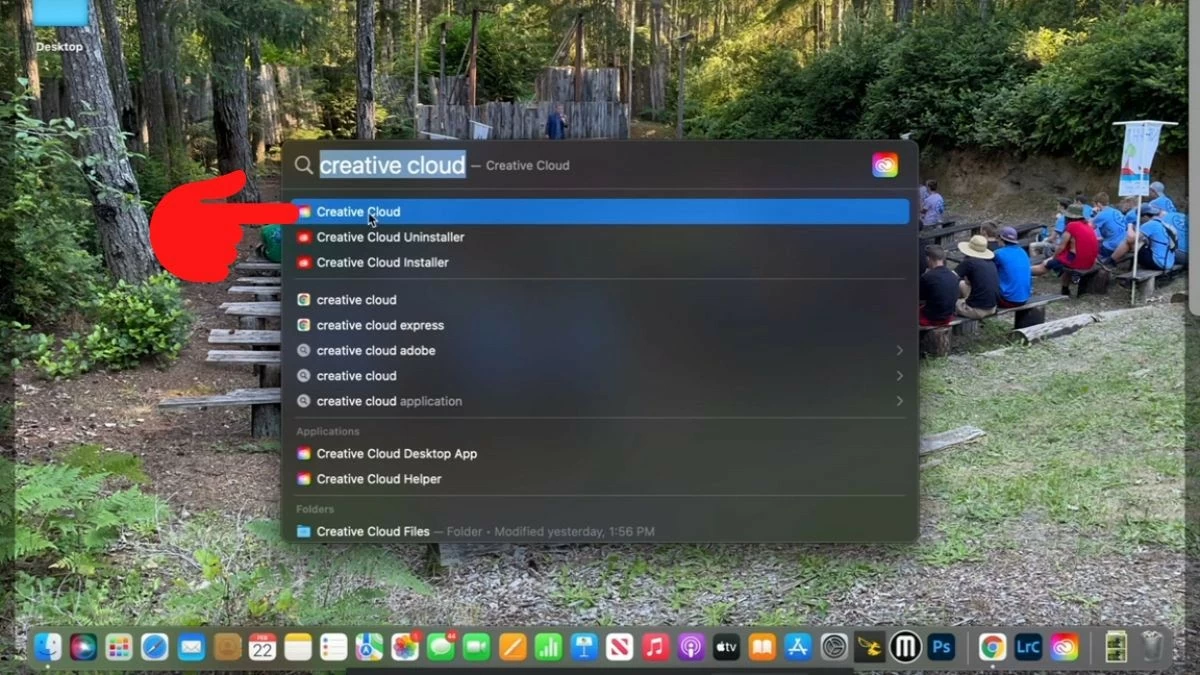
Βήμα 1: Ανοίξτε την εφαρμογή Creative Cloud αναζητώντας την στον υπολογιστή σας.
 |
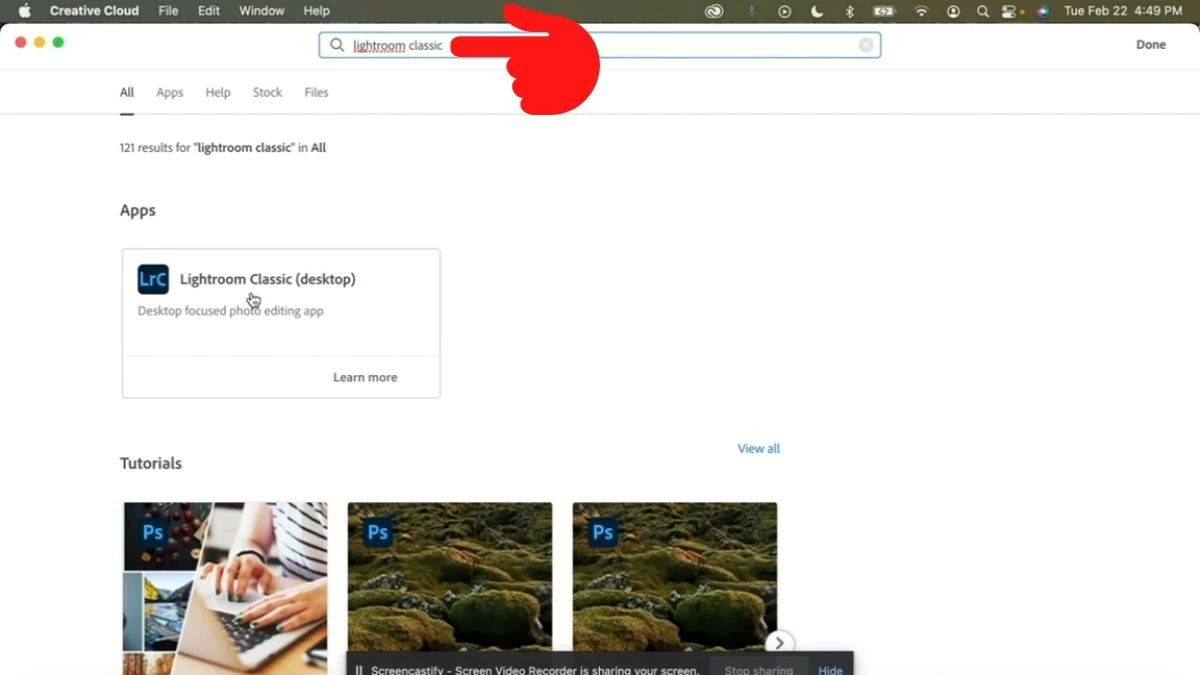
Βήμα 2: Πληκτρολογήστε "Lightroom Classic" στη γραμμή αναζήτησης και η εφαρμογή θα εμφανιστεί με το πλήρες όνομά της, Lightroom Classic (επιφάνεια εργασίας).
 |
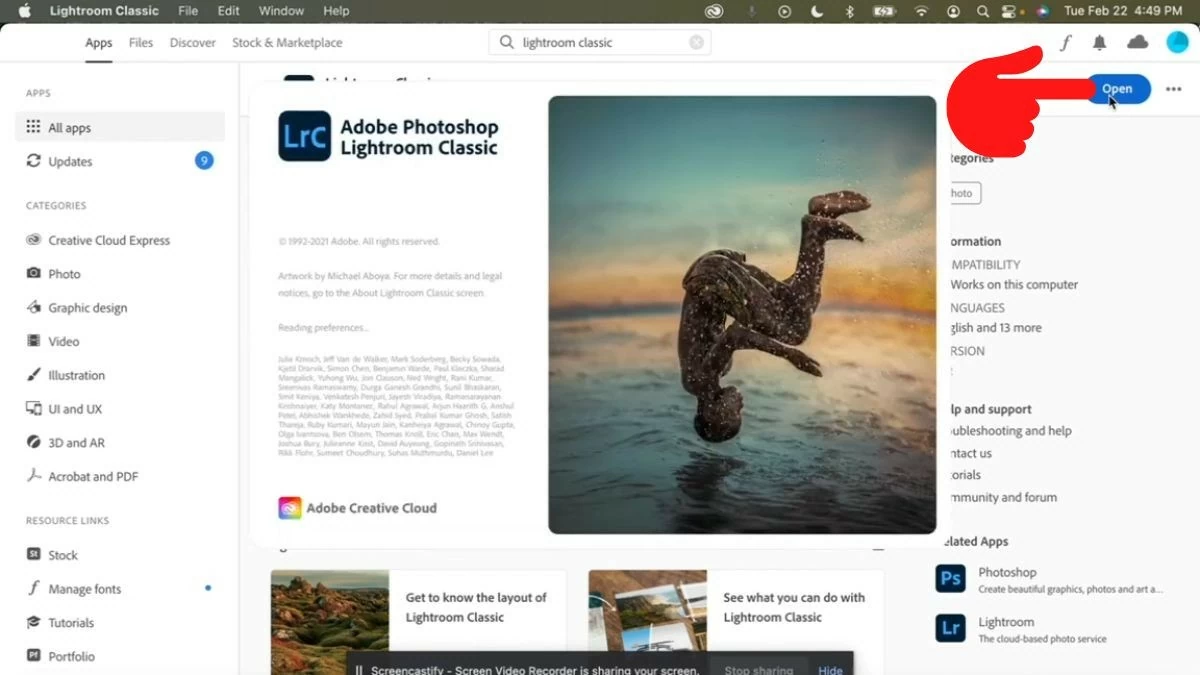
Βήμα 3: Πατήστε στην εφαρμογή και στη συνέχεια θα εμφανιστεί ένα κουμπί "Άνοιγμα" στα δεξιά. Κάντε κλικ σε αυτό για να κατεβάσετε και να εγκαταστήσετε το εργαλείο.
 |
Οδηγός για την επεξεργασία εικόνων στο Lightroom
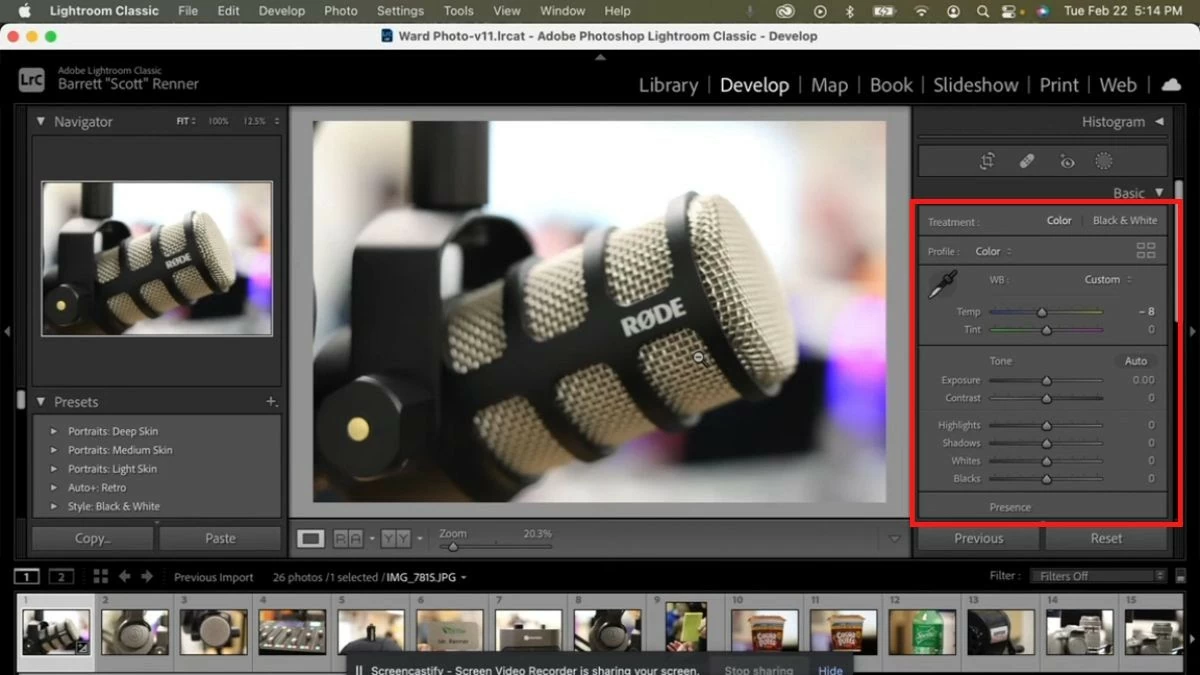
Για να επεξεργαστείτε εικόνες στο Lightroom, μπορείτε να προσαρμόσετε τις παραμέτρους στον πίνακα σύροντάς τες αριστερά ή δεξιά μέχρι να επιτύχετε το επιθυμητό χρώμα.
 |
Οδηγός για τη δημιουργία υδατογραφημάτων σε εικόνες με το Lightroom σε MacBook
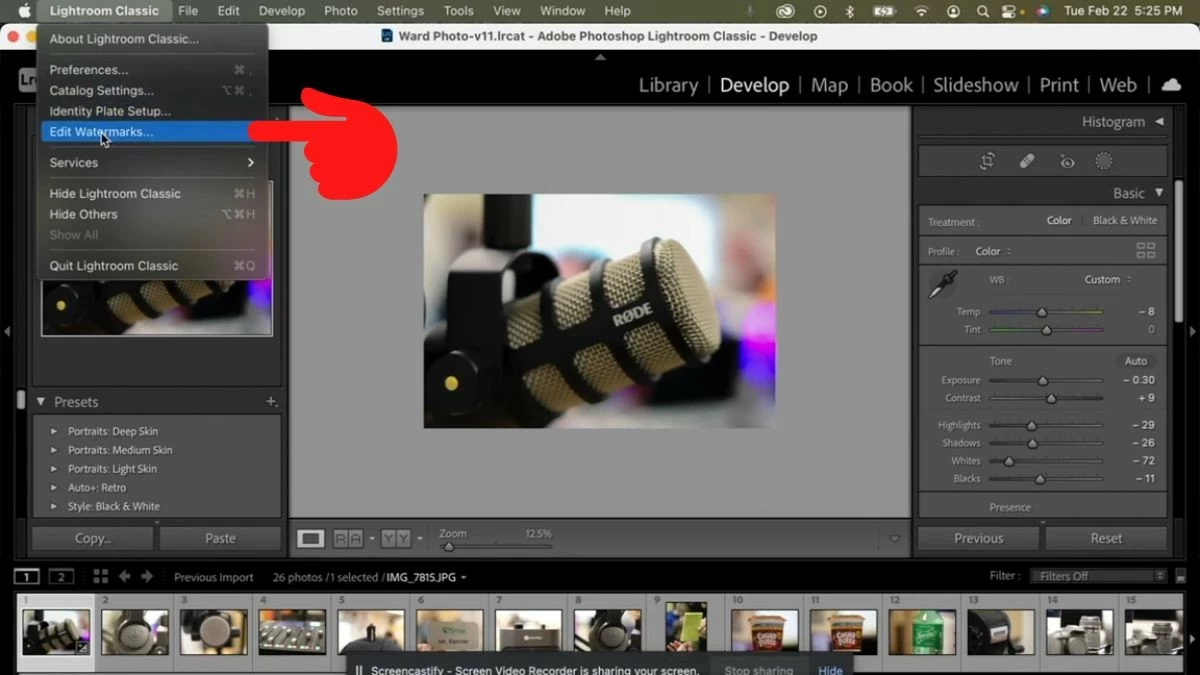
Βήμα 1: Κάντε κλικ στο εικονίδιο του Lightroom Classic στην επάνω αριστερή γωνία, δίπλα στο λογότυπο της Apple. Στη συνέχεια, επιλέξτε «Επεξεργασία υδατογραφημάτων».
 |
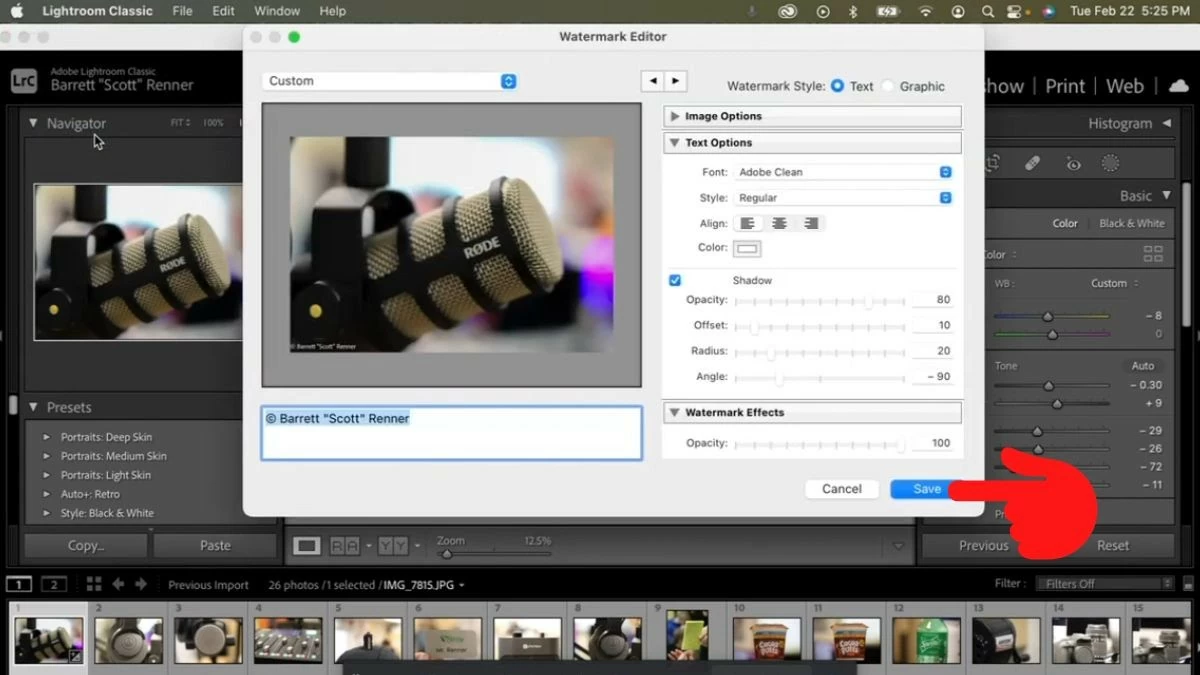
Βήμα 2: Θα εμφανιστεί το παράθυρο προσαρμογής υδατογραφήματος. Εδώ, μπορείτε να εισαγάγετε το περιεχόμενο του υδατογραφήματος και να προσαρμόσετε τη γραμματοσειρά, το μέγεθος, το χρώμα, τη γωνία κ.λπ. Τέλος, κάντε κλικ στο κουμπί "Αποθήκευση" για αποθήκευση.
 |
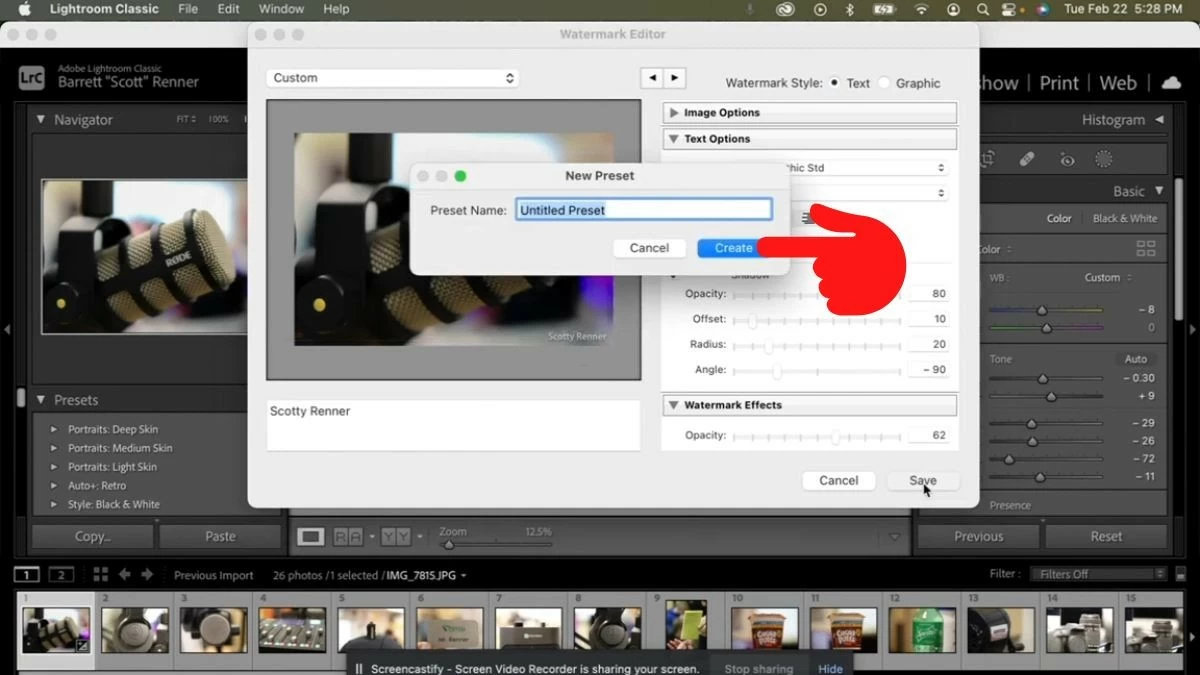
Βήμα 3: Εισαγάγετε ένα όνομα για το υδατογράφημά σας και κάντε κλικ στην επιλογή «Δημιουργία» για να το δημιουργήσετε.
 |
Βήμα 4: Ολοκληρώσατε τη δημιουργία του υδατογραφήματος. Επιστρέψτε στο παράθυρο του Επεξεργαστή Υδατογραφήματος όπως στο Βήμα 1 και, στη συνέχεια, κάντε κλικ στο πλαίσιο "Προσαρμογή" για να δείτε το δημιουργημένο υδατογράφημα. Εδώ, μπορείτε να το μετονομάσετε ή να το διαγράψετε, αν θέλετε.
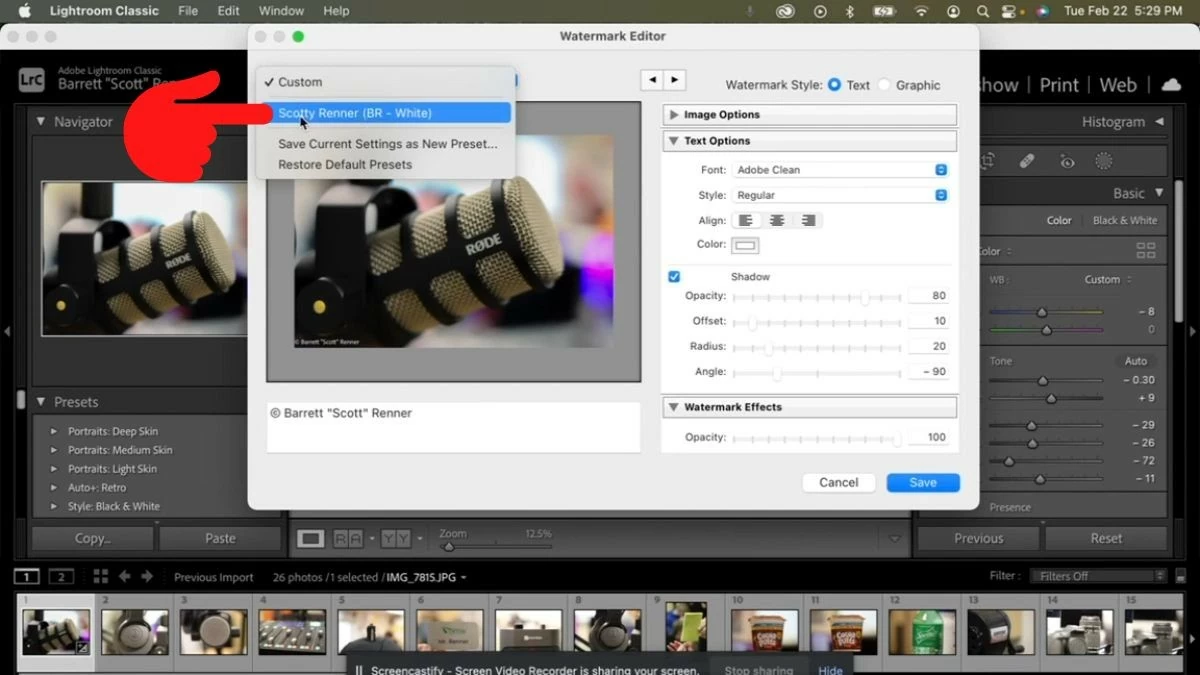 |
Ωστόσο, η φωτογραφία σας εξακολουθεί να μην έχει υδατογράφημα. Για να προσθέσετε ένα, συνεχίστε στην επόμενη ενότητα αυτού του άρθρου.
Οδηγός για την εξαγωγή εικόνων με υδατογραφήματα στο Lightroom
Βήμα 1: Κάντε κλικ στο εικονίδιο «Βιβλιοθήκη» και επιλέξτε το κουμπί «Εξαγωγή».
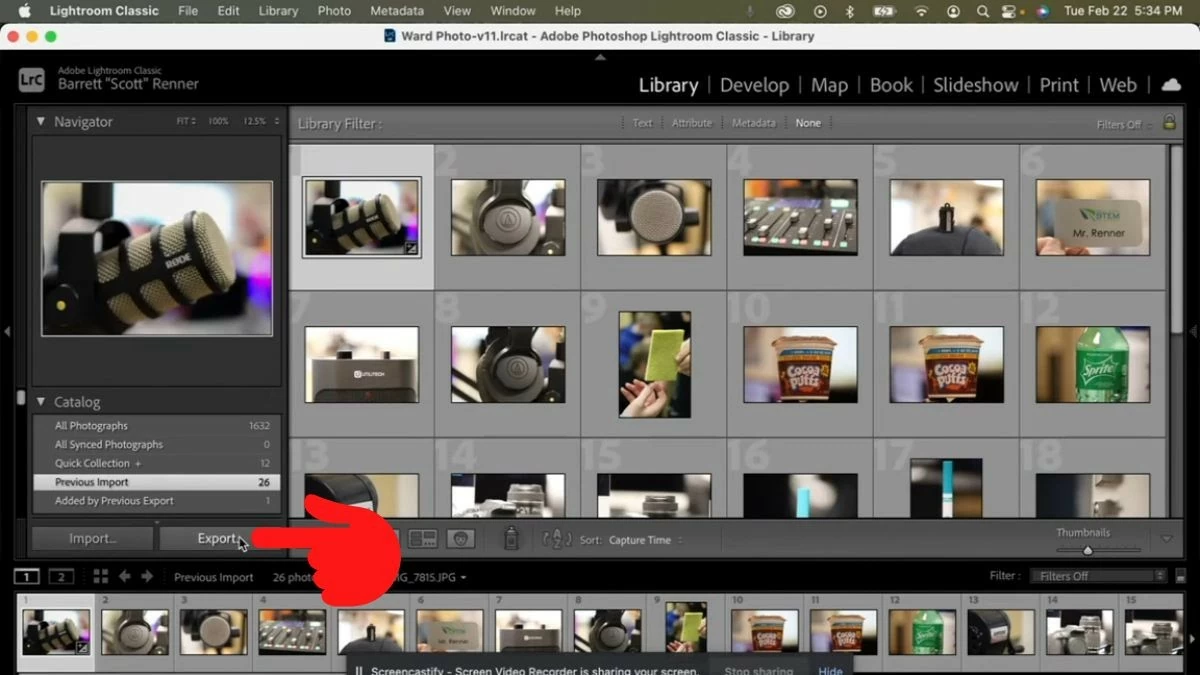 |
Βήμα 2: Θα εμφανιστεί ένα παράθυρο προσαρμογής. Στην καρτέλα "Τοποθεσία εξαγωγής", μπορείτε να επιλέξετε πού θα αποθηκευτεί το αρχείο και στην καρτέλα "Ονομασία αρχείου", μπορείτε να ονομάσετε το αρχείο.
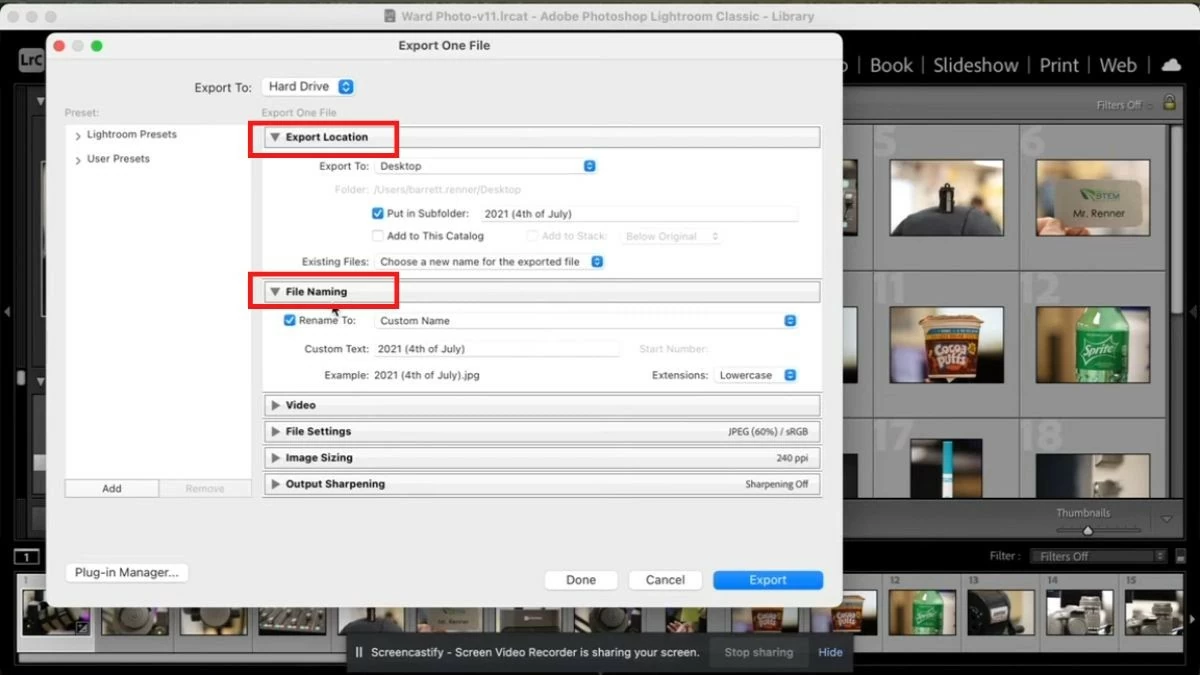 |
Βήμα 3: Κάντε κύλιση προς τα κάτω, στην καρτέλα Υδατογράφημα, επιλέξτε το πλαίσιο "Υδατογράφημα" και επιλέξτε το υδατογράφημα που δημιουργήσατε στο προηγούμενο βήμα. Τέλος, κάντε κλικ στο κουμπί "Εξαγωγή" για να εξαγάγετε την εικόνα.
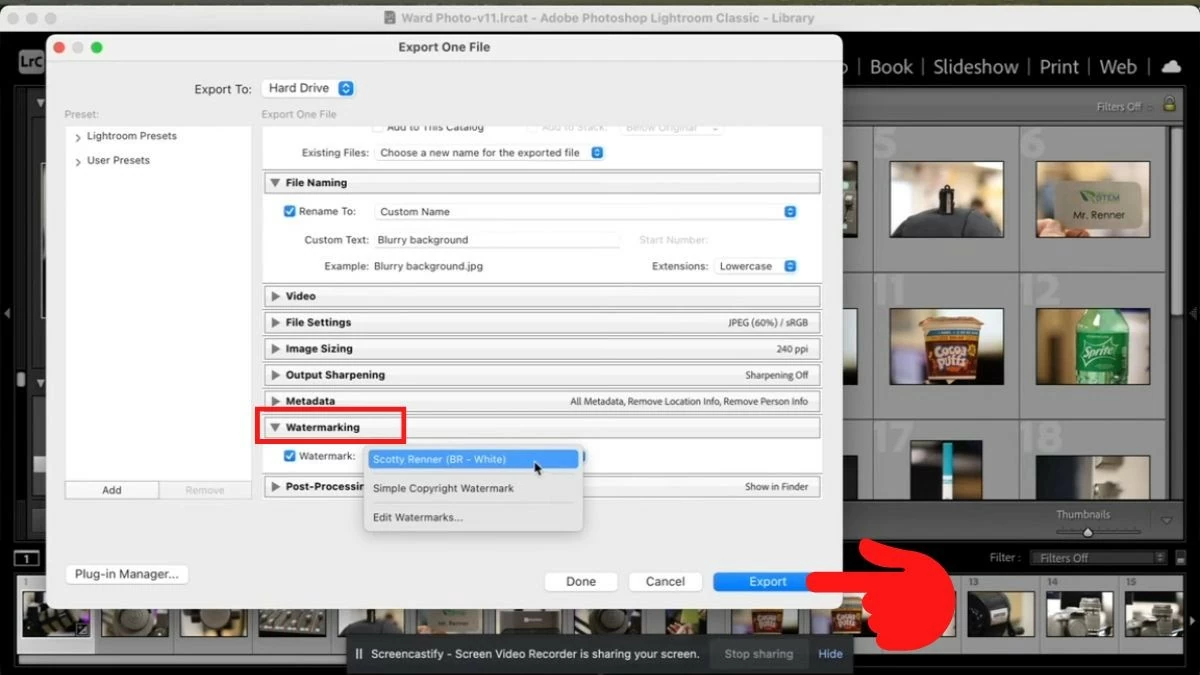 |
Αυτό το άρθρο σας παρείχε χρήσιμες πληροφορίες σχετικά με το Lightroom και πώς να το χρησιμοποιήσετε εύκολα σε ένα MacBook. Ας ελπίσουμε ότι αυτές οι πληροφορίες θα σας βοηθήσουν να δημιουργήσετε πολλές μοναδικές εικόνες!
[διαφήμιση_2]
Πηγή: https://baoquocte.vn/su-dung-lightroom-tren-macbook-cuc-don-gian-va-de-ap-dung-287156.html



































































































Σχόλιο (0)