

تقریباً هر کسی حداقل چند عکس در گوشی خود ذخیره دارد که میخواهد آنها را خصوصی نگه دارد و نمیخواهد کس دیگری آنها را ببیند. ترفند زیر نحوه مخفی کردن عکسها در آیفون بدون استفاده از هیچ برنامهای را نشان میدهد.
سریعترین راه برای مخفی کردن عکسها در آیفون
مرحله ۱: برنامه Photos را در آیفون خود باز کنید > سپس روی عکسی که میخواهید پنهان کنید کلیک کنید.
مرحله ۲: روی آیکون گوشه سمت چپ (مطابق شکل زیر)، کلیک کنید و سپس گزینه Hide را انتخاب کنید.
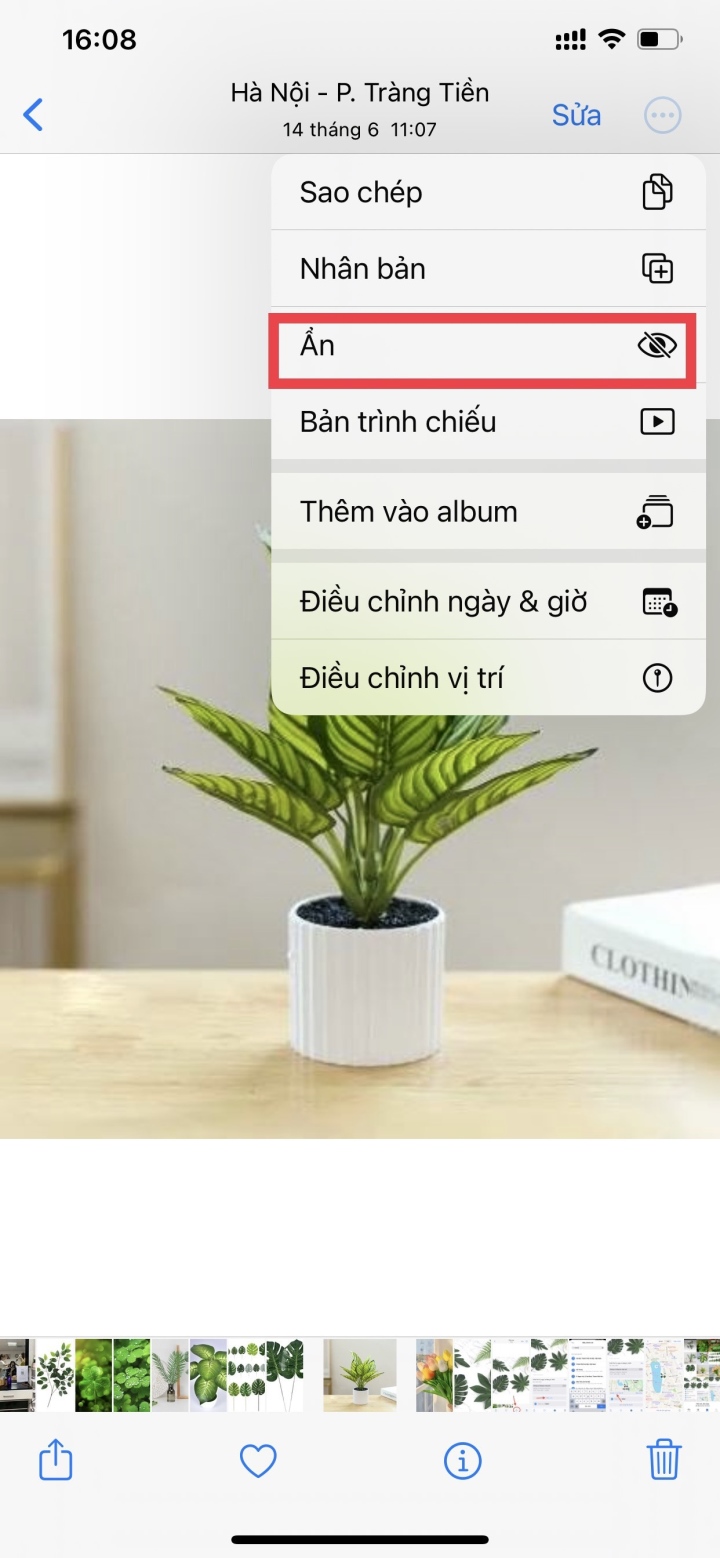
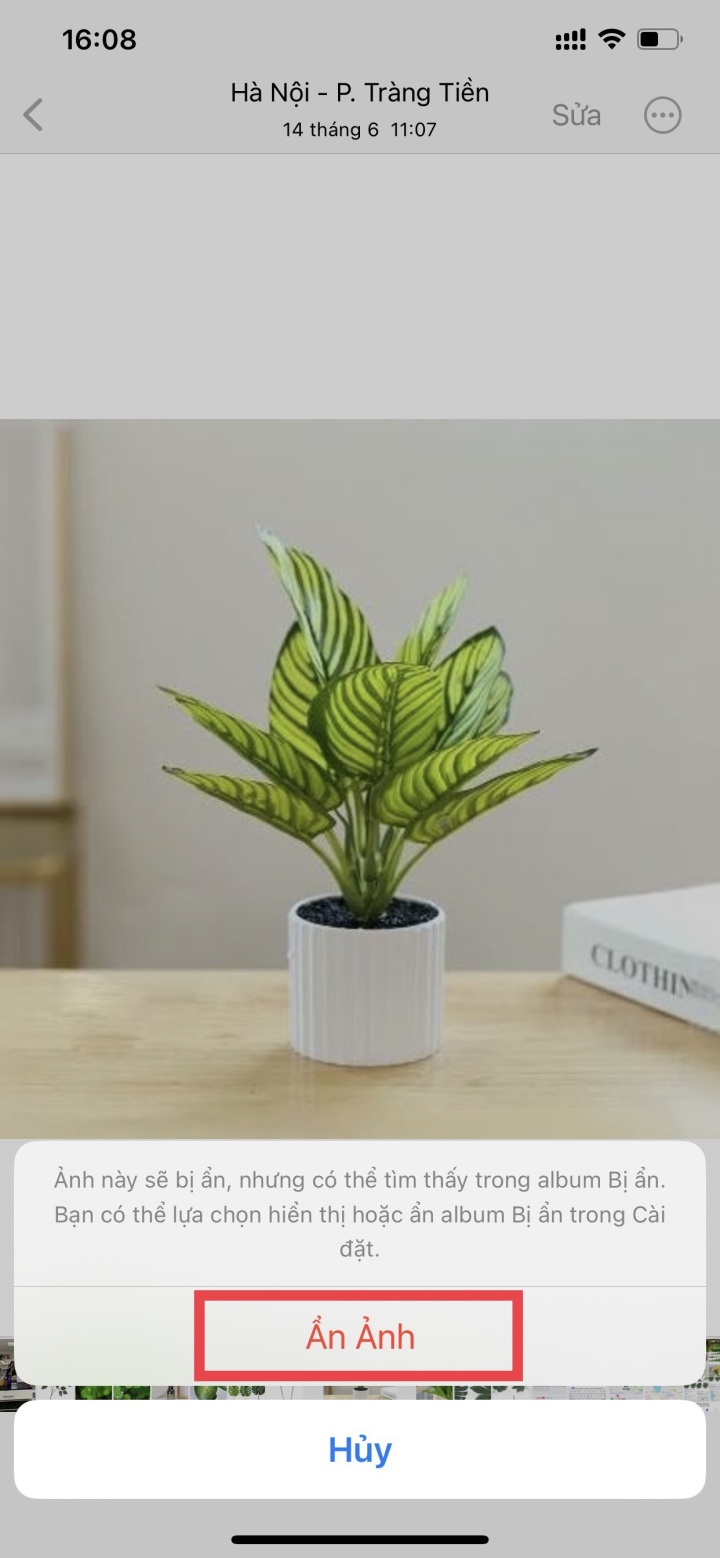
نحوه مخفی کردن تصاویر در آیفون بدون برنامه
مرحله ۳: به آلبومها بروید > سپس گزینه Hidden را انتخاب کنید تا بررسی کنید که آیا آن را پنهان کردهاید یا خیر. از iOS 16 به بعد، برای باز کردن یک آلبوم پنهان باید از Face ID استفاده کنید.
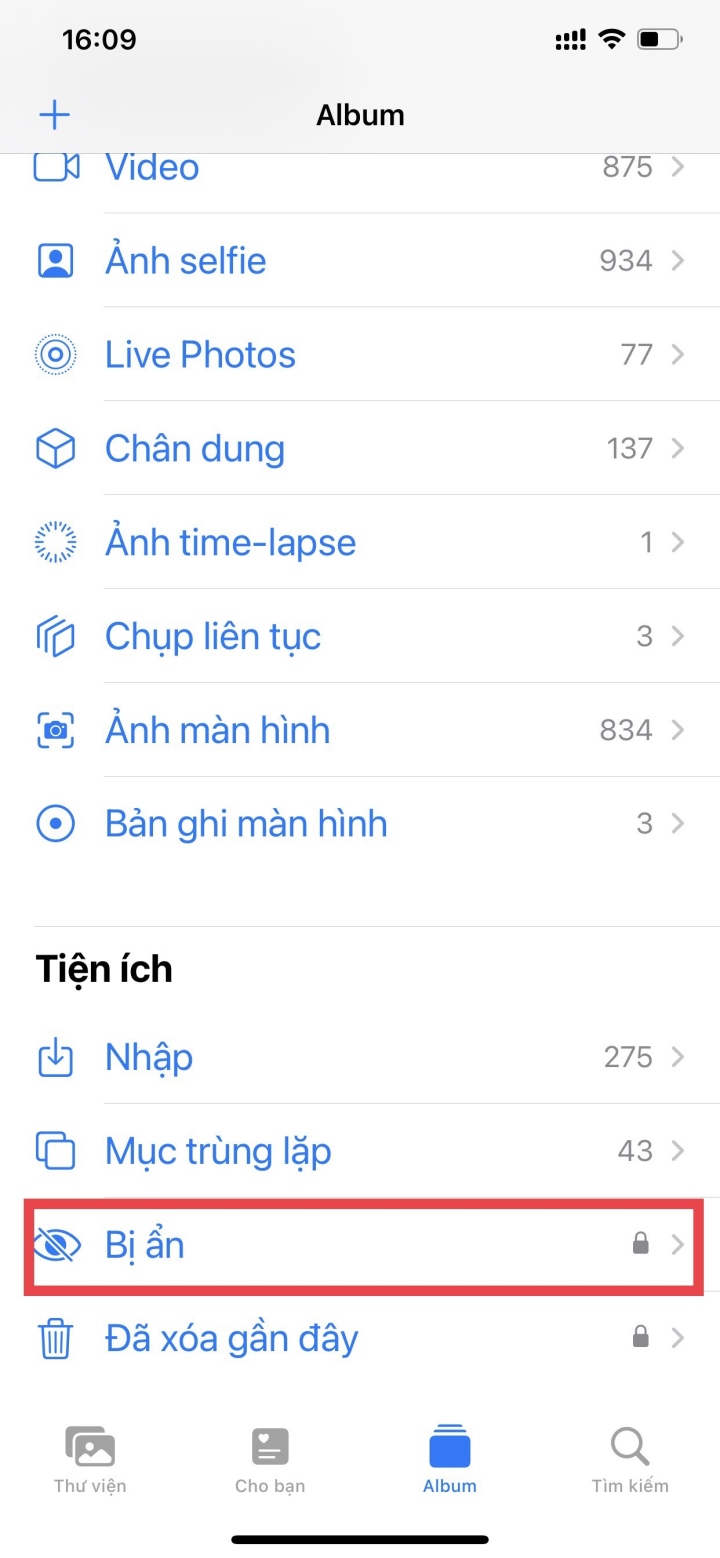
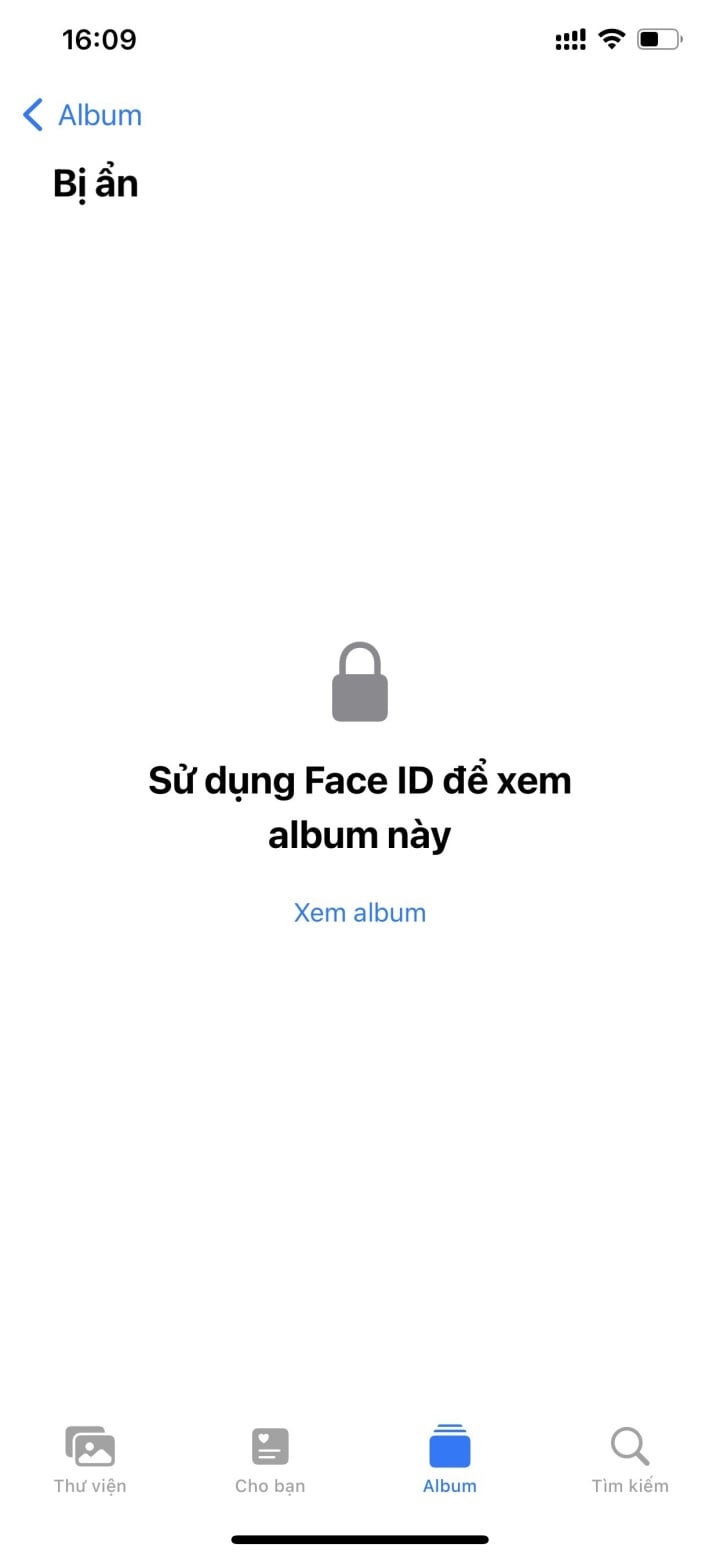
نحوه پنهان کردن عکسهای «مخفی» از «آلبومها» در آیفون
علاوه بر پنهان کردن عکسها در آیفون، اگر عکسهای آلبومهایتان بهطور تصادفی پنهان شوند، چه کار میکنید؟ چگونه میتوانید آنها را دوباره ظاهر کنید؟
مرحله ۱: به تنظیمات در صفحه اصلی خود بروید > عکسها را انتخاب کنید.
مرحله ۲: در محلی که اسلایدر آلبوم پنهان است ، آن را به سمت چپ بکشید تا خاموش شود.
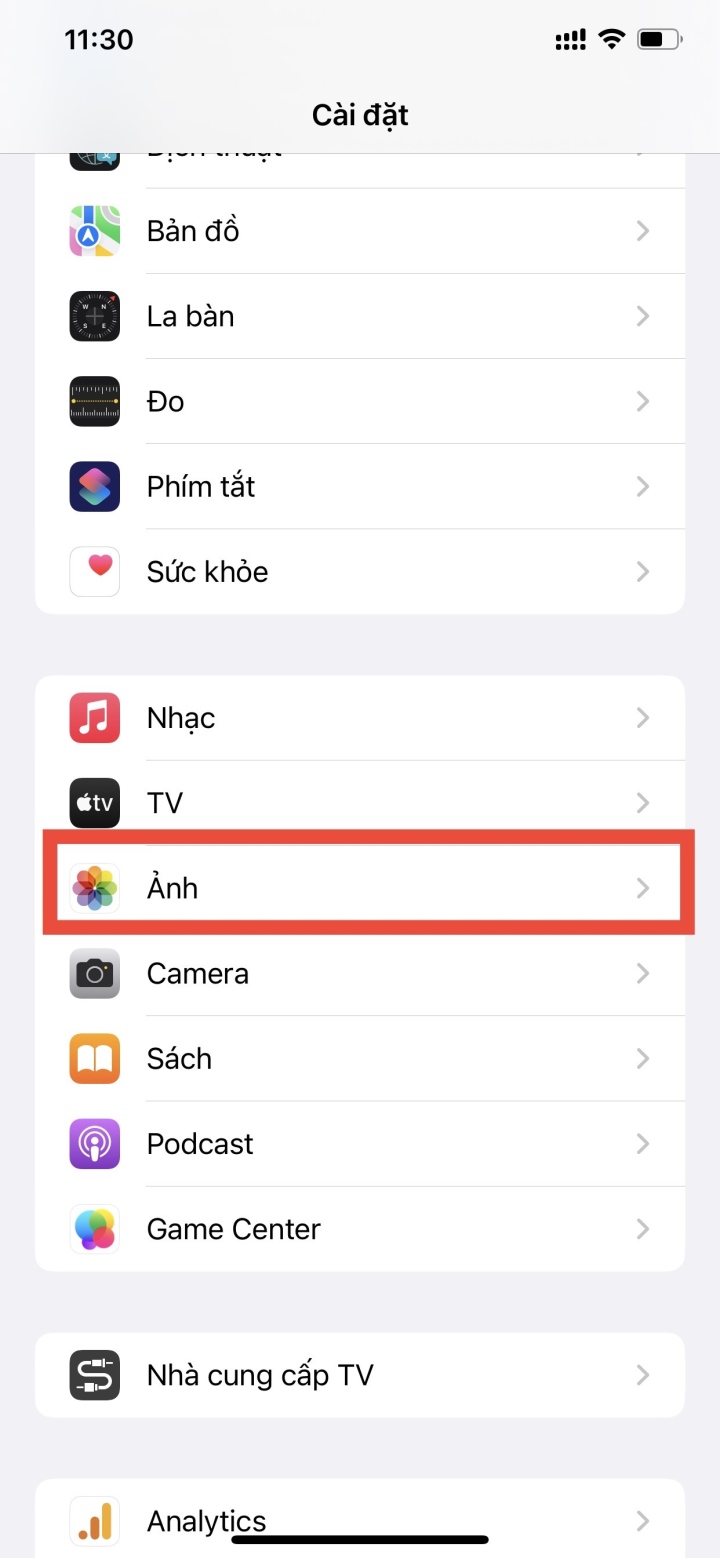
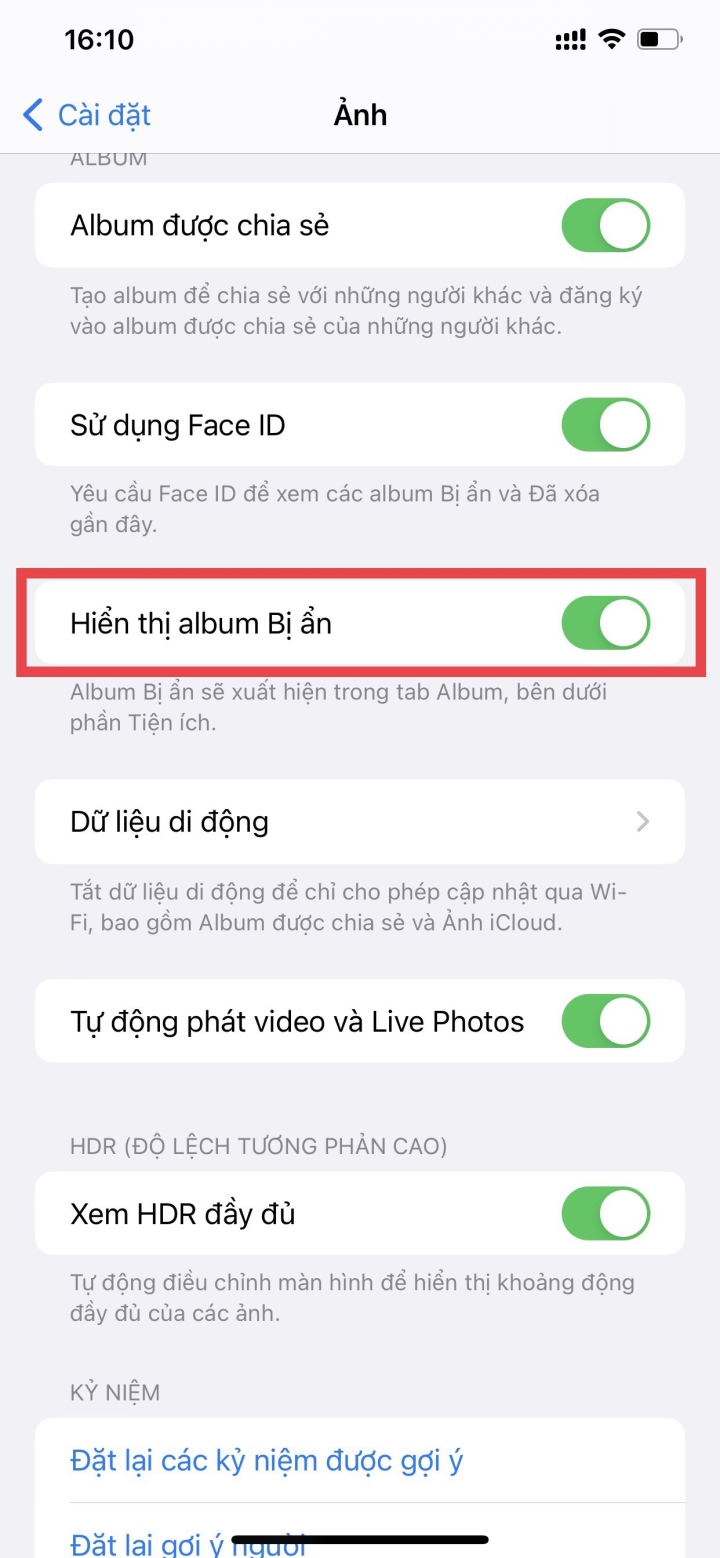
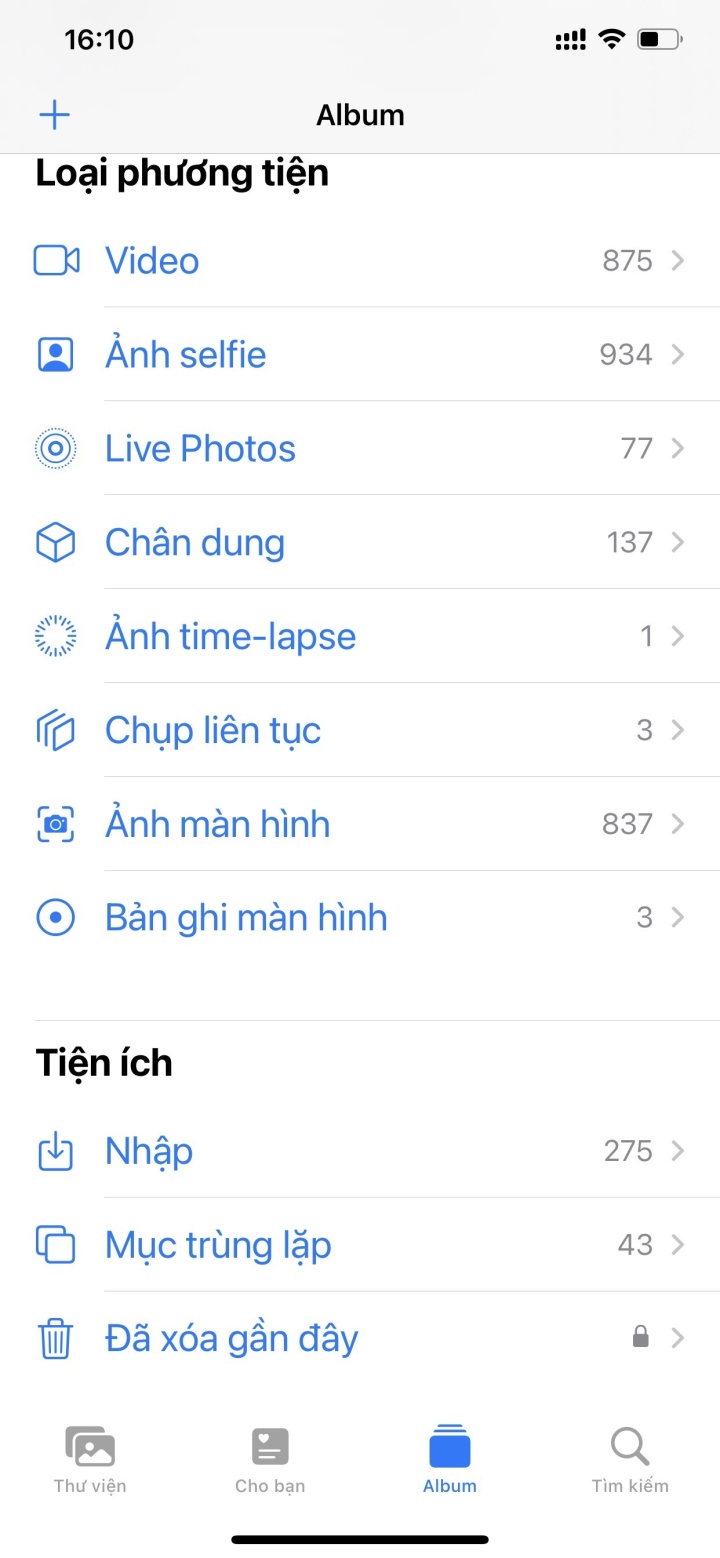
مرحله ۳: سپس به برنامه Photos برگردید > Albums را انتخاب کنید و قسمت Utilities را بررسی کنید تا ببینید آیا گزینه Hidden پنهان شده است یا خیر.
نحوه مخفی کردن و پنهان کردن عکسها در آیفون با استفاده از Notes
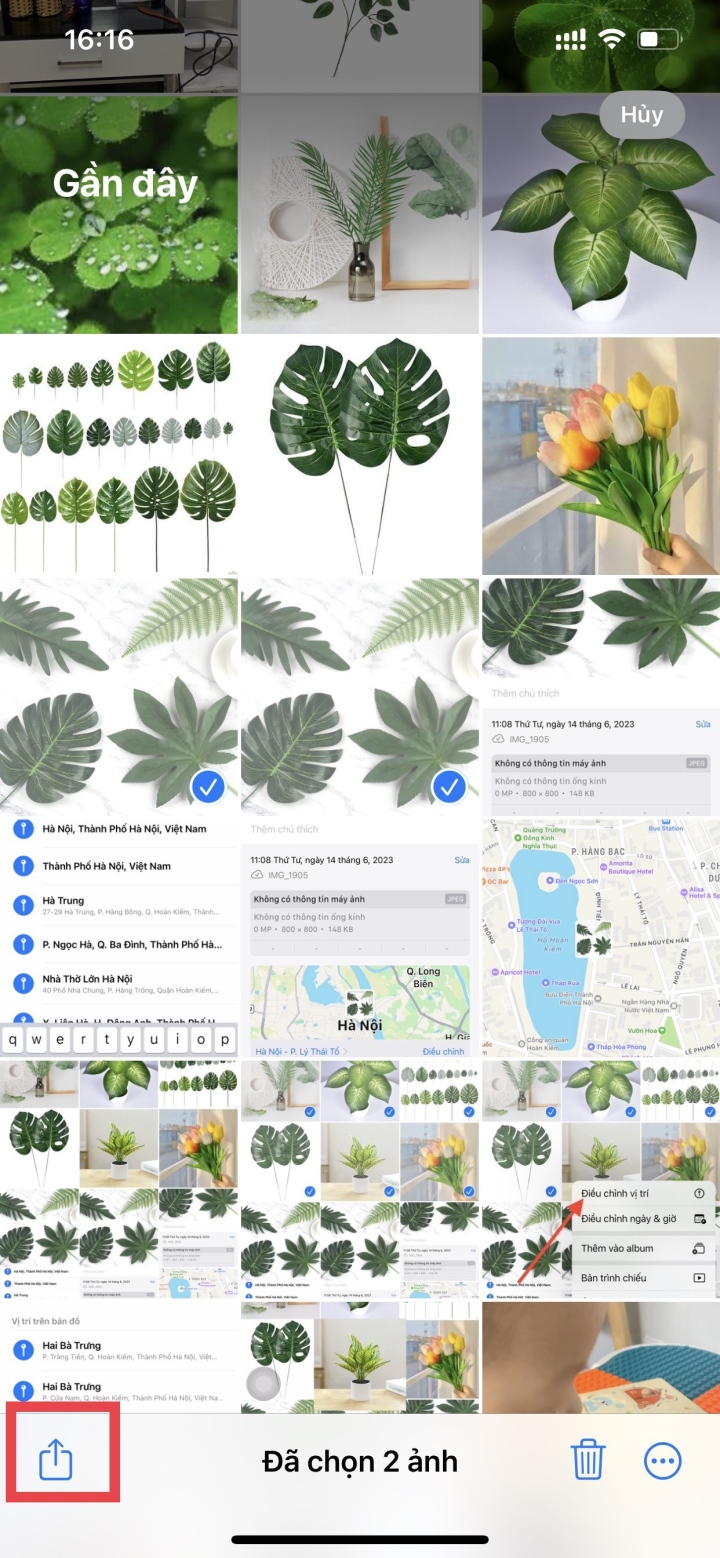
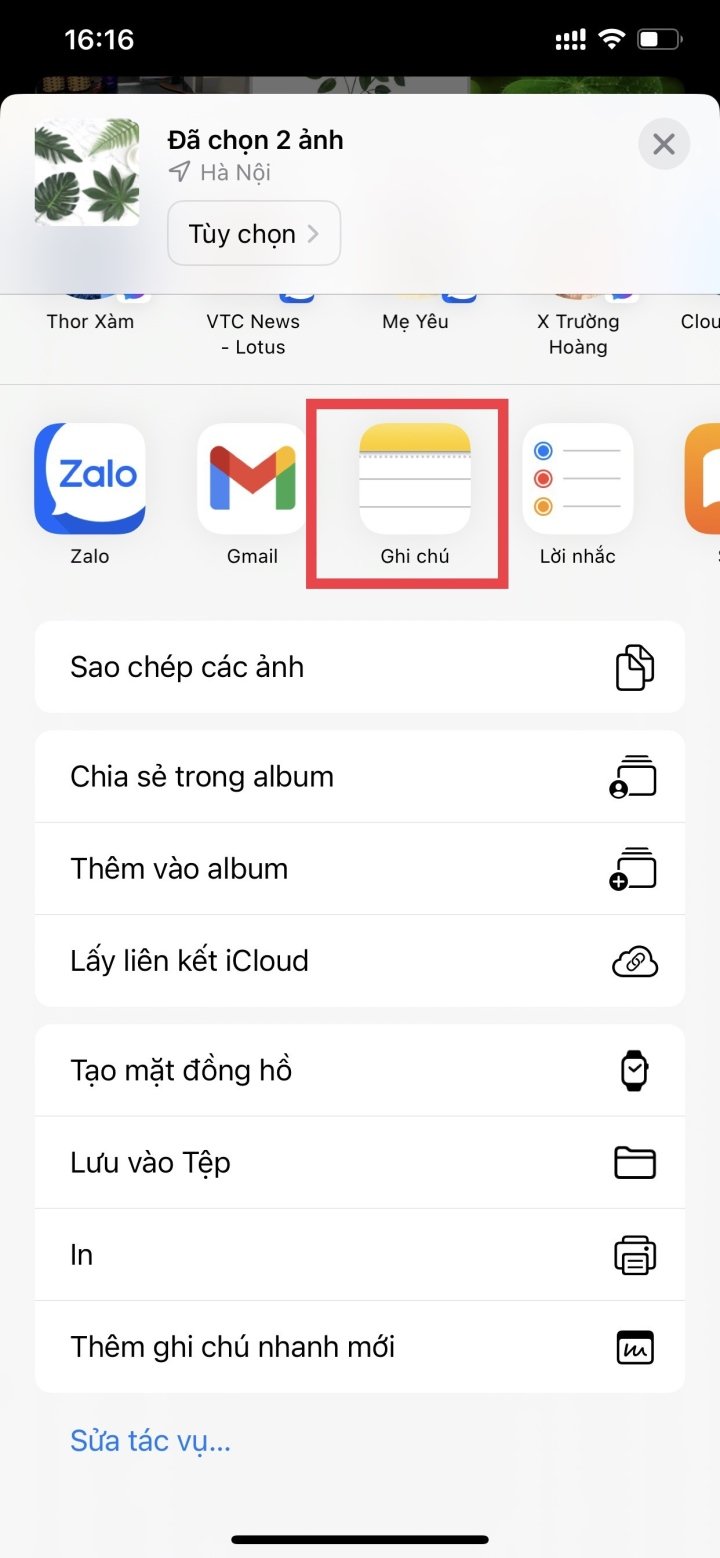
مرحله ۱: به عکسها بروید > روی دکمه انتخاب در گوشه سمت راست بالای صفحه ضربه بزنید > روی تصویری که میخواهید پنهان کنید ضربه بزنید > سپس مطابق شکل زیر، روی اشتراکگذاری در گوشه سمت چپ بالای صفحه ضربه بزنید.
مرحله ۲: برنامه یادداشتها ظاهر میشود > آن را انتخاب کنید. اگر نظری دارید یا نیاز به اضافه کردن یادداشت دارید، آنها را وارد کنید > دکمه ذخیره را فشار دهید.
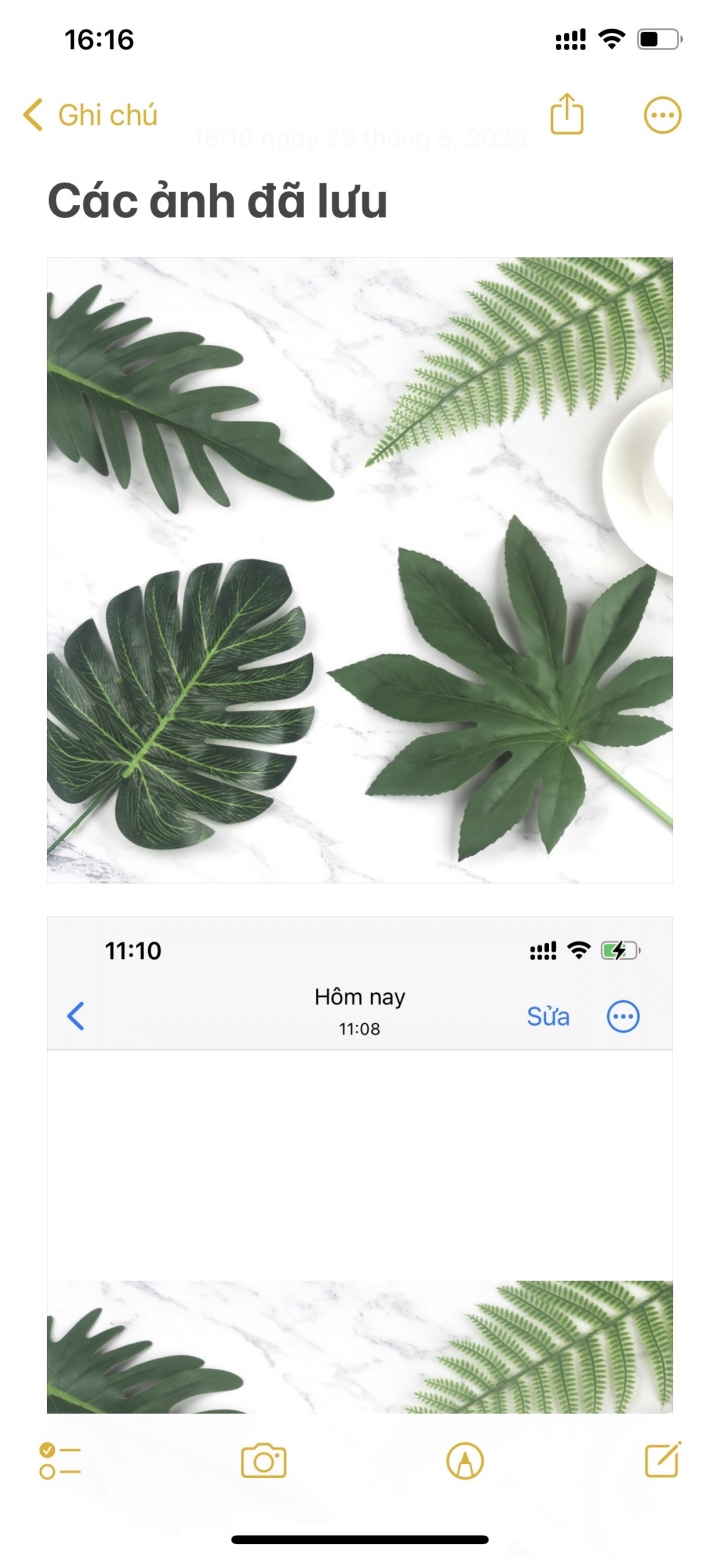
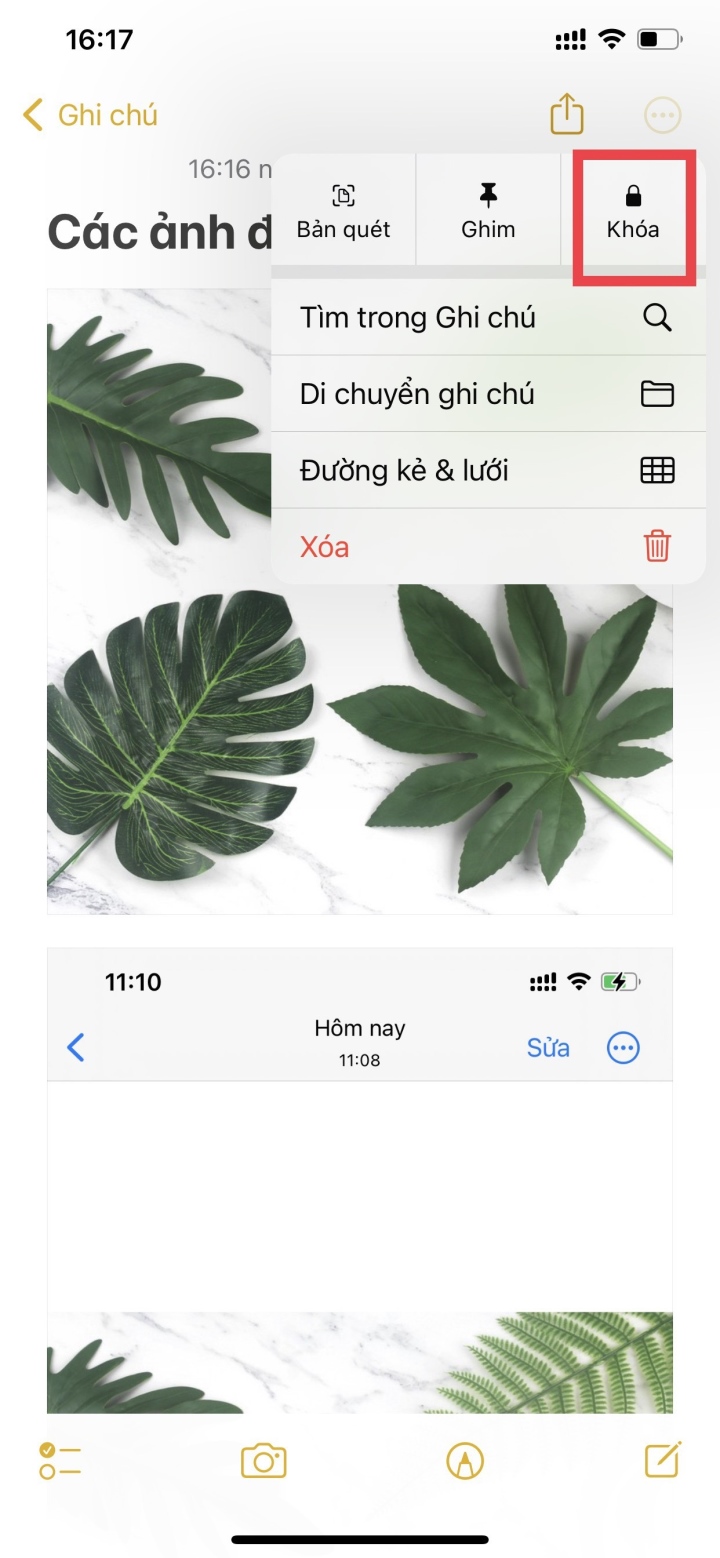
مرحله ۳: در صفحه اصلی به یادداشتها دسترسی پیدا کنید > عکس ذخیره شده را باز کنید > روی نماد سه نقطه در بالا ضربه بزنید > سپس قفل را انتخاب کنید.
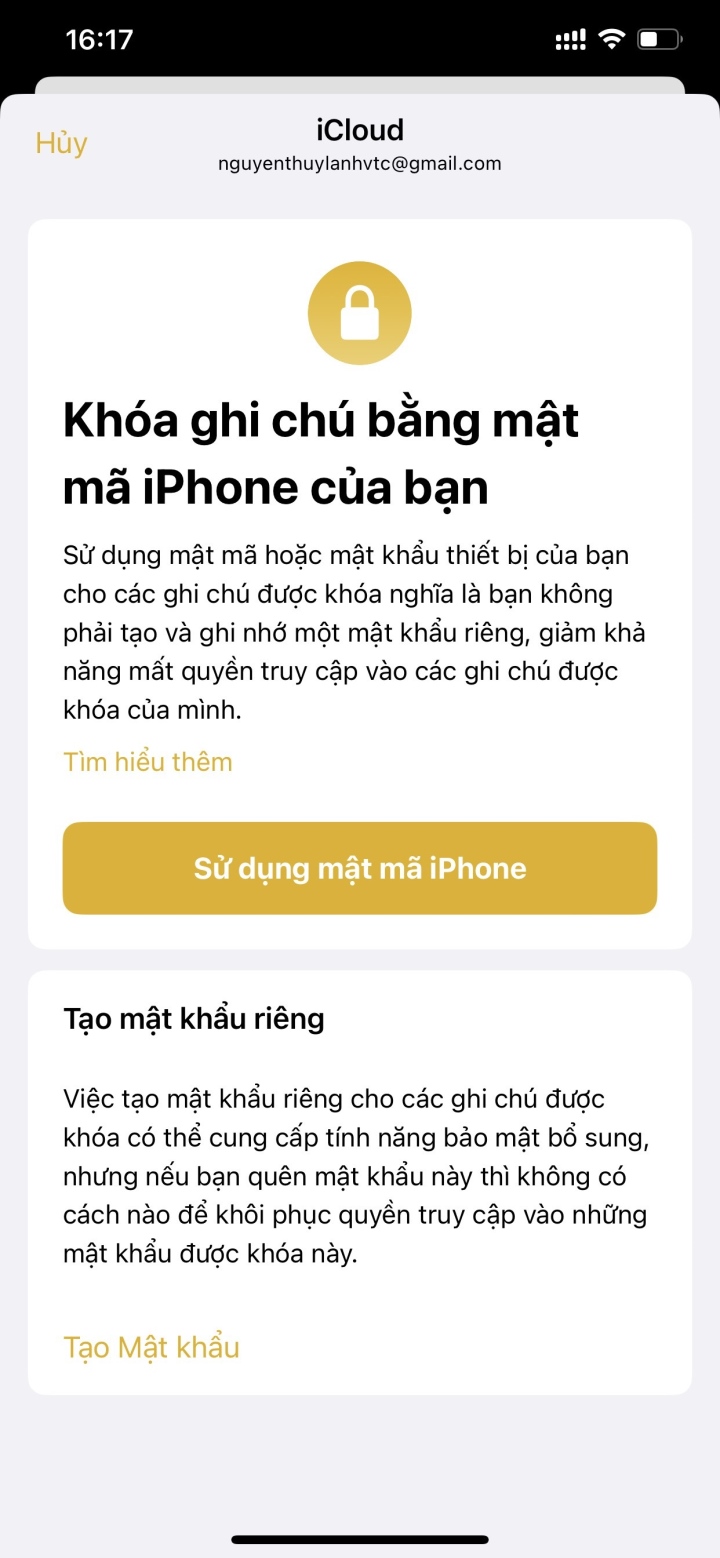
مرحله ۴: اکنون میتوانید برای عکس خود رمز عبور تعیین کنید یا از Face ID برای دسترسی به عکسهایی که در Notes ذخیره کردهاید استفاده کنید.
مرحله ۵: مطابق شکل زیر، آیکون قفل را انتخاب کنید > اکنون قفل یادداشتها باز خواهد شد.
نکته: وقتی گزینه «یادداشتها قفل شدهاند» ظاهر میشود، به این معنی است که شما با موفقیت عکس را پنهان کردهاید. برای مشاهده عکس، کافیست رمز عبور خود را وارد کنید یا از Touch ID یا Face ID استفاده کنید.
مرحله ۶: به برنامه Photos برگردید و تصویر پنهان شده را حذف کنید.
نات توی
سودمند
احساسات
خلاق
منحصر به فرد
منبع


![[عکس] نخست وزیر فام مین چین در کنفرانس اجرای وظایف بخش صنعت و تجارت برای سال 2026 شرکت میکند](/_next/image?url=https%3A%2F%2Fvphoto.vietnam.vn%2Fthumb%2F1200x675%2Fvietnam%2Fresource%2FIMAGE%2F2025%2F12%2F19%2F1766159500458_ndo_br_shared31-jpg.webp&w=3840&q=75)




































































































نظر (0)