

 |
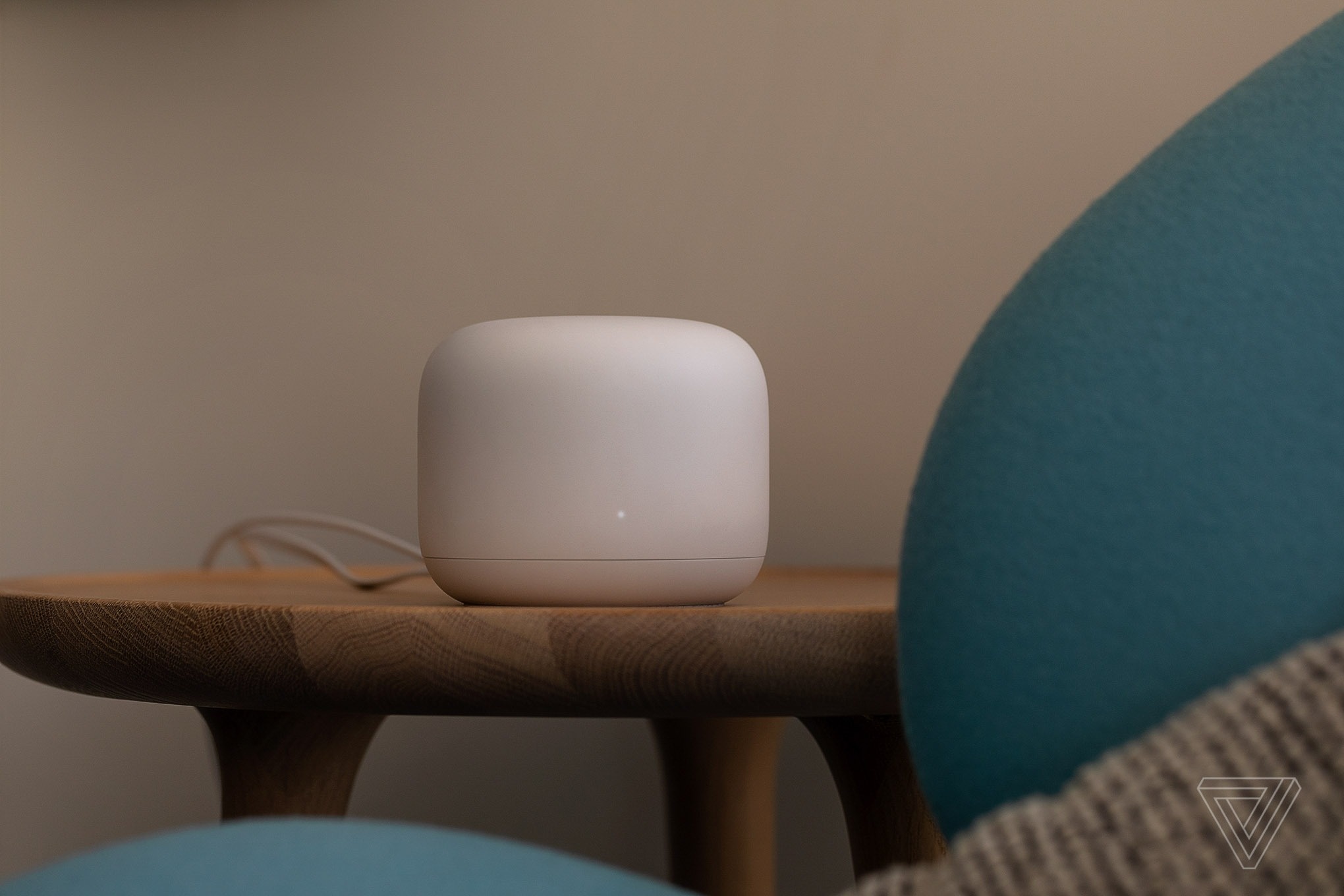
روتر خود را تغییر موقعیت دهید . قرار دادن آن در کمد، روی قفسه کتاب یا کنار دیوار میتواند بر سیگنال وایفای تأثیر بگذارد. در واقع، مکان بهینه روتر به چیدمان و طراحی خانه شما بستگی دارد. با این حال، از مکانهایی مانند گوشهها، زیر کابینتها یا در کشوها خودداری کنید. در حالت ایدهآل، روتر را تا حد امکان نزدیک به مرکز و در معرض دید قرار دهید. علاوه بر این، دستگاههای اصلی خود، مانند کنسولهای بازی و لپتاپها را تا حد امکان نزدیک به روتر نگه دارید. اگر سطح صاف خوبی در اطراف آن وجود ندارد، نصب روتر روی دیوار را در نظر بگیرید. اگر روتر آنتن دارد، میتوانید زاویه را تنظیم یا بچرخانید، سپس سیگنال را بررسی کنید تا زاویه بهینه را پیدا کنید. (تصویر: The Verge ) |
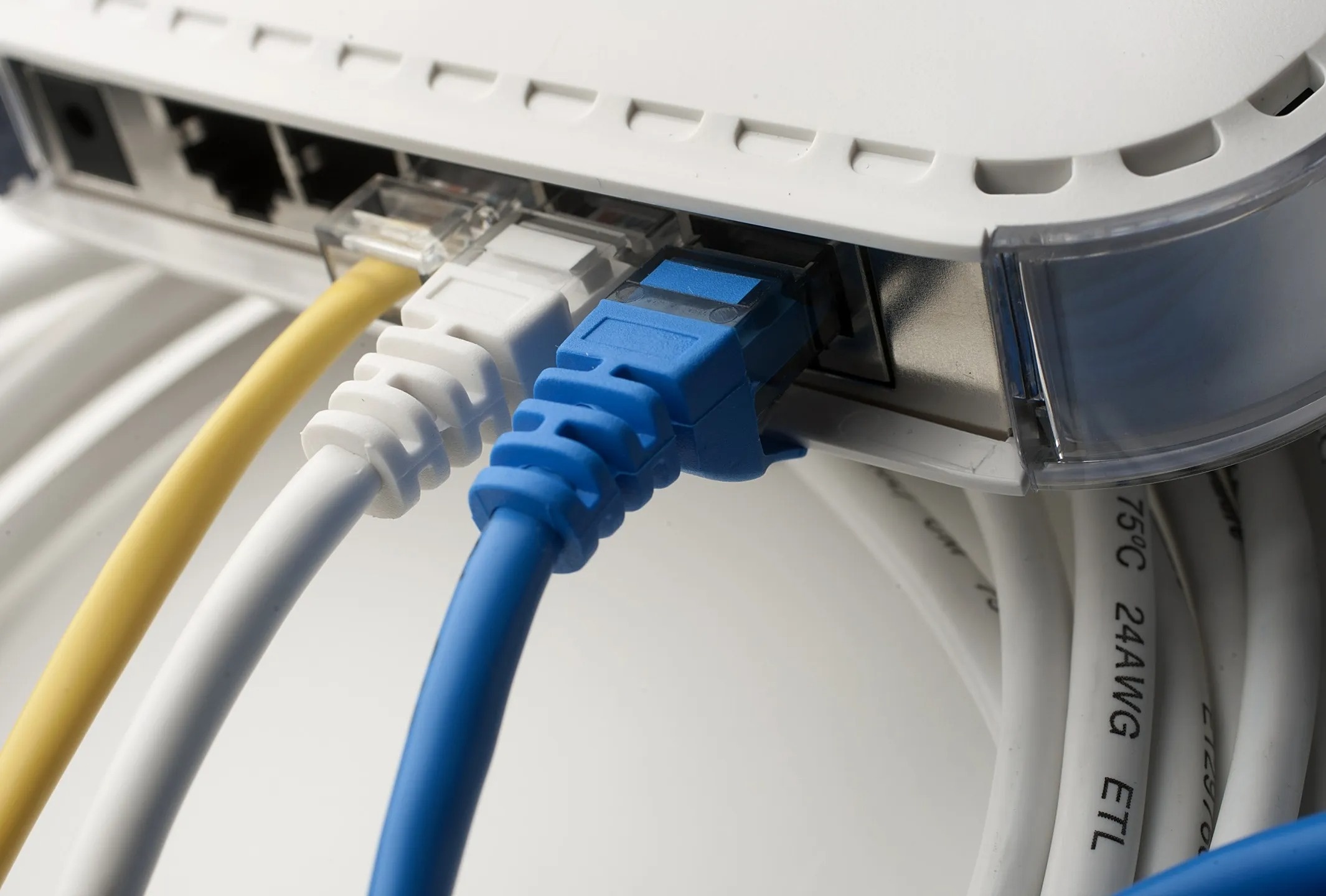 |
از کابل اترنت استفاده کنید . برای دستگاههای ثابت مانند کامپیوترهای رومیزی، کنسولهای بازی یا گیرندههای دیجیتال، اتصال به روتر از طریق کابل اترنت را به جای وایفای در نظر بگیرید. اکثر روترهای مدرن دارای یک پورت اترنت اضافی هستند. با سیستم مش وایفای، سرعت بین روترها را میتوان با اتصال آنها از طریق کابلهای اترنت بهبود بخشید. نکته منفی این راه حل این است که فرآیند سیمکشی و مدیریت کابل بسیار پیچیده است، به خصوص با سیستمهای مش که در مکانهای مختلفی قرار دارند. تصویر: بلومبرگ . |
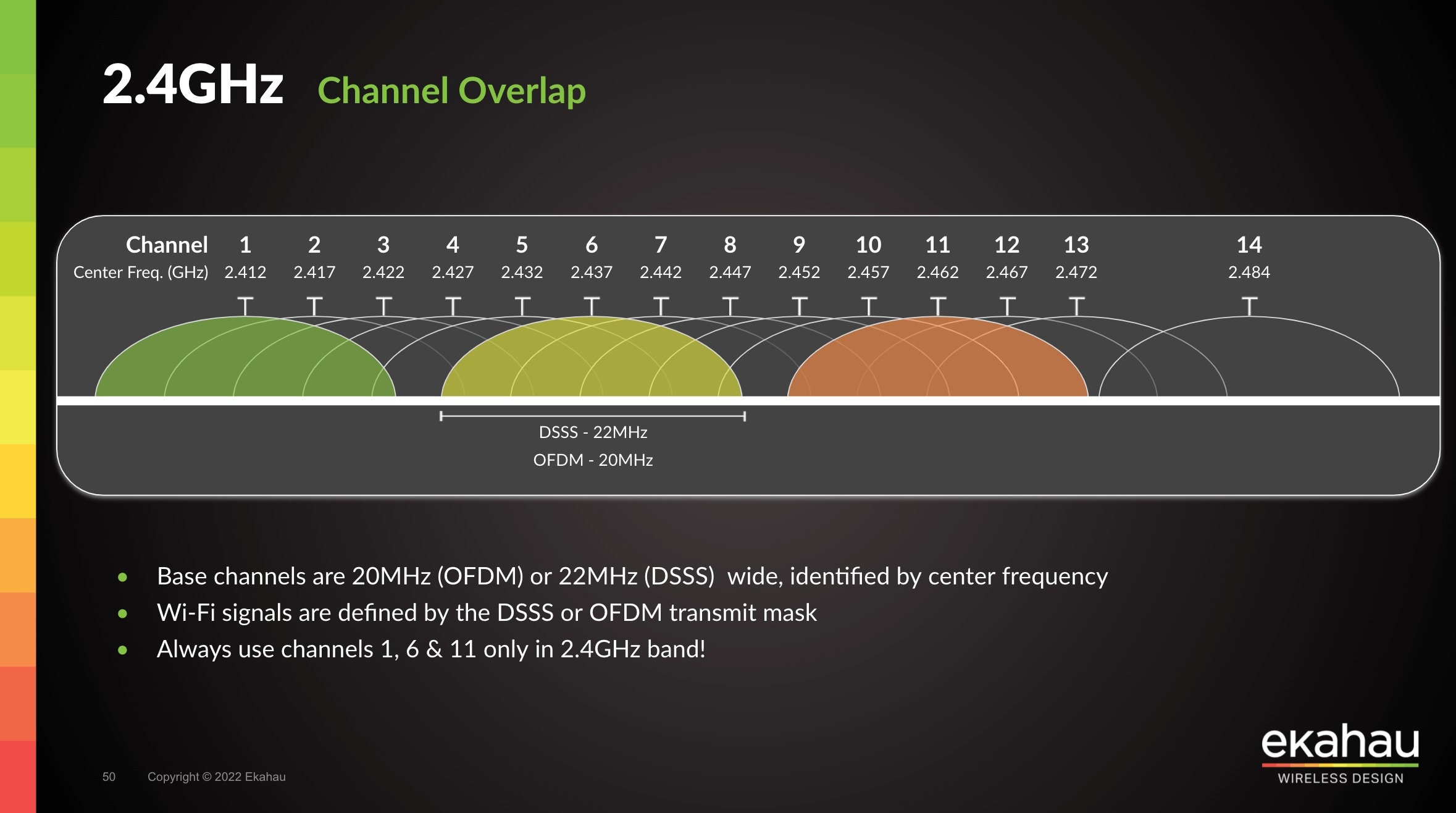 |
کانال وایفای خود را تغییر دهید . سیگنالهای وایفای برای برقراری ارتباط با دستگاهها به چندین کانال تقسیم میشوند و اگر بسیاری از روترها از یک کانال مشترک استفاده کنند، به راحتی میتوانند باعث ایجاد ازدحام شوند. بسته به سازنده روتر، کاربران میتوانند برای تغییر به کانال وایفای متفاوت به دستورالعملها مراجعه کنند. کانالهایی که میتوان امتحان کرد شامل ۱، ۶ و ۱۱ هستند، زیرا وقتی دستگاههای زیادی متصل هستند، کمتر مستعد تداخل هستند. برخی از برنامهها، مانند Wifi Analyzer، میتوانند شبکههای وایفای اطراف را اسکن کنند و به کاربران کمک کنند کانال شبکهای را که کمتر استفاده میشود، پیدا کنند. تصویر: Ekahau . |
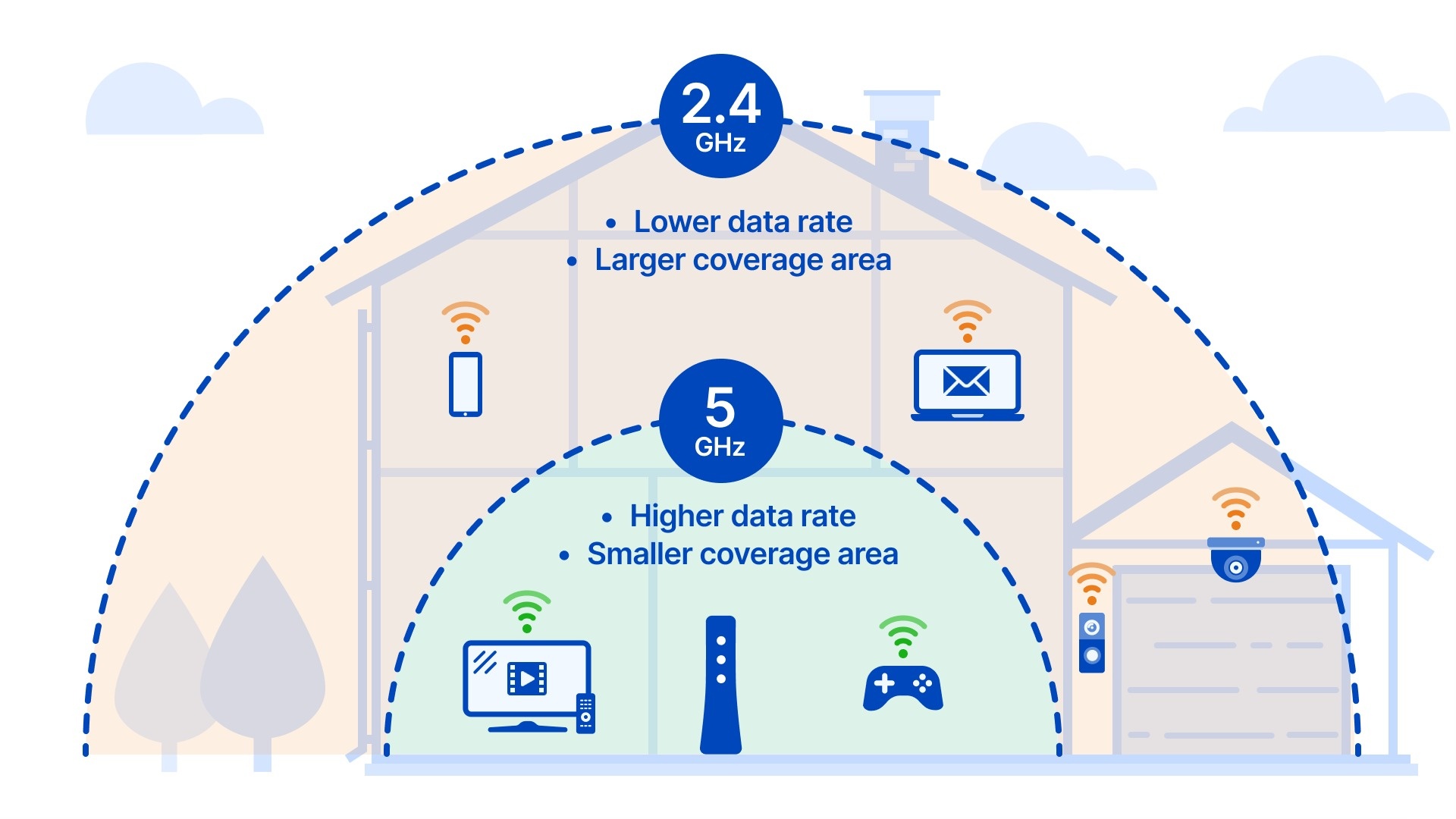 |
بهینهسازی باندهای وایفای . باند وایفای نیز پارامتر مهمی است که باید در نظر گرفته شود. امروزه اکثر روترها از فناوری دو بانده استفاده میکنند که قادر به پخش در فرکانسهای ۲.۴ گیگاهرتز و ۵ گیگاهرتز هستند. مدلهای جدیدتر با استانداردهای Wi-Fi 6E و Wi-Fi 7 یک باند ۶ گیگاهرتز اضافه میکنند. بسیاری از روترها فقط یک نام شبکه را پخش میکنند و سپس بسته به نوع دستگاه از باند بهینه استفاده میکنند. در صورت مجاز بودن، کاربران میتوانند نامهای شبکه را بر اساس باند جدا کنند تا به طور فعال دستگاههای سازگار را متصل کنند. به عنوان مثال، باند ۶ گیگاهرتز سرعت بیشتری ارائه میدهد اما کوتاهترین برد پوشش را دارد، در حالی که ۲.۴ گیگاهرتز کندتر است اما طولانیترین برد پوشش را دارد. بسیاری از دستگاههای قدیمیتر و محصولات خانه هوشمند فقط روی باند ۲.۴ گیگاهرتز کار میکنند. تصویر: CenturyLink . |
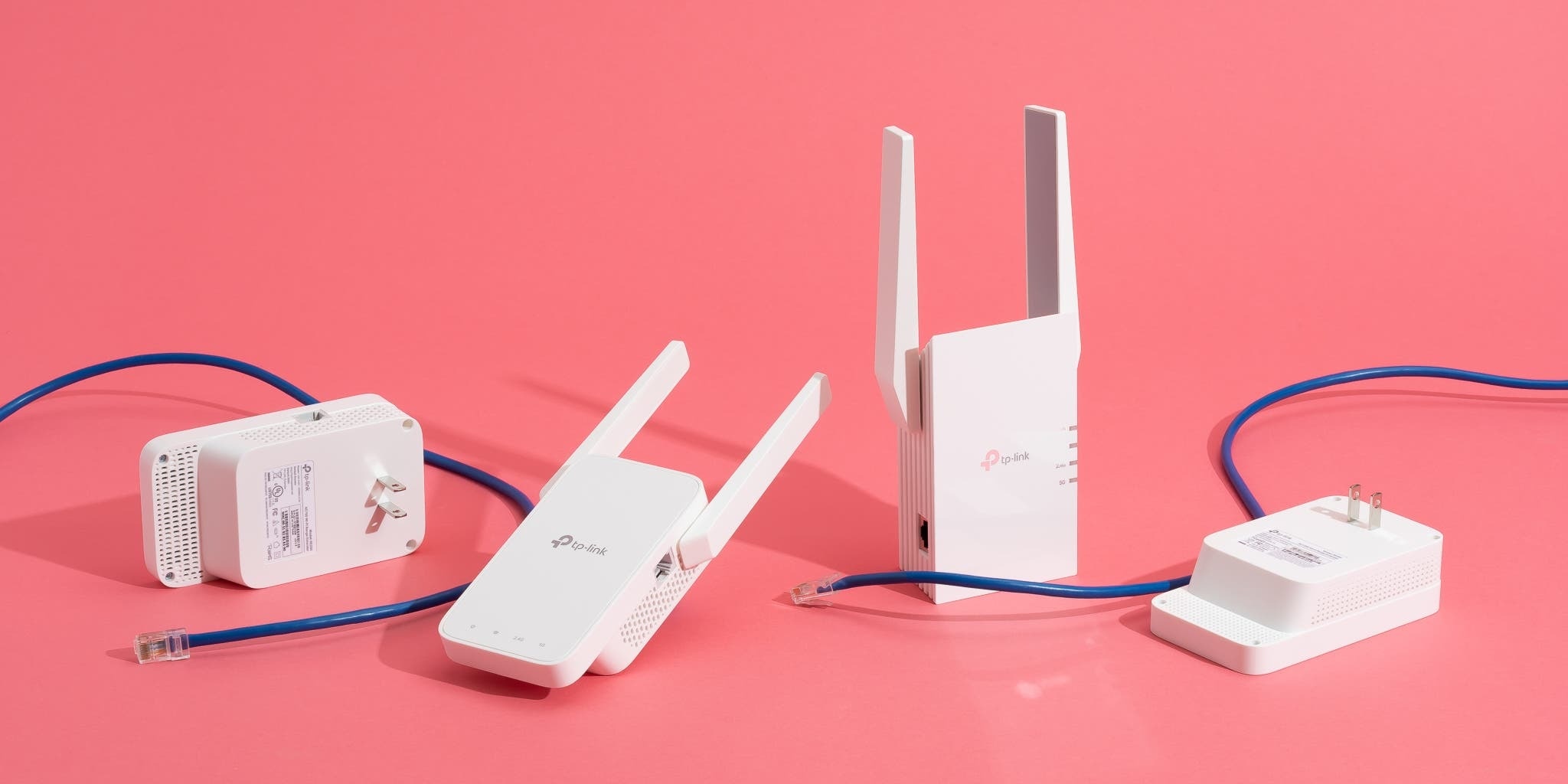 |
نکتهای در مورد استفاده از توسعهدهندههای بیسیم : اینها دستگاههای کوچکی هستند که به پریز برق وصل میشوند و برای گسترش پوشش به شبکه وایفای موجود متصل میشوند. بسیاری از آزمایشها نشان دادهاند که توسعهدهندههای وایفای واقعاً مؤثر هستند. با این حال، طبق گفته Wired ، دیگر به اندازه الان ضروری نیستند، زیرا کاربران گزینههای بسیار دیگری برای ارتقا یا گسترش شبکه موجود خود دارند، به خصوص اگر از سیستم مش استفاده کنند. البته، اگر بودجه محدود است یا روتر از مش پشتیبانی نمیکند، توسعهدهنده وایفای بیسیم هنوز گزینه مناسبی است. تصویر: نیویورک تایمز . |
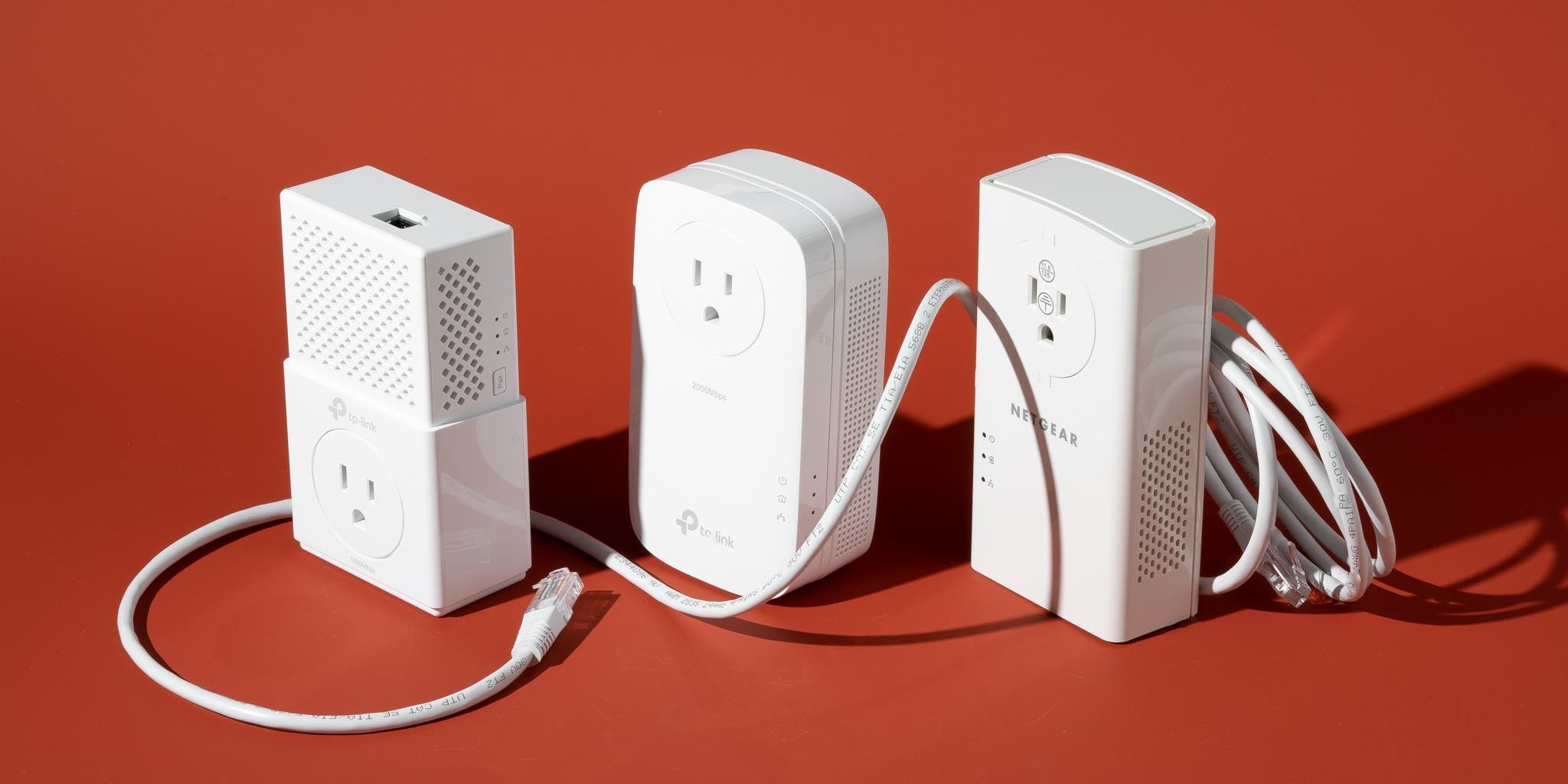 |
از یک توسعهدهنده وایفای روی خطوط برق استفاده کنید . راه حل دیگر، توسعهدهنده وایفای است که از خطوط برق استفاده میکند. در تئوری، سیگنالهای دیجیتال میتوانند از طریق سیمهای برق عبور کنند. کاربران میتوانند یک کابل شبکه را از اولین توسعهدهنده به روتر وصل کنند، سپس یک توسعهدهنده دوم را به پریز برق دیگری در خانه وصل کنند و اتصال شبکه را به مکانهای صعبالعبور گسترش دهند. اگرچه سرعت ممکن است کندتر باشد، اما این هنوز یک راه حل ساده برای گسترش پوشش شبکه است. توجه داشته باشید که برای نتایج بهینه باید توسعهدهنده و کابل مناسب را انتخاب کنید. (تصویر: نیویورک تایمز ) |
 |
دستگاههای بلااستفاده را قطع کنید . اتصال همزمان دستگاههای زیاد به وایفای میتواند سرعت شبکه را کاهش دهد. بنابراین، توصیه میشود در صورت امکان، دستگاههای غیرضروری را با استفاده از کابل اترنت از شبکه وایفای حذف کنید و دستگاههای بلااستفاده یا کماستفاده را نیز قطع کنید. برخی از روترها از اولویتبندی دستگاهها یا سرویسهای خاص نیز پشتیبانی میکنند. کاربران میتوانند این گزینه را برای اولویتبندی سرعت برای کارهای سنگین مانند بازی یا تماشای فیلم فعال کنند. (تصویر: نیویورک تایمز ) |
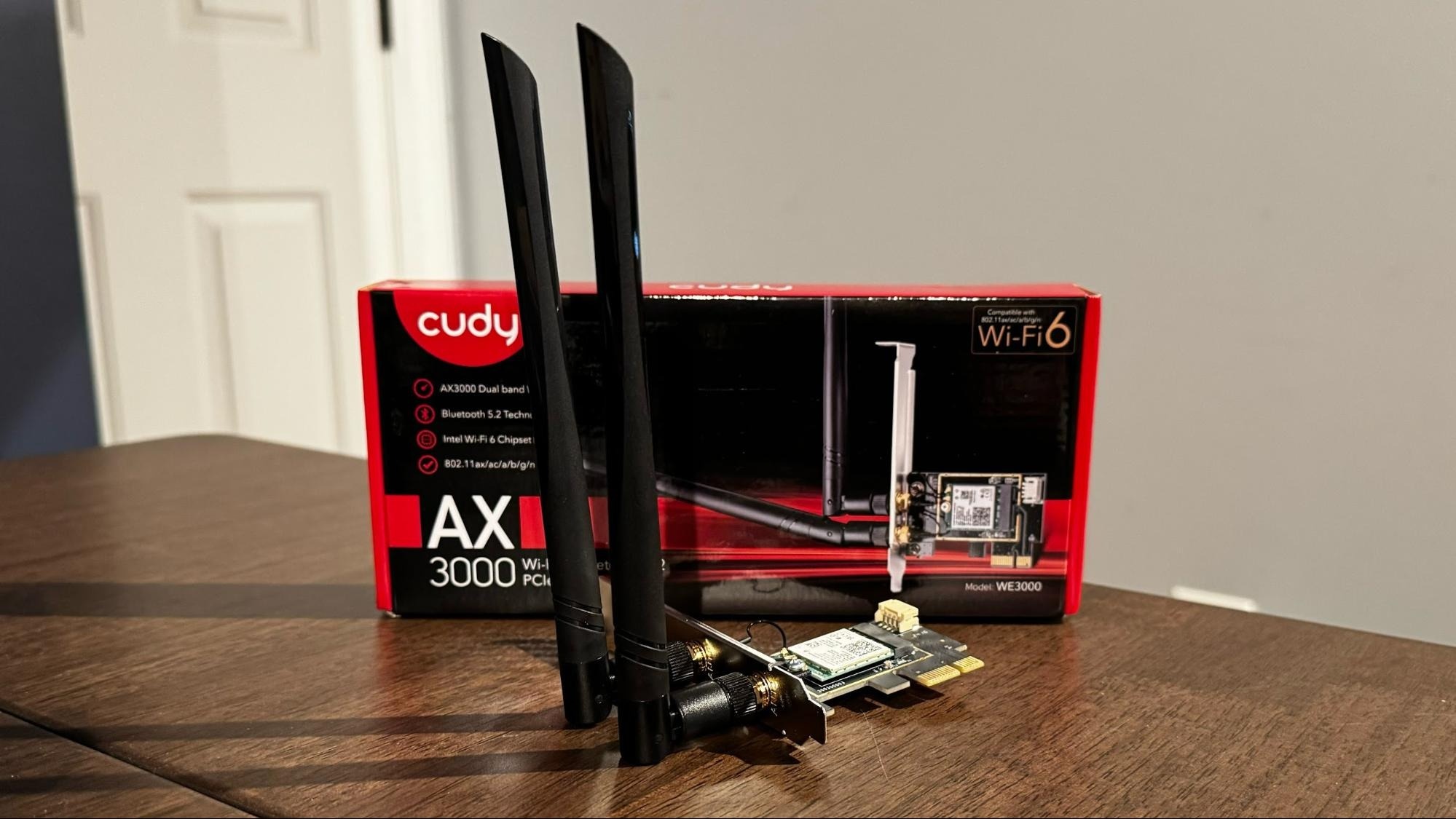 |
رایانه خود را بررسی کنید . اگر اینترنت رایانه شما کند است در حالی که سایر دستگاهها به خوبی کار میکنند، برنامههای پسزمینه یا بهروزرسانیهای خودکار که منابع شبکه را مصرف میکنند را بررسی کنید. گزینه دیگر ارتقاء کارت شبکه رایانه شما است، کارتی را انتخاب کنید که از آنتنها پشتیبانی کند یا با آخرین استانداردهای Wi-Fi سازگار باشد، که سفارشیسازی و بهبود سرعت را آسانتر میکند. تصویر: Tom's Hardware . |
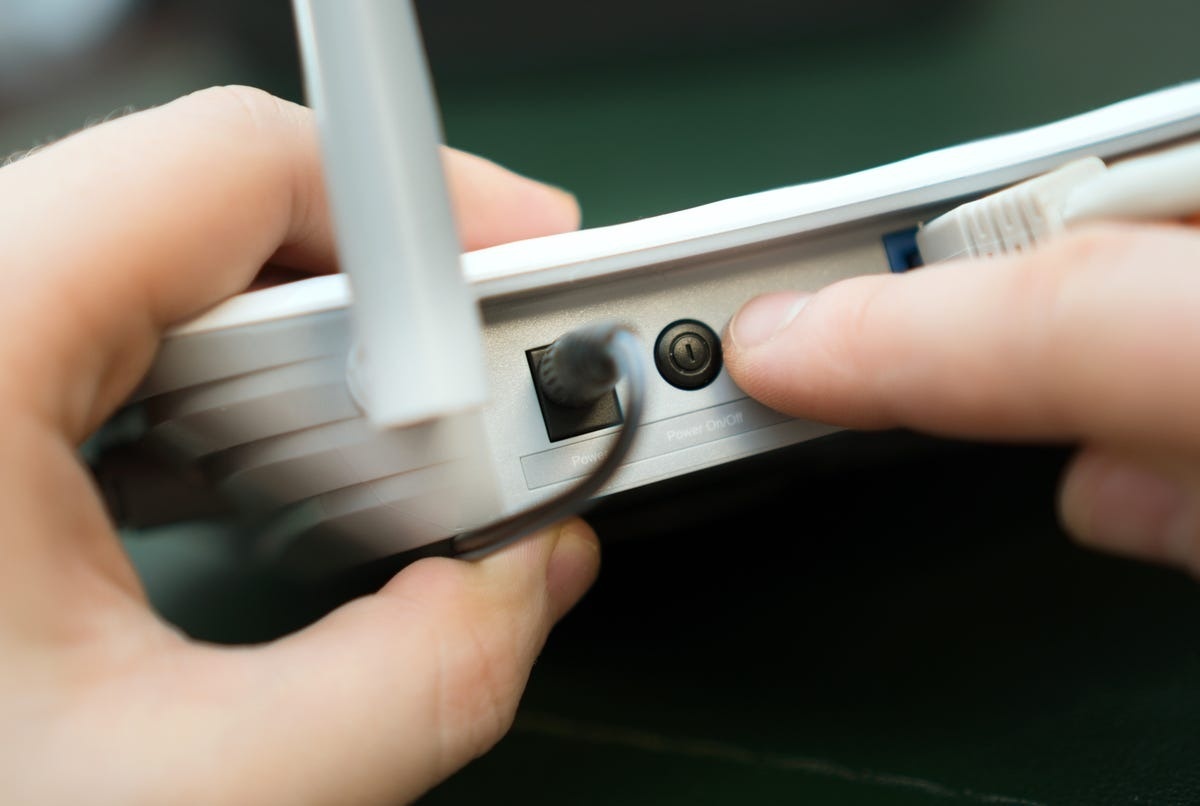 |
روتر خود را بیهدف راهاندازی مجدد نکنید . ساندیپ هارپالانی، معاون مدیریت محصول در شرکت تجهیزات شبکه Netgear، در مصاحبه با Wired توصیه میکند که روترها را مرتباً راهاندازی مجدد نکنید، مگر اینکه به دلیل تداخل فرکانسی با مشکلات اتصال یا سرعت پایین شبکه مواجه باشید. اگر با روتر ۲.۴ گیگاهرتزی با مشکل سرعت مواجه هستید، راهاندازی مجدد میتواند مفید باشد زیرا دستگاه کانال کمتداخلتر را انتخاب میکند. در همین حال، روترهای ۵ گیگاهرتزی میتوانند به طور خودکار کانالی را بدون راهاندازی مجدد مکرر انتخاب کنند. (تصویر: CNET ) |
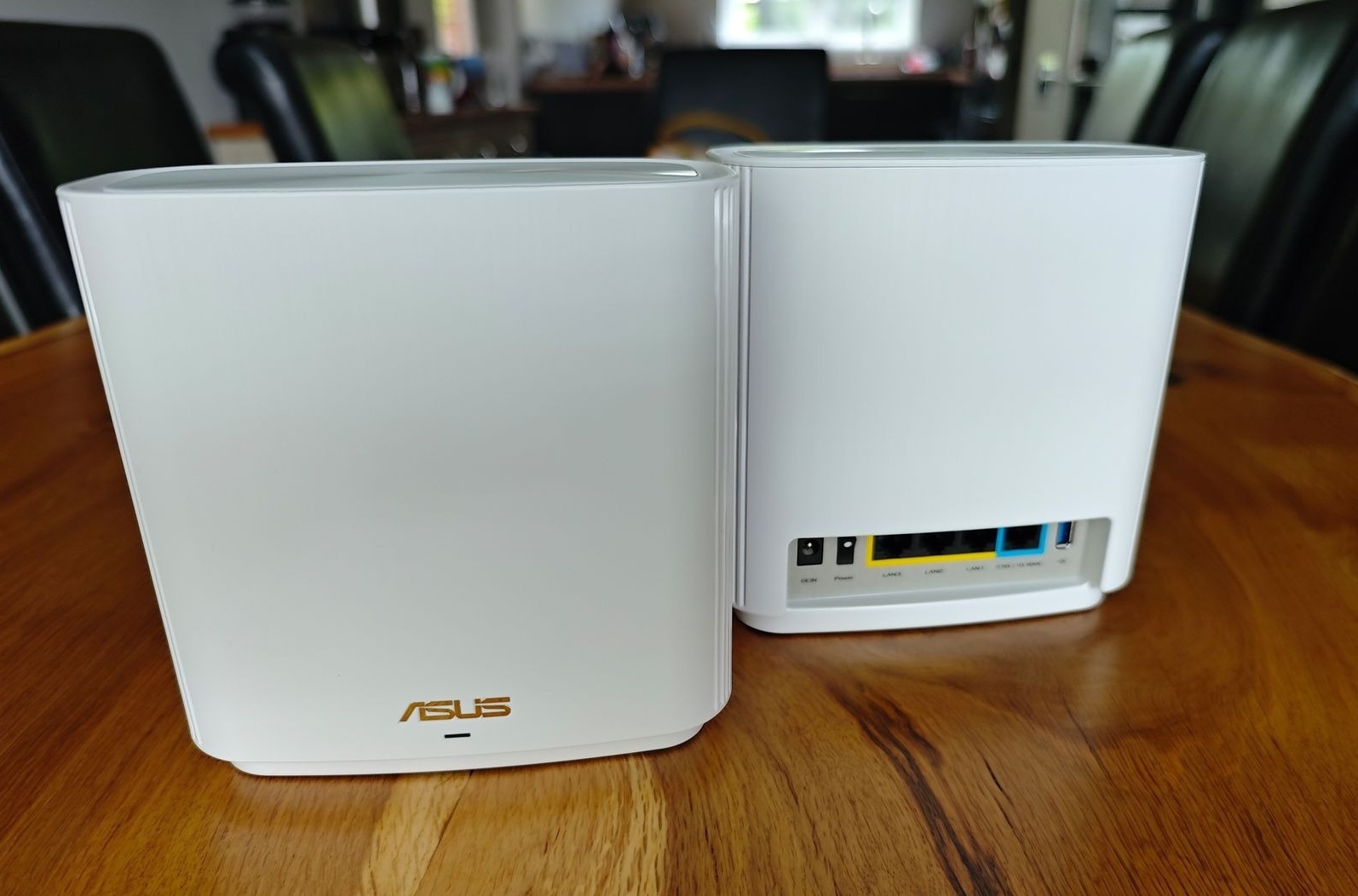 |
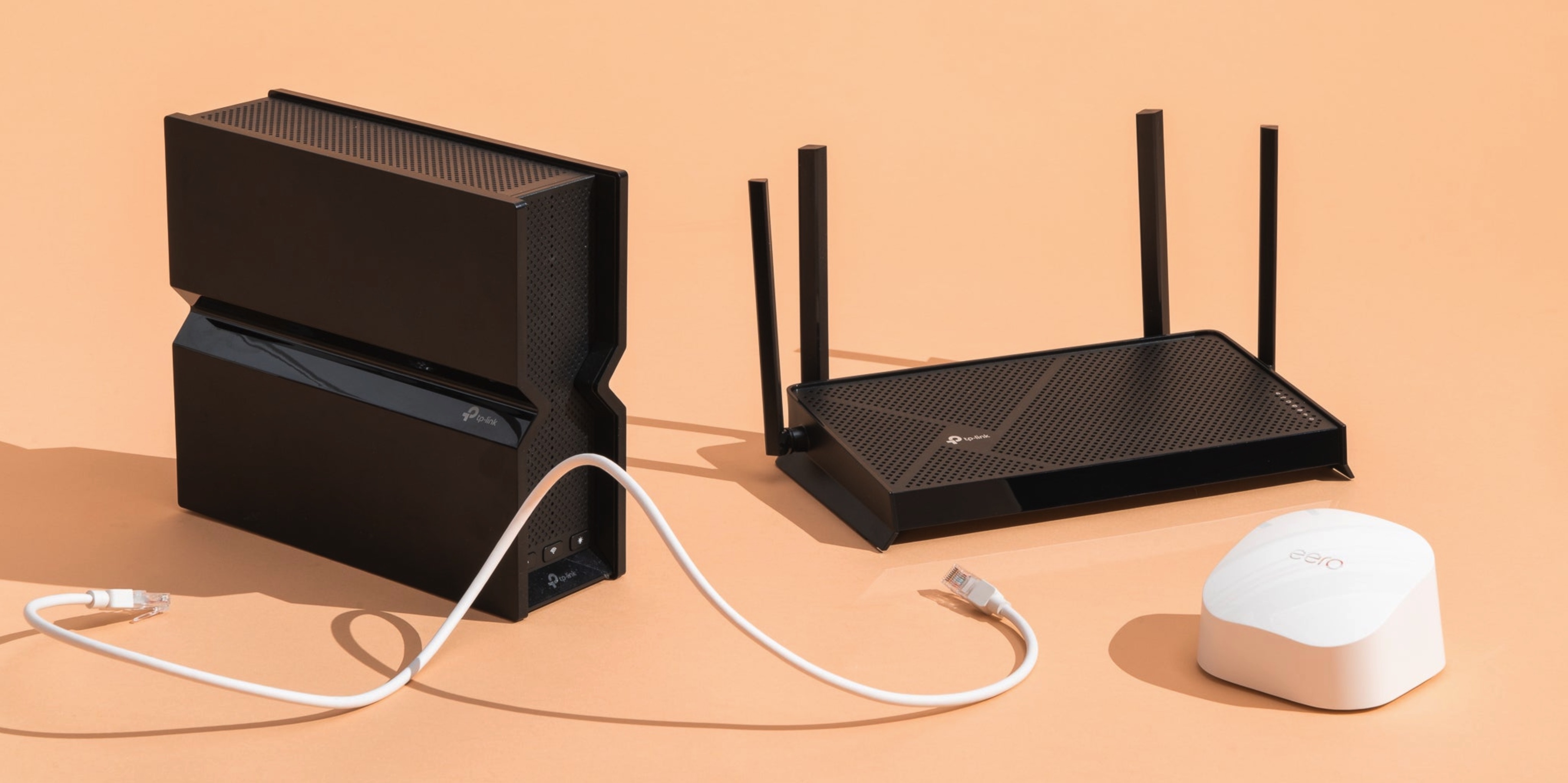
روتر خود را ارتقا دهید . اگر تمام راهحلها را امتحان کردهاید اما سرعت بهبود نیافته است، باید ارتقاء روتر خود را به یک فناوری جدیدتر با پوشش گستردهتر در نظر بگیرید. بسته به اندازه و طراحی خانهتان، میتوانید یک روتر چند آنتنه برای هدایت فعال سیگنال یا یک سیستم مش برای خانههای بزرگ و چند طبقه انتخاب کنید. اگر شبکه برای مدت طولانی کند است، تماس با ارائه دهنده اینترنت شما نیز گزینه ارزشمندی است. تصویر: Wired . |
منبع: https://znews.vn/cach-de-wi-fi-tot-hon-post1621203.html






























































































نظر (0)