

سرویسهای ایمیل رایگان مانند Gmail، Outlook، Zoho، Yandex یا Yahoo… از ویژگیهایی برای ردیابی خوانده شدن ایمیلها توسط گیرندگان پشتیبانی نمیکنند. این ویژگی معمولاً فقط در سرویسهای سرور ایمیل پولی موجود است. بنابراین، برای ردیابی وضعیت ایمیلهای ارسالی، به یک برنامه شخص ثالث نیاز دارید.
این راهنما برنامه Mailtrack را به شما نشان میدهد - افزونهای که روی مرورگرهای گوگل کروم یا Cốc Cốc نصب میشود. Mailtrack به طور کامل از Gmail برای ردیابی وضعیت ایمیلهای ارسال شده و خوانده شده با موفقیت پشتیبانی میکند. Mailtrack یک طرح حساب کاربری رایگان ارائه میدهد که به کاربران امکان میدهد تعداد نامحدودی ایمیل را در هر ماه ردیابی کنند.
Mailtrack ویژگیهای زیادی دارد، از جمله: ردیابی ایمیل رایگان و نامحدود؛ نمایش یک آیکون آبی رنگ دابل-تیک برای اطلاعرسانی هنگام باز شدن ایمیل؛ ردیابی لینکها و پیوستها؛ اعلانهای بلادرنگ؛ داشبورد فعالیت؛ ادغام با دستگاههای تلفن همراه iOS و اندروید...
برای استفاده از این اپلیکیشن، باید مراحل زیر را دنبال کنید:
مرحله ۱: با استفاده از مرورگر گوگل کروم یا Cốc Cốc، به فروشگاه وب کروم دسترسی پیدا کنید، سپس Mailtrack را جستجو کرده و «افزودن به کروم» را انتخاب کنید.
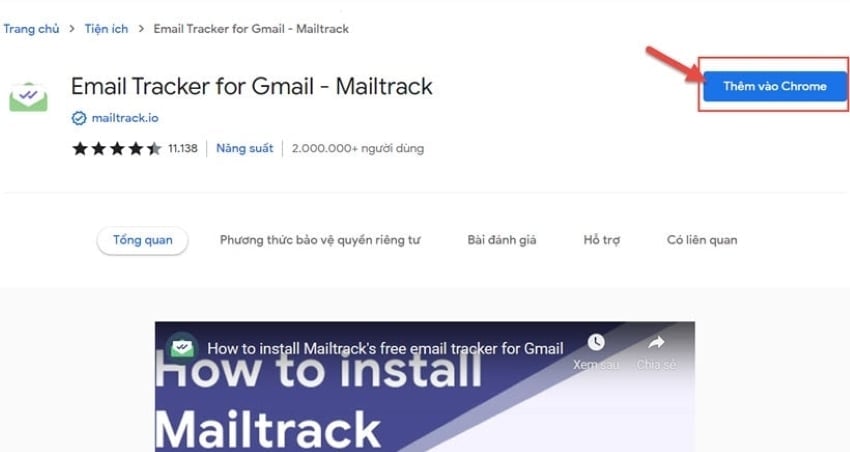
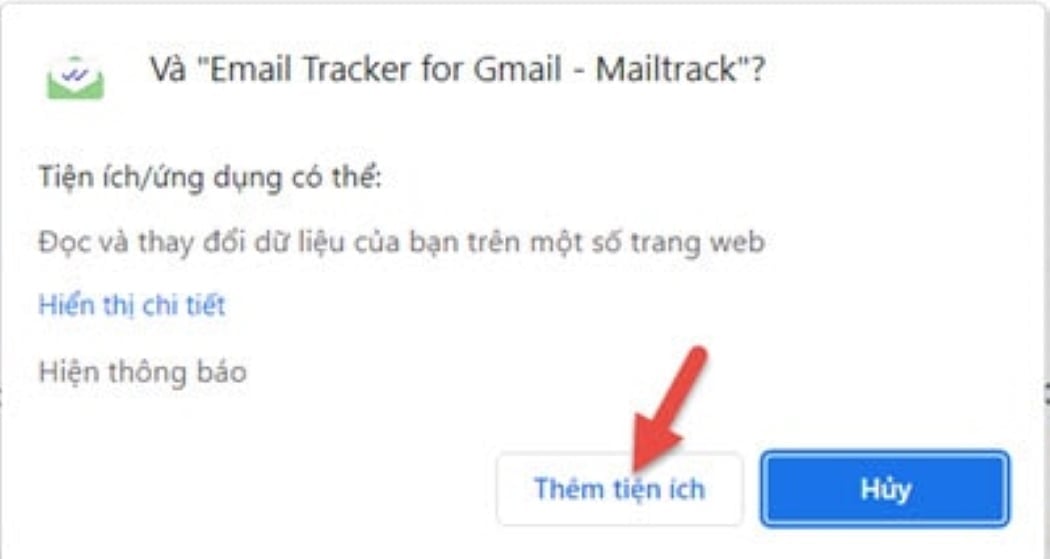
مرحله ۲: سپس یک اعلان ظاهر میشود؛ «افزودن افزونه» را انتخاب کنید.
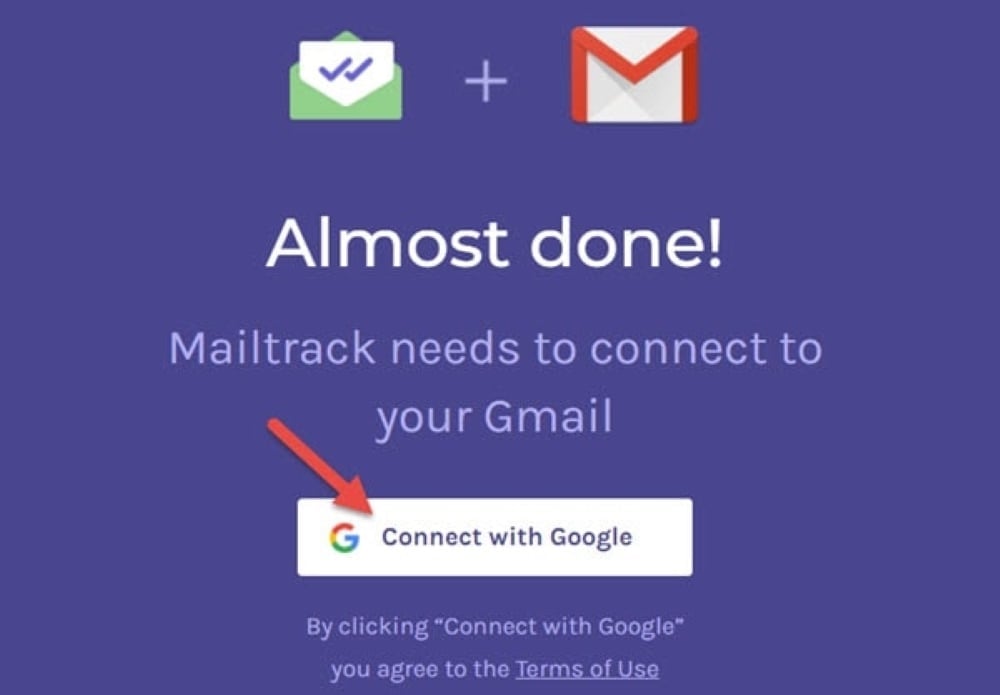
مرحله ۳: Mailtrack از شما میخواهد که به حساب جیمیلی که میخواهید نظارت کنید متصل شوید. بررسی کنید که آیا گیرنده ایمیل را خوانده است یا خیر - گزینه «اتصال با گوگل» را انتخاب کنید.
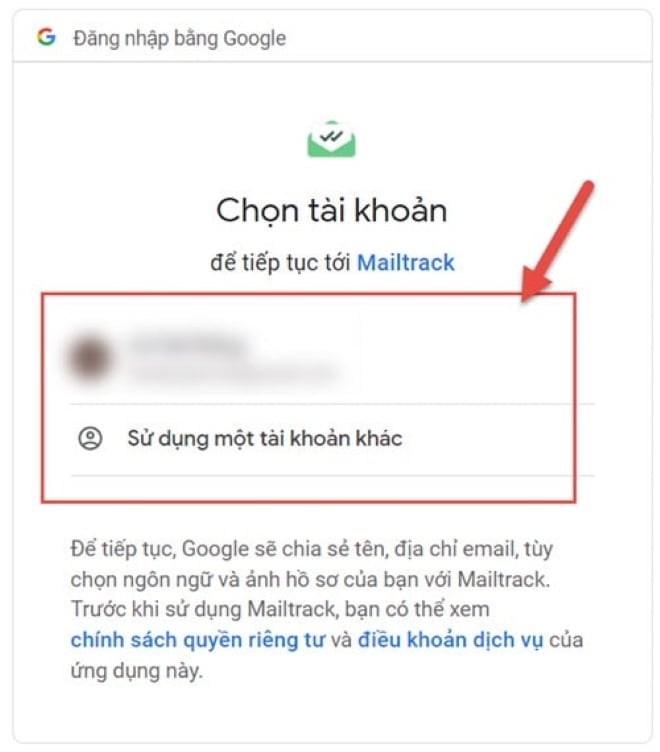
مرحله ۴: در مرحله بعد، حساب جیمیل مورد نظر برای اتصال به Mailtrack را انتخاب کنید. اگر وارد حساب جیمیل خود نشدهاید، برای ورود به جیمیل در مرورگر خود، گزینه «استفاده از یک حساب دیگر» را انتخاب کنید.
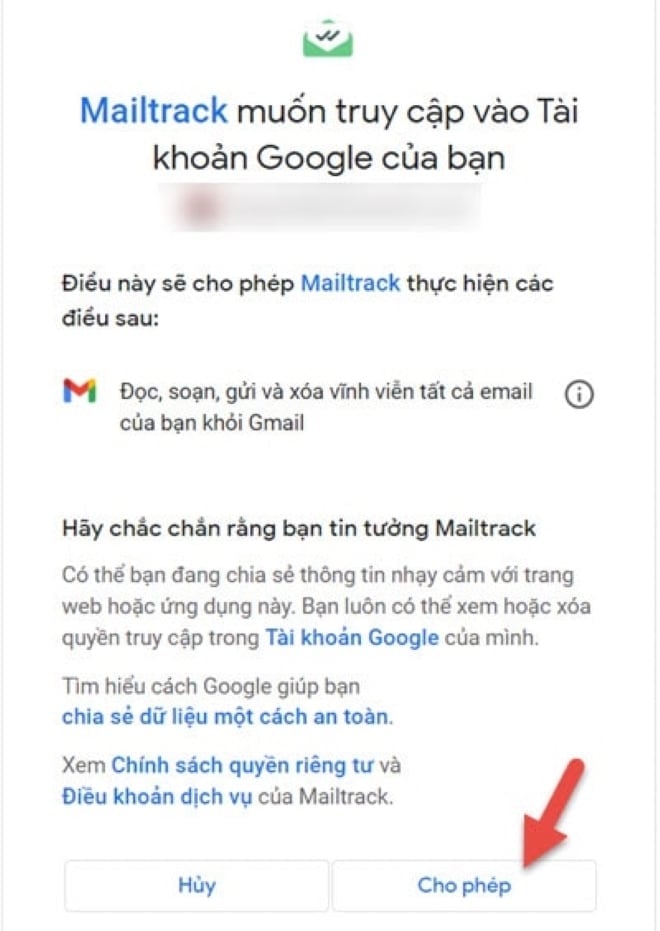
مرحله ۵: Mailtrack از شما میخواهد که به حساب Gmail خود دسترسی بدهید؛ گزینه «Allow» را انتخاب کنید.
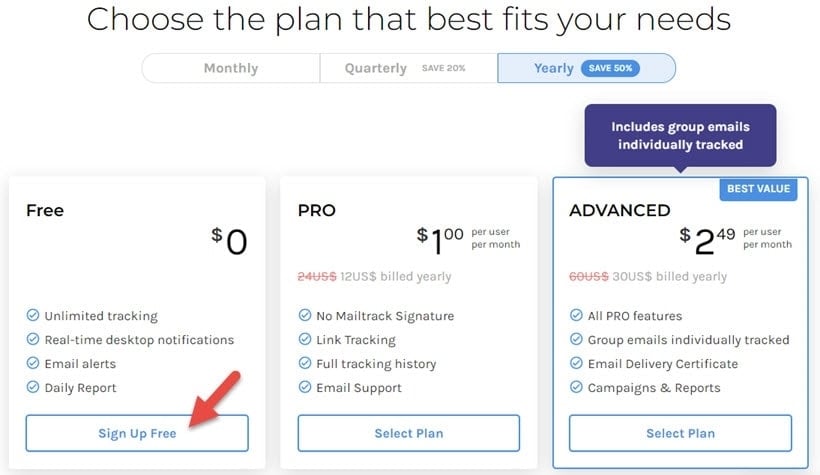
مرحله ۶: طرح Mailtrack خود را انتخاب کنید؛ در اینجا، طرح رایگان را انتخاب کنید.
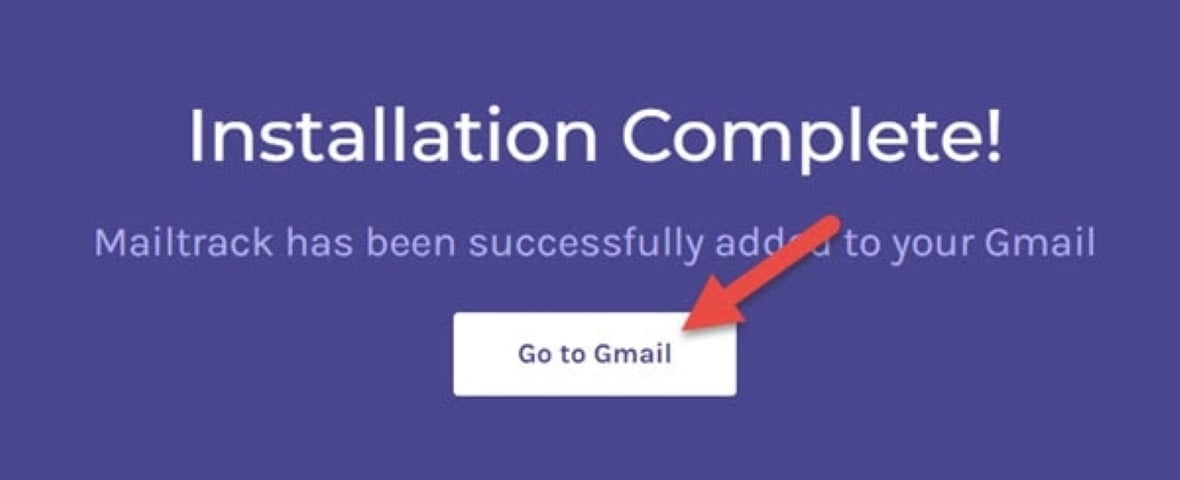
مرحله ۷: یک اعلان ظاهر میشود که میگوید راهاندازی Mailtrack مرتبط با Gmail کامل شده است. برای بازگشت به رابط ایمیل، «برو به Gmail» را انتخاب کنید.
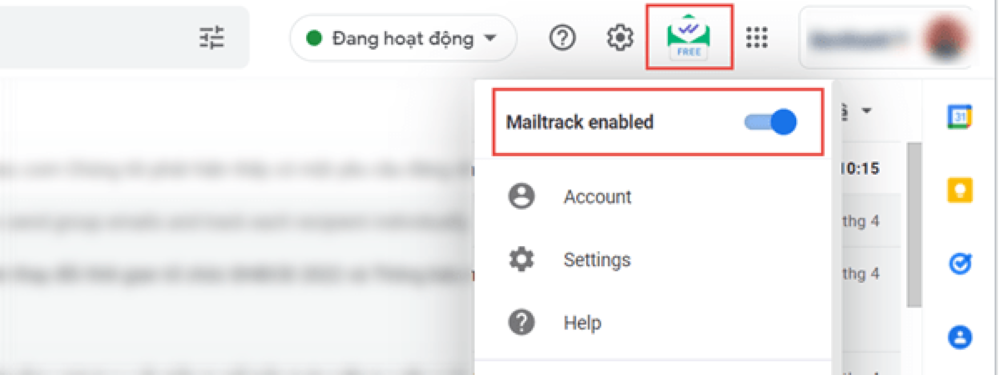
مرحله ۸: در رابط کاربری جیمیل، میتوانید لوگوی Mailtrack را مشاهده کنید. ماوس خود را روی لوگو نگه دارید تا فعال بودن Mailtrack را مشاهده کنید. اگر نمیخواهید موقتاً از Mailtrack استفاده کنید، میتوانید آن را غیرفعال کنید.
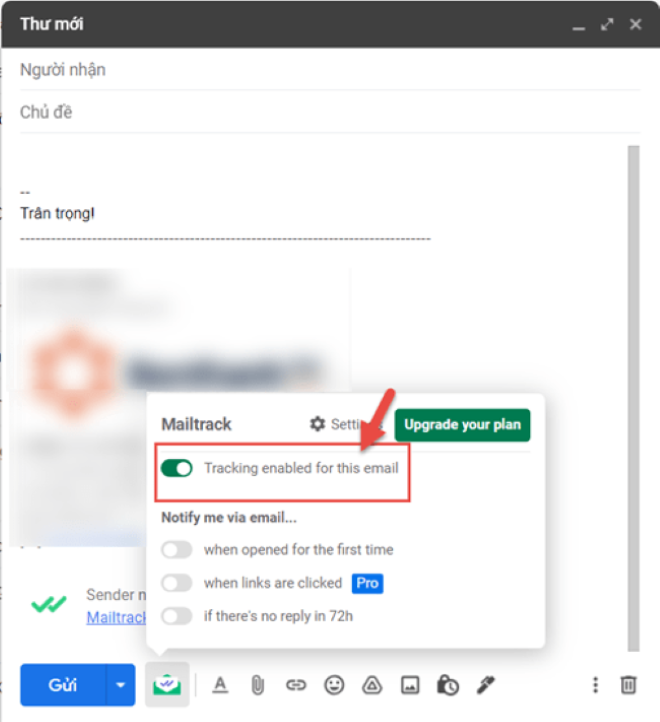
مرحله ۹: یک ایمیل جدید بنویسید؛ Mailtrack قبل از ارسال به ایمیل پیوست میشود. اگر نمیخواهید ایمیل را ردیابی یا بررسی کنید که آیا گیرنده آن را خوانده است یا خیر، میتوانید Mailtrack را موقتاً غیرفعال کنید.
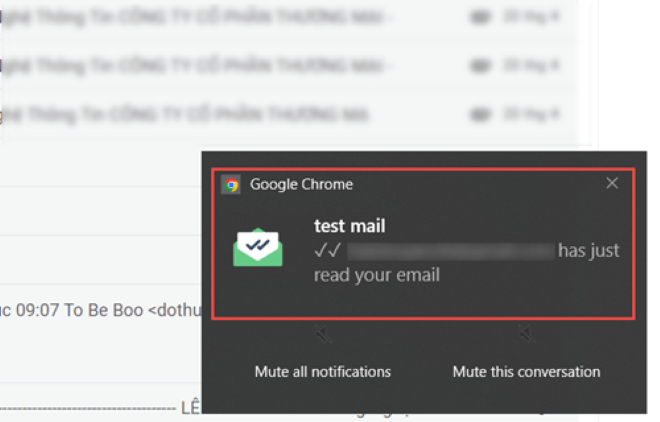
مرحله ۱۰: وقتی گیرنده ایمیل شما را باز میکند، Mailtrack اعلانی ارسال میکند که میگوید «ایمیل شما را خوانده است».
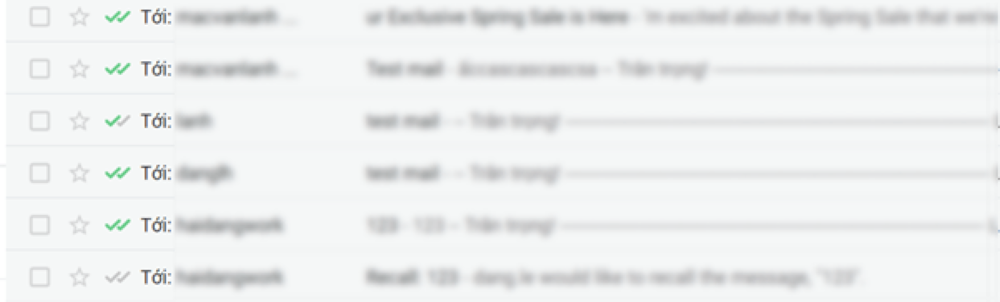
مرحله ۱۱: برای بررسی وضعیت ایمیل به بخش «ارسال ایمیل» بروید. ۳ حالت وجود دارد: اول، ایمیل دارای دو علامت سبز است: گیرنده ایمیل را خوانده/مشاهده کرده است.
ثانیاً، ایمیل یک علامت تیک آبی و یک علامت تیک خاکستری دارد: گیرنده ایمیل را دریافت کرده است، اما آن را نخوانده است.
سوم، ایمیلهایی که دو تیک خاکستری دارند، نشان میدهند که ایمیل برای گیرنده ارسال نشده است.
این پایان راهنمای ما در مورد نحوه پیگیری و بررسی اینکه آیا گیرندگان ایمیلهای شما را خوانده یا مشاهده کردهاند یا خیر، است.
خان سون (گردآوری شده)
منبع









































































































نظر (0)