

برای بررسی دقیق میزان باتری فعلی در رایانه ویندوز ۱۱، کاربران فقط میتوانستند ماوس خود را روی نماد باتری نگه دارند یا از یک برنامه شخص ثالث مانند Battery Flyout استفاده کنند. مایکروسافت سرانجام پس از مدتی این محدودیت را کشف کرد و در حال تلاش برای بهبود آن است.
ویندوز ۱۱ به نمایش درصد باتری در نوار وظیفه نزدیکتر میشود.
در آخرین نسخه توسعهدهندگان ویندوز ۱۱، کاربران چندین ویژگی جدید اضافه شده توسط این شرکت را کشف کردهاند، از جمله یک نشانگر باتری بهروز شده. به طور خاص، مایکروسافت به سیستم عامل اجازه میدهد درصد باتری را درست در کنار نماد باتری در سینی سیستم نمایش دهد.
مهمتر از آن، برای رفع نیازهای کاربران، مایکروسافت گزینهای را برای روشن یا خاموش کردن نمایش درصد باتری نیز فراهم کرده است که به کاربران اجازه میدهد رابط کاربری را با تنظیمات شخصی خود سفارشی کنند. در حال حاضر، این بهروزرسانی به طور رسمی توسط مایکروسافت اعلام نشده است، با این حال، مهندسان نرمافزار این شرکت به طور فعال در حال کار بر روی تکمیل این ابزار هستند.
ابزاری برای دسترسی زودهنگام به نشانگر درصد باتری ویندوز ۱۱.
کاربرانی که بیصبرانه منتظر تجربه این ویژگی جدید هستند، میتوانند با استفاده از برنامه ViVeTool، نشانگر درصد باتری را فعال کنند. برای انجام این کار، کاربران باید مطمئن شوند که از بیلد ۲۶۱۲۰.۲۹۹۲ استفاده میکنند. کاربران میتوانند بیلد خود را در تنظیمات > سیستم > درباره > بیلد سیستم عامل بررسی کنند.
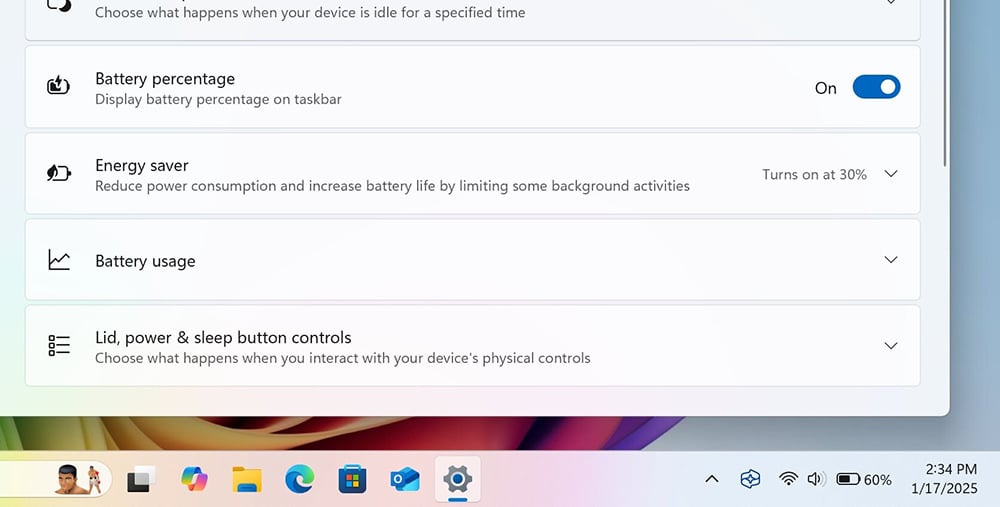
ViVeTool به کاربران اجازه میدهد تا به راحتی درصد باتری را در نوار وظیفه ویندوز ۱۱ مشاهده کنند.
- ViveTool را از GitHub دانلود کنید و فایلها را در مکانی که برای ایجاد اعلانها در مراحل بعدی مناسبتر است، استخراج کنید.
- خط فرمان (Command Prompt) را با دسترسی ادمین باز کنید. در اینجا، با استفاده از دستور 'CD' به پوشهای که فایلهای ViVeTool در آن قرار دارند، بروید. برای مثال، اگر ViVeTool در مسیر C:\Vive قرار دارد، عبارت ' CD C:\Vive ' را تایپ کنید.
- دستور ' livetool /enable /id:48822452,48433719 ' را تایپ کرده و Enter را فشار دهید.
- کامپیوتر خود را مجدداً راه اندازی کنید. پس از راه اندازی مجدد، می توانید به تنظیمات > پاور بروید و نشانگر درصد باتری را روشن کنید.
منبع: https://thanhnien.vn/thanh-tac-vu-windows-11-cuoi-cung-co-the-hien-thi-phan-tram-pin-185250118120304402.htm



![[ویدئو] غروب خورشید در تالاب لپ آن - جایی که خورشید بر فراز تورهای ماهیگیری غروب میکند](https://vphoto.vietnam.vn/thumb/1200x675/vietnam/resource/IMAGE/2026/05/31/1780192137701_beach-landscape-sea-water-nature-grass-745871-pxhere-com.jpeg)




















![[ویدئو] غروب خورشید در تالاب لپ آن - جایی که خورشید بر فراز تورهای ماهیگیری غروب میکند](https://vphoto.vietnam.vn/thumb/800x450/vietnam/resource/IMAGE/2026/05/31/1780192137701_beach-landscape-sea-water-nature-grass-745871-pxhere-com.jpeg)












































![[ویدئو] غروب خورشید در تالاب لپ آن - جایی که خورشید بر فراز تورهای ماهیگیری غروب میکند](https://vphoto.vietnam.vn/thumb/402x226/vietnam/resource/IMAGE/2026/05/31/1780192137701_beach-landscape-sea-water-nature-grass-745871-pxhere-com.jpeg)

































نظر (0)