

Ajuster les marges dans Excel permet de rendre vos documents plus soignés et plus professionnels. Cet article vous explique comment définir les marges avant l'impression pour obtenir un résultat net et impeccable !
 |
Guide pour ajuster efficacement les marges dans Excel
Si vous maîtrisez les logiciels Microsoft, aligner du texte dans Excel sera un jeu d'enfant. Suivez simplement ces étapes et vous créerez facilement une feuille de calcul claire et lisible. Essayez dès maintenant pour un document plus professionnel !
Guide rapide
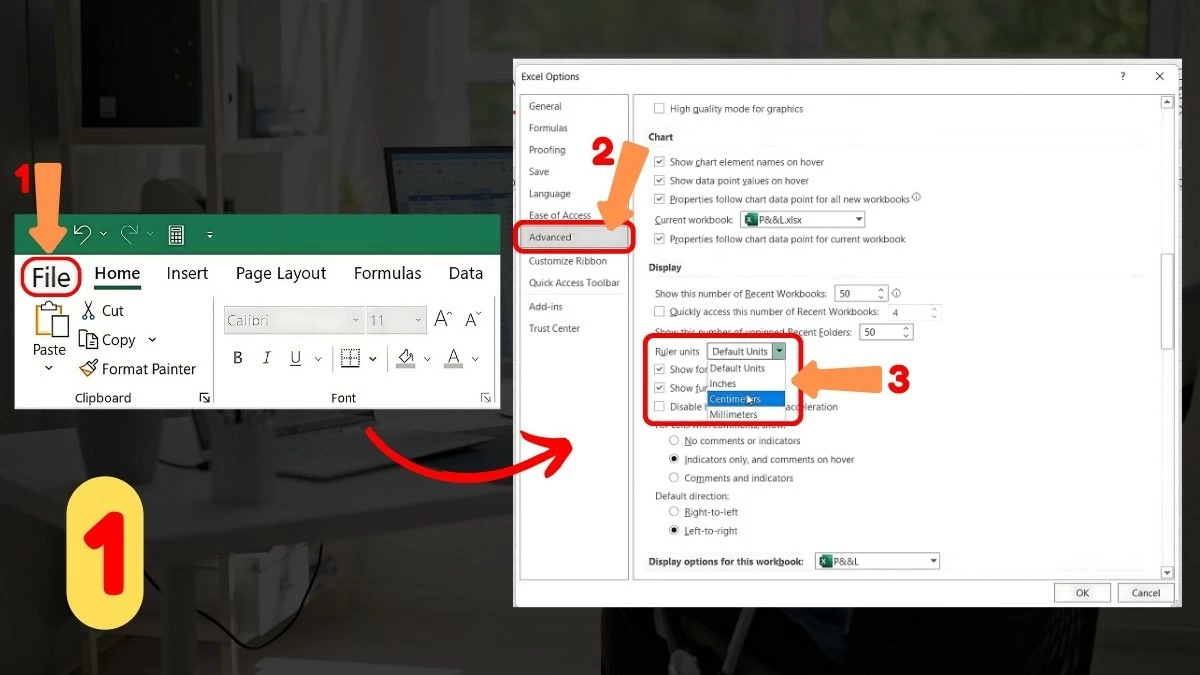
Ajuster les marges dans Excel est facile, pas de panique ! Commencez par modifier l’unité de mesure par défaut en centimètres. Ouvrez votre document Excel, sélectionnez Fichier, puis Options. Dans la fenêtre Options Excel, sélectionnez l’onglet Options avancées, modifiez l’unité de la règle en centimètres, puis cliquez sur OK.
 |
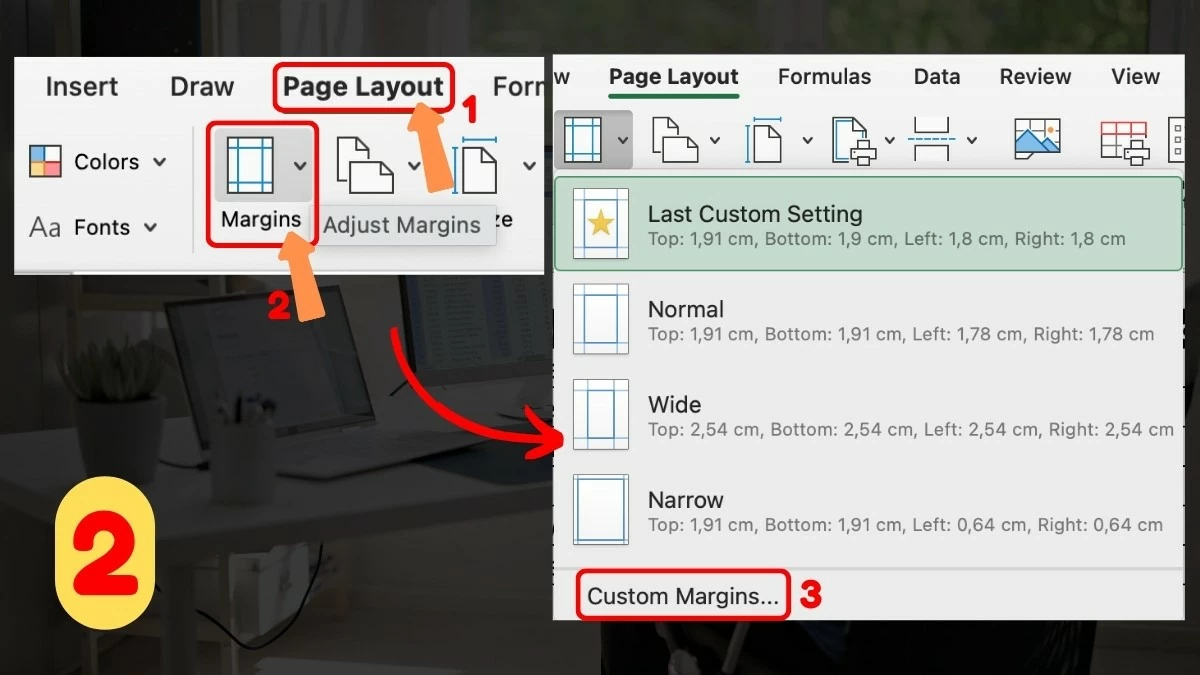
Ensuite, retournez dans la feuille de calcul, sélectionnez l'onglet Mise en page, puis Marges et cliquez sur Marges personnalisées. Vous pouvez alors ajuster la taille des marges à votre convenance, puis cliquer sur OK. Voici les étapes pour définir rapidement des marges dans Excel.
Instructions détaillées
Étape 1 - Modifier l'unité de la règle : Ouvrez le fichier tableur, cliquez sur Fichier, puis sélectionnez Options. Dans l'onglet Avancé, remplacez l'unité par défaut par des centimètres et cliquez sur OK pour enregistrer.
 |
Étape 2 - Définition des marges : Retournez à la feuille de calcul, accédez à l’onglet Mise en page, sélectionnez Marges, puis cliquez sur Marges personnalisées pour ajuster les marges selon vos besoins. Cette étape est essentielle pour définir correctement les marges dans Excel.
 |
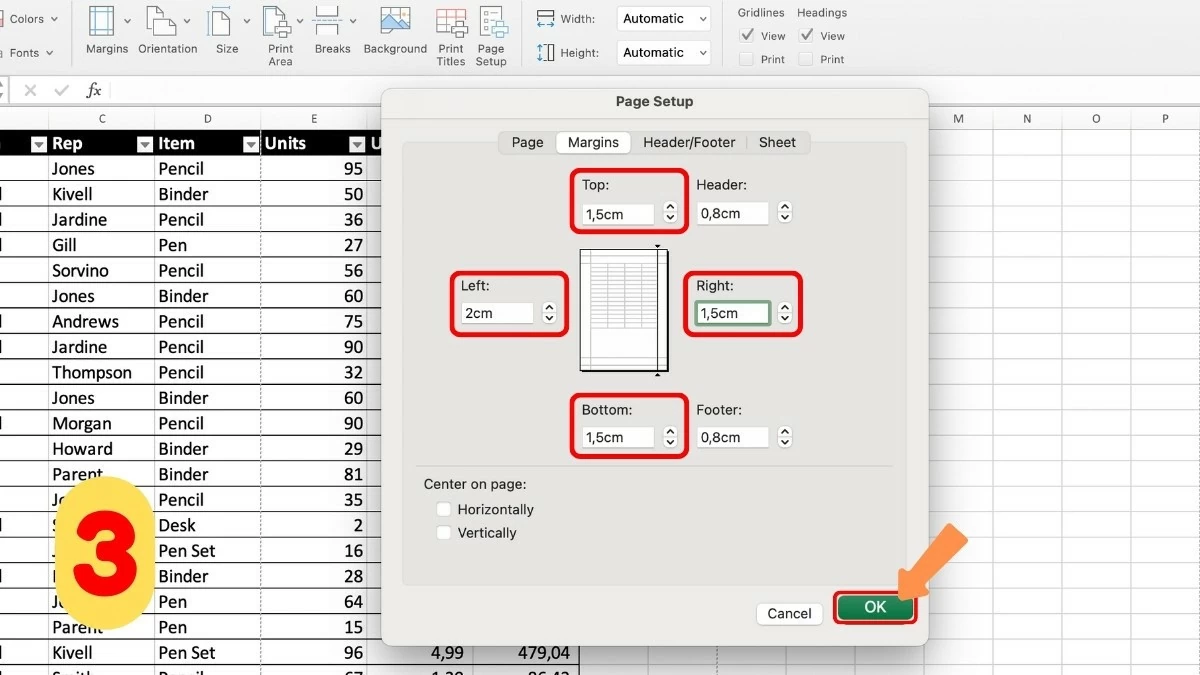
Étape 3 - Ajuster la taille des marges : Dans la fenêtre Marges, saisissez les paramètres de taille des marges dans les cellules appropriées. Cliquez ensuite sur OK pour enregistrer les modifications. La configuration des marges dans Excel est maintenant terminée.
 |
Comment ajuster rapidement les marges dans Excel avant d'imprimer un document.
Avant d'imprimer, vérifiez que les marges dans Excel sont correctement ajustées et contrôlez les sauts de page. Ceci est essentiel pour garantir que le contenu ne soit pas tronqué et s'affiche correctement. Si vous ne savez pas comment faire, cet article vous guidera pas à pas pour ajuster les marges d'impression dans Excel et optimiser ainsi votre document !
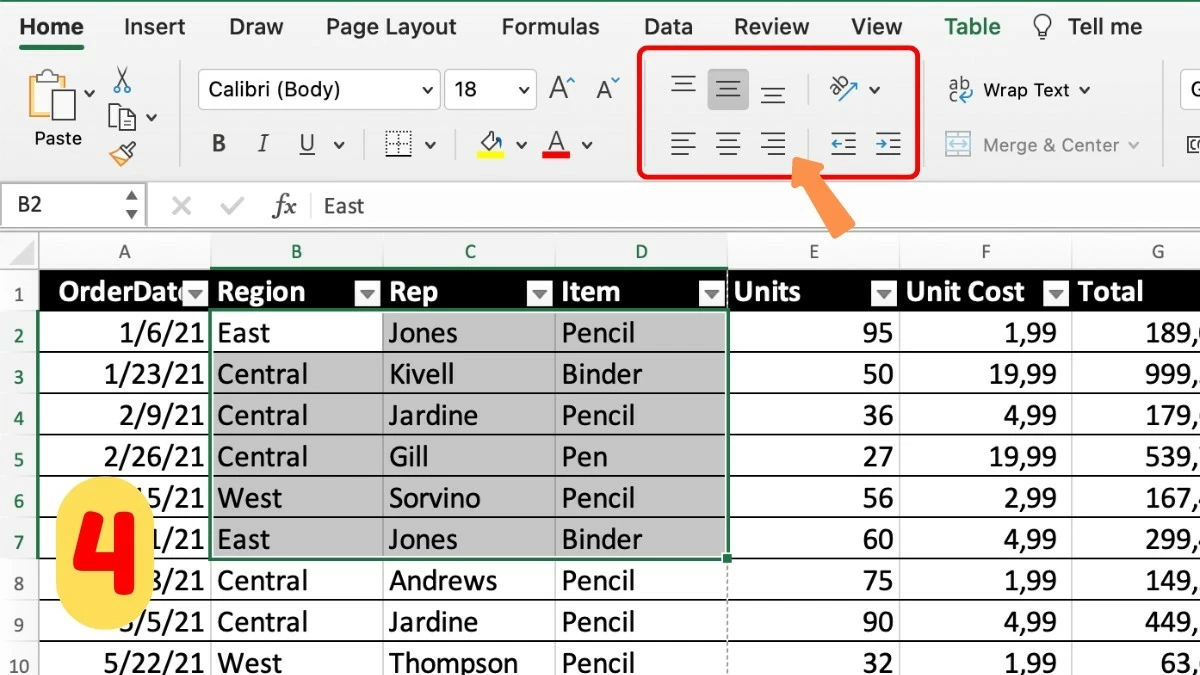
Étape 1 - Choisissez le mode d'aperçu des sauts de page : Accédez à l'onglet Affichage et sélectionnez Aperçu des sauts de page. Ce mode vous donnera un aperçu de la façon dont les pages s'afficheront dans le document.
 |
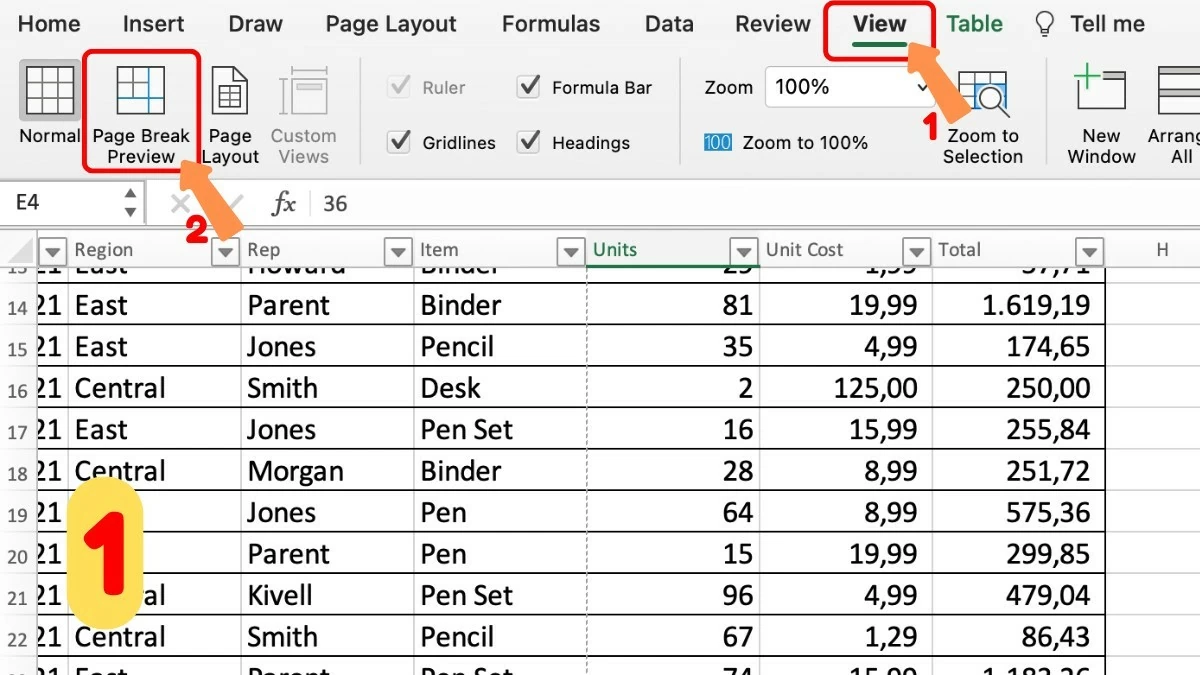
Étape 2 - Ajuster les sauts de page : En mode Aperçu des sauts de page, vous pouvez modifier leur position afin de garantir une mise en page correcte sur les pages imprimées. Cette étape est essentielle pour un alignement optimal avant impression dans Excel.
 |
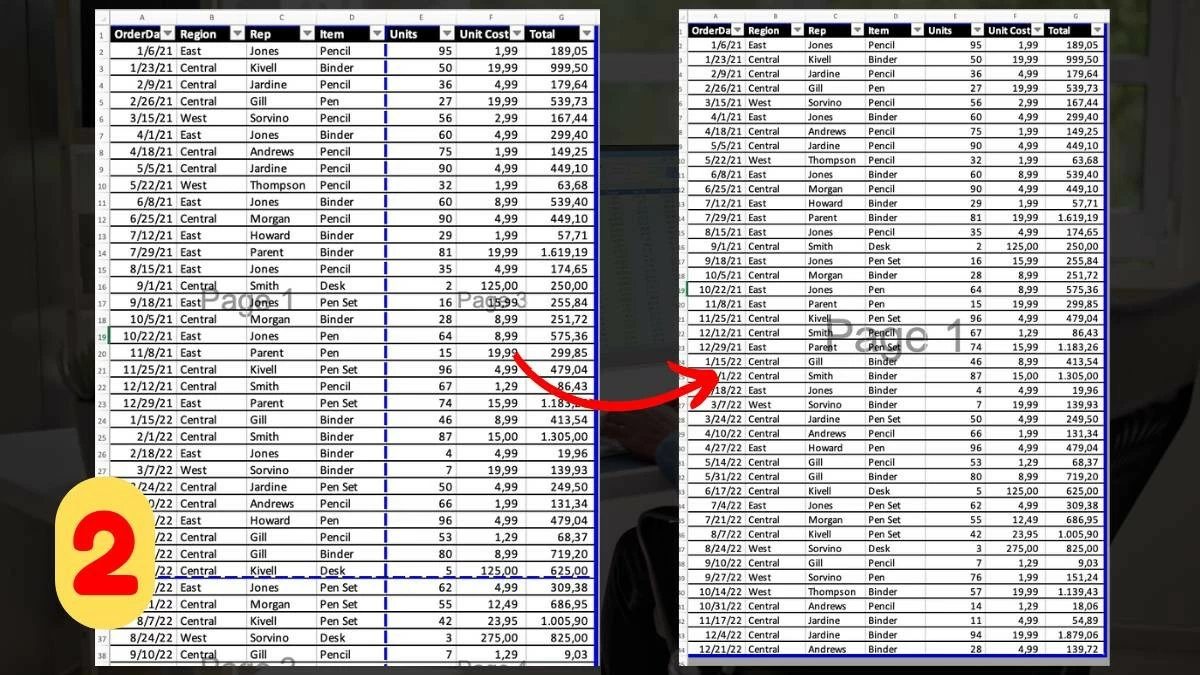
Étape 3 - Vérifier les marges : Pour vous assurer que les marges sont correctement définies, en particulier pour les documents comportant des notes ou des titres, accédez à l’onglet Mise en page, sélectionnez Marges et vérifiez à nouveau les paramètres de marge.
 |
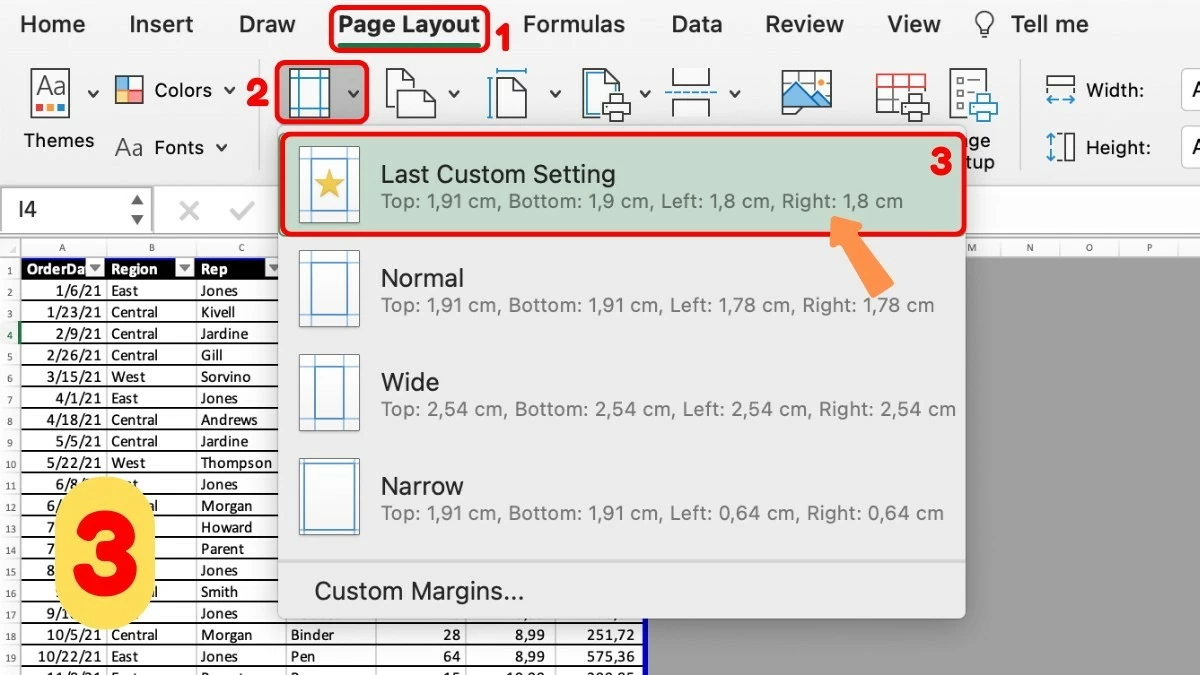
Étape 4 - Aperçu avant impression : Avant d’imprimer, cliquez sur Fichier puis sélectionnez Imprimer. Utilisez la fonction d’aperçu pour vérifier l’impression, ce qui permet de détecter les erreurs et d’éviter le gaspillage de papier et d’encre.
 |
Nous espérons que cet article vous a aidé à comprendre comment ajuster efficacement les marges dans Excel. Ajuster les marges avant l'impression permet non seulement de conserver un document soigné, mais aussi d'obtenir une impression nette et professionnelle. Suivez ces étapes simples pour optimiser vos feuilles de calcul rapidement et efficacement !
Source



![[Image] La vie urbaine à Hanoï face au défi d'un environnement « caniculaire »](https://vphoto.vietnam.vn/thumb/1200x675/vietnam/resource/IMAGE/2026/05/25/1779706979265_nang-nong-t5-2026-minh-duy-7-4636-jpg.webp)
![[Image] Vue rapprochée de l'échangeur reliant les deux autoroutes et l'aéroport de Long Thanh.](https://vphoto.vietnam.vn/thumb/1200x675/vietnam/resource/IMAGE/2026/05/25/1779703378210_ndo_br_z7863716673926-224453a31600126cce10622af6290afd-4549-jpg.webp)




































































































Comment (0)