

 |
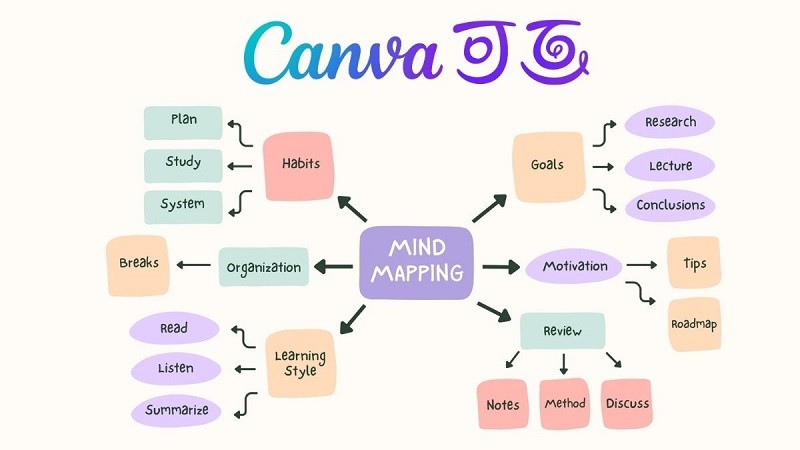
Il existe plusieurs façons de créer des cartes mentales sur Canva. Si vous êtes pressé(e), utilisez les modèles prédéfinis de Canva. Vous pouvez également créer votre propre carte mentale. Vous trouverez ci-dessous un guide détaillé pour créer une carte mentale sur Canva à l'aide d'un ordinateur, présentant les deux méthodes.
Créez une carte mentale en utilisant un modèle prédéfini sur Canva.
Canva vous propose une vaste bibliothèque de modèles de cartes mentales. Pour gagner du temps, choisissez un modèle prêt à l'emploi et personnalisez-le selon vos besoins. Pour créer une carte mentale avec Canva, suivez ces étapes.
Étape 1 : Ouvrez votre navigateur web et saisissez l’adresse du site web de Canva (www.Canva.com) dans la barre d’adresse. Si vous possédez déjà un compte Canva, connectez-vous. Sinon, cliquez sur « S’inscrire » et suivez les instructions pour créer un compte et commencer à créer des cartes mentales sur Canva.
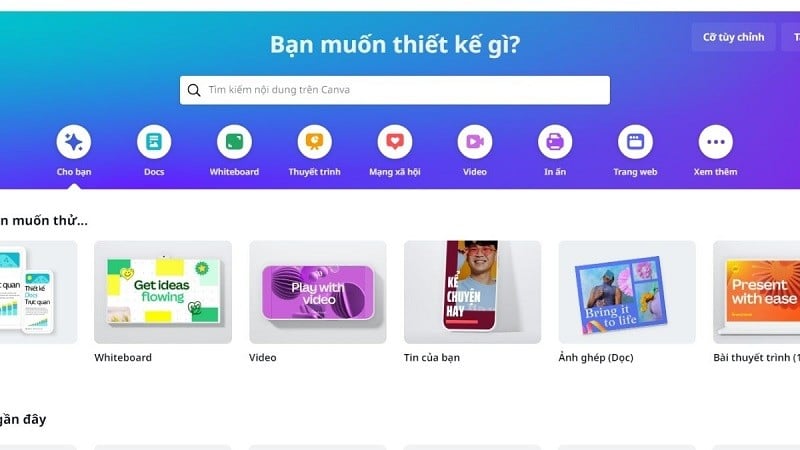 |
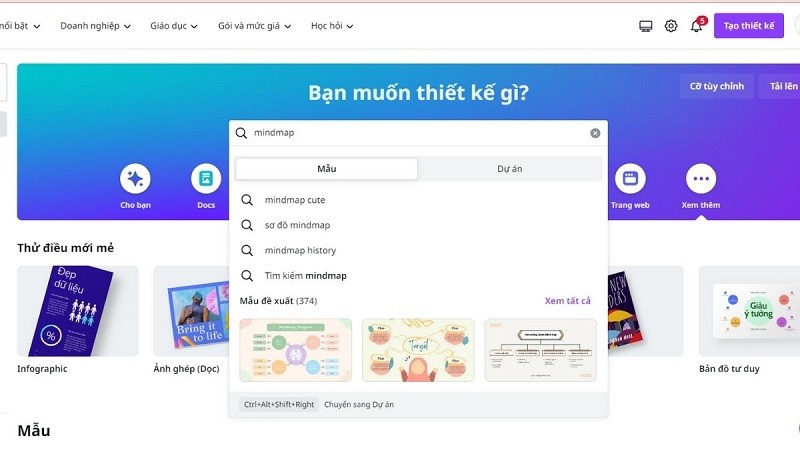
Étape 2 : Une fois connecté(e), rendez-vous sur la page d’accueil de Canva. Dans le champ de recherche en haut de la page, saisissez « Carte mentale » et appuyez sur Entrée. Canva recherchera des modèles pour créer votre carte mentale.
 |
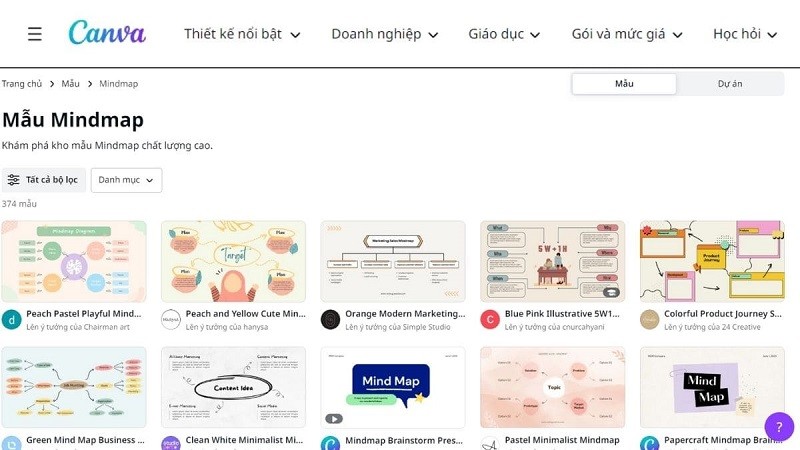
Étape 3 : Une fois les résultats de recherche affichés, vous verrez une liste de modèles de cartes mentales. Choisissez le modèle qui vous convient en cliquant dessus pour l’ouvrir. Vous pourrez ensuite personnaliser votre carte mentale dans Canva.
 |
Une fois votre carte mentale terminée, cliquez sur le bouton Enregistrer en haut à droite de l'éditeur pour la sauvegarder. Vous pouvez l'enregistrer au format image (PNG, JPG) ou PDF.
Créez votre propre carte mentale sur Canva.
Outre l'utilisation de modèles prédéfinis sur votre ordinateur, vous pouvez également créer des cartes mentales dans Canva en concevant les vôtres. Voici les étapes :
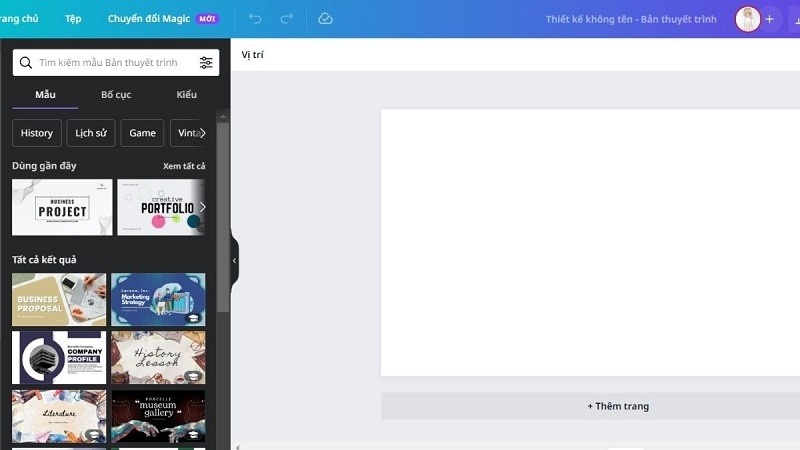
Étape 1 : Accédez au site web de Canva à l’adresse www.Canva.com et connectez-vous. Une fois connecté(e), vous verrez un bouton « Créer un design » sur la page d’accueil de Canva. Cliquez dessus pour commencer à créer votre propre carte mentale dans Canva.
Ensuite, vous pourrez choisir la taille de votre page de carte mentale. Vous pouvez sélectionner une taille personnalisée ou utiliser la taille par défaut de Canva.
 |
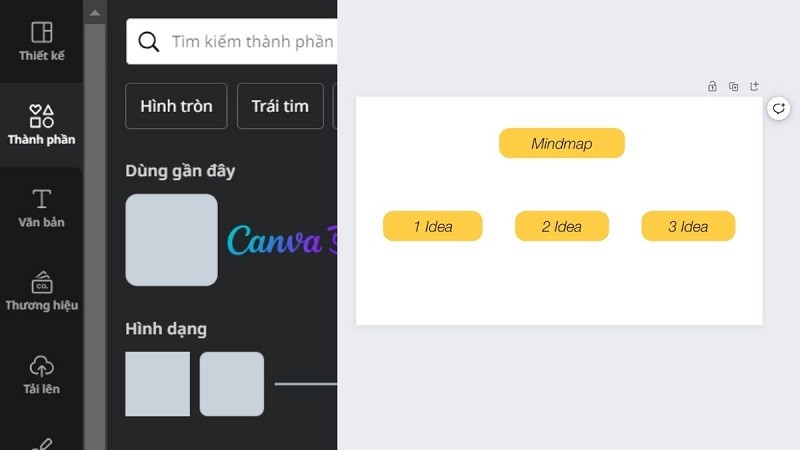
Étape 2 : Cliquez sur la section Composants pour ajouter les cadres d’image appropriés. Il est conseillé de disposer au préalable les cadres et les titres selon vos idées.
 |
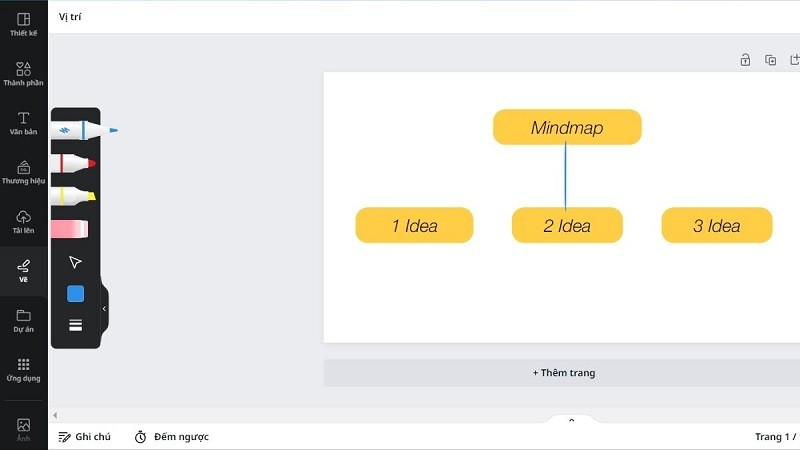
Étape 3 : Pour créer des lignes de connexion illustrant les liens entre les titres, sélectionnez « Lignes droites » dans la section « Composants ». Vous pouvez également cliquer sur l’option « Dessiner ». Trois types de stylos sont disponibles. Pour tracer des lignes droites lors de la création d’une carte mentale dans Canva, maintenez la touche Maj enfoncée tout en déplaçant le curseur.
 |
Ce guide explique comment créer une carte mentale dans Canva à l'aide de modèles prédéfinis et de créations personnalisées. Les deux méthodes sont très simples et faciles à suivre, permettant ainsi à chacun de créer librement des cartes mentales qui correspondent à son style.
Source




![[Image] L'Assemblée nationale discute de la mise en œuvre du plan de développement socio-économique.](https://vphoto.vietnam.vn/thumb/1200x675/vietnam/resource/IMAGE/2026/04/20/1776696707422_ndo_br_img-20260420-185419-jpg.webp)
![[Photo] Le secrétaire général et président To Lam rencontre des délégués de l'Assemblée nationale issus des minorités ethniques.](https://vphoto.vietnam.vn/thumb/1200x675/vietnam/resource/IMAGE/2026/04/20/1776696701056_a1-bnd-8331-3342-jpg.webp)


























































































Comment (0)