

Les services de messagerie gratuits comme Gmail, Outlook, Zoho, Yandex ou Yahoo ne proposent pas de fonctionnalité permettant de savoir si les destinataires ont lu les e-mails. Cette fonctionnalité est généralement réservée aux services de messagerie payants. Par conséquent, pour suivre le statut des e-mails envoyés, vous avez besoin d'une application tierce.
Ce guide vous présente l'application Mailtrack, une extension pour les navigateurs Google Chrome et Cốc Cốc. Mailtrack est entièrement compatible avec Gmail et permet de suivre le statut des e-mails envoyés et lus. Mailtrack propose un compte gratuit permettant de suivre un nombre illimité d'e-mails chaque mois.
Mailtrack offre de nombreuses fonctionnalités, telles que : suivi gratuit et illimité des e-mails ; affichage d’une double coche bleue pour signaler l’ouverture d’un e-mail ; suivi des liens et des pièces jointes ; notifications en temps réel ; tableau de bord d’activité ; intégration avec les appareils mobiles iOS et Android…
Pour utiliser cette application, vous devez suivre les étapes suivantes :
Étape 1 : À l'aide du navigateur Google Chrome ou Cốc Cốc, accédez au Chrome Web Store, puis recherchez Mailtrack et sélectionnez « Ajouter à Chrome ».
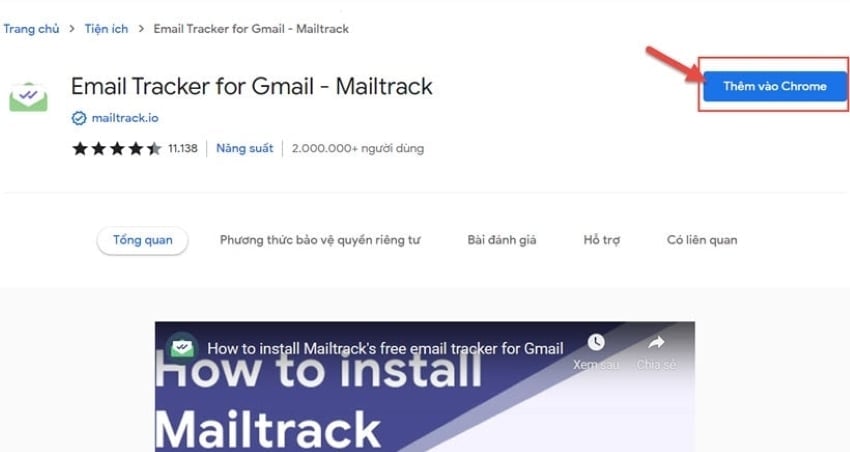
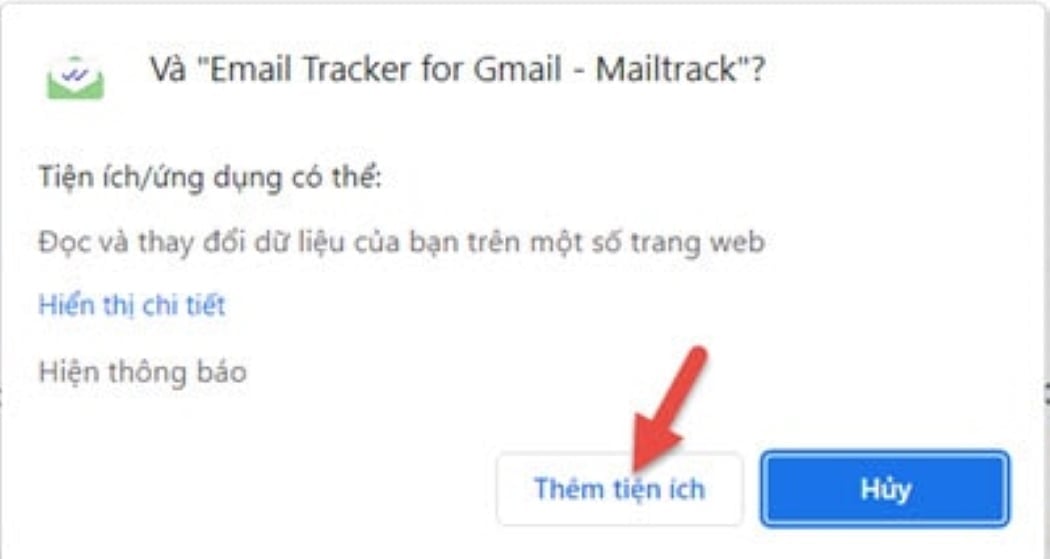
Étape 2 : Une notification apparaîtra alors ; sélectionnez « Ajouter une extension ».
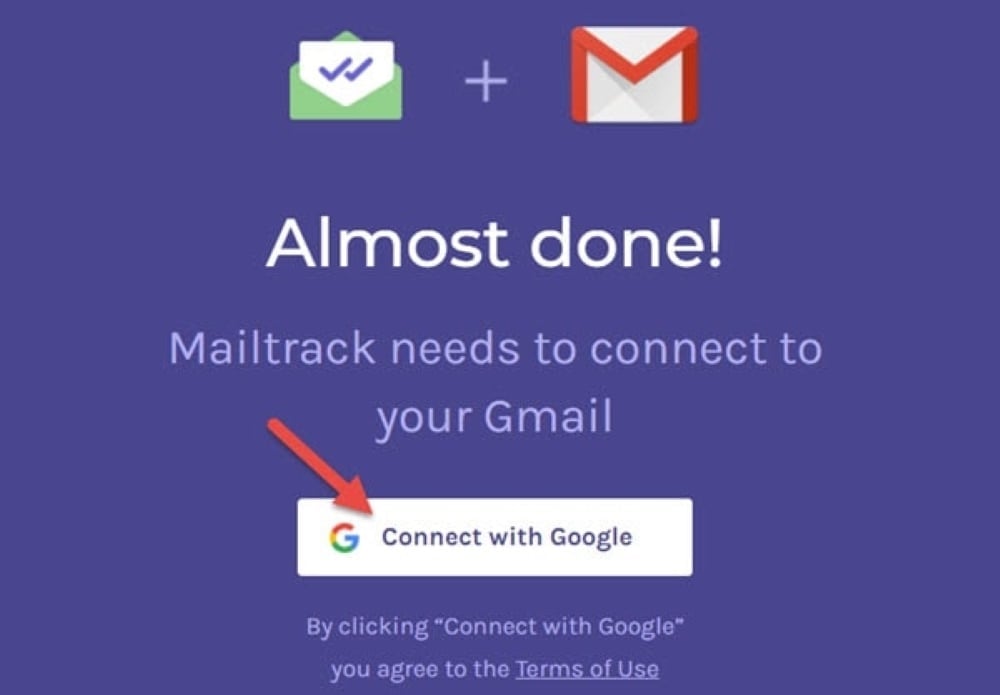
Étape 3 : Mailtrack vous demandera de vous connecter au compte Gmail que vous souhaitez surveiller. Vérifiez si le destinataire a lu l’e-mail en sélectionnant « Se connecter avec Google ».
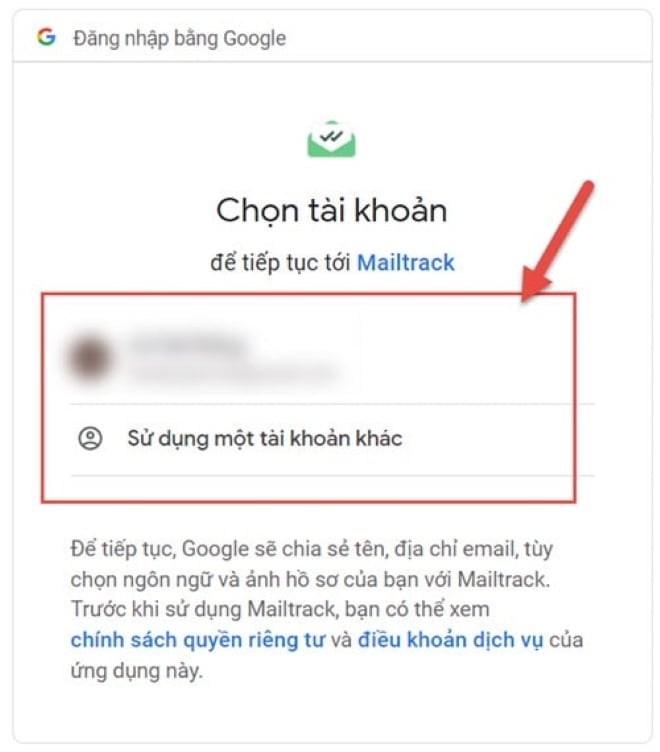
Étape 4 : Sélectionnez ensuite le compte Gmail à associer à Mailtrack. Si vous n’êtes pas connecté à ce compte, sélectionnez « Utiliser un autre compte » pour vous connecter à Gmail dans votre navigateur.
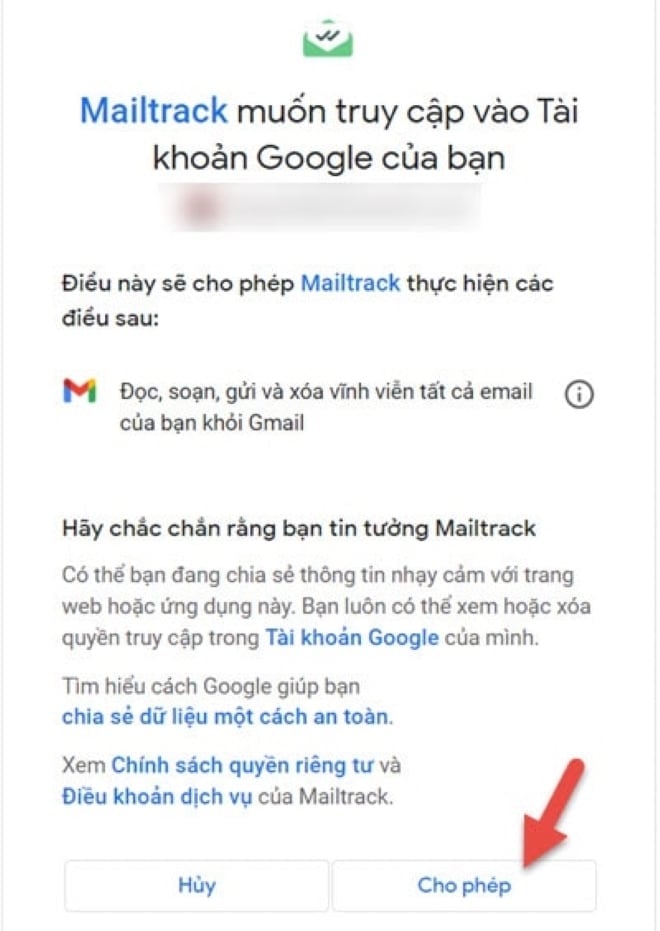
Étape 5 : Mailtrack vous demandera d'autoriser l'accès à votre compte Gmail ; sélectionnez « Autoriser ».
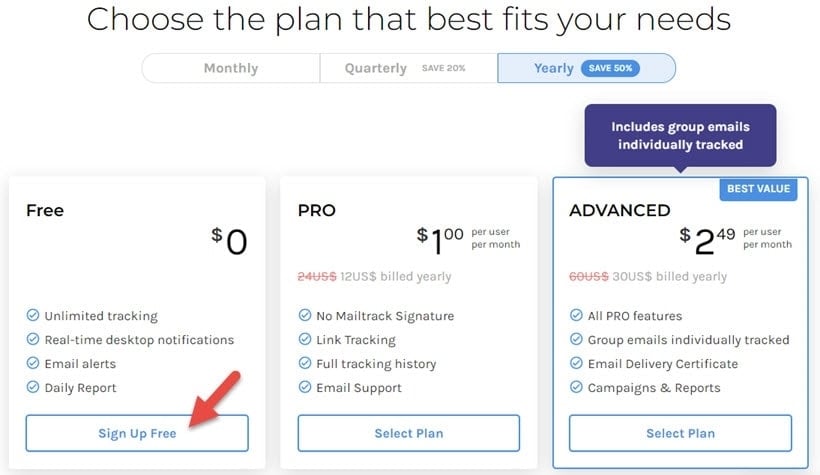
Étape 6 : Choisissez votre forfait Mailtrack ; ici, sélectionnez le forfait gratuit.
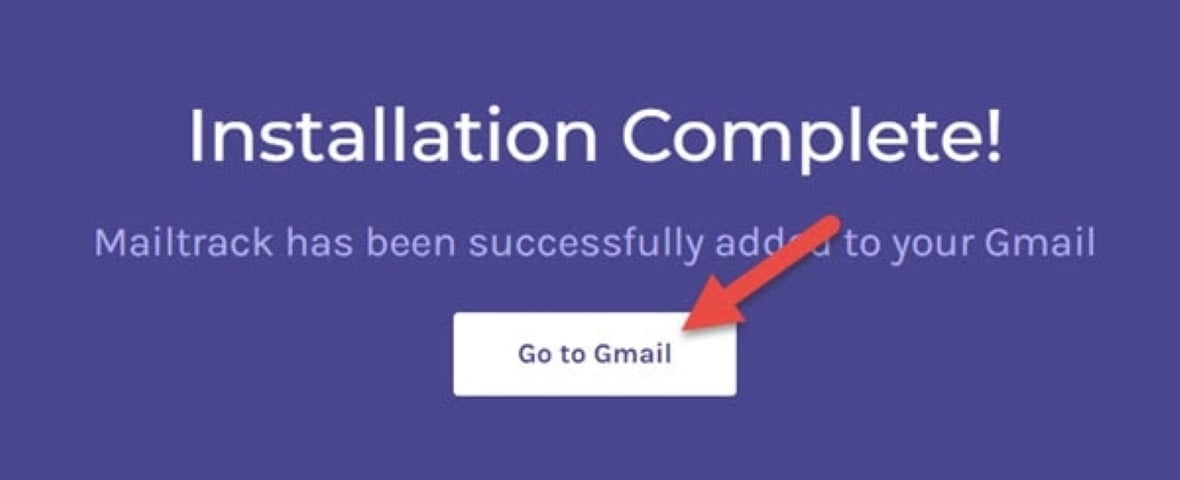
Étape 7 : Une notification vous indiquera que la configuration de Mailtrack liée à Gmail est terminée. Sélectionnez « Accéder à Gmail » pour revenir à l’interface de messagerie.
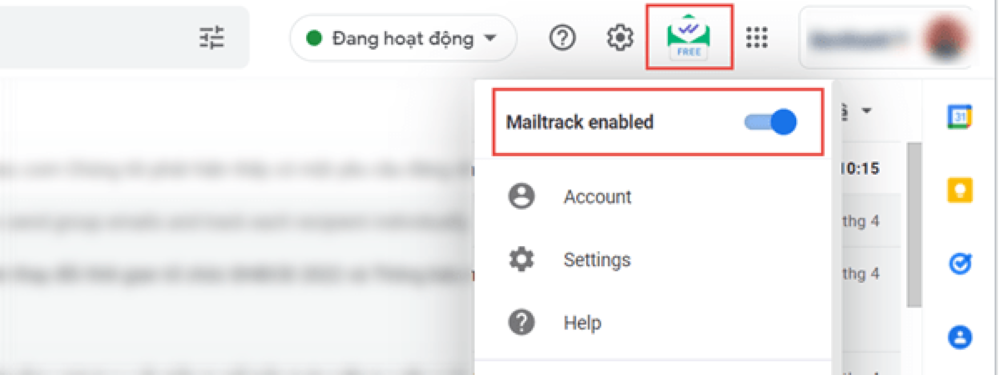
Étape 8 : Dans l’interface Gmail, vous pouvez voir le logo Mailtrack. Survolez-le avec votre souris pour vérifier que Mailtrack est activé. Si vous ne souhaitez pas utiliser Mailtrack temporairement, vous pouvez le désactiver.
Étape 9 : Rédigez un nouvel e-mail ; Mailtrack y sera automatiquement intégré avant l’envoi. Si vous ne souhaitez pas suivre l’envoi ou vérifier si le destinataire a lu l’e-mail, vous pouvez désactiver temporairement Mailtrack.
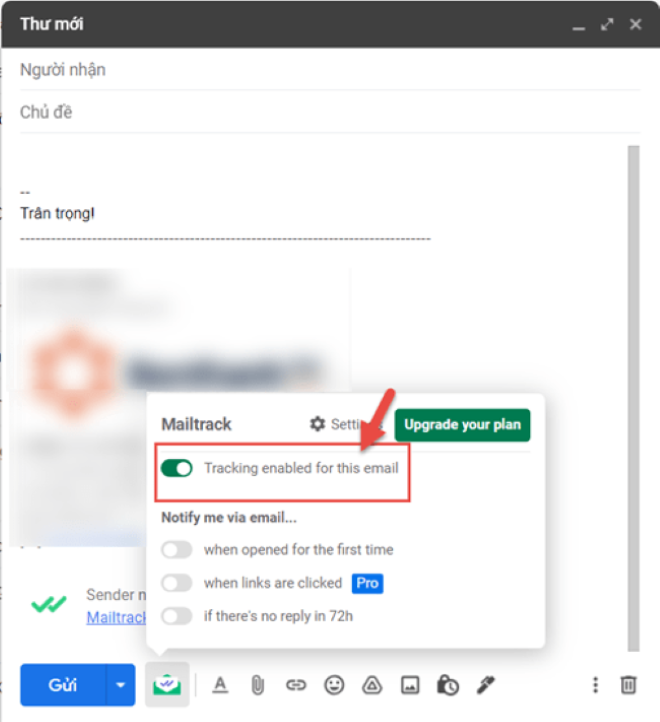
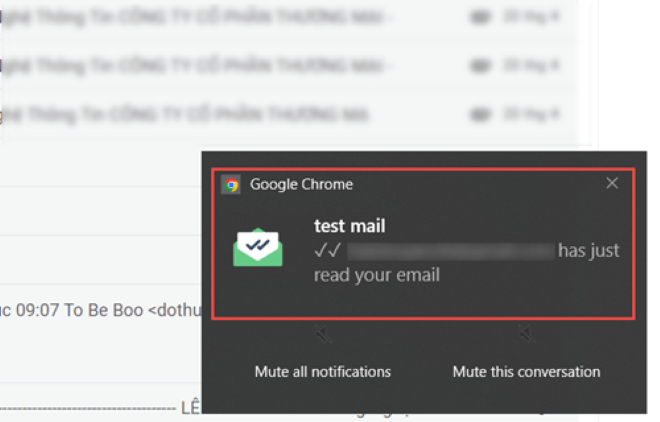
Étape 10 : Lorsque le destinataire ouvre votre e-mail, Mailtrack envoie une notification indiquant « vient de lire votre e-mail ».
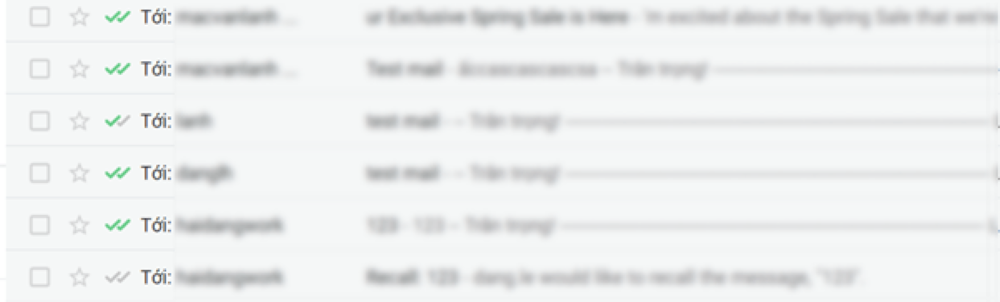
Étape 11 : Accédez à la section « Courrier » pour vérifier le statut de l’e-mail. Trois cas de figure sont possibles : Premièrement, l’e-mail comporte deux coches vertes : le destinataire a lu/consulté l’e-mail.
Deuxièmement, le courriel comporte une coche bleue et une coche grise : le destinataire a reçu le courriel, mais ne l’a pas lu.
Troisièmement, les courriels comportant deux coches grises indiquent que le courriel n'a pas été envoyé au destinataire.
Ceci conclut notre guide sur la façon de suivre et de vérifier si les destinataires ont lu ou consulté vos courriels.
Khanh Son (Compilé)
Source

![[Photo] Le président de l'Assemblée nationale, Tran Thanh Man, assiste au séminaire politique visant à promouvoir la coopération Vietnam-Turquie.](https://vphoto.vietnam.vn/thumb/1200x675/vietnam/resource/IMAGE/2026/04/16/1776351415367_vna-potal-chu-tich-quoc-hoi-tran-thanh-man-du-toa-dam-chinh-sach-thuc-day-hop-tac-viet-nam-tho-nhi-ky-8705791-jpg.webp)





















![[Image] Ponts et routes reliant la partie orientale de Hô Chi Minh-Ville](https://vphoto.vietnam.vn/thumb/1200x675/vietnam/resource/IMAGE/2026/04/16/1776328595108_ndo_br_bh-vt5-jpg.webp)

































![[Infographie] Détails du projet de ligne ferroviaire à grande vitesse Hanoi-Quang Ninh](https://vphoto.vietnam.vn/thumb/402x226/vietnam/resource/IMAGE/2026/04/16/1776338188424_anh-man-hinh-2026-04-16-luc-18-16-10.png)

![[Photo] Le président de l'Assemblée nationale, Tran Thanh Man, rencontre le président du Parlement géorgien](https://vphoto.vietnam.vn/thumb/402x226/vietnam/resource/IMAGE/2026/04/16/1776338494029_anh-man-hinh-2026-04-16-luc-18-21-21.png)






















Comment (0)