

התאמת שוליים באקסל עוזרת להפוך את המסמכים שלכם למסודרים ומקצועיים יותר. מאמר זה ידריך אתכם כיצד להגדיר שוליים לפני ההדפסה כדי לקבל הדפס ברור ויפה!
 |
מדריך להתאמת שוליים ביעילות באקסל
אם אתם מכירים תוכנות של מיקרוסופט, יישור טקסט באקסל יהיה פשוט. פשוט בצעו את השלבים הבאים, ותיצרו בקלות גיליון אלקטרוני מסודר וקל לקריאה. נסו זאת עכשיו למסמך מקצועי יותר!
מדריך מהיר
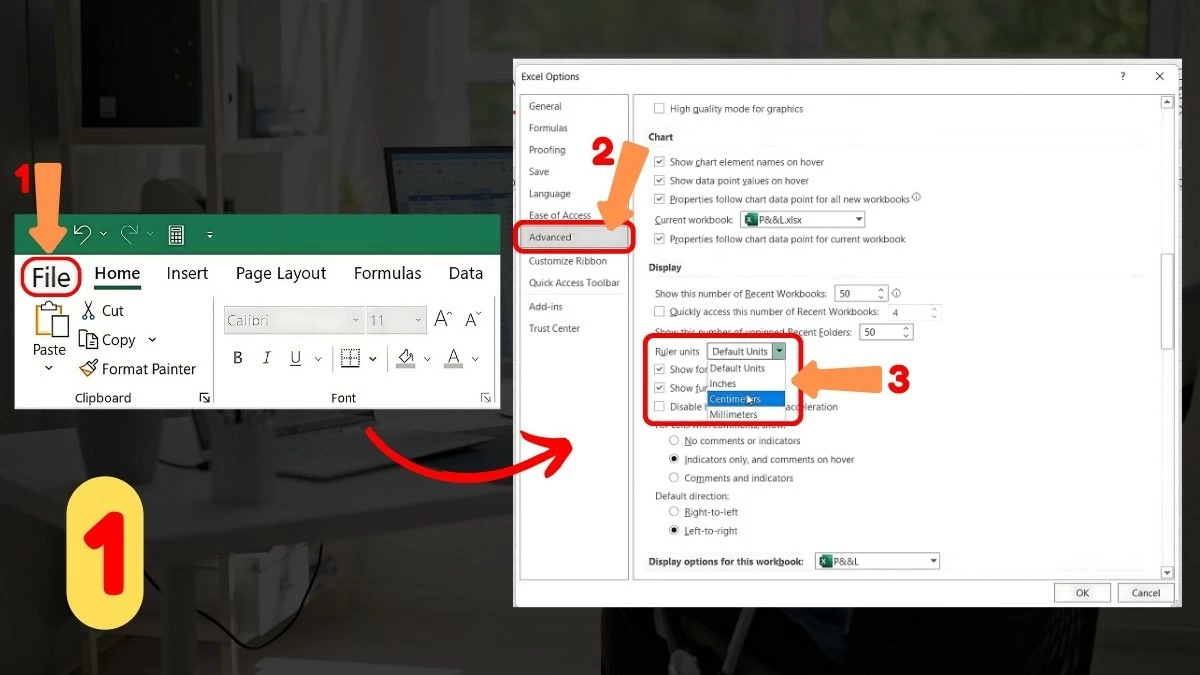
התאמת שוליים באקסל היא קלה, אין צורך לדאוג! ראשית, עליך לשנות את יחידת המידה המוגדרת כברירת מחדל לסנטימטרים. פתח את מסמך האקסל שלך, בחר קובץ, לאחר מכן לחץ על אפשרויות. בחלון אפשרויות אקסל, בחר בכרטיסייה מתקדם, שנה את יחידות הסרגל לסנטימטרים ולאחר מכן לחץ על אישור.
 |
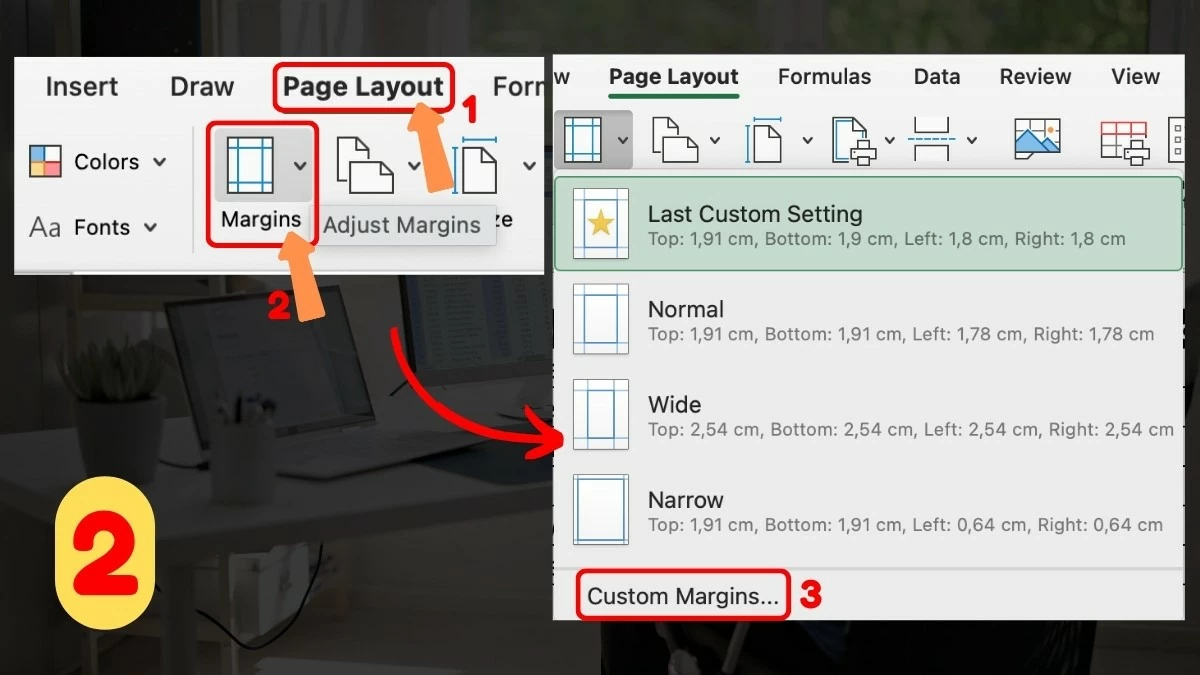
לאחר מכן, חזרו לגיליון האלקטרוני, בחרו בכרטיסייה פריסת עמוד, בחרו שוליים ולחצו על שוליים מותאמים אישית. כאן תוכלו להתאים את גודל השוליים כרצונכם ולאחר מכן ללחוץ על אישור. אלו הם השלבים להגדרת שוליים מהירה באקסל.
הוראות מפורטות
שלב 1 - שינוי יחידת הסרגל: פתחו את קובץ הגיליון האלקטרוני, גשו לקובץ ובחרו אפשרויות. בכרטיסייה מתקדם, שנו את יחידות הסרגל מברירת המחדל לסנטימטרים ולחצו על אישור כדי לשמור.
 |
שלב 2 - הגדרת שוליים: חזרו לגיליון האלקטרוני, גשו ללשונית פריסת עמוד, בחרו שוליים, ולאחר מכן לחצו על שוליים מותאמים אישית כדי להתאים אישית את השוליים כרצונכם. זהו שלב חשוב בהגדרת שוליים באקסל.
 |
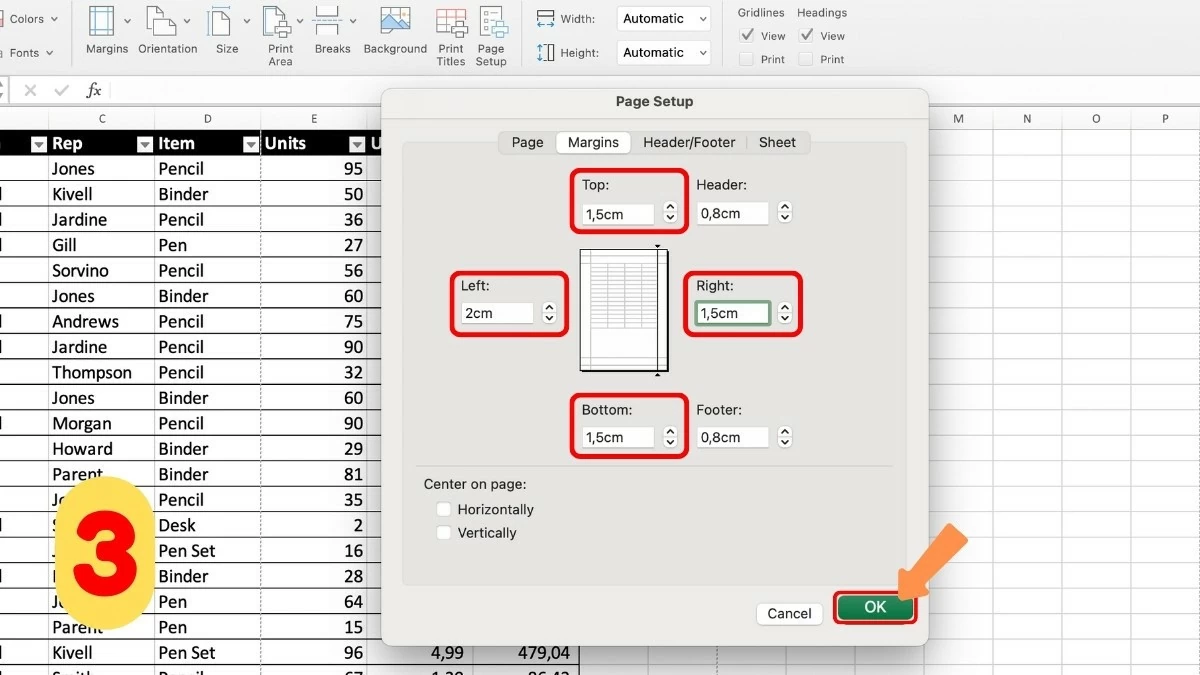
שלב 3 - התאמת גודל השוליים: בחלון שוליים, הזינו את פרמטרי גודל השוליים לתאים המתאימים. לאחר מכן, לחצו על אישור כדי לשמור את השינויים. פעולה זו משלימה את תהליך הגדרת השוליים ביעילות באקסל.
 |
כיצד להתאים במהירות שוליים באקסל לפני הדפסת מסמך.
לפני ההדפסה, עליך לוודא שהשוליים באקסל מותאמים כראוי ולבדוק את מעברי העמוד. זה חיוני כדי להבטיח שהתוכן אינו חתוך ומוצג בצורה ברורה. אם אינך יודע כיצד, מאמר זה ידריך אותך בשלבים להתאמת שולי ההדפסה באקסל כדי לייעל את המסמך שלך!
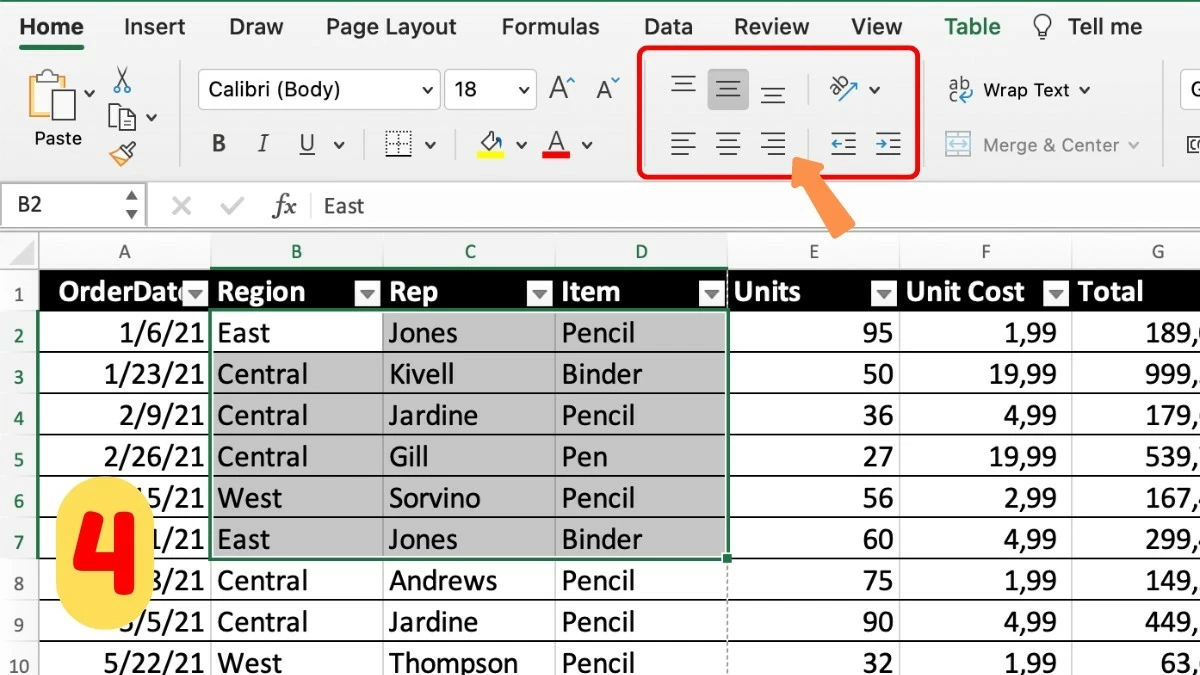
שלב 1 - בחירת מצב תצוגה מקדימה של מעבר עמוד: ראשית, עבור ללשונית תצוגה ובחר תצוגה מקדימה של מעבר עמוד. מצב זה ייתן לך סקירה כללית של אופן תצוגת העמודים במסמך.
 |
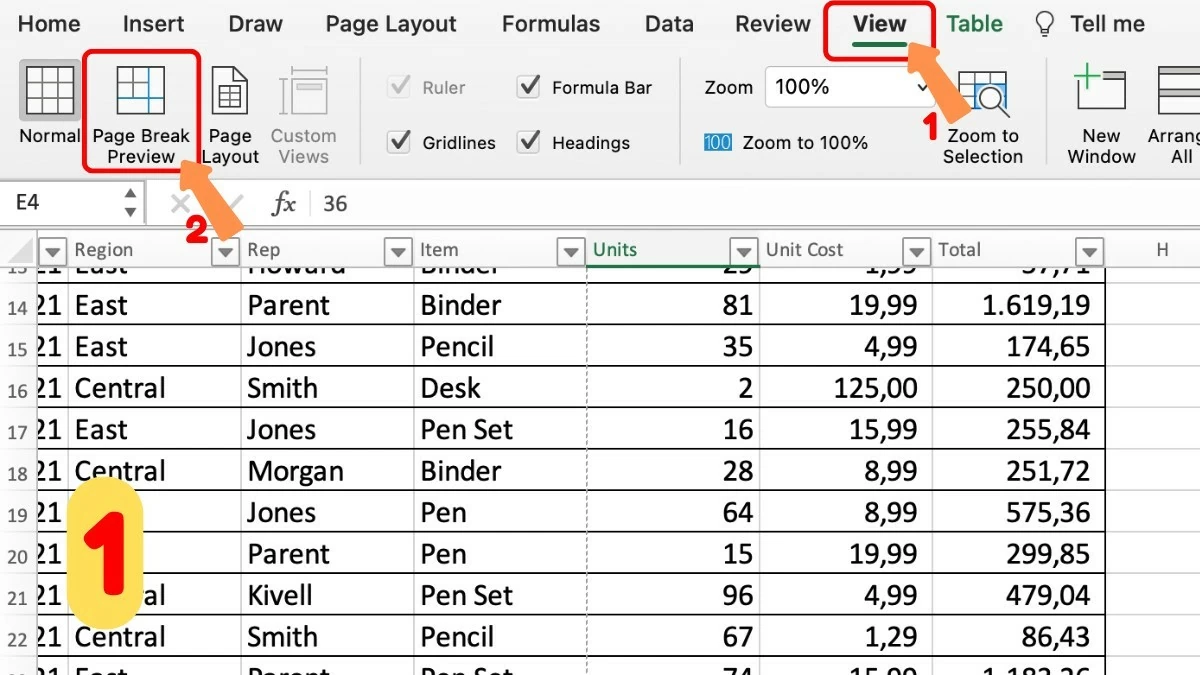
שלב 2 - התאמת מעברי עמוד כרצונך: במצב תצוגה מקדימה של מעברי עמוד, באפשרותך לשנות את מיקום מעברי העמוד כדי להבטיח שהתוכן מסודר כראוי בדפים המודפסים. זהו שלב חשוב להשלמת יישור ההדפסה באקסל.
 |
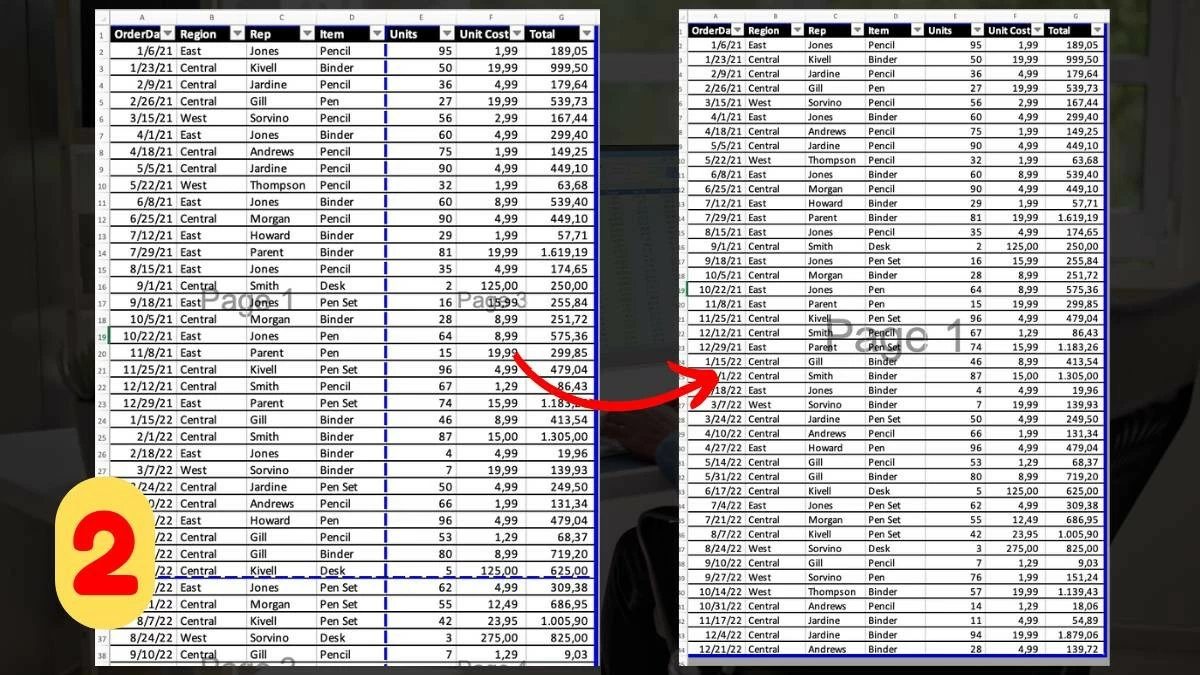
שלב 3 - בדיקת שוליים: כדי לוודא שהשוליים מוגדרים כהלכה, במיוחד עבור מסמכים עם הערות או כותרות, עבור ללשונית פריסת עמוד, בחר שוליים ובדקו שוב את הגדרות השוליים.
 |
שלב 4 - תצוגה מקדימה לפני הדפסה: לפני ההדפסה, לחצו על קובץ ובחרו הדפס. השתמשו בפונקציית התצוגה המקדימה כדי לבדוק את ההדפס, ובכך תסייעו בזיהוי שגיאות ותמנעו בזבוז נייר ודיו.
 |
אני מקווה שמאמר זה עזר לכם להבין כיצד להתאים שוליים באקסל בצורה יעילה בעבודתכם. התאמת שוליים לפני ההדפסה לא רק שומרת על המסמך מסודר אלא גם מבטיחה הדפסה מקצועית וברורה. בצעו את השלבים הפשוטים הבאים כדי לייעל את הגיליונות האלקטרוניים שלכם במהירות וביעילות!
[מודעה_2]
מָקוֹר

![[תמונה] מבט מקרוב על הצומת המחבר את שני הכבישים המהירים ואת נמל התעופה לונג טאן.](https://vphoto.vietnam.vn/thumb/1200x675/vietnam/resource/IMAGE/2026/05/25/1779703378210_ndo_br_z7863716673926-224453a31600126cce10622af6290afd-4549-jpg.webp)



![[תמונה] חיי העיר של האנוי תחת אתגר של סביבה "לוהטת"](https://vphoto.vietnam.vn/thumb/1200x675/vietnam/resource/IMAGE/2026/05/25/1779706979265_nang-nong-t5-2026-minh-duy-7-4636-jpg.webp)

































































































תגובה (0)