

מצגות PowerPoint אוטומטיות חוסכות לכם זמן ומקרינות תדמית מקצועית. במקום לתפעל ידנית כל שקופית, תוכלו להגדיר את מצגת ה-PowerPoint שלכם כך שתפעל בצורה חלקה ואוטומטית כרצונכם.
 |
| כיצד ליצור מצגת PowerPoint שפועלת באופן עצמאי |
כיצד ליצור מצגת PowerPoint שפועלת באופן עצמאי
כדי להבטיח מצגת חלקה, ניתן להגדיר מצגת אוטומטית ב-PowerPoint. זה לא רק חוסך זמן, אלא גם משפר את המצגת, מה שהופך אותה לקוהרנטית ומקצועית יותר. להלן הוראות מפורטות כיצד להגדיר מצגת אוטומטית ב-PowerPoint.
שלב 1: ראשית, פתחו את Microsoft PowerPoint וגשו למצגת שברצונכם להגדיר. לחצו על הכרטיסייה מעברים ובחרו אפקט מעבר מתאים לכל שקופית כדי להפוך אותה למרתקת יותר.
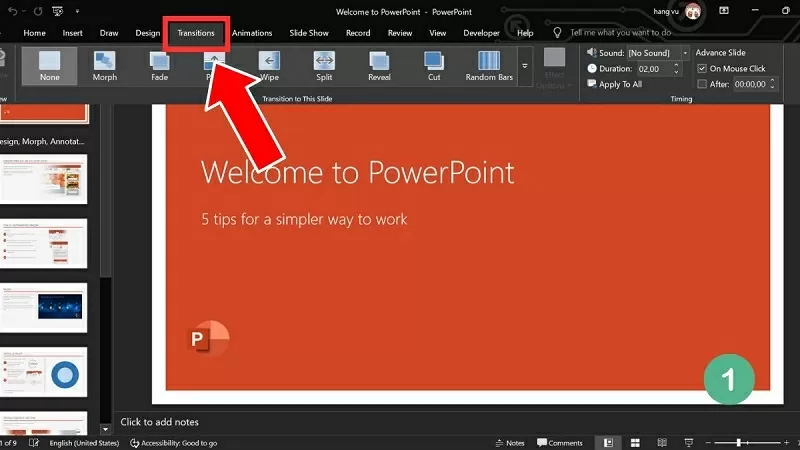 |
| לחצו על "מעברים" ובחרו אפקט מעבר מתאים. |
שלב 2: לאחר מכן, סמנו את התיבה שליד "אחרי" והתאימו את זמן התצוגה עבור כל שקופית לפי הצורך.
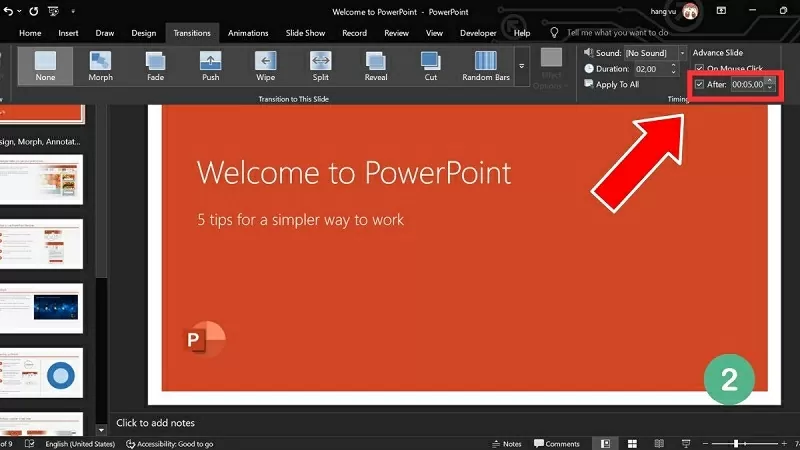 |
| סמן את התיבה "אחרי" והתאם את זמן התצוגה עבור כל שקופית. |
שלב 3: אם ברצונך שכל השקופיות יוצגו בו זמנית, לחץ על החל על הכל.
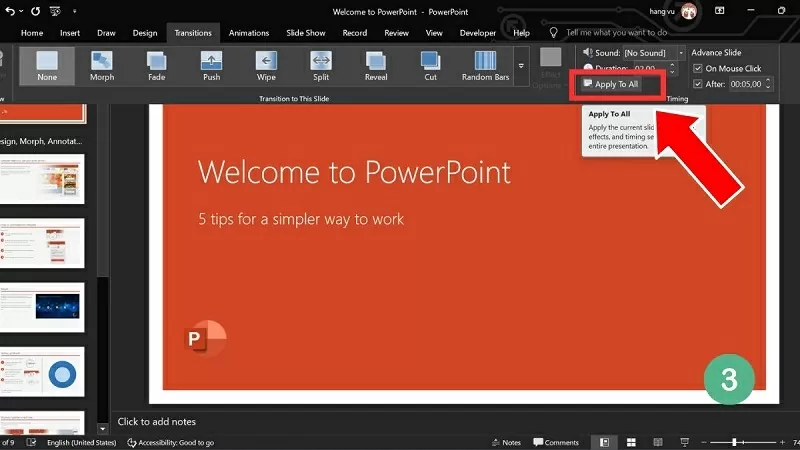 |
| לחץ על החל על הכל כדי להחיל על כל הצדדים. |
שלב 4: לאחר מכן, לחצו על הצגת שקופיות כדי לבדוק ולבדוק את המצגת.
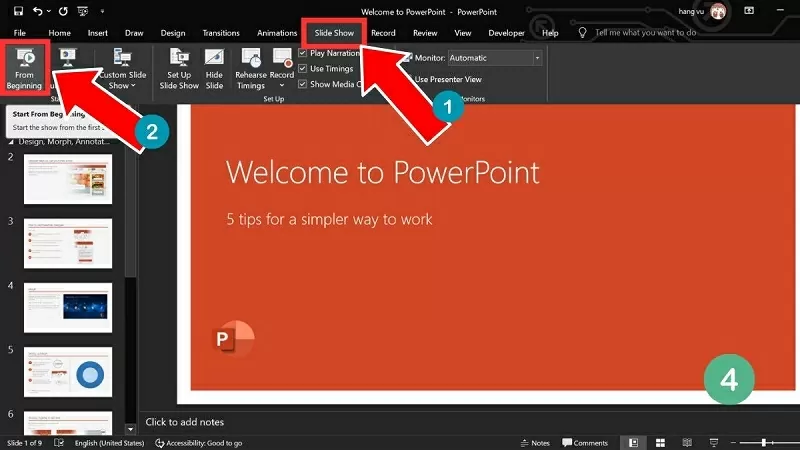 |
| לחץ על מצגת שקופיות כדי להתחיל תצוגה מקדימה. |
הוראות כיצד לבטל את ההצגה האוטומטית של שקופיות ב-PowerPoint
אם אינך מעוניין עוד שמצגת PowerPoint שלך תופעל אוטומטית, בטל תכונה זו כדי לשלוט בתהליך המצגת. כדי לכבות את המצגת האוטומטית ב-PowerPoint, בצע את השלבים הבאים:
שלב 1: פתחו את המצגת שלכם וגשו לשקופית שברצונכם להגדיר שתפעל אוטומטית. לאחר מכן, לחצו על הכרטיסייה מעברים, מצאו את המקטע תזמון ובצעו את ההתאמות הנדרשות.
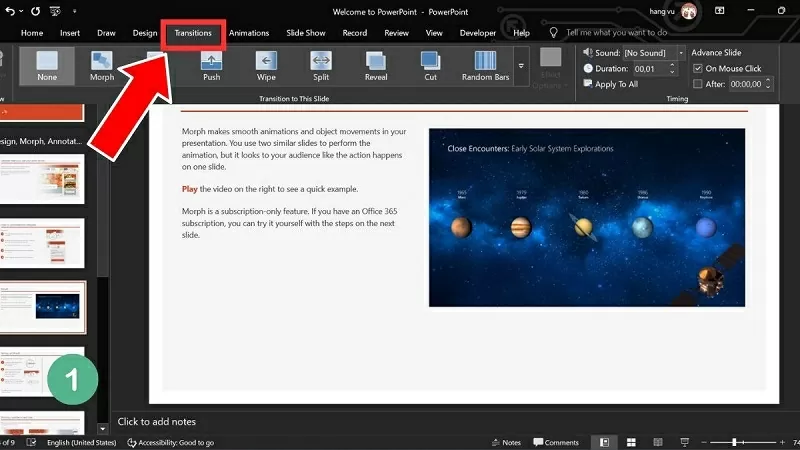 |
| לחצו על הכרטיסייה מעברים ומצאו את הקטע תזמון כדי להתאים אותו. |
שלב 2: כאן, בטל את הסימון בתיבה "אחרי" כדי להשבית את הביצוע האוטומטי.
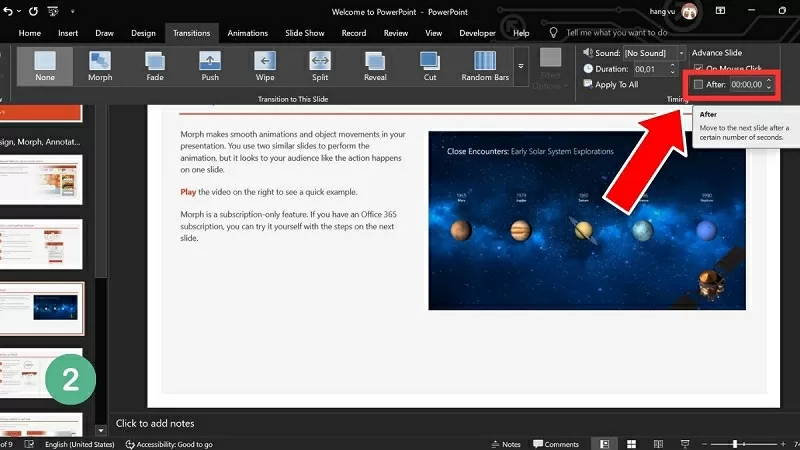 |
| בטל את הסימון בתיבה "אחרי" כדי להשבית את הביצוע האוטומטי. |
שלב 3: אם לכל השקופיות יש את אותו זמן מצגת, לחצו על החל על הכל כדי להחיל את השינויים על כל המצגת.
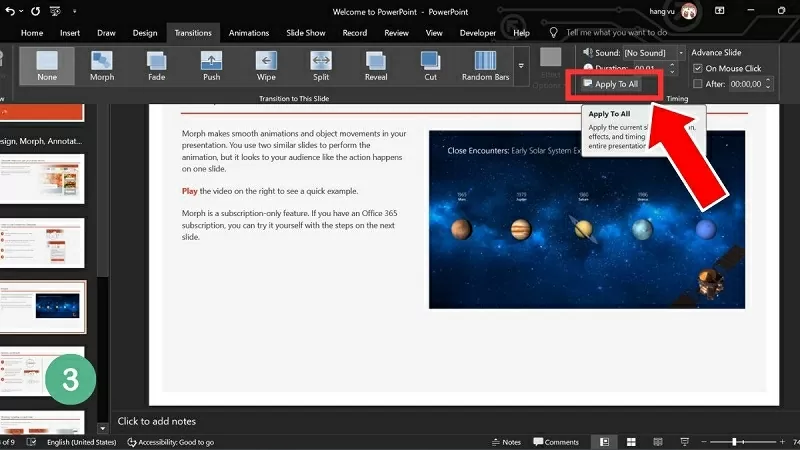 |
| לחץ על "החל על הכל" כדי להחיל את השינויים על כל המצגת. |
הבנת אופן הפעלת שקופיות PowerPoint באופן אוטומטי תהפוך את המצגות שלכם למקצועיות ומרתקות יותר. בעזרת הטכניקות הנכונות, לא תצטרכו עוד לדאוג להחלפה ידנית של שקופיות, מה שיבטיח מצגת חלקה וחלקה.
[מודעה_2]
מָקוֹר



























































תגובה (0)