

מחפשים הוראות כיצד להתקין מדפסת על ה-MacBook שלכם באמצעות כונן USB? במאמר זה, אראה לכם כיצד לחבר את ה-MacBook שלכם למדפסת באמצעות USB!
 |
| מדריך להתקנת מדפסת בקלות על ה-MacBook שלך באמצעות כונן USB. |
בשיטה זו, תעקוב אחר 7 שלבים בסך הכל כדי לחבר את המדפסת למחשב ה-MacBook שלך. השלבים המפורטים הם כדלקמן:
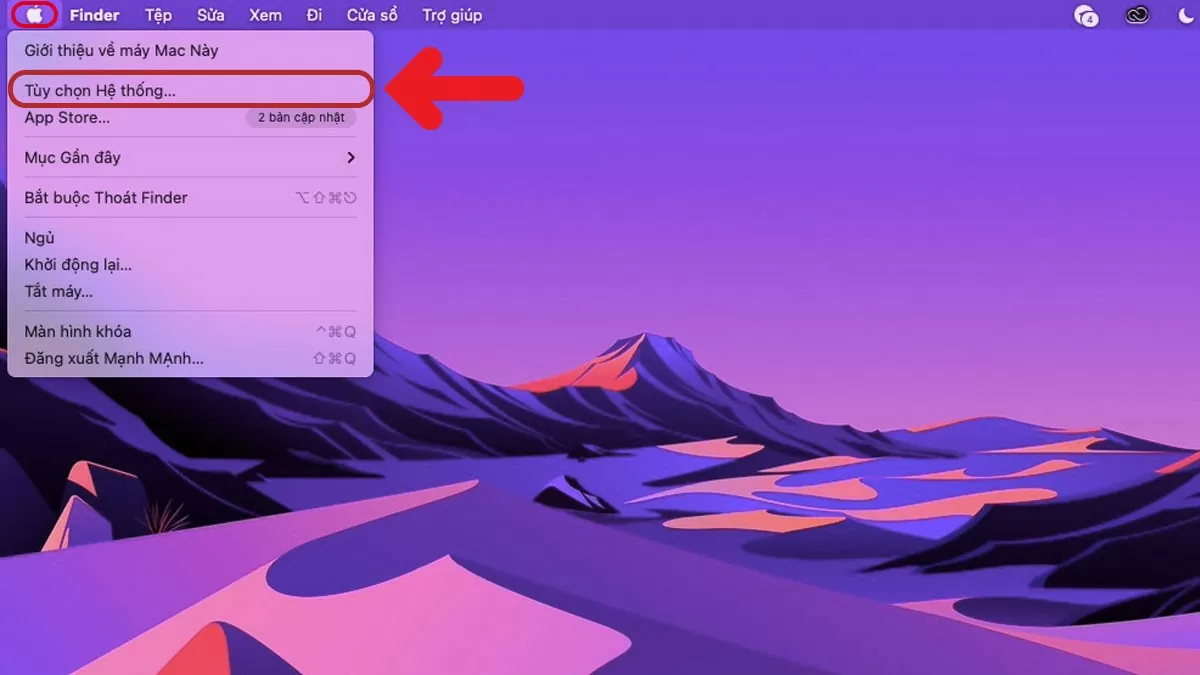
שלב 1: חברו קצה אחד של כבל ה-USB למדפסת ואת הקצה השני ל-MacBook שלכם. לאחר מכן, הפעילו את המדפסת, פתחו את ה-MacBook, גשו לתפריט Apple ולחצו על System Preferences (העדפות מערכת).
 |
| מדריך להתקנת מדפסת בקלות על ה-MacBook שלך באמצעות כונן USB. |
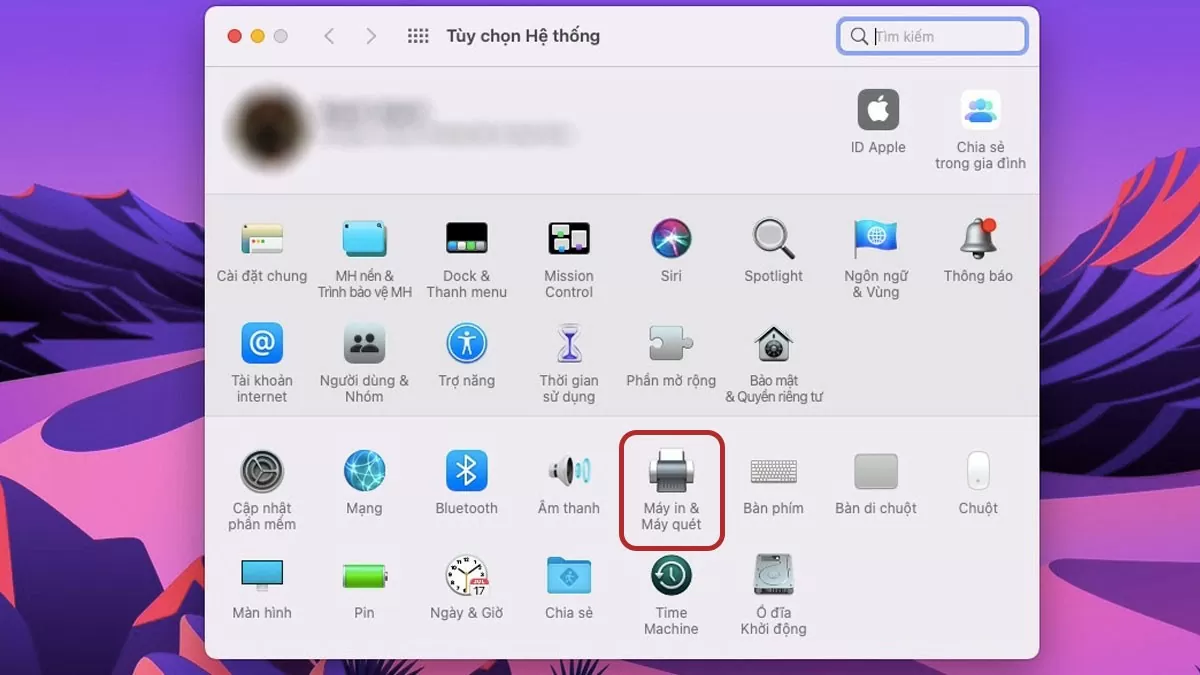
שלב 2: כאשר הממשק מופיע, בחר באפשרות מדפסות וסורקים.
 |
| מדריך להתקנת מדפסת בקלות על ה-MacBook שלך באמצעות כונן USB. |
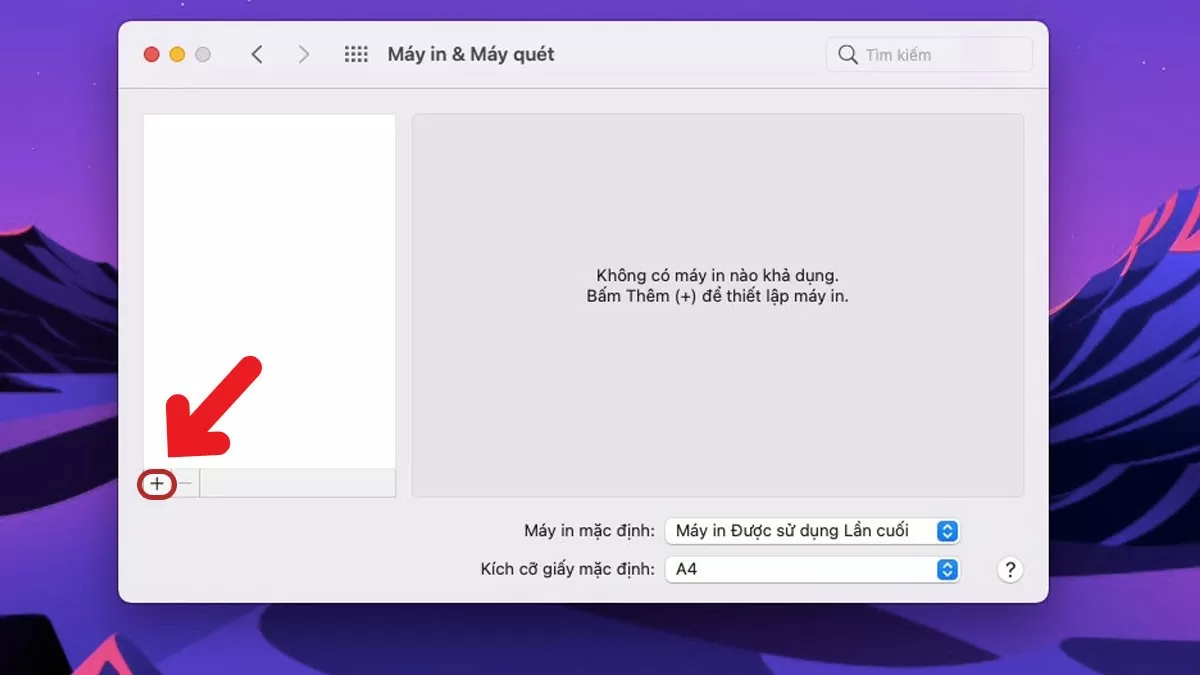
שלב 3 : לחצו על סמל ה-"+" בפינה השמאלית העליונה כפי שמוצג בתמונה.
 |
| מדריך להתקנת מדפסת בקלות על ה-MacBook שלך באמצעות כונן USB. |
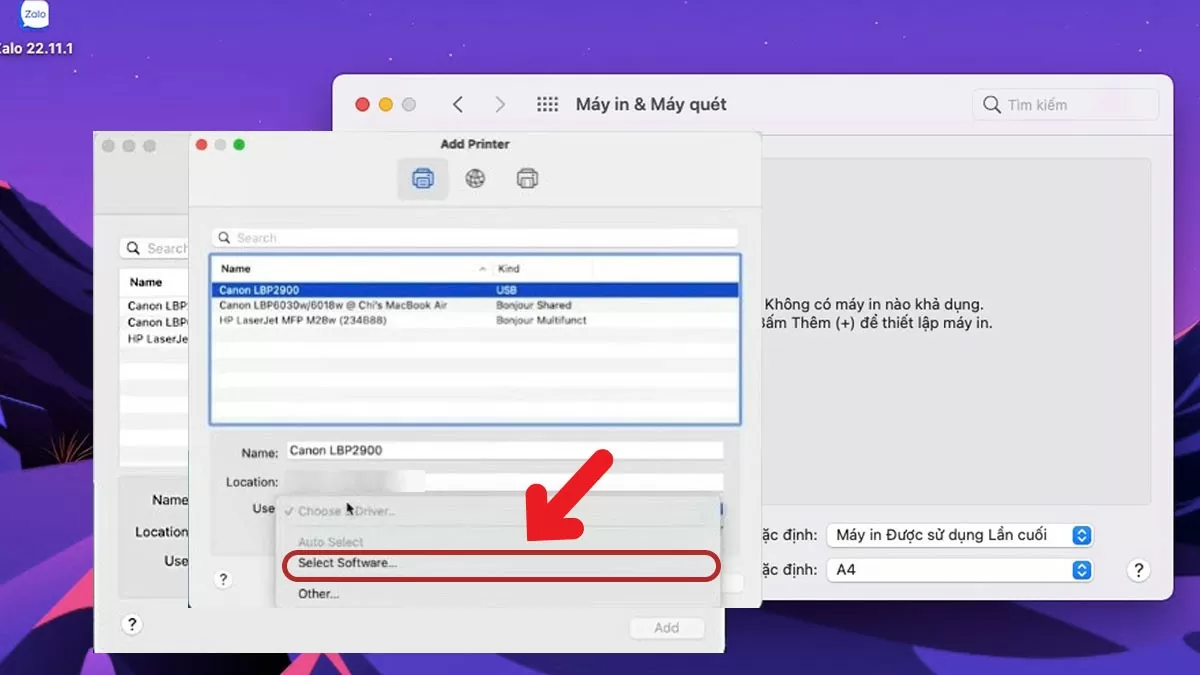
שלב 4: לחצו על "השתמש" ולאחר מכן בחרו "בחר תוכנה".
 |
| מדריך להתקנת מדפסת בקלות על ה-MacBook שלך באמצעות כונן USB. |
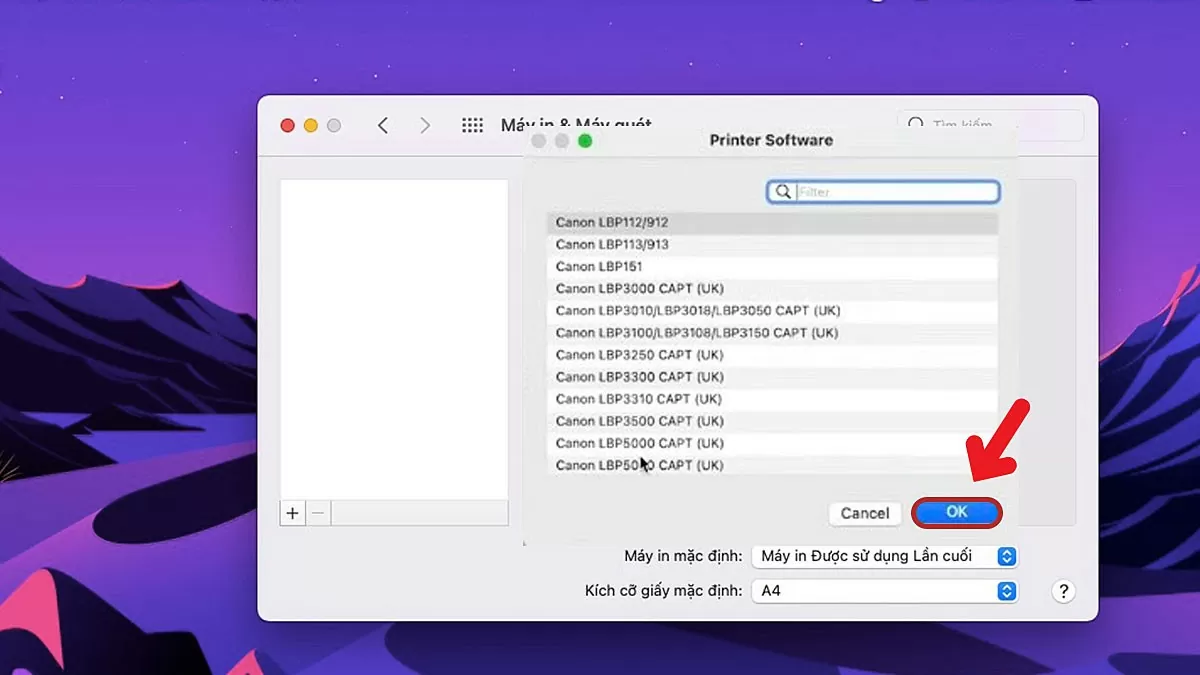
שלב 5: הזינו את שם ההתקן שברצונכם להתקין בו את המדפסת ב-MacBook שלכם, ולאחר מכן לחצו על אישור.
 |
| מדריך להתקנת מדפסת בקלות על ה-MacBook שלך באמצעות כונן USB. |
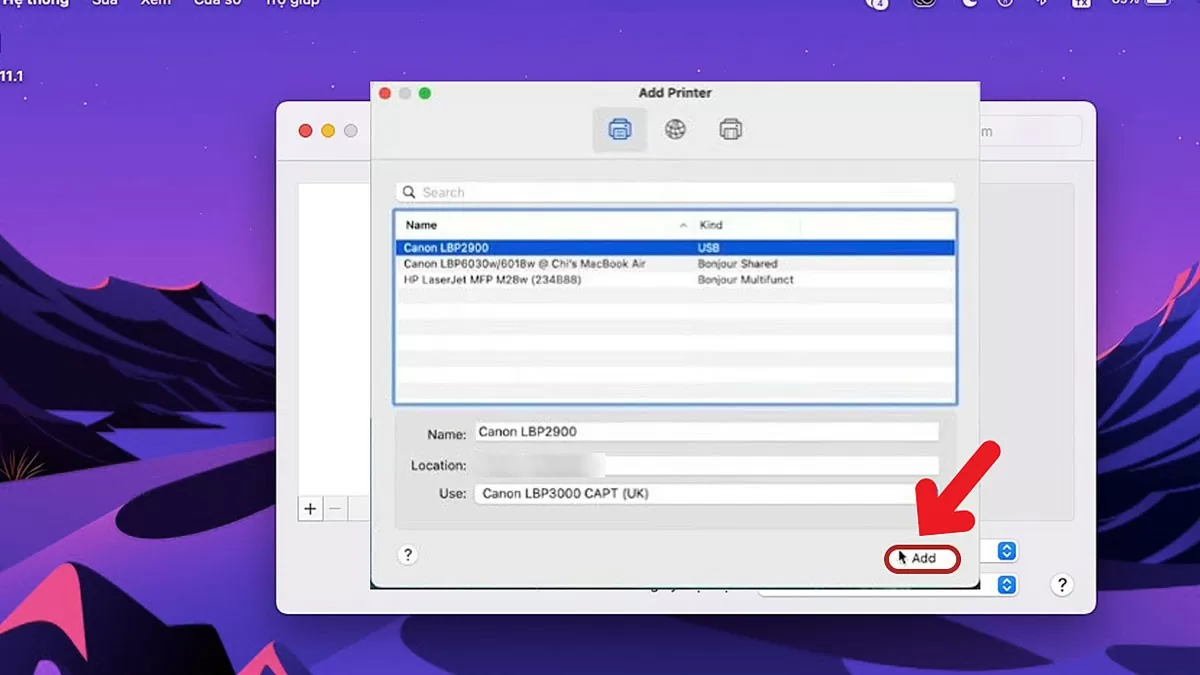
שלב 6: לאחר מכן, לחץ על כפתור הוסף כדי להשלים את תהליך ההתקנה.
 |
| מדריך להתקנת מדפסת בקלות על ה-MacBook שלך באמצעות כונן USB. |
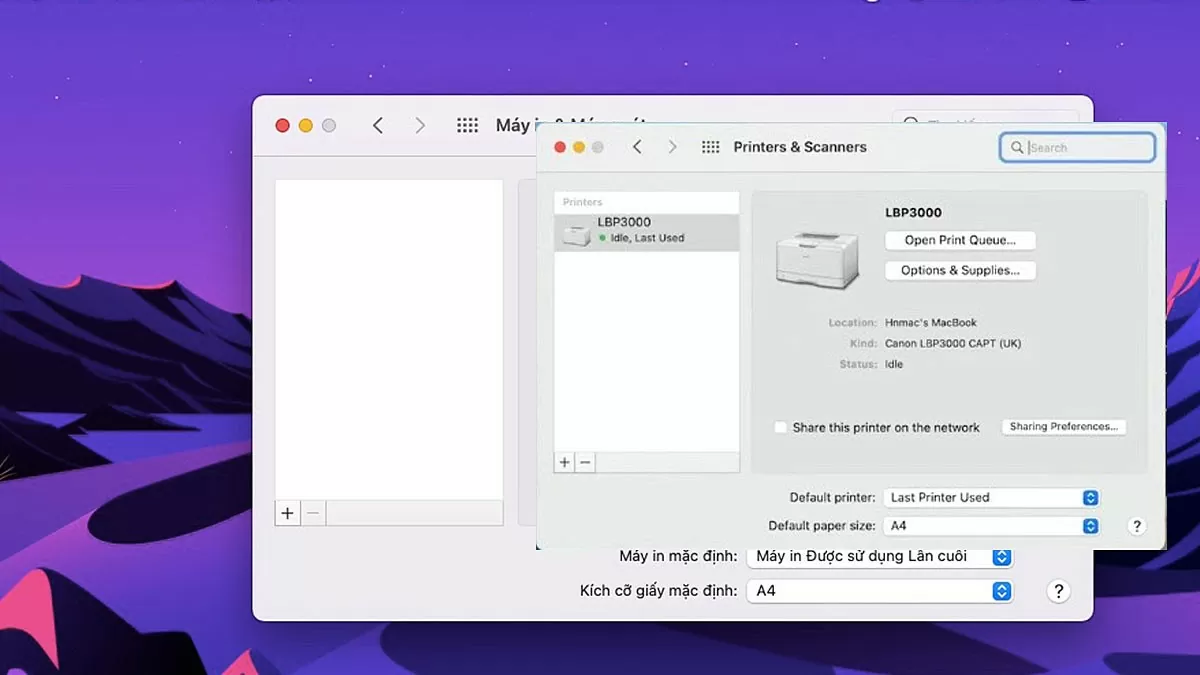
שלב 7: לאחר שהחיבור הושלם בהצלחה, מסך ה-MacBook יוצג כפי שמוצג בתמונה למטה.
 |
| מדריך להתקנת מדפסת בקלות על ה-MacBook שלך באמצעות כונן USB. |
מאמר זה הדריך אתכם דרך 7 שלבים פשוטים להגדרת מדפסת במחשב ה-MacBook שלכם, מה שהופך את הביצוע לקל להפליא. אנו מקווים שתסיימו בהצלחה את השלבים שפורסמו לעיל!
[מודעה_2]
מקור: https://baoquocte.vn/huong-dan-cach-cai-may-in-cho-macbook-bang-usb-de-dang-278225.html


![[תמונה] טקס פתיחת ועידת מועצת העם הלאומית בנושא יישום הנחיות ומשימות לקדנציה 2026-2031](https://vphoto.vietnam.vn/thumb/1200x675/vietnam/resource/IMAGE/2026/05/28/1779939257690_ndo_br_bnd-1991-jpg.webp)
































































































תגובה (0)