

 |
כדי ליצור חתימת Gmail במהירות ובדייקנות במחשב שלך, פשוט בצע את השלבים הבאים.
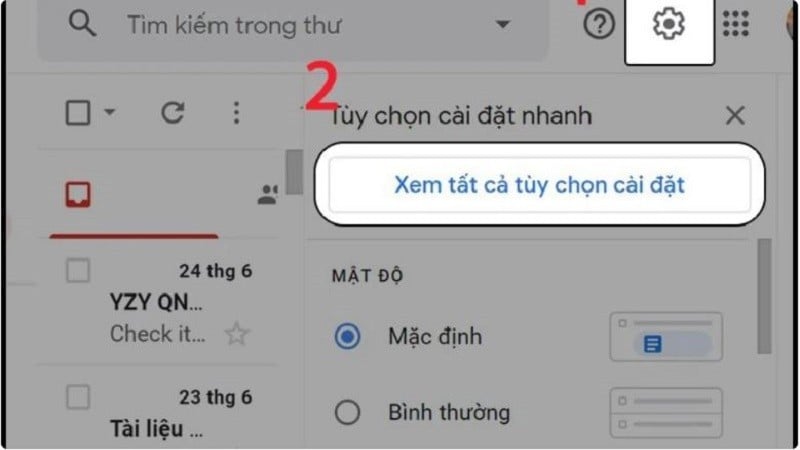
שלב 1: ראשית, היכנס לחשבון Gmail שלך במחשב. לאחר מכן, בחר את סמל ההגדרות (בצורת גלגל שיניים) ולחץ על "הצג את כל ההגדרות".
 |
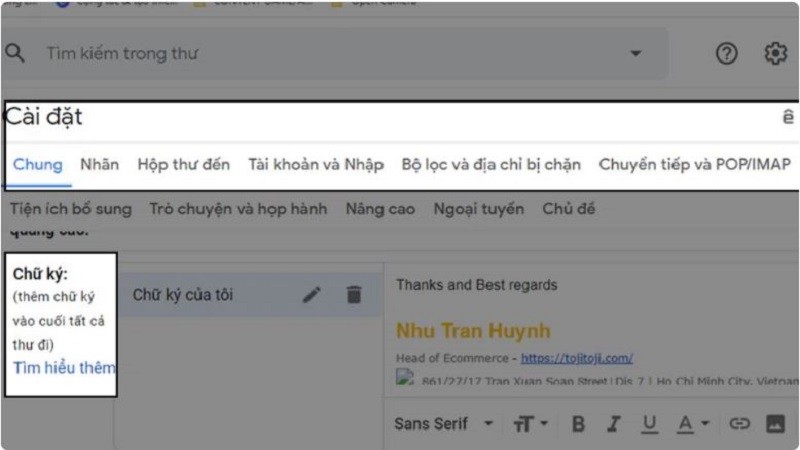
שלב 2: בממשק "הגדרות כלליות", גללו מטה. תראו את הקטע "חתימה"; סמנו את התיבה שליד "השתמש בחתימה".
 |
שלב 3: לאחר מכן, תזינו את כל התוכן שברצונכם להציג בחתימה שלכם. זה בדרך כלל כולל: שם מלא, מספר טלפון, כתובת אתר אינטרנט, פייסבוק, כתובות ג'ימייל אחרות אם ישנן וכו'. לאחר מכן, בחרו "סמל תמונה" כדי להוסיף סמל במידת הצורך.
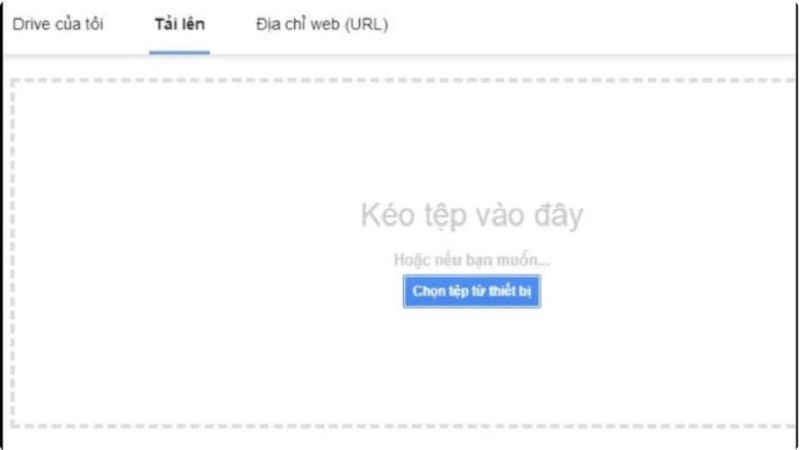 |
שלב 4: לאחר השלמת שלב 3, תופיע מסגרת להעלאת התמונה הקיימת. לחצו על כפתור "בחירה" שמתחתיה. לחלופין, תוכלו להכניס "כתובת URL של תמונה", ו-Gmail יחפש אוטומטית את התמונה דרך קישור ה-URL.
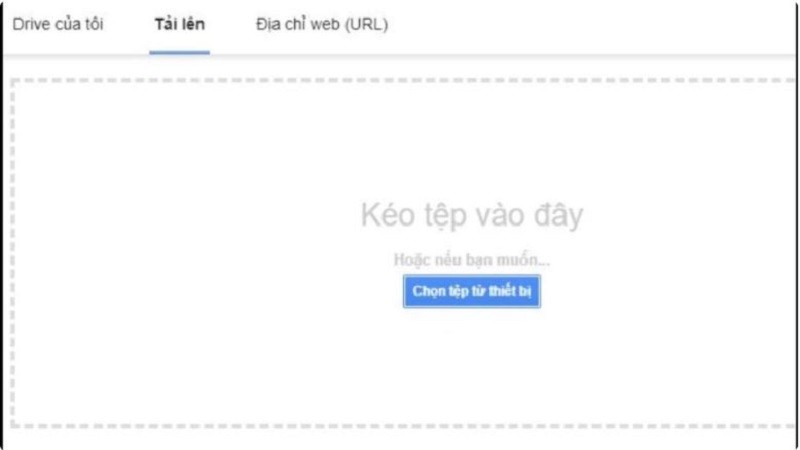 |
כאן, ניתן "לשנות את גודל" התמונה שהועלתה לגודל הרצוי ולהתאים אותה לממשק החתימה.
שלב 5: לאחר מכן, סמנו את התמונה שהועלתה ולחצו על "סמל הקישור" כדי "להוסיף קישור ליצירת קשר" בתמונה.
במקטע עריכת הקישורים, פשוט הזינו את כתובת האתר כך שכאשר הנמען ילחץ על התמונה, הוא יופנה לאתר שלכם. לחלופין, אם אתם משתמשים בכתובת Gmail עבור סמל Gmail, פשוט בחרו "כתובת Gmail" ולאחר מכן לחצו על "אישור" כדי לשמור.
שלב 6: לאחר השלמת השלבים לעיל, בחר "שמור שינויים" כדי לשמור את החתימה שנוצרה.
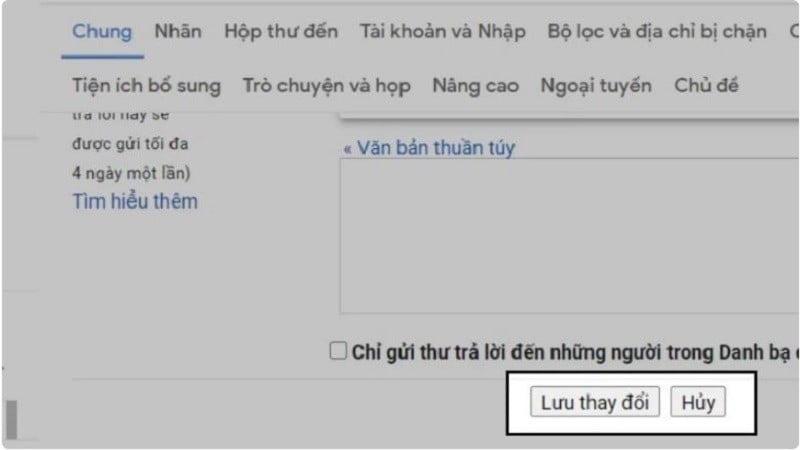 |
למעלה מופיעות ההוראות המפורטות כיצד ליצור חתימה בג'ימייל. אני מקווה שמידע זה יעזור לכם ליצור את החתימות המקצועיות ביותר כדי להרשים את הנמענים שלכם.
[מודעה_2]
מָקוֹר




































































































תגובה (0)