

העברת נתונים מאייפון למכשיר אנדרואיד היא דאגה נפוצה עבור משתמשים רבים בעת מעבר בין טלפונים. אם עדיין אינכם בטוחים כיצד להעביר נתונים בין שתי מערכות ההפעלה הללו, עיינו במדריך כיצד להעביר נתונים מאייפון לאנדרואיד במאמר שלהלן.
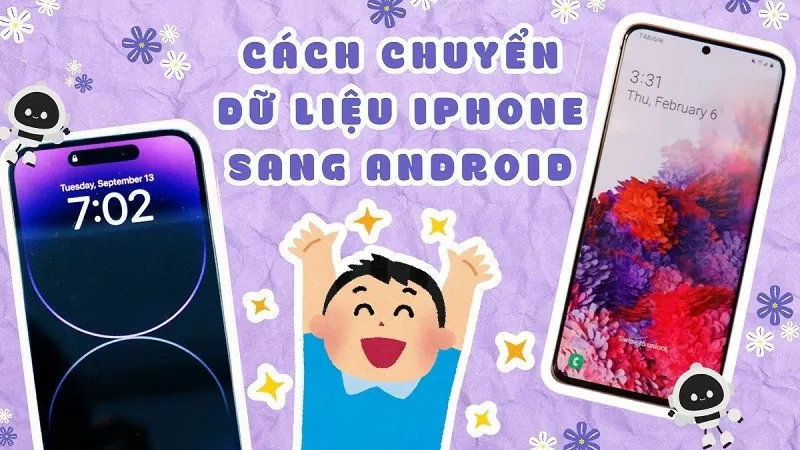 |
העברת נתונים מאייפון לטלפון אנדרואיד הפכה להרבה יותר קלה. אם אתם מחפשים ללמוד כיצד להעביר נתוני אייפון לאנדרואיד מבלי לאבד נתונים, עיינו במדריך המפורט למטה.
העברת נתוני אייפון לאנדרואיד דרך גוגל דרייב
גוגל דרייב מאפשר לך לגבות מידע חשוב מהאייפון שלך לענן. לאחר מכן, תוכל להוריד בקלות את הנתונים שלך, כולל תמונות וסרטונים , למכשיר האנדרואיד החדש שלך.
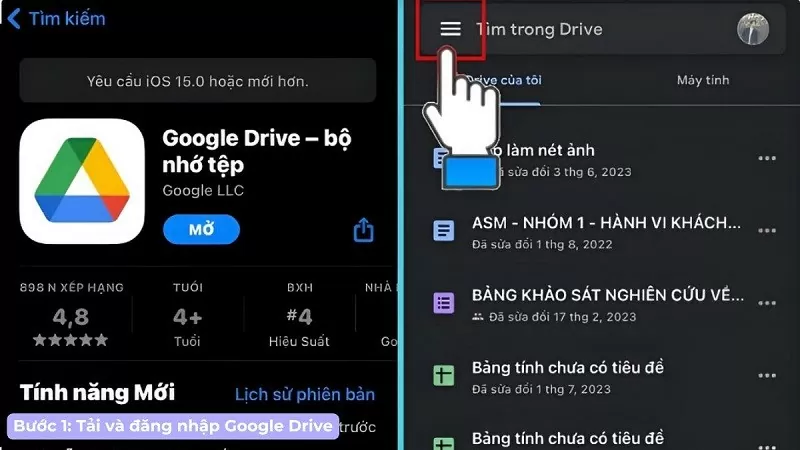
שלב 1: פתחו את אפליקציית Google Drive באייפון שלכם והקישו על שלושת הקווים בפינה השמאלית העליונה של המסך.
 |
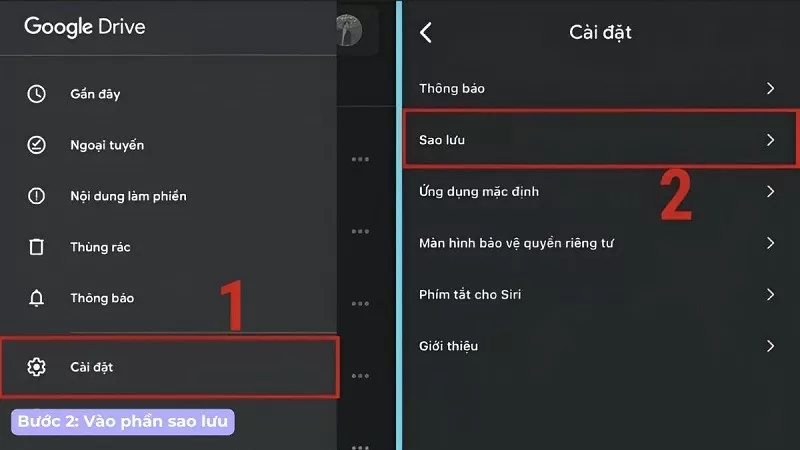
שלב 2: לאחר מכן, בחר "הגדרות" ולאחר מכן "גיבוי" כדי להתאים אישית את הנתונים שלך.
 |
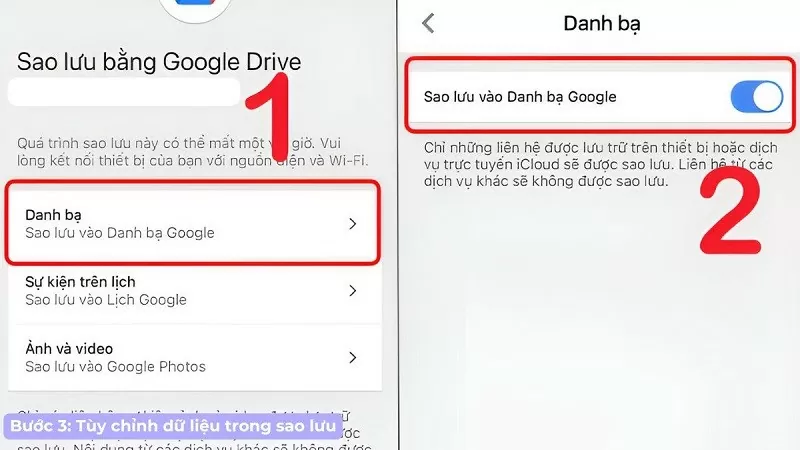
שלב 3: כעת, בחר את הנתונים שברצונך להעביר. ניתן לגבות רק מידע המאוחסן בטלפון או ב-iCloud שלך.
 |
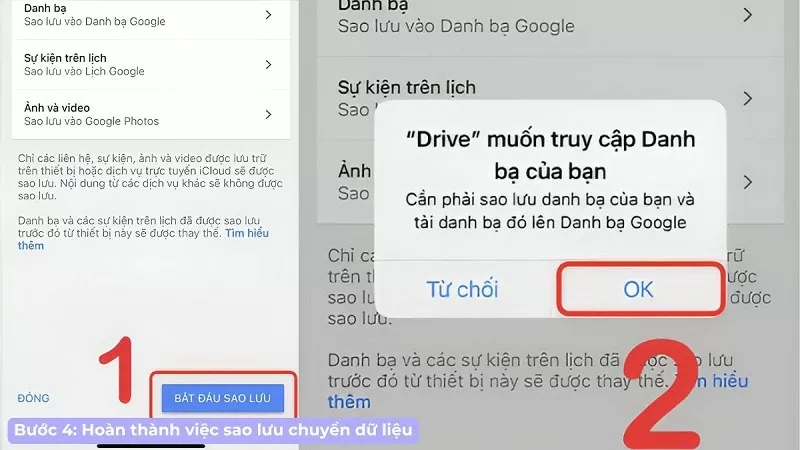
שלב 4: לבסוף, הקישו על כפתור "התחל גיבוי" ובחרו "אישור" כדי להעניק גישה. בטלפון האנדרואיד שלכם, פתחו את אפליקציית Google Drive והורידו את הנתונים מ-Drive.
 |
העברת נתונים מאייפון לאנדרואיד באמצעות כבל.
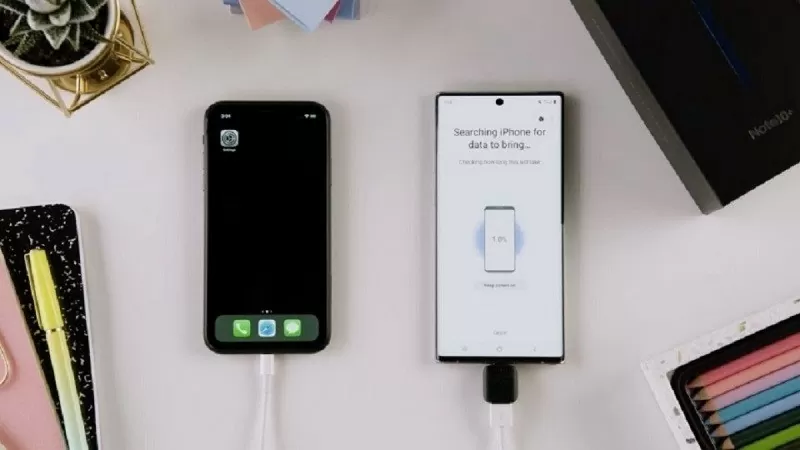
העברת נתונים מאייפון למכשיר אנדרואיד באמצעות כבל היא שיטה נפוצה ויעילה. כדי להעביר נתונים מטלפון iOS למכשיר אנדרואיד, חברו את שני הטלפונים באמצעות כבל USB Type-C ל-Lightning. כאשר האייפון מציג הודעת חיבור, בחרו "אמון". בו זמנית, בחרו "הבא" במכשיר האנדרואיד והמתנו להעלאת הנתונים לפני בחירת הנתונים שברצונכם להעביר.
 |
השתמש באפליקציה כדי להעביר נתונים מאייפון לאנדרואיד.
נכון לעכשיו, ישנן אפליקציות רבות המסייעות למשתמשים להעביר נתונים מאייפון לאנדרואיד. להלן הוראות כיצד להשתמש בכמה אפליקציות פופולריות.
העברת נתונים באמצעות אפליקציית MobileTran.
MobileTran היא אפליקציה פופולרית להעברת נתונים מאייפון לאנדרואיד. MobileTran לא רק קלה לשימוש אלא גם מבטיחה את בטיחותם של נתונים חשובים במהלך תהליך הסנכרון מ-iOS לאנדרואיד.
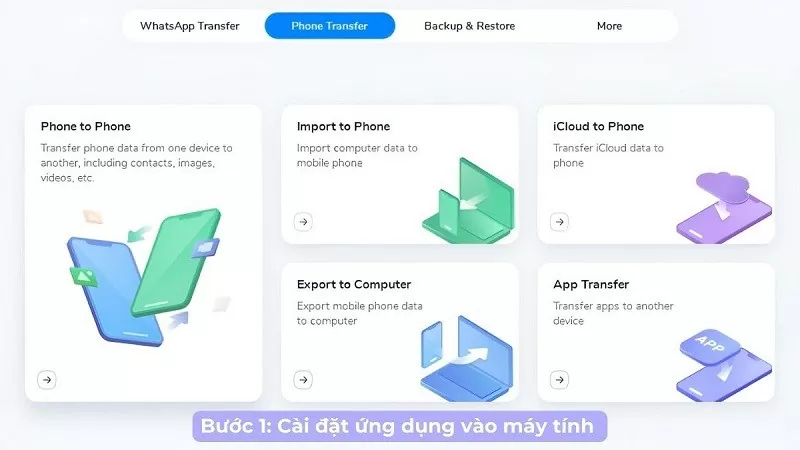
שלב 1: פתחו את אפליקציית MobileTrans במחשב שלכם ובחרו "החלף טלפון" ממסך הבית.
 |
שלב 2: לאחר מכן, חברו את האייפון ואת טלפון האנדרואיד שלכם למחשב. אם ברצונכם לשנות את מיקום המכשיר בו שולח ומקבל נתונים, פשוט לחצו על כפתור "הפוך".
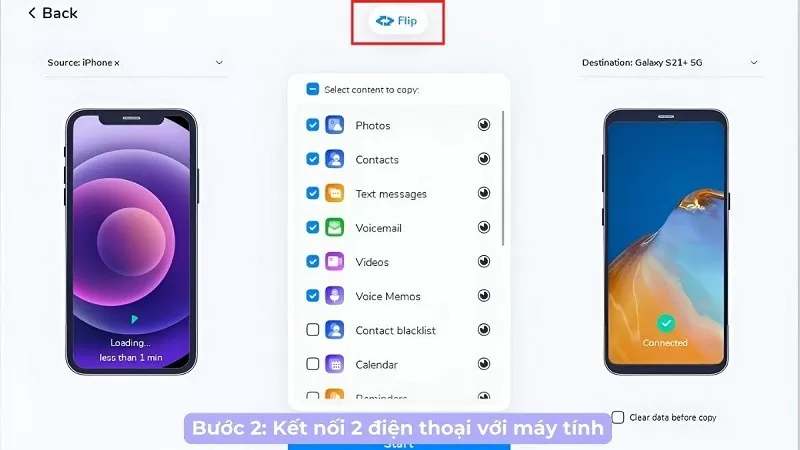 |
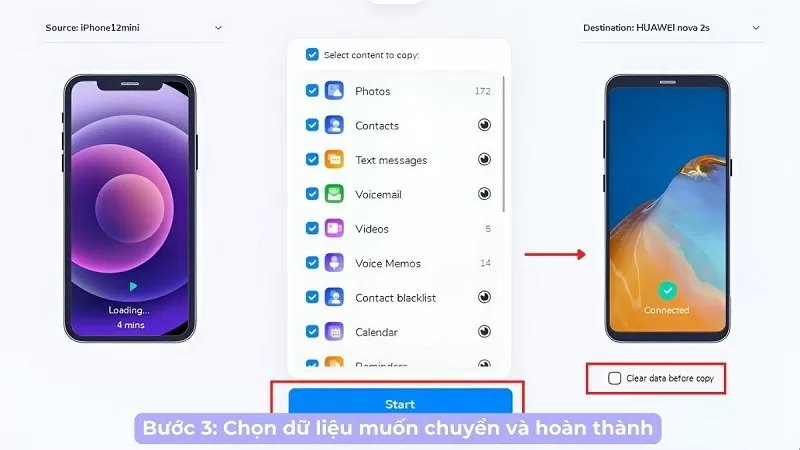
שלב 3: בחרו את סוג הנתונים שברצונכם להעביר מאייפון לאנדרואיד ולחצו על כפתור "התחל". אל תנתקו או תסירו את הטלפון במהלך תהליך העברת הנתונים. סמנו את "מחק נתונים לפני העתקה" אם ברצונכם למחוק נתונים קיימים בטלפון המקבל.
 |
השתמש באפליקציה 'העתק את הנתונים שלי'.
להלן השלבים המפורטים לסנכרון נתונים מאייפון לאנדרואיד באמצעות אפליקציית העתק את הנתונים שלי:
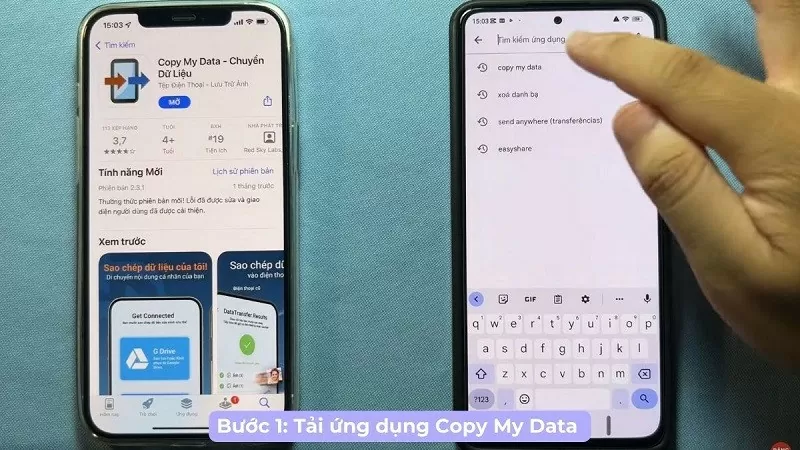
שלב 1: ראשית, הורידו את אפליקציית Copy My Data גם באייפון וגם בטלפון האנדרואיד שלכם.
 |
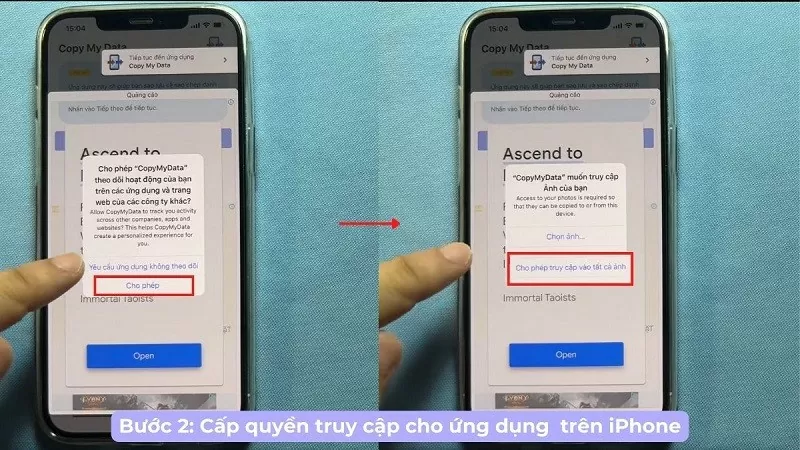
שלב 2: באייפון שלך, אפשר לאפליקציה גישה לכל הפונקציות של הטלפון שלך.
 |
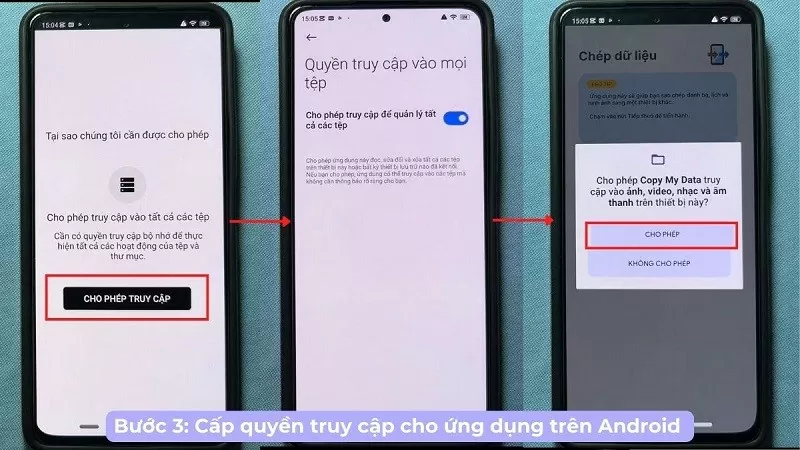
שלב 3: בטלפון האנדרואיד שלך, אפשר גישה והפעל את התכונה שמאפשרת לאפליקציה גישה לכל נתוני המכשיר שלך.
 |
שלב 4: לאחר מכן, הקישו על כפתור הבא ובחרו בסמל ה-Wi-Fi. בשלב זה, עליכם לוודא ששני הטלפונים המעבירים נתונים מחוברים לאותה רשת Wi-Fi. באייפון שלכם, בחרו "שלח נתונים".
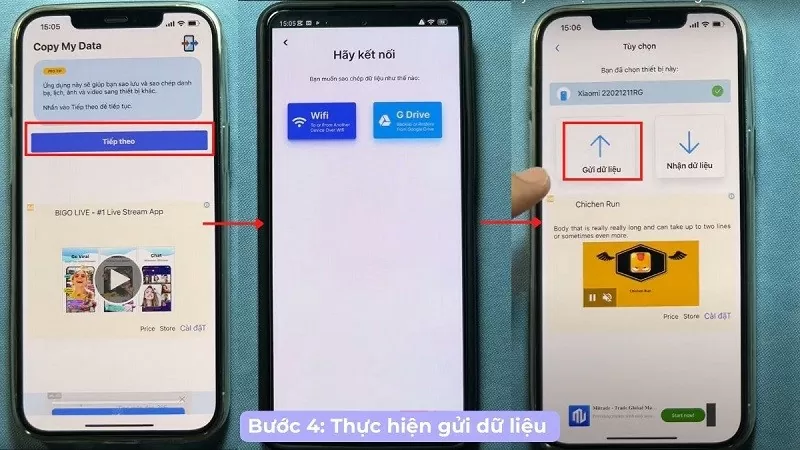 |
שלב 5: קוד PIN יופיע באייפון שלך, ועליך להזין קוד זה בטלפון האנדרואיד שלך.
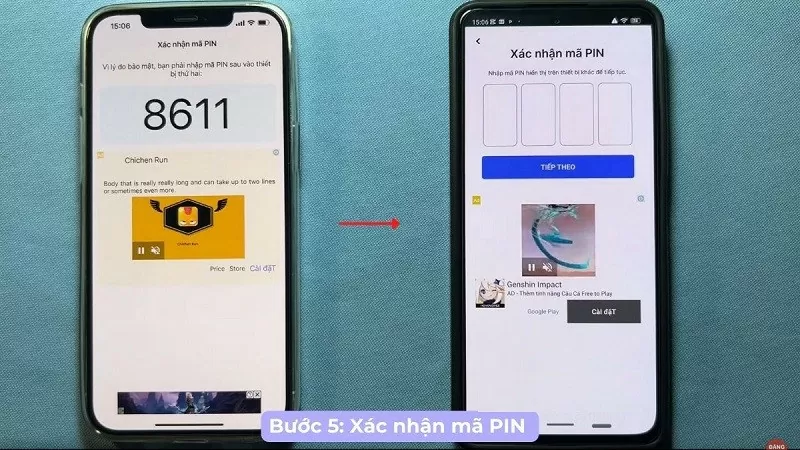 |
שלב 6: לבסוף, בחר את הנתונים שברצונך להעביר מהאייפון שלך למכשיר האנדרואיד החדש שלך והשלם את התהליך.
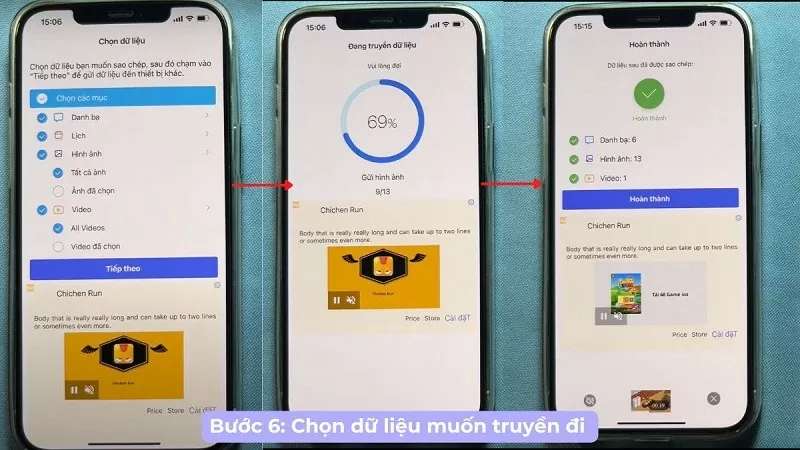 |
יש לקוות שהמידע לעיל כיצד להעביר נתונים מאייפון לאנדרואיד יהפוך את השימוש בטלפון לנוח יותר.
[מודעה_2]
מָקוֹר


















![[תמונה] ראש הממשלה פאם מין צ'ין עומד בראש הוועידה המכריזה על הקמת המרכז הפיננסי הבינלאומי בווייטנאם.](/_next/image?url=https%3A%2F%2Fvphoto.vietnam.vn%2Fthumb%2F1200x675%2Fvietnam%2Fresource%2FIMAGE%2F2025%2F12%2F21%2F1766309817714_ndo_br_dsc-3400-jpg.webp&w=3840&q=75)









































































תגובה (0)