

स्मार्टफ़ोन का उपयोग दैनिक जीवन का एक अभिन्न अंग बन गया है। हालांकि, इन सुविधाओं के साथ-साथ फ़ोन की लत लगने का खतरा भी आता है, जो स्वास्थ्य और सामाजिक संबंधों पर नकारात्मक प्रभाव डालता है। इस वास्तविकता को समझते हुए, Apple ने स्क्रीन टाइम फ़ीचर को एकीकृत किया है।
iPhone पर समय सीमा क्या है?
स्क्रीन टाइम एक ऐसा फीचर है जो एप्पल के आईओएस, आईपैडओएस और मैकओएस ऑपरेटिंग सिस्टम में अंतर्निहित है, जो उपयोगकर्ताओं को उनके डिवाइस के उपयोग के समय को ट्रैक करने, प्रबंधित करने और नियंत्रित करने में मदद करता है।
यह फ़ीचर आपको दिन भर में अपने फ़ोन के उपयोग के बारे में विस्तृत रिपोर्ट प्रदान करता है, जिसमें निम्नलिखित शामिल हैं:
- मशीन का उपयोग करने में लगा कुल समय
- प्रत्येक एप्लिकेशन का उपयोग करने में व्यतीत समय
- ऐप को कितनी बार खोला गया
- सूचना प्राप्त हुई
इन आंकड़ों की बदौलत उपयोगकर्ता अपने डिवाइस के उपयोग की आदतों को समझ सकते हैं और उसके अनुसार बदलाव कर सकते हैं।
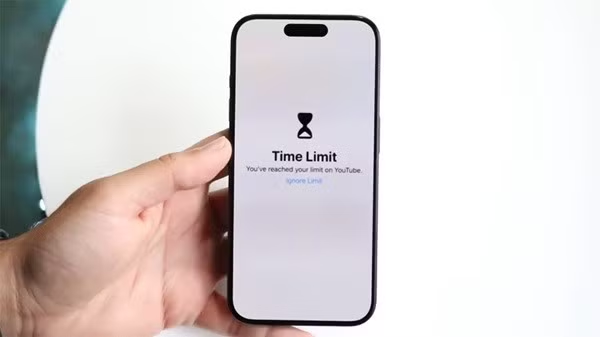
एप्पल ने अपने ऑपरेटिंग सिस्टम में समय सीमा संबंधी सुविधाएँ अंतर्निहित कर रखी हैं।
मॉनिटरिंग के अलावा, स्क्रीन टाइम आपको कई तरह की सीमाएं निर्धारित करने की सुविधा भी देता है, जैसे:
- प्रत्येक आवेदन के लिए समय सीमा निर्धारित करें।
- डिवाइस के उपयोग को सीमित करने के लिए ब्रेक का समय निर्धारित करें।
- सामग्री नियंत्रण और गोपनीयता
- बच्चों के फोन के उपयोग का प्रबंधन करना।
कई मामलों में, जब ये प्रतिबंध आपके अनुभव को बाधित करते हैं, तो आप अपने iPhone पर ऐप प्रतिबंधों को अक्षम करना सीख सकते हैं ताकि आप अपने डिवाइस का अधिक लचीले ढंग से उपयोग कर सकें।
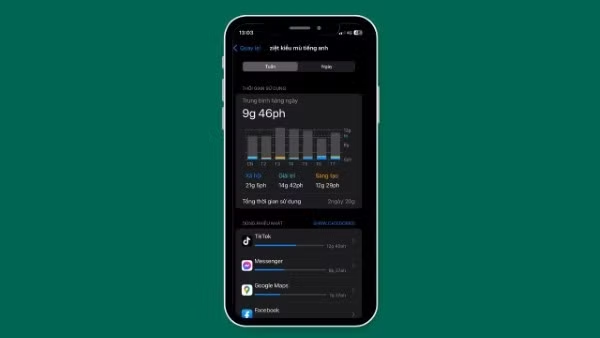
स्क्रीन टाइम उपयोगकर्ताओं को विभिन्न सीमाएं निर्धारित करने की अनुमति देता है।
ऐसे समय निर्धारित करें जब आप अपने आईफोन का उपयोग नहीं करेंगे।
स्क्रीन टाइम की प्रमुख विशेषताओं में से एक है डाउनटाइम। इस मोड को चालू करने पर, iPhone निर्धारित समय सीमा के दौरान कई ऐप्स की गतिविधि को स्वचालित रूप से प्रतिबंधित कर देगा।
ब्रेक का समय निर्धारित करने के लिए, इन चरणों का पालन करें:
चरण 1: सेटिंग्स पर जाएं → स्क्रीन टाइम चुनें → ब्रेक टाइम चुनें।
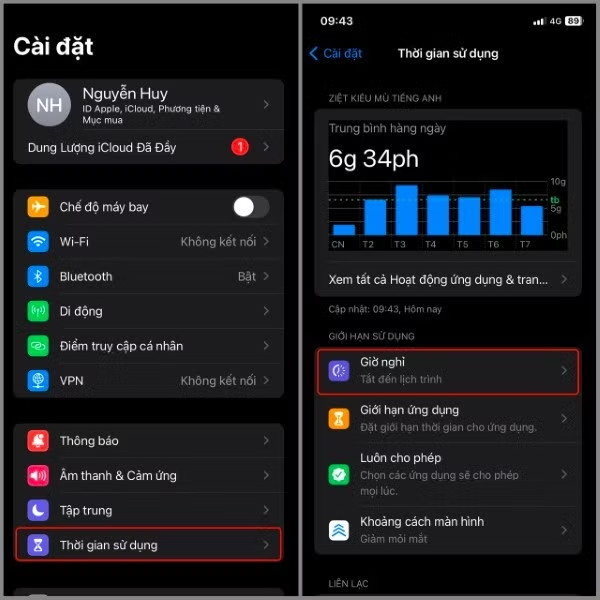
उपयोग समय चुनें → विराम समय चुनें
चरण 2: निर्धारित चुनें → यहां आप इस सुविधा की आवृत्ति चुन सकते हैं और इसके चलने के लिए समय अंतराल निर्धारित कर सकते हैं।
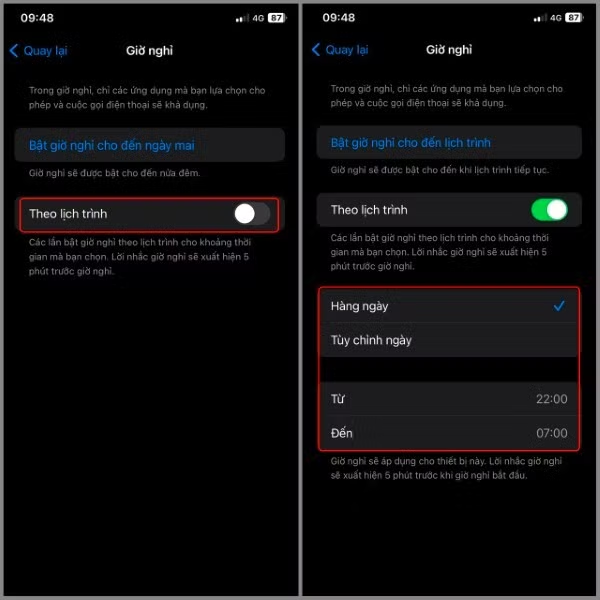
"निर्धारित समय सारिणी के अनुसार" चुनें।
उदाहरण के लिए, आप सोने से पहले फोन के उपयोग को सीमित करने के लिए रात 10 बजे से सुबह 6 बजे तक स्लीप टाइमर सेट कर सकते हैं।
यदि आप इस दौरान ऐप्स पर प्रतिबंध नहीं लगाना चाहते हैं, तो आप स्क्रीन टाइम सुविधा को समायोजित करके या बंद करके अपने iPhone पर ऐप प्रतिबंधों को अक्षम कर सकते हैं।
ऑन-डिमांड ब्रेक चालू करें।
निश्चित समय सारिणी निर्धारित करने के अलावा, आईफोन आपको जरूरत पड़ने पर ध्यान केंद्रित करने या आराम करने के लिए तत्काल ब्रेक लेने की सुविधा भी देता है।
प्रक्रिया बेहद आसान है:
चरण 1: सेटिंग्स पर जाएं → स्क्रीन टाइम चुनें → ब्रेक टाइम चुनें।
उपयोग समय चुनें → विराम समय चुनें
चरण 2: कल तक सोने का समय चालू करें चुनें।
जब यह मोड चालू होता है, तो कई ऐप्स अगले दिन तक अस्थायी रूप से प्रतिबंधित हो जाएंगे। सामान्य उपयोग पर लौटने के लिए, बस "स्लीप टाइम बंद करें" चुनें।
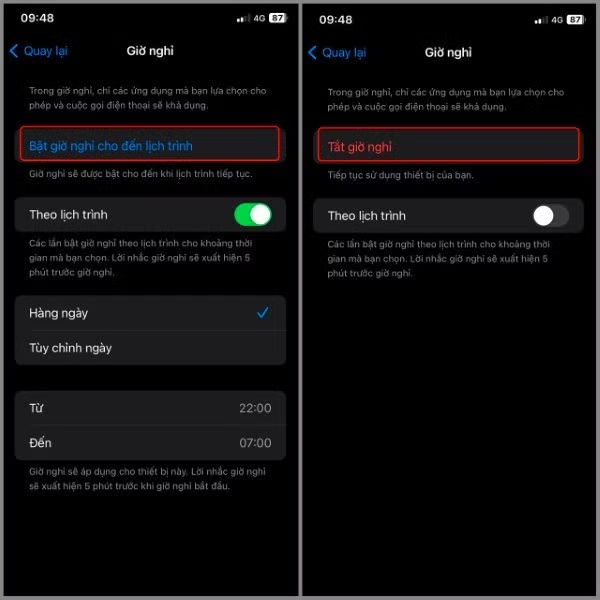
कल तक स्लीप टाइमर चालू करने का विकल्प चुनें।
यदि काम करते समय आपको बार-बार व्यवधान का सामना करना पड़ता है, तो अपने iPhone पर ऐप प्रतिबंधों को अक्षम करने का तरीका जानने से आपको आवश्यकता पड़ने पर इस सुविधा को पहले से ही समायोजित करने में मदद मिलेगी।
ऐप के उपयोग पर सीमाएं निर्धारित करें।
स्क्रीन टाइम उपयोगकर्ताओं को सोशल मीडिया, गेम या मनोरंजन जैसे विशिष्ट ऐप समूहों के लिए उपयोग सीमा निर्धारित करने की अनुमति देता है।
इसके चरण इस प्रकार हैं:
चरण 1: सेटिंग्स पर जाएं → स्क्रीन टाइम चुनें → ऐप सीमाएं चुनें।
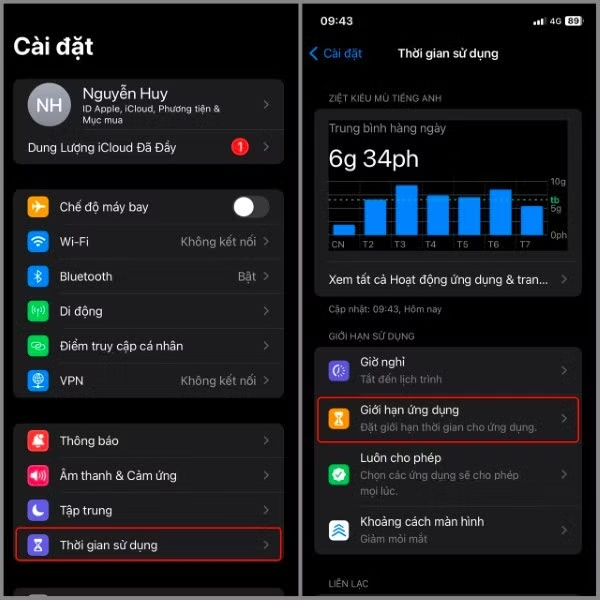
स्क्रीन टाइम चुनें → ऐप सीमाएं चुनें
चरण 2: सीमाएं जोड़ें चुनें → आप अपनी प्रारंभिक योजना के अनुसार कई श्रेणियां या एक ही श्रेणी चुन सकते हैं।
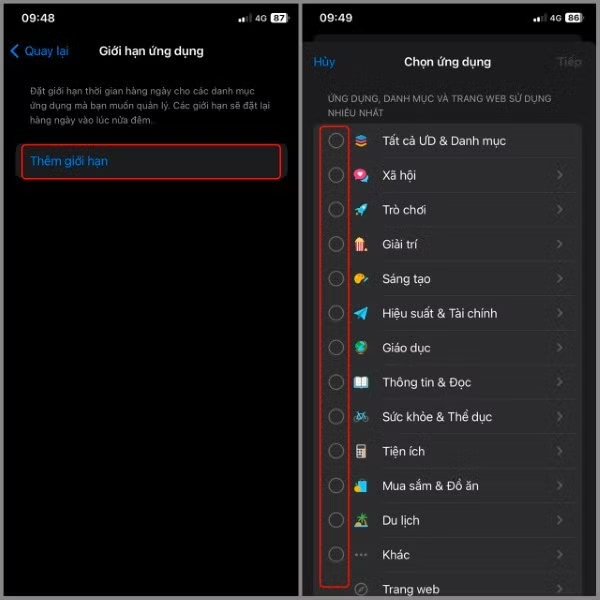
प्रतिबंध जोड़ें चुनें
चरण 3: अपनी इच्छित वस्तुओं का चयन करने के बाद → अगला चुनें → फिर, ऊपर चयनित वस्तुओं में मौजूद एप्लिकेशन के लिए उपयोग समय निर्धारित करें। इसके अतिरिक्त, आप इस सुविधा के संचालन की आवृत्ति भी चुन सकते हैं → अधिक चुनें।
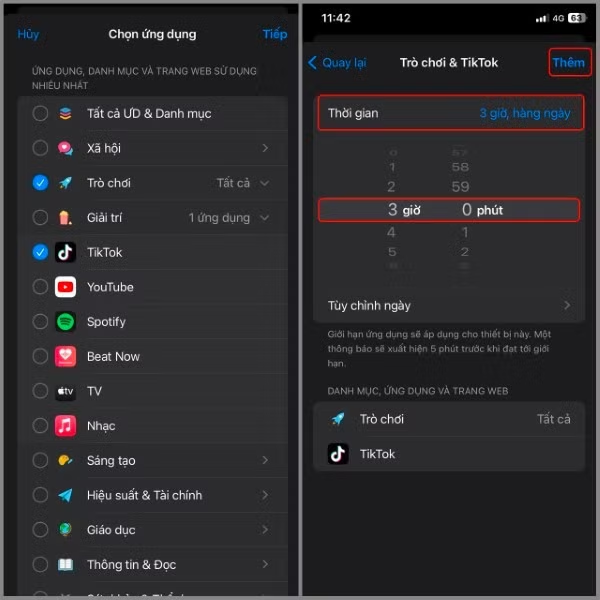
एप्लिकेशन के उपयोग की समय सीमा निर्धारित करने के लिए आगे बढ़ें।
निर्धारित समय समाप्त होने पर, ऐप लॉक हो जाएगा और एक समय सीमा का नोटिफिकेशन दिखाई देगा। इसका उपयोग जारी रखने के लिए, आपको अपना स्क्रीनटाइम पासकोड दर्ज करना होगा या इस प्रतिबंध को हटाने के लिए अपने iPhone पर ऐप सीमाओं को अक्षम करने का कोई तरीका ढूंढना होगा।
संचार की सीमाएं निर्धारित करें।
ऐप्स को सीमित करने के अलावा, स्क्रीन टाइम संपर्क और कॉल प्रबंधन का भी समर्थन करता है, जो विशेष रूप से तब उपयोगी होता है जब माता-पिता अपने बच्चों के उपकरणों को नियंत्रित करना चाहते हैं।
सेटअप करने के चरण इस प्रकार हैं:
चरण 1: सेटिंग्स पर जाएं → स्क्रीन टाइम चुनें → संपर्क सीमाएं चुनें।
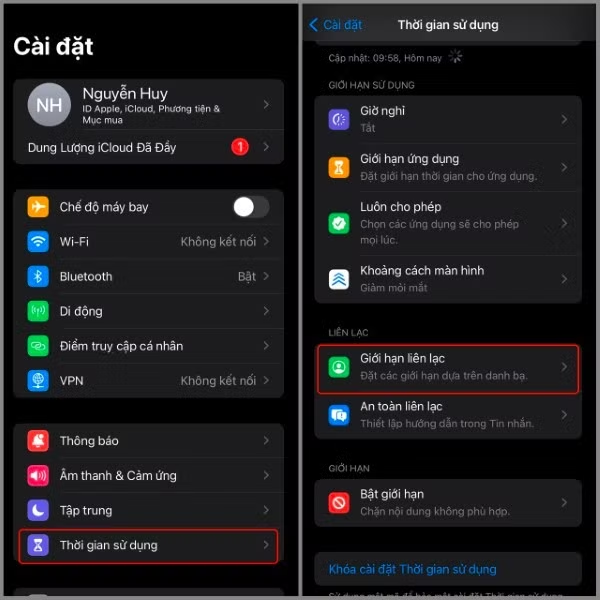
उपयोग समय चुनें → संचार सीमाएँ चुनें
चरण 2: यदि आप "उपयोग के दौरान" का चयन करते हैं → तो आप तीन विकल्पों में से एक को चुनकर सेटअप कर सकते हैं:
- केवल संपर्क
- कम से कम एक संपर्क वाले संपर्क और समूह
- हर कोई
यह आपके मूल उद्देश्य पर निर्भर करता है।
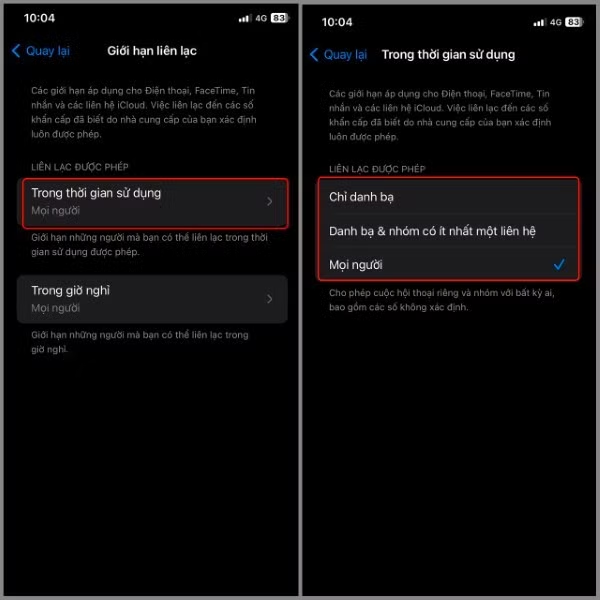
उपयोग के दौरान चुनें
चरण 3: यदि आप "ब्रेक टाइम के दौरान" चुनते हैं → तो आप केवल दो विकल्पों में से एक ही चुन सकते हैं:
- अधिक जानकारी के लिए हमसे संपर्क करें।
- हर कोई
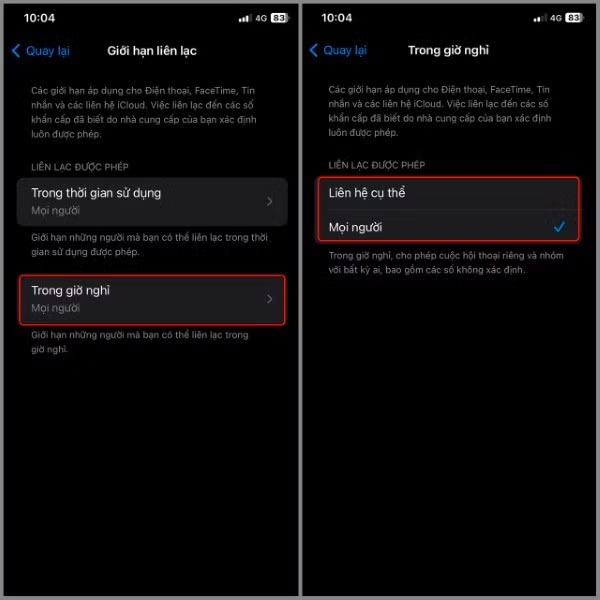
अवकाश के समय चुनें
यह फ़ीचर संचार को नियंत्रित करने में मदद करता है, खासकर बच्चों के फ़ोन इस्तेमाल करते समय यह बहुत उपयोगी होता है। हालांकि, जब इसकी ज़रूरत नहीं रह जाती, तो कई लोग अपने iPhone पर ऐप प्रतिबंधों को बंद करने के तरीके खोजते हैं ताकि वे डिवाइस का अधिक स्वतंत्र रूप से उपयोग कर सकें।
उन ऐप्स और संपर्कों का चयन करें जिन्हें आप हर समय अनुमति देना चाहते हैं।
स्क्रीन टाइम में, एप्पल आपको उन ऐप्स की सूची बनाने की सुविधा भी देता है जिनका उपयोग हमेशा किया जाता है, यहां तक कि ब्रेक के दौरान भी।
इसे करने का तरीका यहाँ दिया गया है:
चरण 1: सेटिंग्स पर जाएं → स्क्रीन टाइम चुनें → हमेशा अनुमति दें चुनें।
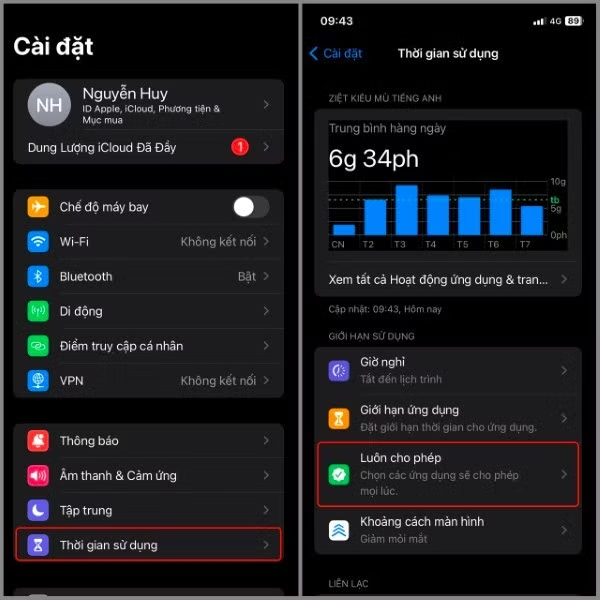
उपयोग समय चुनें → हमेशा अनुमति दें चुनें
चरण 2: इच्छित ऐप जोड़ने के लिए "+" चिह्न का चयन करें।
उदाहरण के लिए, आप निम्न प्रकार के अनुप्रयोगों को अनुमति दे सकते हैं:
- फ़ोन
- संदेश
- मानचित्र
- ई-मेल
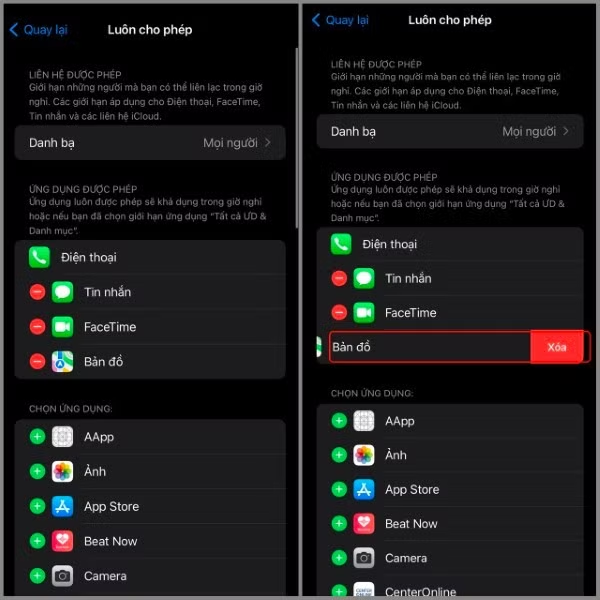
ऐप जोड़ने के लिए + चिह्न चुनें।
इसके अलावा, यदि आप किसी विशेष ऐप को उस सुविधा के अंतर्गत प्रबंधित नहीं करना चाहते हैं, तो माइनस चिह्न चुनें → डिलीट चुनें। इससे आप अपने iPhone पर ऐप प्रतिबंधों को पूरी तरह से अक्षम किए बिना महत्वपूर्ण ऐप्स की सूची को लचीले ढंग से समायोजित कर सकते हैं।
सामग्री और गोपनीयता की सीमाएं निर्धारित करें।
स्क्रीन टाइम अनुचित सामग्री तक पहुंच को प्रतिबंधित करने के लिए सामग्री नियंत्रण उपकरण भी प्रदान करता है।
इस फ़ीचर को सेट अप करने के लिए, इन चरणों का पालन करें:
चरण 1: सेटिंग्स पर जाएं → स्क्रीन टाइम चुनें।
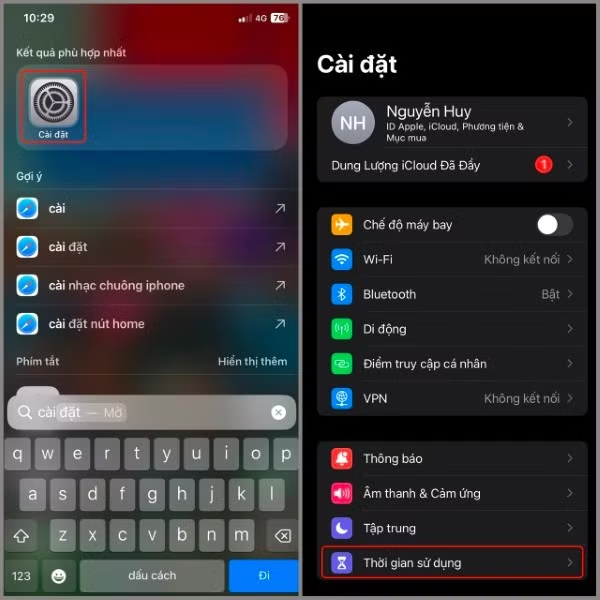
सेटिंग्स खोलें → स्क्रीन टाइम चुनें
चरण 2: 'सीमाएं सक्षम करें' चुनें → 'सीमाएं सक्षम करें' को चालू करने के लिए दाईं ओर स्लाइड करें।
एक्टिवेशन के बाद, आप कई पहलुओं को कस्टमाइज़ कर सकते हैं, जैसे:
- वेब सामग्री प्रतिबंध
- आयु संबंधी प्रतिबंध लागू हैं।
- ऐप स्टोर में खरीदारी को नियंत्रित करें
- गोपनीयता प्रबंधन
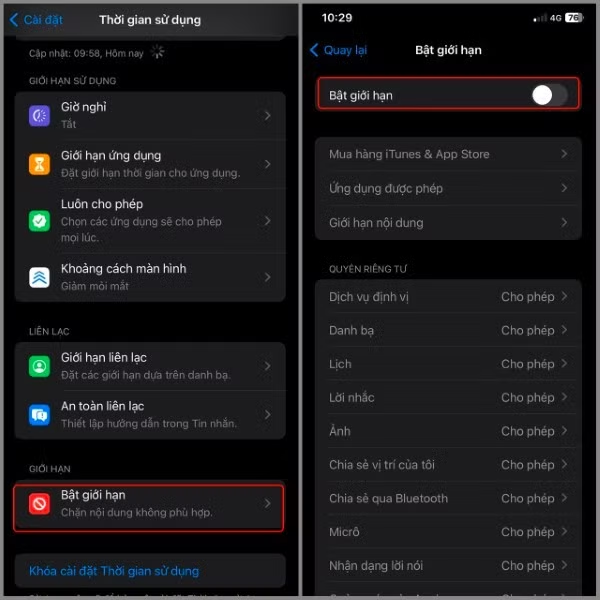
प्रतिबंध सक्षम करें चुनें
यदि आपको अब इस सामग्री को नियंत्रित करने की आवश्यकता नहीं है, तो अपने iPhone पर ऐप प्रतिबंधों को अक्षम करना सीखने से आपका उपकरण पहले की तरह सामान्य रूप से कार्य करने में सक्षम होगा।
समय सीमा का उपयोग किसे करना चाहिए?
समय सीमा केवल बच्चों या माता-पिता के लिए ही नहीं है। यह उन सभी लोगों के लिए एक उपयोगी साधन है जो अपने डिवाइस के उपयोग की आदतों को नियंत्रित करना चाहते हैं।
कुछ ऐसी स्थितियाँ जहाँ स्क्रीन टाइम का उपयोग किया जाना चाहिए, उनमें शामिल हैं:
अपने फोन के उपयोग का समय कम करें।
सोशल मीडिया, शॉर्ट वीडियो या गेम जैसे ऐप्स उपयोगकर्ताओं का काफी समय ले सकते हैं। सीमा निर्धारित करने से उपयोग को बेहतर ढंग से नियंत्रित करने में मदद मिलती है।
नींद की गुणवत्ता में सुधार करें
सोने से पहले थोड़ा ब्रेक लेने से आप देर रात फोन का इस्तेमाल सीमित कर सकते हैं, जिससे आपको बेहतर नींद आने में मदद मिल सकती है।
एकाग्रता में सुधार करें
पढ़ाई या काम के दौरान, मनोरंजन ऐप्स का सीमित उपयोग आपको ध्यान भटकाने से बचने में मदद करता है।
अन्य गतिविधियों के लिए समय निकालें।
अपने फोन के इस्तेमाल का समय कम करके, आपके पास इन गतिविधियों के लिए अधिक समय होगा:
- व्यायाम करें
- एक किताब पढ़ी
- दोस्तों से मिलें।
- परिवार के साथ समय व्यतीत करो।
माता-पिता अपने बच्चों के उपकरणों का प्रबंधन करते हैं।
स्क्रीन टाइम माता-पिता को अपने बच्चों के स्क्रीन टाइम को नियंत्रित करने में मदद करता है, साथ ही उन्हें ऑनलाइन अनुचित सामग्री से बचाता है।
स्रोत: https://baohatinh.vn/cach-tat-gioi-han-ung-dung-tren-iphone-cho-moi-phien-ban-ios-post310956.html

![[चित्र] भीषण गर्मी की चुनौती के बीच हनोई का शहरी जीवन](https://vphoto.vietnam.vn/thumb/1200x675/vietnam/resource/IMAGE/2026/05/25/1779706979265_nang-nong-t5-2026-minh-duy-7-4636-jpg.webp)


![[चित्र] दो एक्सप्रेसवे और लॉन्ग थान हवाई अड्डे को जोड़ने वाले इंटरचेंज का क्लोज-अप दृश्य।](https://vphoto.vietnam.vn/thumb/1200x675/vietnam/resource/IMAGE/2026/05/25/1779703378210_ndo_br_z7863716673926-224453a31600126cce10622af6290afd-4549-jpg.webp)

































































































टिप्पणी (0)