

 |
| iOS 26.5 के लिए लॉक स्क्रीन पर चंद्र कैलेंडर को आसानी से कैसे सेट करें। |
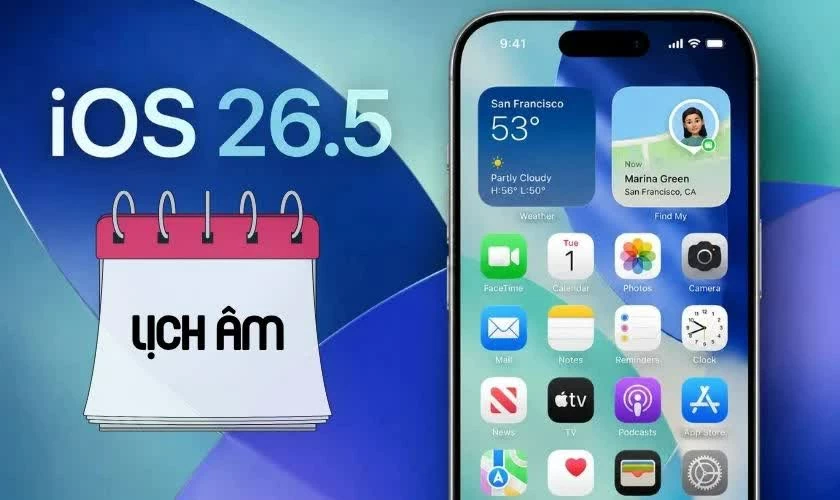
यदि आप iOS 26.5 पर चलने वाले अपने iPhone पर चंद्र कैलेंडर को सीधे देखना चाहते हैं, तो आप बिना किसी अतिरिक्त ऐप को इंस्टॉल किए, लॉक स्क्रीन पर चंद्र तिथियां और शुभ/अशुभ दिन प्रदर्शित करने के लिए इसे सेट कर सकते हैं। नीचे दी गई विस्तृत गाइड आपको इसे शुरू से अंत तक आसानी से करने में मदद करेगी।
iOS 26.5 पर चंद्र कैलेंडर को जल्दी से कैसे सेट करें
यदि आप अपने iPhone पर सीधे चंद्र कैलेंडर देखना चाहते हैं, तो iOS 26.5 में इसे सेट करना बेहद आसान है और इसे किसी बाहरी ऐप की आवश्यकता के बिना सीधे सेटिंग्स में किया जा सकता है। कुछ सरल चरणों का पालन करके, आप प्रतिदिन ग्रेगोरियन कैलेंडर के साथ चंद्र तिथि को ट्रैक कर सकते हैं।
चरण 1: अपने आईफोन की होम स्क्रीन से सेटिंग्स ऐप खोलें।
चरण 2: संबंधित विकल्पों तक पहुंचने के लिए ऐप सेटिंग सूची से कैलेंडर विकल्प का चयन करें।
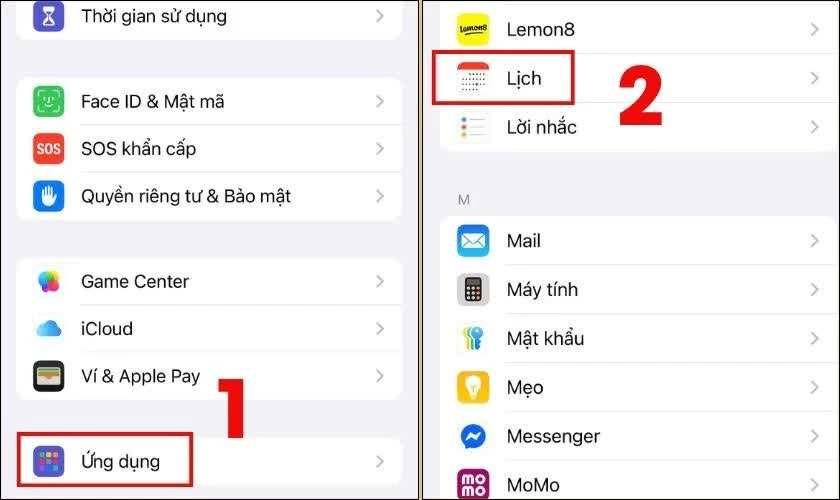 |
| ऐप सेटिंग्स की सूची से कैलेंडर विकल्प चुनें। |
चरण 3: वैकल्पिक कैलेंडर ढूंढें और उस पर टैप करें, यह एक ऐसी सुविधा है जो आपको अपने डिवाइस पर एक अतिरिक्त कैलेंडर प्रदर्शित करने की अनुमति देती है।
चरण 4: चंद्र कैलेंडर का चयन करें ताकि ग्रेगोरियन कैलेंडर के साथ-साथ चंद्र तिथियों का प्रदर्शन सक्रिय हो सके।
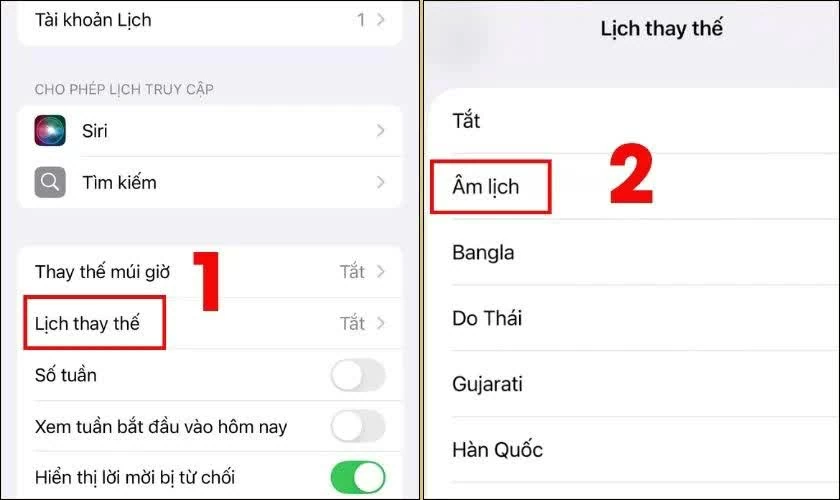 |
| चंद्र कैलेंडर का चयन करके ग्रेगोरियन कैलेंडर के साथ-साथ चंद्र तिथियों का प्रदर्शन सक्षम करें। |
एक बार प्रक्रिया पूरी हो जाने पर, आईफोन के कैलेंडर ऐप में चंद्र कैलेंडर स्वतः प्रदर्शित हो जाएगा, जिससे शुभ और अशुभ दिनों का ध्यान रखना और अपने समय का बेहतर प्रबंधन करना आसान हो जाएगा।
iOS 26.5 की लॉक स्क्रीन पर चंद्र कैलेंडर को प्रभावी ढंग से कैसे प्रदर्शित करें।
अगर आप ऐप खोले बिना सीधे अपने iPhone पर चंद्र कैलेंडर देखना चाहते हैं, तो आप अपने लॉक स्क्रीन पर कैलेंडर विजेट जोड़ सकते हैं। इससे आपके दैनिक जीवन में चंद्र तिथियों का ध्यान रखना अधिक सुविधाजनक हो जाता है।
चरण 1: एडिट मोड में प्रवेश करने के लिए अपने iPhone की लॉक स्क्रीन को कुछ सेकंड के लिए दबाकर रखें, फिर कस्टमाइज़ चुनें।
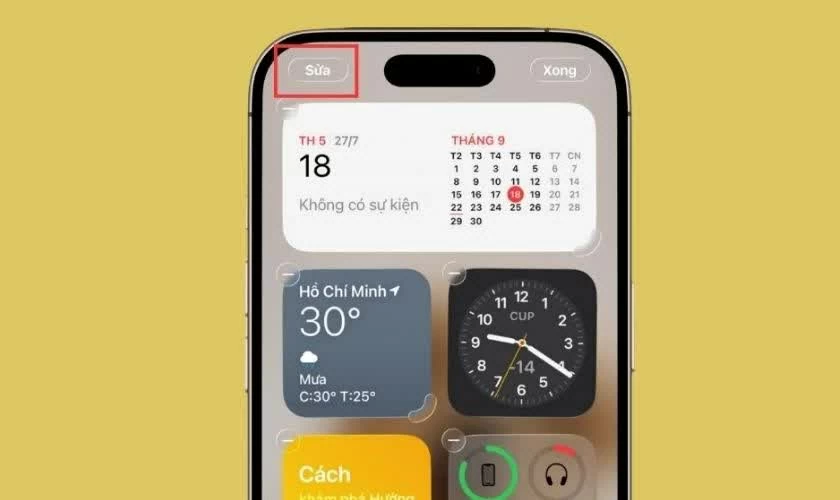 |
| आईफोन की लॉक स्क्रीन को दबाकर रखें। |
चरण 2: "विजेट जोड़ें" क्षेत्र का चयन करें, फिर उस कैलेंडर ऐप पर टैप करें जो चंद्र कैलेंडर प्रदर्शित करने का समर्थन करता है (यह डिफ़ॉल्ट कैलेंडर या कोई तृतीय-पक्ष ऐप हो सकता है) और विजेट को इच्छित स्थान पर जोड़ें।
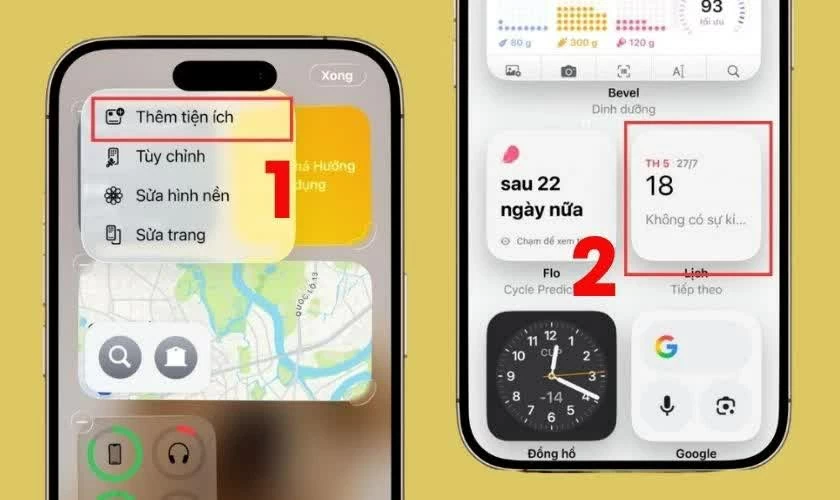 |
| क्षेत्र का चयन करें। एक गैजेट जोड़ें। |
चरण 3: सभी सेटिंग्स को सहेजने के लिए 'हो गया' बटन दबाएं।
एक बार प्रक्रिया पूरी हो जाने पर, चंद्र कैलेंडर सीधे लॉक स्क्रीन पर प्रदर्शित होगा, जिससे आप पहले की तरह कैलेंडर ऐप खोले बिना ही इसे तुरंत देख सकेंगे।
iOS 26.5 पर चंद्र कैलेंडर को बंद करने का सबसे आसान तरीका
यदि आप अपने iPhone पर चंद्र कैलेंडर प्रदर्शित नहीं करना चाहते हैं, तो आप बिना किसी जटिल प्रक्रिया के सीधे सिस्टम सेटिंग्स में जाकर इस सुविधा को आसानी से बंद कर सकते हैं।
चरण 1: सेटिंग्स खोलें, नीचे स्क्रॉल करें और संबंधित विकल्पों तक पहुंचने के लिए कैलेंडर का चयन करें।
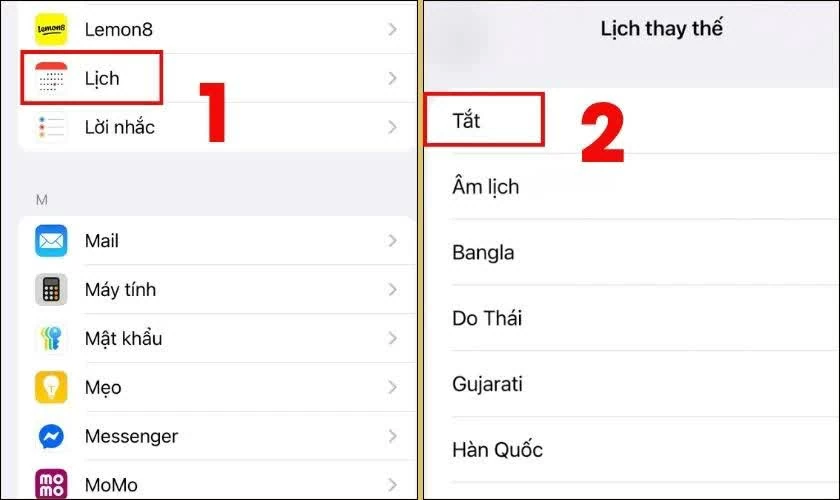 |
| iOS 26.5 पर चंद्र कैलेंडर को बंद करने का सबसे आसान तरीका। |
चरण 2: वैकल्पिक कैलेंडर पर टैप करें, फिर चंद्र कैलेंडर के प्रदर्शन को अक्षम करने के लिए 'बंद' चुनें।
एक बार यह प्रक्रिया पूरी हो जाने पर, चंद्र कैलेंडर न तो कैलेंडर ऐप में और न ही आईफोन की लॉक स्क्रीन पर दिखाई देगा।
कुछ आसान चरणों का पालन करके, आप iOS 26.5 पर अपनी आवश्यकतानुसार चंद्र कैलेंडर को चालू या बंद कर सकते हैं। यह अनुकूलन iPhone को अधिक लचीला बनाता है, जिससे आप अपने दैनिक जीवन में समय का प्रभावी और सुविधाजनक प्रबंधन कर सकते हैं।
स्रोत: https://baoquocte.vn/cai-lich-am-cho-ios-265-tren-man-hinh-khoa-don-gian-395937.html



![[फोटो] महासचिव और राष्ट्रपति तो लाम त्रिस्तरीय सरकारी व्यवस्था के एक वर्ष के संचालन की समीक्षा की तैयारियों पर एक बैठक की अध्यक्षता कर रहे हैं।](https://vphoto.vietnam.vn/thumb/1200x675/vietnam/resource/IMAGE/2026/06/02/1780391821195_a1-bnd-4595-9717-jpg.webp)





















![[छवि] नए युग में वियतनामी रियल एस्टेट बाजार की आकांक्षाओं और नए मानकों की पुष्टि करती है।](https://vphoto.vietnam.vn/thumb/1200x675/vietnam/resource/IMAGE/2026/06/03/1780441948766_giai-thuong-bat-dong-san-2026-minh-duy-6-7364-jpg.webp)






































































टिप्पणी (0)