

स्वचालित पॉवरपॉइंट प्रेजेंटेशन से आपका समय बचता है और एक पेशेवर छवि बनती है। प्रत्येक स्लाइड को मैन्युअल रूप से संपादित करने के बजाय, आप अपनी पॉवरपॉइंट प्रेजेंटेशन को अपनी इच्छानुसार सुचारू रूप से और स्वचालित रूप से चलाने के लिए सेट कर सकते हैं।
 |
| एक स्वतः चलने वाली पॉवरपॉइंट प्रस्तुति कैसे बनाएं |
एक स्वतः चलने वाली पॉवरपॉइंट प्रस्तुति कैसे बनाएं
एक सहज प्रस्तुति सुनिश्चित करने के लिए, आप स्वचालित पॉवरपॉइंट स्लाइड शो सेट अप कर सकते हैं। इससे न केवल समय की बचत होती है, बल्कि प्रस्तुति और भी बेहतर हो जाती है, जिससे यह अधिक सुसंगत और पेशेवर बन जाती है। नीचे स्वचालित पॉवरपॉइंट स्लाइड शो सेट अप करने के विस्तृत निर्देश दिए गए हैं।
चरण 1: सबसे पहले, माइक्रोसॉफ्ट पॉवरपॉइंट खोलें और उस प्रेजेंटेशन को चुनें जिसे आप तैयार करना चाहते हैं। ट्रांजिशन टैब पर क्लिक करें और प्रत्येक स्लाइड के लिए उपयुक्त ट्रांजिशन प्रभाव चुनें ताकि प्रेजेंटेशन अधिक आकर्षक लगे।
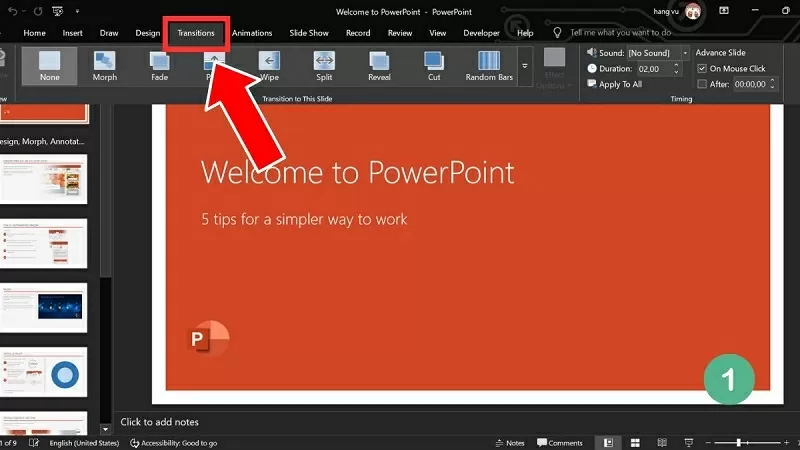 |
| ट्रांजिशन पर क्लिक करें और उपयुक्त ट्रांजिशन इफेक्ट चुनें। |
चरण 2: इसके बाद, "बाद में" के आगे वाले बॉक्स पर सही का निशान लगाएं और आवश्यकतानुसार प्रत्येक स्लाइड के प्रदर्शन समय को समायोजित करें।
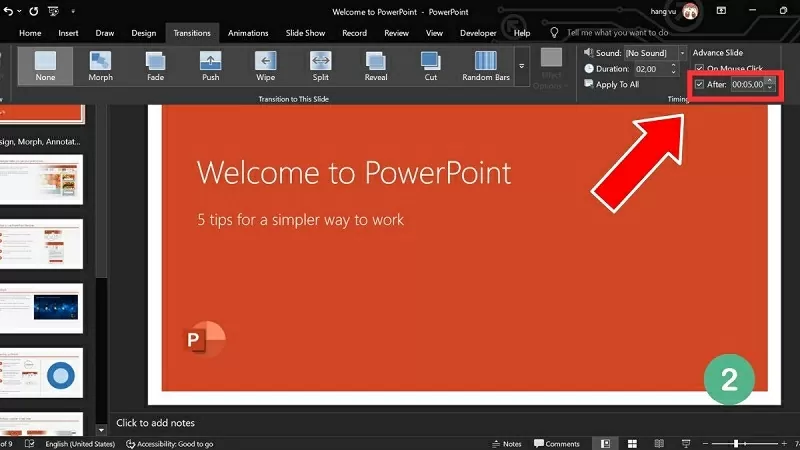 |
| "आफ्टर" बॉक्स को चेक करें और प्रत्येक स्लाइड के लिए डिस्प्ले समय समायोजित करें। |
चरण 3: यदि आप चाहते हैं कि सभी स्लाइड एक ही समय में प्रदर्शित हों, तो 'सभी पर लागू करें' पर क्लिक करें।
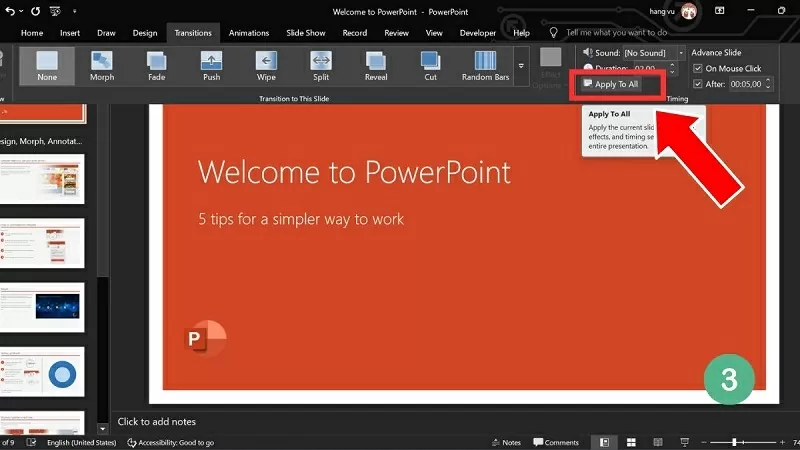 |
| सभी पक्षों पर लागू करने के लिए 'सभी पर लागू करें' पर क्लिक करें। |
चरण 4: इसके बाद, प्रेजेंटेशन को जांचने और टेस्ट करने के लिए स्लाइड शो पर क्लिक करें।
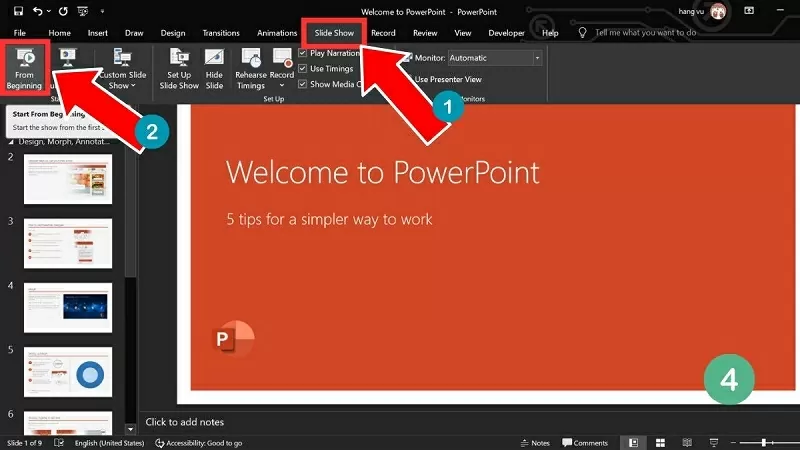 |
| पूर्वावलोकन शुरू करने के लिए स्लाइड शो पर क्लिक करें। |
पॉवरपॉइंट में ऑटो-स्लाइड को बंद करने के निर्देश
यदि आप नहीं चाहते कि आपकी पॉवरपॉइंट प्रस्तुति स्वचालित रूप से शुरू हो, तो प्रस्तुति प्रक्रिया को नियंत्रित करने के लिए इस सुविधा को बंद कर दें। स्वचालित पॉवरपॉइंट प्रस्तुति को बंद करने के लिए, इन चरणों का पालन करें:
चरण 1: अपनी प्रेजेंटेशन खोलें और उस स्लाइड पर जाएं जिसे आप स्वचालित रूप से चलाना चाहते हैं। फिर, ट्रांज़िशन टैब पर क्लिक करें, टाइमिंग सेक्शन ढूंढें और आवश्यक समायोजन करें।
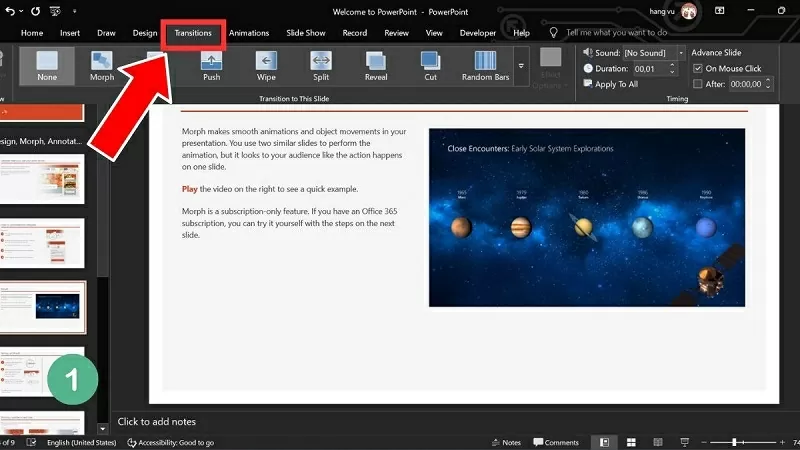 |
| ट्रांजिशन टैब पर क्लिक करें और इसे समायोजित करने के लिए टाइमिंग सेक्शन ढूंढें। |
चरण 2: यहां, स्वचालित निष्पादन को अक्षम करने के लिए "बाद" बॉक्स से टिक हटा दें।
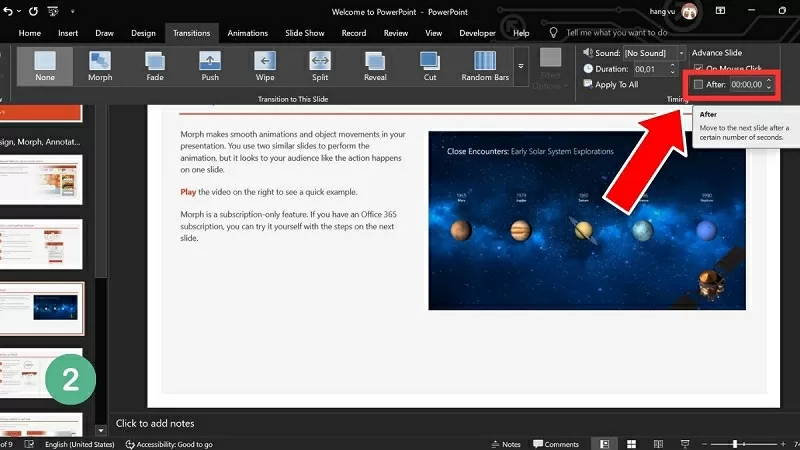 |
| स्वचालित निष्पादन को अक्षम करने के लिए "बाद" बॉक्स से टिक हटा दें। |
चरण 3: यदि सभी स्लाइडों का प्रस्तुति समय समान है, तो परिवर्तनों को पूरी प्रस्तुति पर लागू करने के लिए "सभी पर लागू करें" पर क्लिक करें।
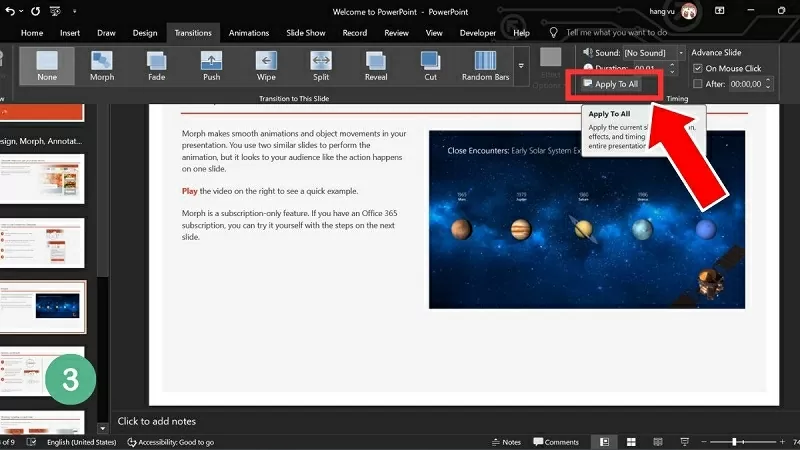 |
| संपूर्ण प्रेजेंटेशन पर बदलाव लागू करने के लिए 'सभी पर लागू करें' पर क्लिक करें। |
पॉवरपॉइंट स्लाइड्स को स्वचालित रूप से चलाने का तरीका समझने से आपकी प्रस्तुतियाँ अधिक पेशेवर और आकर्षक बनेंगी। सही तकनीकों के साथ, आपको स्लाइड्स को मैन्युअल रूप से बदलने की चिंता नहीं करनी पड़ेगी, जिससे एक सहज और निर्बाध प्रस्तुति सुनिश्चित होगी।
[विज्ञापन_2]
स्रोत



























































































टिप्पणी (0)