1. एक्सेल में ChatGPT का कार्य
Excel में ChatGPT उपयोगकर्ताओं को स्प्रेडशीट बनाने, डेटा का विश्लेषण करने और कार्यों को तेज़ी से पूरा करने में मदद करता है, वह भी सीधे Excel इंटरफ़ेस के भीतर, बिना कई एप्लिकेशन के बीच स्विच किए। आप ChatGPT का उपयोग करके Excel फ़ाइलें शुरू से बना सकते हैं, मौजूदा तालिकाओं को संपादित कर सकते हैं, कई शीटों में डेटा का विश्लेषण कर सकते हैं, फ़ार्मूलों की व्याख्या कर सकते हैं या अपनी आवश्यकतानुसार स्वचालित फ़ार्मूले बना सकते हैं।
इसके अतिरिक्त, यह टूल डेटा सारांश, वर्कफ़्लो निर्माण, वर्कबुक सामग्री अपडेट और बड़े डेटा टेबल के अधिक सुविधाजनक प्रबंधन का समर्थन करता है। संपादन के बाद, ChatGPT आपको आसान सत्यापन के लिए परिवर्तित सेल, बनाए गए फ़ार्मूले या अपडेट की गई सामग्री की समीक्षा करने की सुविधा भी देता है।
2. ChatGPT को Excel में कैसे एकीकृत करें
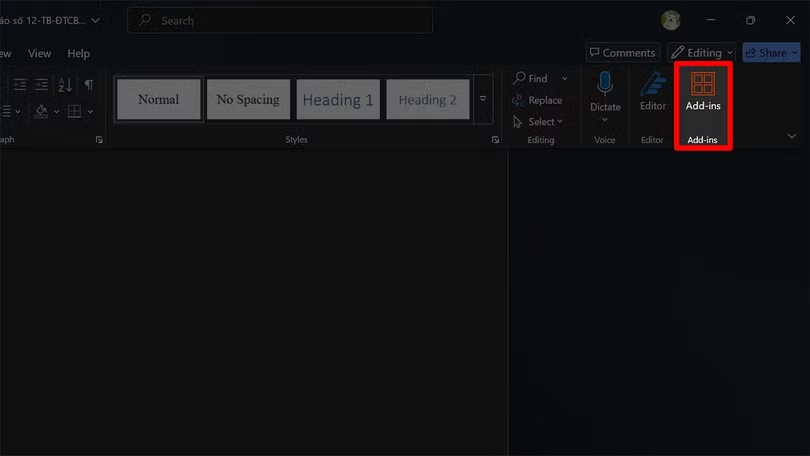
चरण 1: ChatGPT को Excel में इंस्टॉल करने के लिए, आपको निम्नलिखित बातों का ध्यान रखना होगा: एक्सेल खोलें > टूलबार के ऊपरी दाएं कोने में स्थित ऐड-इन्स टैब पर क्लिक करें।
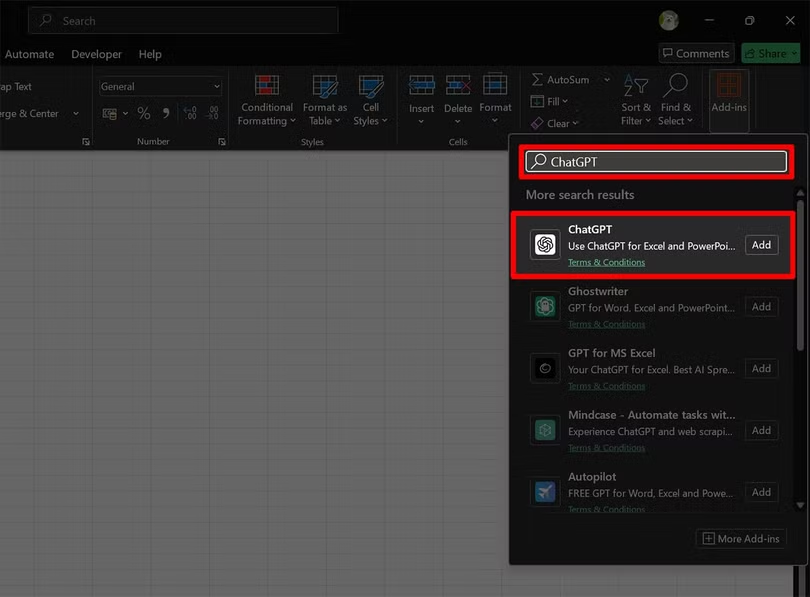
चरण 2: इसके बाद, सर्च बॉक्स में "ChatGPT" कीवर्ड दर्ज करें > अपने कंप्यूटर पर Excel में ChatGPT एक्सटेंशन जोड़ने के लिए "जोड़ें" पर क्लिक करें।



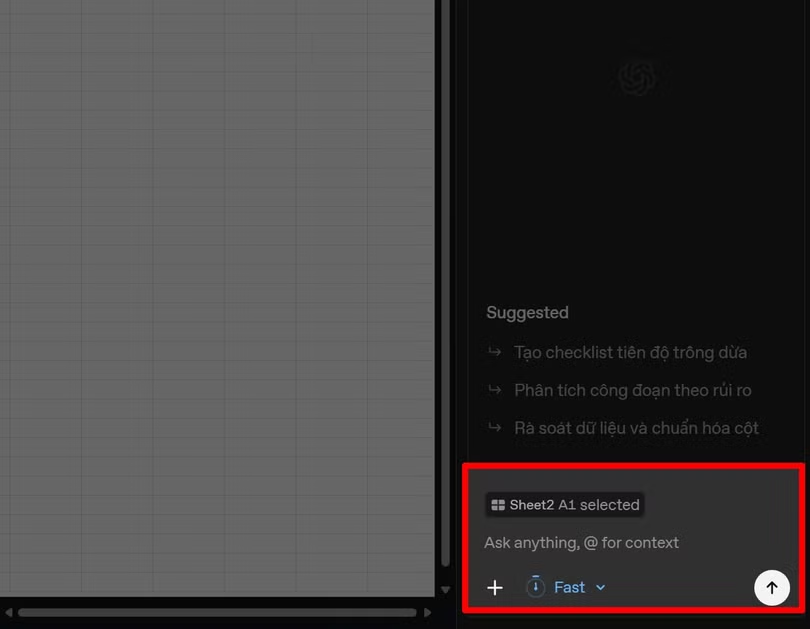
चरण 3: इंस्टॉलेशन के बाद, एक्सेल में ChatGPT यूटिलिटी खोलें > वह डेटा रेंज या शीट चुनें जिसके साथ आप काम करना चाहते हैं, फिर नीचे दिए गए चैट बॉक्स में अपना अनुरोध दर्ज करें।
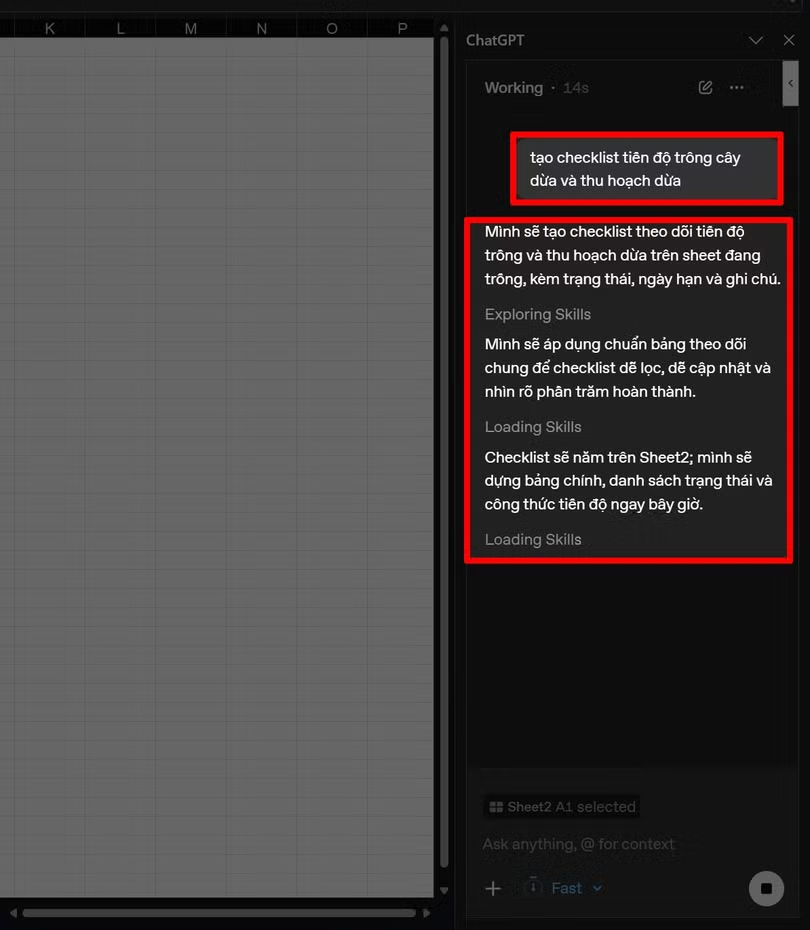
चरण 4: एक बार जब चैटजीपीटी डेटा को संसाधित करना और तालिका निर्माण या संपादन सामग्री प्रदर्शित करना शुरू कर दे, तो सिस्टम द्वारा स्वचालित ऑपरेशन को पूरा करने के लिए बस कुछ सेकंड प्रतीक्षा करें।
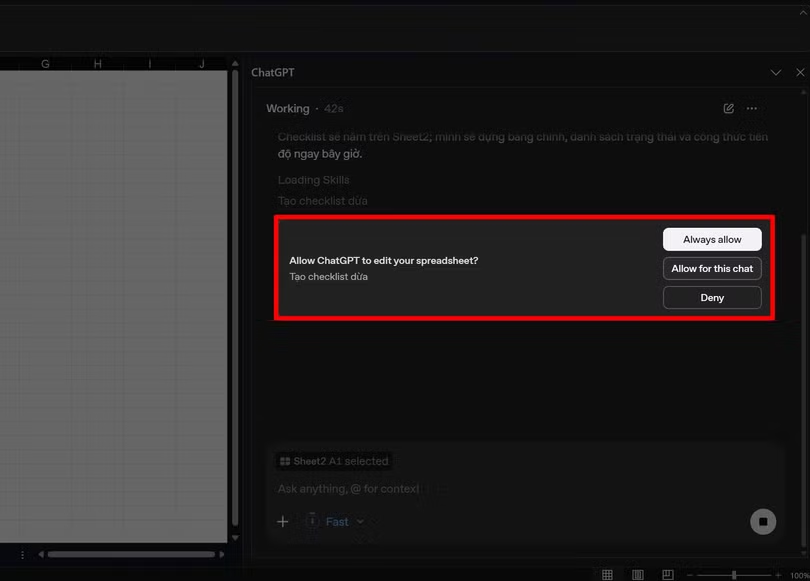
चरण 5: यदि स्प्रेडशीट को संपादित करने की अनुमति मांगने वाला कोई संदेश दिखाई देता है, तो चैटजीपीटी को एक्सेल फ़ाइल संपादित करने की अनुमति देने के लिए इस चैट के लिए अनुमति दें या हमेशा अनुमति दें पर क्लिक करें।
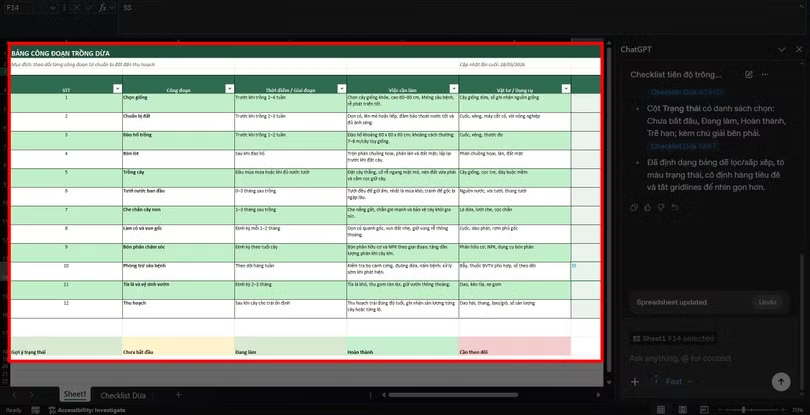
चरण 6: एक बार पूरा हो जाने पर, ChatGPT स्वचालित रूप से टेबल, चेकलिस्ट बनाएगा या आपके तत्काल और सुविधाजनक उपयोग के लिए सीधे एक्सेल फ़ाइल में डेटा अपडेट करेगा।



स्रोत: https://baohatinh.vn/chatgpt-trong-excel-co-the-lam-duoc-gi-post311935.html






























![[चित्र] हो ची मिन्ह सिटी: मा लांग क्षेत्र, चिकन-राइस मार्केट का स्वरूप बदलने वाला है](https://vphoto.vietnam.vn/thumb/1200x675/vietnam/resource/IMAGE/2026/06/25/1782377698627_ndo_br_m1-jpg.webp)