

Apple ने इंटरफ़ेस और फ़ीचर्स में कई महत्वपूर्ण सुधारों के साथ iOS 18 को आधिकारिक तौर पर लॉन्च कर दिया है। हालांकि, कई iPhone उपयोगकर्ताओं को परफॉर्मेंस, बैटरी लाइफ और इस्तेमाल के दौरान बग्स से जुड़ी समस्याओं का सामना करना पड़ा है। यदि आप इस नए वर्जन से संतुष्ट नहीं हैं और iOS 17 पर वापस जाना चाहते हैं, तो नीचे दिया गया लेख आपको डेटा खोए बिना पुराने वर्जन पर वापस जाने का तरीका बताएगा।
iOS 18 से iOS 17 पर डाउनग्रेड करें।
डाउनग्रेड करने से पहले ध्यान देने योग्य बातें
1. केवल उन्हीं संस्करणों पर डाउनग्रेड करना संभव है जिन पर हस्ताक्षर अभी भी उपलब्ध हैं: Apple उपयोगकर्ताओं को केवल उन्हीं iOS 17 संस्करणों पर डाउनग्रेड करने की अनुमति देता है जिन पर हस्ताक्षर अभी भी उपलब्ध हैं। Apple द्वारा हस्ताक्षर बंद करने के बाद, डाउनग्रेड करना संभव नहीं होगा।
2. तैयार रहें: आपको एक चार्जिंग केबल की आवश्यकता होगी जो डेटा ट्रांसफर को सपोर्ट करती हो (यूएसबी-सी से लाइटनिंग या यूएसबी-सी से यूएसबी-सी केबल की सलाह दी जाती है)।
3. उपयुक्त सॉफ़्टवेयर: यह लेख आपको फाइंडर के माध्यम से मैक पर डाउनग्रेड करने का तरीका बताता है। विंडोज उपयोगकर्ता इसी प्रक्रिया को करने के लिए आईट्यून्स का उपयोग कर सकते हैं।
iOS 18 से iOS 17 में डाउनग्रेड करने के चरण
चरण 1: अपने डेटा का बैकअप लें
अपने iPhone को चार्जिंग केबल का उपयोग करके अपने कंप्यूटर से कनेक्ट करें, फिर macOS पर फाइंडर (या Windows पर iTunes) खोलें। कनेक्टेड iPhone का चयन करें, फिर अपने डेटा का बैकअप लेने के लिए "बैक अप नाउ" पर क्लिक करें।
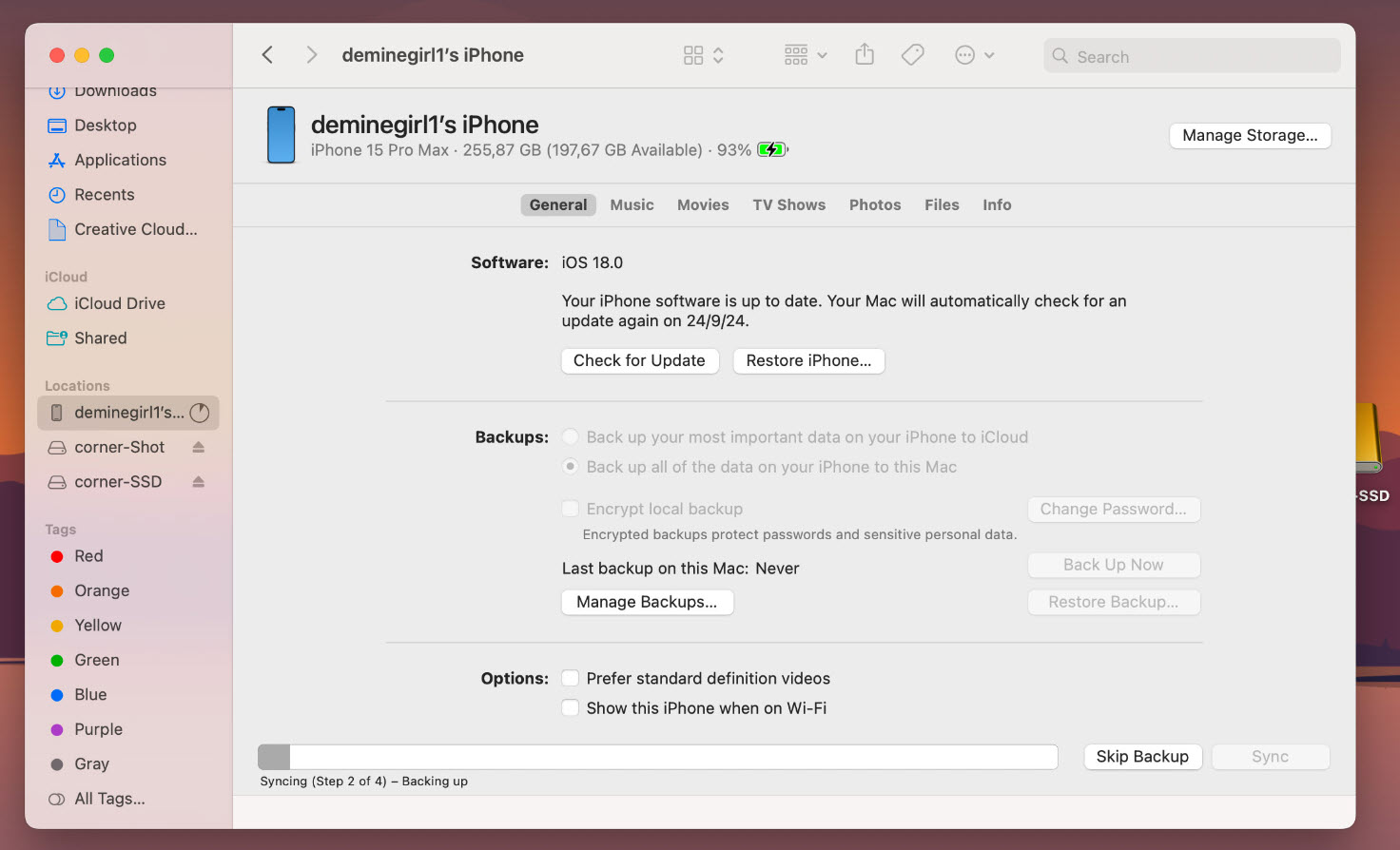
नोट: यदि उपरोक्त विधि काम नहीं करती है, तो आपको अपने iOS 18 का एक अतिरिक्त iCloud बैकअप बना लेना चाहिए।
चरण 2: बैकअप फ़ाइल तक पहुंचें
बैकअप को संपादित करने के लिए, आपको उस फ़ोल्डर तक पहुंच प्राप्त करनी होगी जिसमें बैकअप फ़ाइल मौजूद है:
विंडोज़ पर: निम्न पथ पर जाएँ: C:\Users\
macOS पर: एक्सेस करने का पथ यह है: ~/Library/Application Support/MobileSync/Backup/0xxxxxxxxxxxxxxxxxxxxxxx
चरण 3: बैकअप फ़ाइल को संपादित करें
बैकअप फोल्डर में Info.plist फ़ाइल ढूंढें और इसे नोटपैड या विजुअल स्टूडियो कोड जैसे टेक्स्ट एडिटर से खोलें।
चरण 4: iOS संस्करण संपादित करें
सर्च टूल (Ctrl+F या Cmd+F) का उपयोग करें और "प्रोडक्ट वर्जन" कीवर्ड खोजें। इस लाइन के नीचे, आपको वर्तमान iOS वर्जन (जैसे, 18.0) दिखाई देगा। इसे iOS 17 के उस वर्जन में बदलें जिस पर आप डाउनग्रेड करना चाहते हैं (जैसे, iOS 17.7), फिर बदलावों को सेव करें।
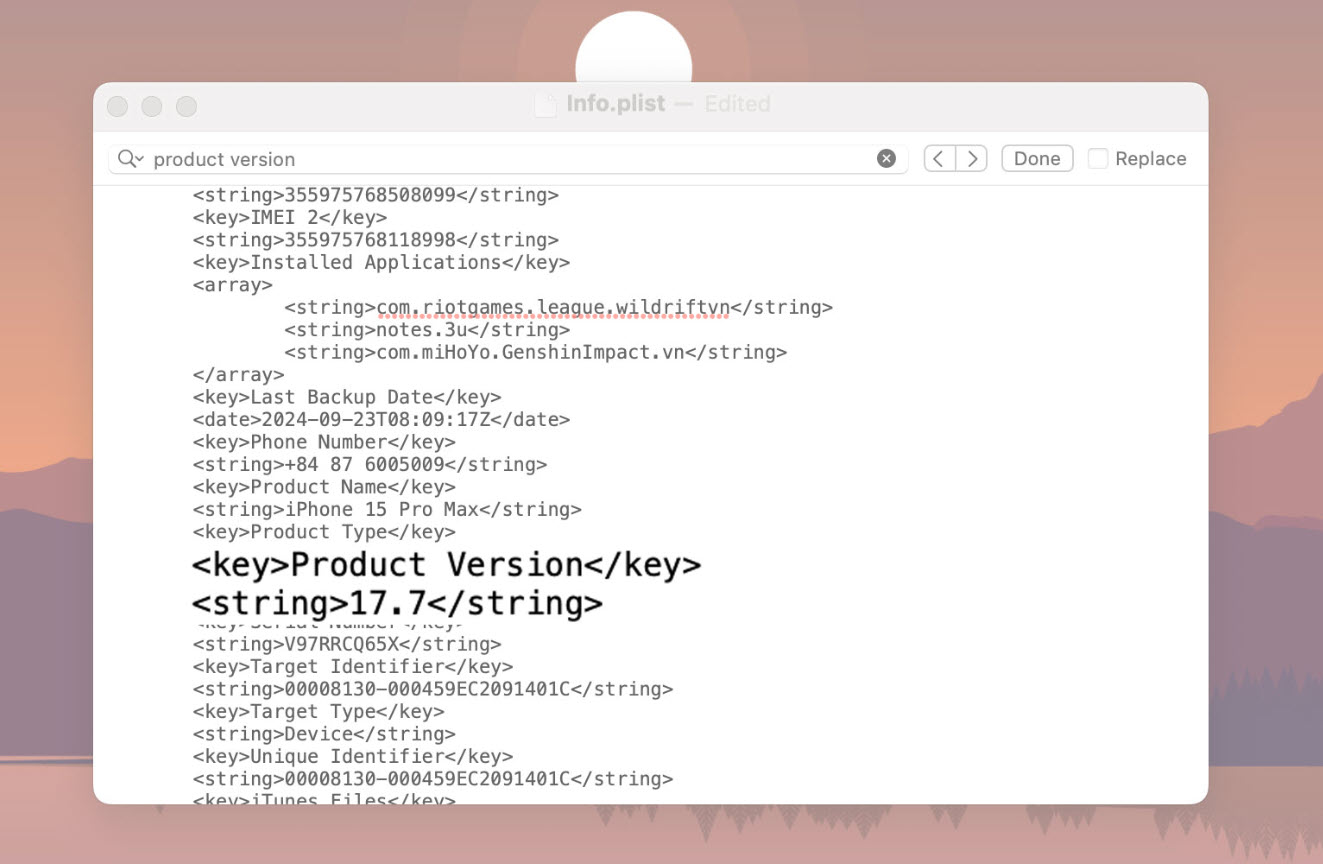
iOS संस्करण में बदलाव करें।
चरण 5: iOS 17 फर्मवेयर डाउनलोड करें
वेबसाइट ipsw.me पर जाएं, अपने डिवाइस का प्रकार चुनें और iOS 17 का वह संस्करण डाउनलोड करें जो अभी भी साइनिंग के लिए उपलब्ध है (नीले रंग में हाइलाइट किया गया संस्करण)। ध्यान रखें कि iOS के उन संस्करणों को डाउनलोड न करें जो अब साइन नहीं किए जा सकते (लाल रंग में हाइलाइट किए गए)।
चरण 6: फाइंड आईफोन फीचर को बंद करें।
डाउनग्रेड करने से पहले, आपको "फाइंड माय आईफोन" फ़ीचर को बंद करना होगा। सेटिंग्स > [आईक्लाउड अकाउंट का नाम] > फाइंड आईफोन पर जाएं और इस फ़ीचर को बंद कर दें।
चरण 7: अपने आईफोन को अपने कंप्यूटर से कनेक्ट करें।
अपने iPhone को डेटा केबल के ज़रिए अपने कंप्यूटर से कनेक्ट करें। फाइंडर (macOS) या iTunes (Windows) खोलें, फिर मुख्य इंटरफ़ेस से अपना iPhone चुनें।
अपने आईफोन को अपने कंप्यूटर से कनेक्ट करें।
चरण 8: iOS का पुराना संस्करण पुनर्स्थापित करें
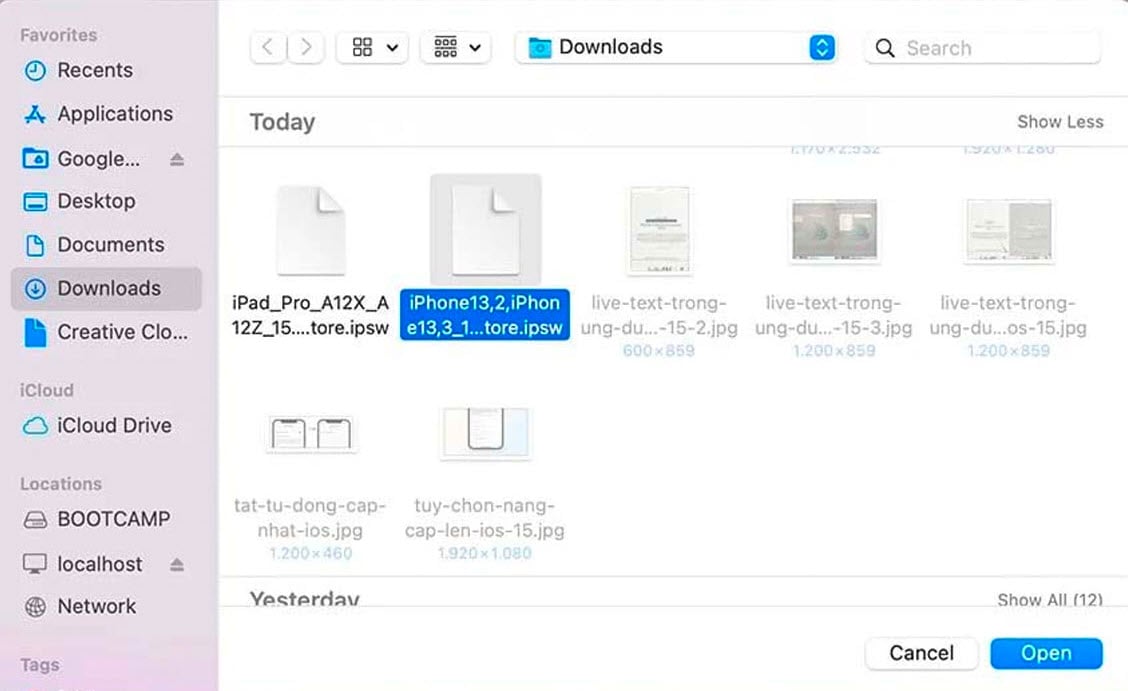
मैक पर ऑप्शन कुंजी (या विंडोज पर शिफ्ट कुंजी) को दबाकर रखें और iPhone रीस्टोर करें चुनें। एक नई विंडो खुलेगी; पिछले चरण में डाउनलोड की गई iOS 17 फर्मवेयर फ़ाइल चुनें और ओपन पर क्लिक करें।
चरण 9: जीर्णोद्धार पूरा करें
iTunes या Finder आपके iPhone को स्वचालित रूप से iOS 17 पर रीस्टोर कर देगा। प्रक्रिया पूरी होने के बाद, आपका iPhone रीस्टार्ट होगा और आपको डिवाइस को फिर से सेट अप करने के लिए कहा जाएगा।
चरण 10: बैकअप से डेटा पुनर्स्थापित करें।
iPhone सेटअप प्रक्रिया के दौरान, जब आप "अपने ऐप्स और डेटा स्थानांतरित करें" चरण पर पहुँचें, तो "मैक या पीसी से" चुनें। फाइंडर या आईट्यून्स में, "बैकअप पुनर्स्थापित करें" चुनें और चरण 6 से संशोधित बैकअप चुनकर अपना डेटा पुनर्स्थापित करें।
[विज्ञापन_2]
स्रोत: https://www.congluan.vn/huong-dan-ha-cap-tu-ios-18-ve-ios-17-ma-khong-mat-du-lieu-post313657.html


![[फोटो] प्रधानमंत्री फाम मिन्ह चिन्ह निजी क्षेत्र के आर्थिक विकास पर एक बैठक की अध्यक्षता कर रहे हैं।](/_next/image?url=https%3A%2F%2Fvphoto.vietnam.vn%2Fthumb%2F1200x675%2Fvietnam%2Fresource%2FIMAGE%2F2025%2F12%2F20%2F1766237501876_thiet-ke-chua-co-ten-40-png.webp&w=3840&q=75)


























































































टिप्पणी (0)