

हालांकि कई लोग अपने पुराने पीसी की गति बढ़ाने के लिए नए रिप्लेसमेंट कंपोनेंट्स में अपग्रेड करना पसंद कर सकते हैं, फिर भी कुछ मुफ्त विकल्प मौजूद हैं जिनका लाभ उठाकर लोग अपने पीसी की गति में सुधार कर सकते हैं और भविष्य की योजनाओं के लिए पैसे बचा सकते हैं।
कुछ सरल तरकीबों की मदद से उपयोगकर्ता नए कंपोनेंट खरीदने के बजाय अपने पीसी की गति बढ़ा सकते हैं।
अनावश्यक बैकग्राउंड एप्लिकेशन को ब्लॉक करें।
टास्क मैनेजर खोलने पर, उपयोगकर्ताओं को आमतौर पर वर्तमान में चल रहे उन एप्लिकेशन और प्रोग्रामों की सूची दिखाई देती है जो मेमोरी का उपयोग कर रहे हैं। पीसी पर लोड कम करने के लिए, उपयोगकर्ता बैकग्राउंड में स्वचालित रूप से चलने वाले कुछ एप्लिकेशन और सॉफ़्टवेयर को बंद कर सकते हैं, लेकिन ध्यान रखें कि विंडोज या मैक से संबंधित किसी भी सॉफ़्टवेयर को बंद न करें क्योंकि इससे कंप्यूटर धीमा हो सकता है।
अपने पीसी के साथ शुरू होने वाले अनावश्यक प्रोग्रामों को हटा दें।
बैकग्राउंड में चलने वाले एप्लिकेशन ही एकमात्र ऐसे प्रोग्राम नहीं हैं जो पीसी की प्रोसेसिंग स्पीड को धीमा करते हैं; वास्तव में, अधिकांश समस्याएं पीसी के स्टार्टअप प्रोसेस से ही उत्पन्न होती हैं। डिफ़ॉल्ट रूप से, Spotify, Discord और Steam जैसे प्रोग्राम पीसी स्टार्टअप के दौरान स्वचालित रूप से चलने लगते हैं, जिससे बूट होने के बाद पहले कुछ मिनटों में उपयोगकर्ताओं को अन्य एप्लिकेशन एक्सेस करने में कठिनाई होती है।
यदि पीसी में सॉलिड-स्टेट ड्राइव (एसएसडी) नहीं है या उसमें पुरानी रैम लगी है, तो प्रतीक्षा समय अधिक हो सकता है। पीसी के धीमे स्टार्टअप को ठीक करने के लिए, उपयोगकर्ता प्रत्येक एप्लिकेशन की सेटिंग में जाकर बूट के दौरान ऑटो-स्टार्ट सुविधा को बंद कर सकते हैं।
टास्कबार पर पॉप-अप विंडो बंद करें।
स्टार्टअप के दौरान एक और परेशान करने वाली चीज़ जो इसकी प्रोसेसिंग स्पीड को धीमा कर देती है, वह है टास्कबार पर दिखने वाली ढेर सारी पॉप-अप विंडो। ये वे टैब हैं जो टास्कबार के किसी खास हिस्से, जैसे "न्यूज़ एंड इंटरेस्ट्स" या विंडोज़ लोगो पर माउस कर्सर ले जाने पर अचानक खुल जाते हैं।
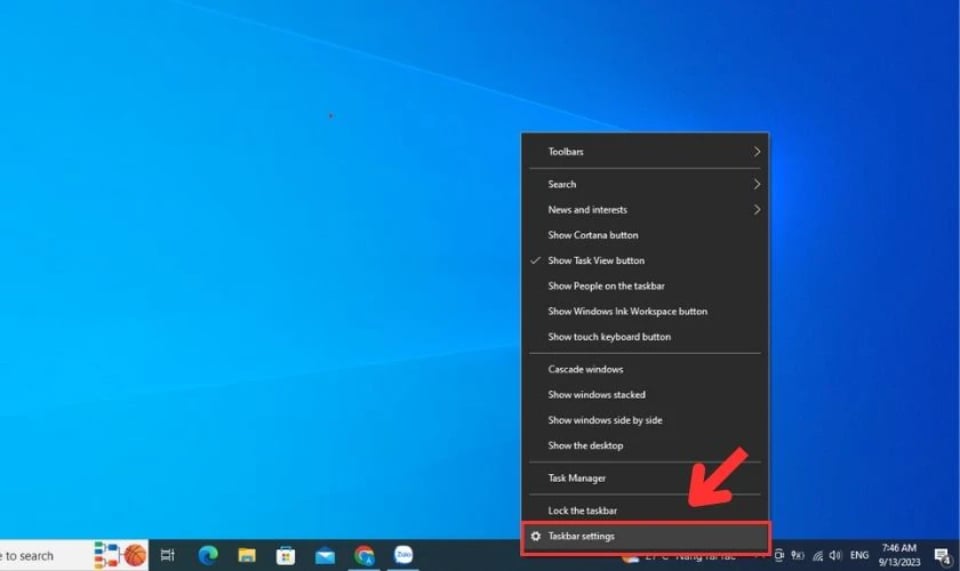
टास्कबार पॉप-अप को डिसेबल करने से विंडोज तेजी से स्टार्ट होने में मदद मिलेगी।
असुविधाजनक समय पर इन पॉप-अप्स को आने से रोकने के लिए, उपयोगकर्ता टास्कबार पर राइट-क्लिक करके सभी "दिखाएँ..." विकल्प बंद कर सकते हैं। बेशक, उपयोगकर्ता इसी प्रक्रिया में अपने टास्कबार की अधिकांश सामग्री को हटा सकते हैं, जिससे डेस्कटॉप विंडो पर डिस्प्ले को कम करके पीसी की प्रोसेसिंग पर लोड और भी कम हो जाता है।
डिस्क क्लीनर इंस्टॉल करें।
पीसी में अक्सर कई छिपी हुई और अप्रासंगिक जंक फाइलें विभिन्न फोल्डरों और फाइलों में बिखरी रहती हैं, जिससे पीसी की प्रोसेसिंग और स्टोरेज क्षमता कम हो जाती है।
इन बेकार फाइलों को खोजने के तनाव को कम करने के लिए, उपयोगकर्ता ब्लीचबिट और वाइज़ डिस्क क्लीनर जैसे डिस्क क्लीनर डाउनलोड कर सकते हैं। ये सभी प्रोग्राम मुफ्त में उपलब्ध हैं।
एप्लिकेशन का उपयोग करने के बाद, उपयोगकर्ता अपने पीसी की हार्ड ड्राइव से सभी अनावश्यक फ़ाइलों को हटाने के लिए विंडोज के अंतर्निहित डिस्क क्लीनअप को भी खोल सकते हैं।
[विज्ञापन_2]
स्रोत: https://thanhnien.vn/meo-cai-thien-toc-do-pc-khong-ton-tien-185240521004322935.htm

![[फोटो] प्रधानमंत्री फाम मिन्ह चिन्ह वियतनाम में चीनी राजदूत का स्वागत करते हुए।](https://vphoto.vietnam.vn/thumb/1200x675/vietnam/resource/IMAGE/2026/04/05/1775397481797_ndo_br_dsc-5512-jpg.webp)







































































टिप्पणी (0)