

अपने iPhone की स्क्रीन को अपने MacBook, लैपटॉप या PC पर मिरर करने से कंटेंट शेयर करना आसान हो जाता है और आपको अधिक कुशलता से काम करने में मदद मिलती है। नीचे दिए गए विस्तृत निर्देशों को देखें!
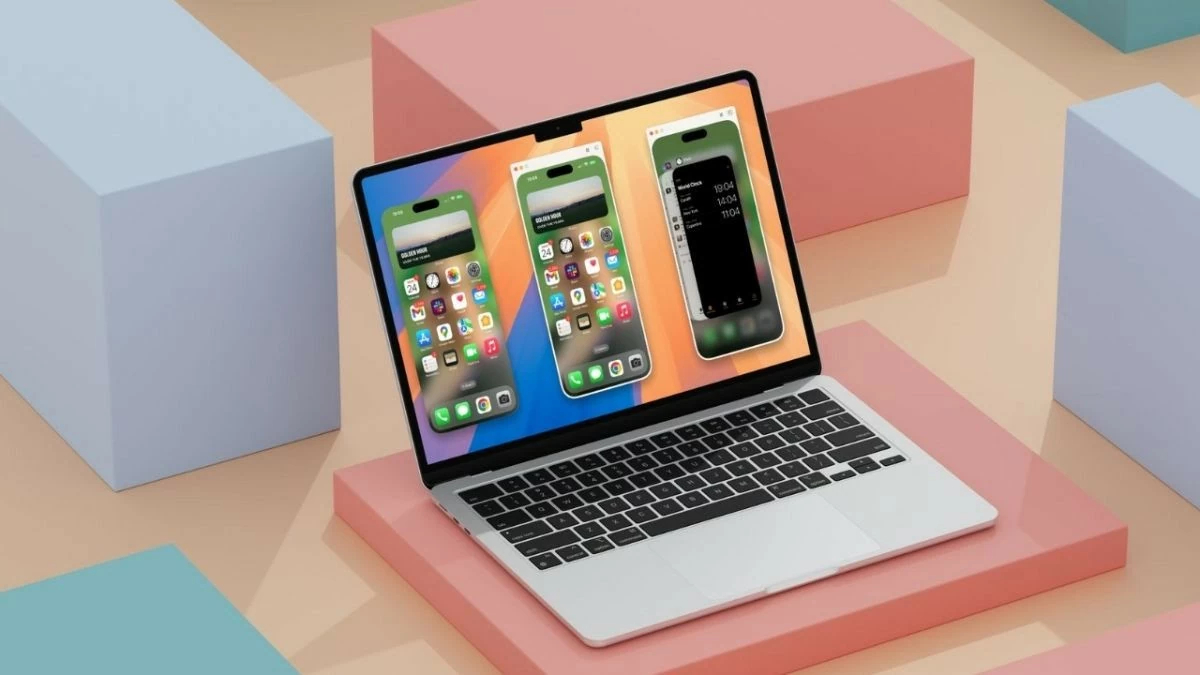 |
अपने iPhone की स्क्रीन को MacBook, लैपटॉप या PC पर मिरर करने से बिना केबल के कंटेंट शेयर करना आसान और अधिक कारगर हो जाता है। नीचे विस्तृत निर्देश दिए गए हैं – इन्हें पढ़ना न भूलें!
अपने आईफोन की स्क्रीन को अपने मैकबुक पर मिरर करने के निर्देश।
macOS उपयोगकर्ताओं के लिए, अपने iPhone की स्क्रीन को अपने कंप्यूटर पर मिरर करना बहुत आसान है। इसे करने के लिए यहां विशिष्ट चरण दिए गए हैं:
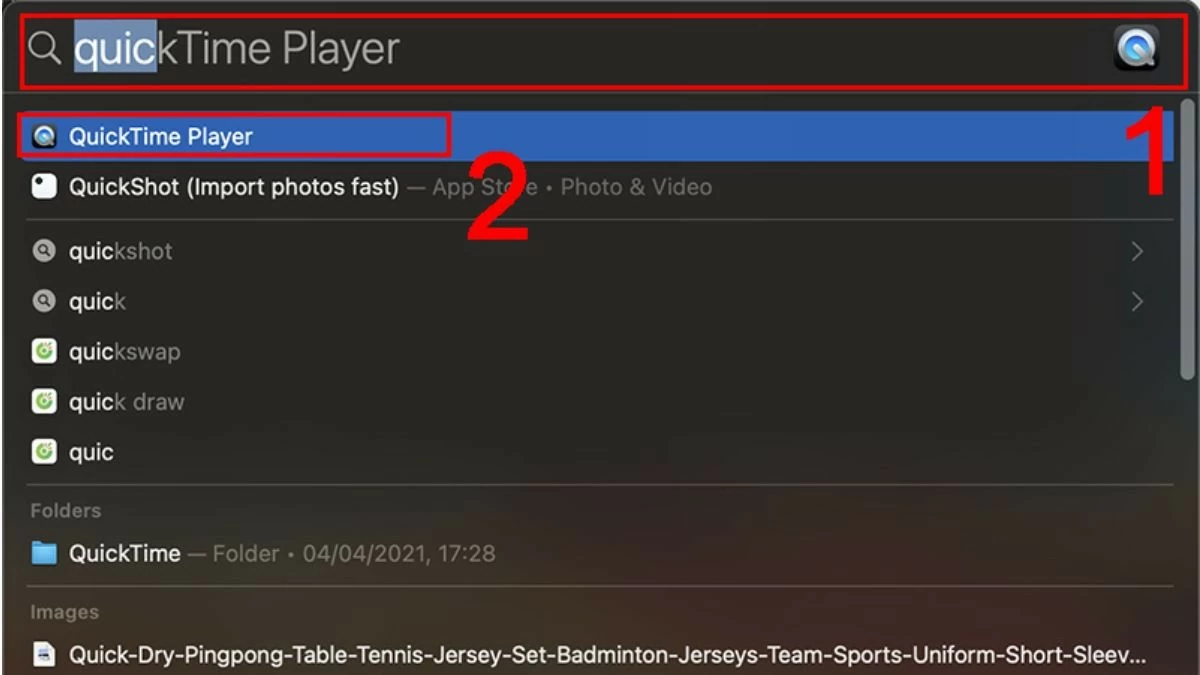
चरण 1: सबसे पहले, कमांड + स्पेस कुंजी संयोजन का उपयोग करके स्पॉटलाइट सर्च खोलें। सर्च बॉक्स में "क्विकटाइम प्लेयर" टाइप करें और एंटर दबाएं।
 |
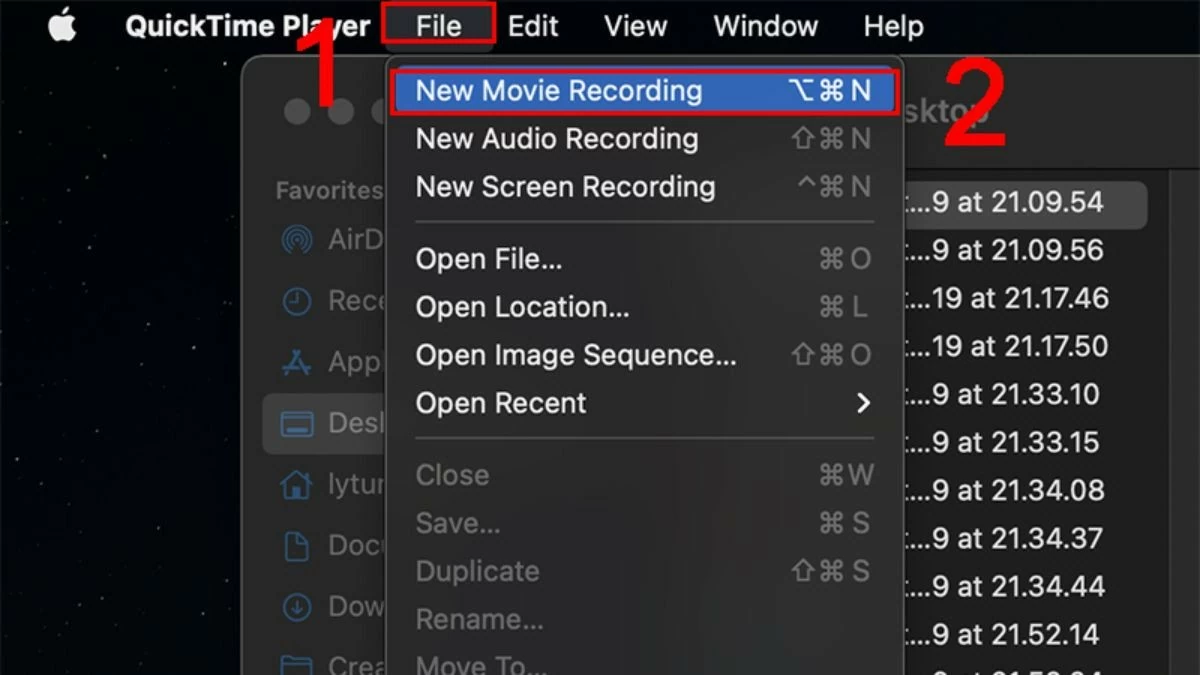
चरण 2: इसके बाद, फ़ाइल मेनू पर जाएं और नई मूवी रिकॉर्डिंग चुनें।
 |
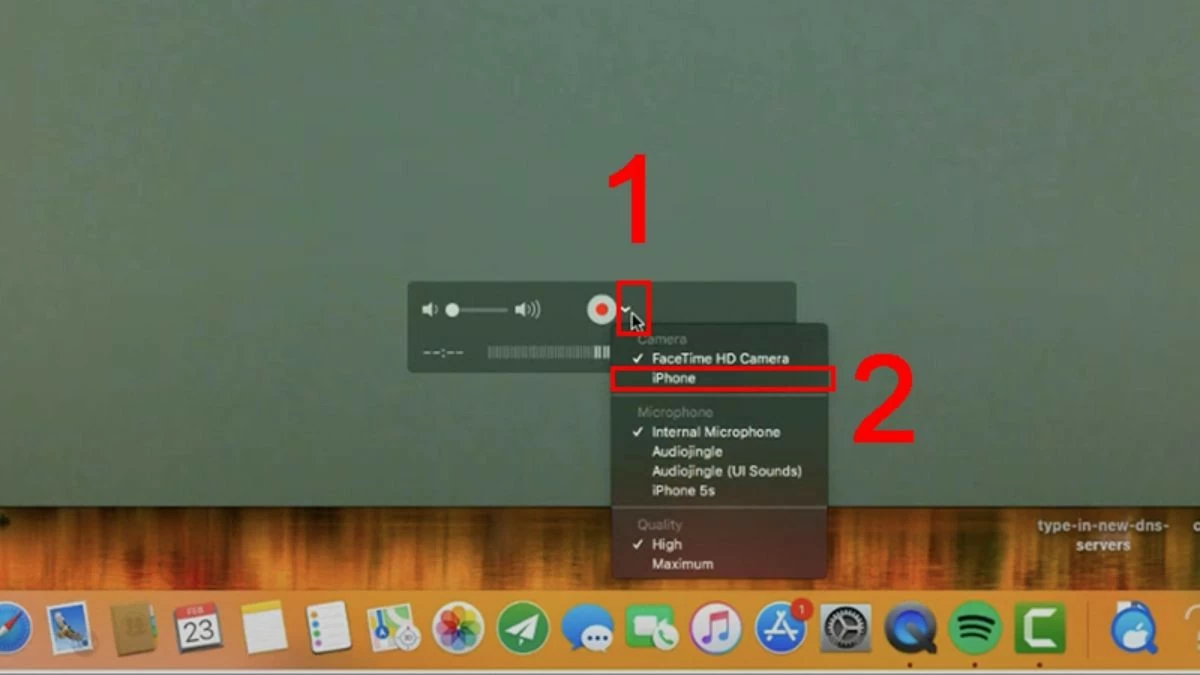
चरण 3: कनेक्टेड डिवाइसों की सूची खोलने के लिए लाल स्क्रीन रिकॉर्डिंग बटन के बगल में मौजूद तीर आइकन पर क्लिक करें। अपनी स्क्रीन को अपने मैकबुक पर मिरर करने के लिए सूची से अपना आईफोन चुनें।
 |
अपने आईफोन की स्क्रीन को विंडोज कंप्यूटर पर मिरर करने के निर्देश।
अगर आपको अपने iPhone की स्क्रीन को Windows PC या लैपटॉप पर मिरर करना नहीं आता है, तो चिंता न करें। नीचे कुछ ऐसे एप्लिकेशन दिए गए हैं जिनकी मदद से आप यह काम जल्दी कर सकते हैं। इन्हें देखें!
लोनलीस्क्रीन
LonelyScreen ऐप की मदद से आप अपने iPhone की स्क्रीन को लैपटॉप पर मिरर करके अपने कार्यक्षेत्र को बढ़ा सकते हैं। यह ऐप आपको अपनी गतिविधि रिकॉर्ड करने और उसे वीडियो प्लेटफॉर्म पर आसानी से साझा करने की सुविधा भी देता है।
चरण 1: सबसे पहले, सुनिश्चित करें कि आपके डिवाइस में LonelyScreen ऐप इंस्टॉल है।
चरण 2: इसके बाद, अपने फोन और लैपटॉप को एक ही वाई-फाई नेटवर्क से कनेक्ट करें।
चरण 3: अंत में, अपने iPhone पर कंट्रोल सेंटर खोलें और अपनी स्क्रीन को अपने लैपटॉप पर मिरर करने का विकल्प चुनें।
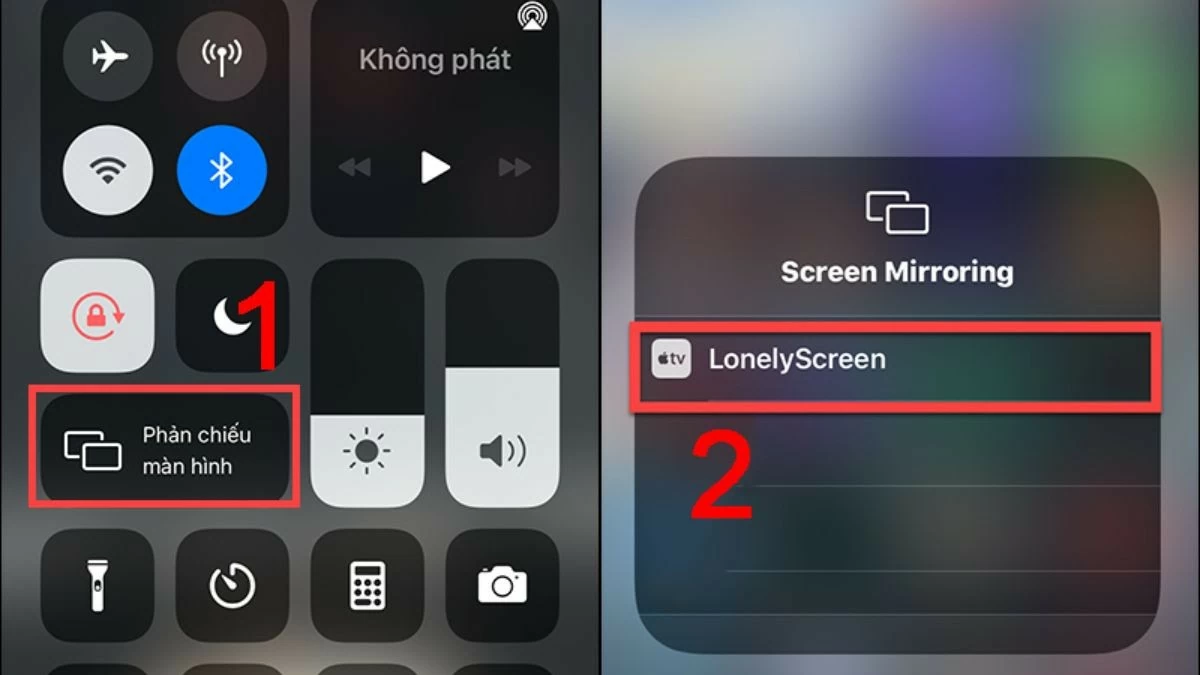 |
एयरसर्वर
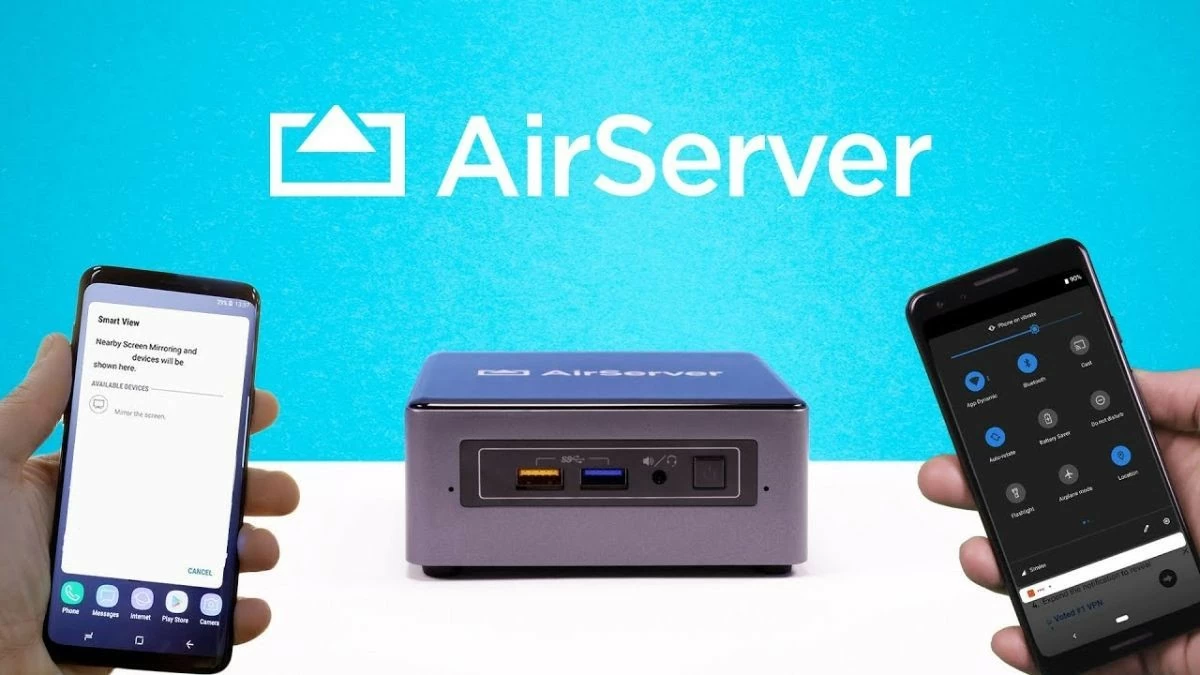
AirServer का उपयोग करके अपने iPhone स्क्रीन को अपने कंप्यूटर पर मिरर करना LonelyScreen के समान है, लेकिन यह एप्लिकेशन कई अतिरिक्त सुविधाएँ प्रदान करता है। आप छवियों और वीडियो को सुरक्षित कर सकते हैं, और सब कुछ फुल HD गुणवत्ता में रिकॉर्ड कर सकते हैं।
चरण 1: AirServer डाउनलोड करें और अपने लैपटॉप या पीसी पर एप्लिकेशन खोलें।
चरण 2: अपने फोन और कंप्यूटर के बीच डेटा साझा करने के लिए, सुनिश्चित करें कि दोनों डिवाइस एक ही वाई-फाई नेटवर्क से जुड़े हों।
चरण 3: इसके बाद, कंट्रोल सेंटर खोलें और स्क्रीन मिररिंग सुविधा का चयन करें ताकि आपकी स्क्रीन उस पीसी या लैपटॉप पर मिरर हो जाए जहां सॉफ्टवेयर इंस्टॉल है।
 |
प्रतिक्षेपक
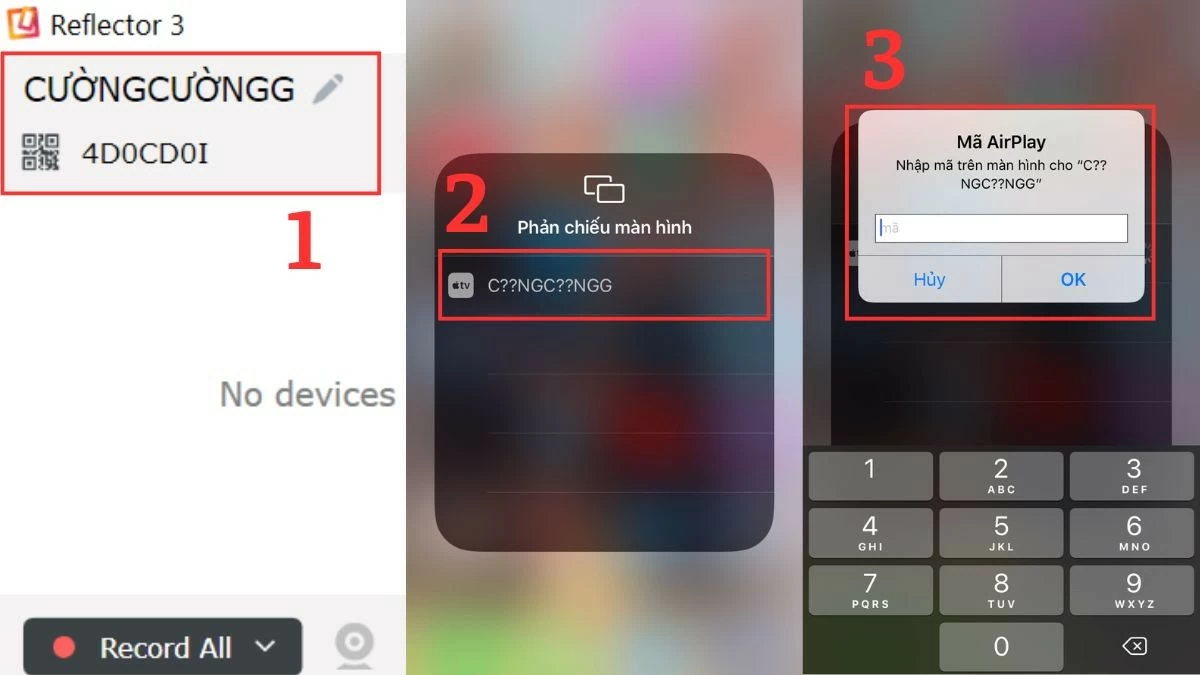
अपनी उत्कृष्ट विशेषताओं के साथ, रिफ्लेक्टर आपको अपने आईफोन स्क्रीन को अपने कंप्यूटर पर सहजता और लचीलेपन से प्रोजेक्ट करने की सुविधा देता है। इसके अलावा, एक साथ कई डिवाइस कनेक्ट करने की क्षमता विभिन्न स्रोतों से सामग्री को प्रबंधित और साझा करना आसान बनाती है।
चरण 1: अपने डिवाइस पर रिफ्लेक्टर ऐप डाउनलोड करें और खोलें।
चरण 2: अपने iPhone पर ऊपरी दाएं कोने से नीचे की ओर स्वाइप करके कंट्रोल सेंटर खोलें।
चरण 3: स्क्रीन मिररिंग विकल्प चुनें और उस डिवाइस से कनेक्ट करने के लिए पासकोड दर्ज करें जहां रिफ्लेक्टर इंस्टॉल है।
 |
5K प्लेयर
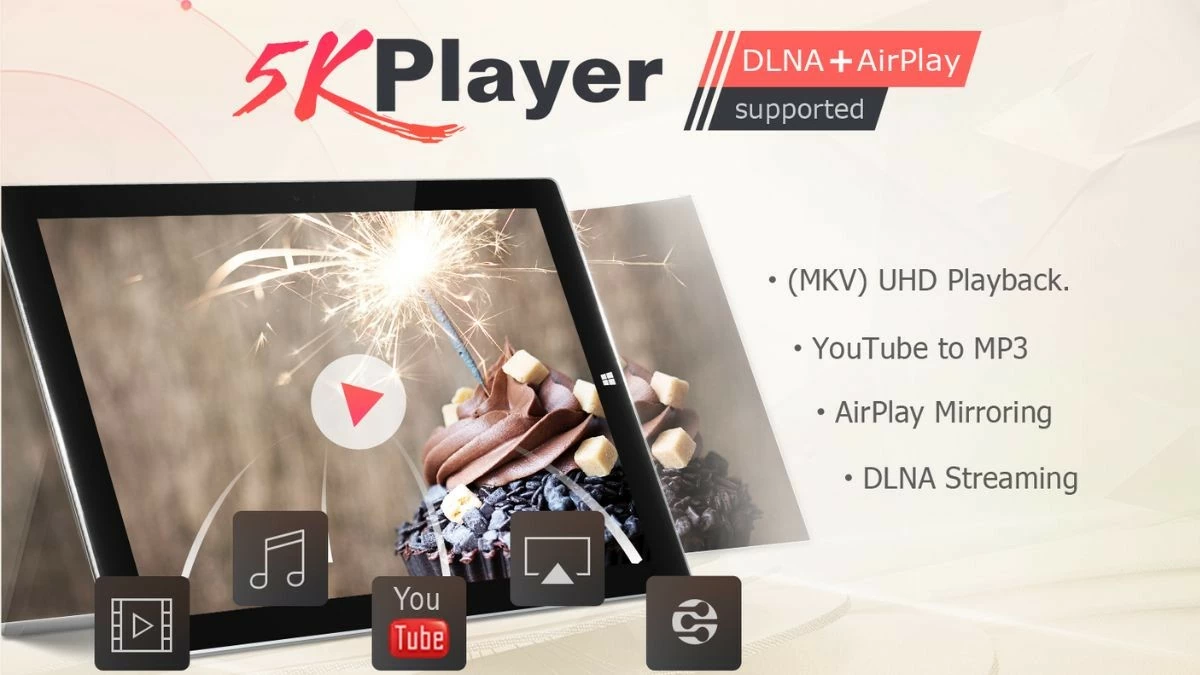
आईफोन स्क्रीन मिररिंग के लिए एक सुविधाजनक ऐप जिसे नज़रअंदाज़ नहीं किया जाना चाहिए, वह है 5KPlayer। यह ऐप विभिन्न फॉर्मेट में 4K/8K HDR वीडियो प्लेबैक को सपोर्ट करता है, जिससे उच्च गुणवत्ता वाली डिजिटल सामग्री का आनंद लेने के इच्छुक उपयोगकर्ताओं की ज़रूरतें पूरी होती हैं।
चरण 1: सबसे पहले, निर्देशों का पालन करते हुए अपने कंप्यूटर पर 5KPlayer सॉफ़्टवेयर डाउनलोड और इंस्टॉल करें।
चरण 2: इसके बाद, अपने iPhone पर कंट्रोल सेंटर खोलें और स्क्रीन मिररिंग विकल्प चुनें।
चरण 3: उपलब्ध उपकरणों की सूची में, उस कंप्यूटर का नाम चुनें जिस पर आपने पिछले चरण में एप्लिकेशन इंस्टॉल किया था।
 |
अपॉवरमिरर
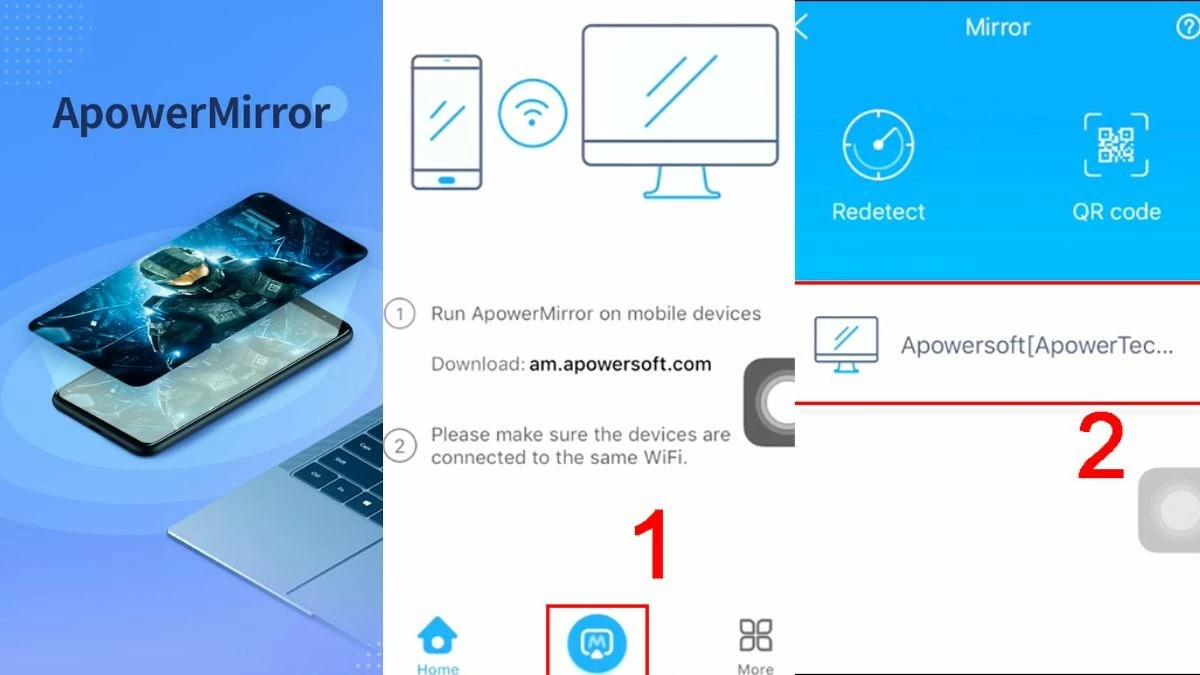
ApowerMirror आपके iPhone स्क्रीन को PC या लैपटॉप पर मिरर करने का एक लोकप्रिय विकल्प है। जानकारी साझा करने के अलावा, यह ऐप आपको आसानी से लिखने, चित्र बनाने और स्क्रीन पर होने वाली किसी भी गतिविधि को रिकॉर्ड करने की सुविधा भी देता है।
चरण 1: अपने आईफोन की स्क्रीन को अपने कंप्यूटर पर मिरर करने से पहले, सुनिश्चित करें कि आपके फोन और लैपटॉप दोनों में आवश्यक सॉफ़्टवेयर इंस्टॉल हैं।
चरण 2: इसके बाद, अपने फोन और कंप्यूटर दोनों पर ApowerMirror खोलें।
चरण 3: इसके बाद, अपने iPhone पर मिरर आइकन पर टैप करें और सूची से अपने पीसी या लैपटॉप का नाम चुनें।
 |
आईटूल्स
iTools आपके iPhone स्क्रीन को कंप्यूटर पर मिरर करने का एक कारगर समाधान है, जिससे काम और मनोरंजन आसान हो जाता है। यह सॉफ्टवेयर डेटा प्रबंधन, बैकअप और रिस्टोर जैसी अन्य उपयोगी सुविधाएं भी प्रदान करता है। iTools का उपयोग करके अपने iPhone स्क्रीन को अपने लैपटॉप या पीसी पर मिरर करने का तरीका यहां बताया गया है:
चरण 1: सबसे पहले, iTools एप्लिकेशन खोलें और अपने डिवाइस पर सॉफ़्टवेयर डाउनलोड करने के लिए आवश्यक चरणों का पालन करें।
चरण 2: अपने iPhone और कंप्यूटर को एक ही वाई-फाई नेटवर्क से कनेक्ट करें।
चरण 3: अंत में, कंट्रोल सेंटर खोलें और उस कंप्यूटर पर स्क्रीन मिररिंग को सक्षम करें जहां iTools स्थापित है।
 |
दी गई जानकारी की मदद से आप अपने iPhone की स्क्रीन को अपने MacBook, लैपटॉप या PC पर आसानी से मिरर कर सकते हैं। यह फ़ीचर आपको कंटेंट प्रेजेंट करने, काम करने और पढ़ाई करने में ज़्यादा कुशलता से मदद करता है। देर न करें, अभी निर्देशों का पालन करें और इस शानदार फ़ीचर का अनुभव करें !
[विज्ञापन_2]
स्रोत: https://baoquocte.vn/top-7-cach-phan-chieu-man-hinh-iphone-len-may-tinh-sieu-de-285102.html




![[वीडियो] लैप आन लैगून में सूर्यास्त – जहाँ सूरज मछली पकड़ने के जालों के ऊपर अस्त होता है](https://vphoto.vietnam.vn/thumb/1200x675/vietnam/resource/IMAGE/2026/05/31/1780192137701_beach-landscape-sea-water-nature-grass-745871-pxhere-com.jpeg)






![[वीडियो] लैप आन लैगून में सूर्यास्त – जहाँ सूरज मछली पकड़ने के जालों के ऊपर अस्त होता है](https://vphoto.vietnam.vn/thumb/800x450/vietnam/resource/IMAGE/2026/05/31/1780192137701_beach-landscape-sea-water-nature-grass-745871-pxhere-com.jpeg)











































![[वीडियो] लैप आन लैगून में सूर्यास्त – जहाँ सूरज मछली पकड़ने के जालों के ऊपर अस्त होता है](https://vphoto.vietnam.vn/thumb/402x226/vietnam/resource/IMAGE/2026/05/31/1780192137701_beach-landscape-sea-water-nature-grass-745871-pxhere-com.jpeg)





































टिप्पणी (0)