

Minden iCloud-fiókhoz 5 GB ingyenes tárhely tartozik, de elég kellemetlen lehet, ha a régi biztonsági mentések foglalják el ezt az egész helyet. Minden biztonsági mentés helyet foglal, ezért ne tárolj túl sok biztonsági mentést az eszközödön.
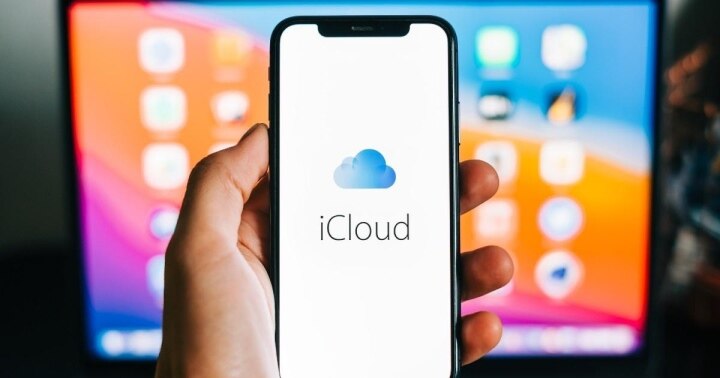
Az iCloud automatikusan, naponta biztonsági másolatot készít az iPhone-on vagy iMac-en található összes adatról, feltéve, hogy az eszköz csatlakozik Wi-Fi-hez, be van kapcsolva, zárolva van, és csatlakoztatva van áramforráshoz.
Íme a legegyszerűbb módja az iCloud biztonsági mentési adatok törlésének, amit tudnod kell.
Törölje az iCloud biztonsági mentési adatait iPhone használatával.
Az iCloud-adatok törléséhez iPhone-ján és tárhely felszabadításához lépjen a Beállítások menüpontba, koppintson a profiljára a képernyő tetején, majd az iCloud elemre.
Ezután az iCloud tárhelysáv alatt koppintson a Tárhely kezelése elemre. Ezután koppintson a Biztonsági mentések elemre .
Ezután keresse meg a törölni kívánt biztonsági mentést, és nyomja meg a Törlés gombot . Végül egyszerűen nyomja meg a Kikapcsolás és törlés gombot a megerősítéshez.
Megismételheti a folyamatot, és egyenként törölheti a felesleges biztonsági mentéseket. Ezután változást fog látni az iCloud tárhelysávon; ha nem lát extra helyet, kérjük, várjon egy pillanatot, amíg az eszköz frissül.
iCloud biztonsági mentési adatok törlése az iMac segítségével
Először nyissa meg az Apple menüt, majd koppintson a Rendszerbeállítások lehetőségre . Amikor megjelenik a Rendszerbeállítások menü, koppintson az Apple ID elemre, majd az iCloud-tárhelysáv melletti Kezelés gombra.
A bal oldali függőleges menüben kattintson a Biztonsági mentések elemre, majd válassza ki a törölni kívánt biztonsági mentést, és kattintson az ablak bal alsó sarkában található mínuszjelre. Végül kattintson a Törlés gombra a megerősítéshez.
A fenti lépéseket megismételheti további biztonsági mentések törléséhez. Ha elkészült, lépjen ki a Rendszerbeállítások alkalmazásból.
Vu Huyen (összeállította)
Előnyös
Érzelem
Alkotó
Egyedülálló
Harag
[hirdetés_2]
Forrás


![[Fotó] Pham Minh Chinh miniszterelnök elnököl a magánszektor gazdaságfejlesztéséről szóló ülésen.](/_next/image?url=https%3A%2F%2Fvphoto.vietnam.vn%2Fthumb%2F1200x675%2Fvietnam%2Fresource%2FIMAGE%2F2025%2F12%2F20%2F1766237501876_thiet-ke-chua-co-ten-40-png.webp&w=3840&q=75)

















































































Hozzászólás (0)