

Szinte mindenkinek van legalább néhány fotója a telefonján, amelyeket privátként szeretne megőrizni, és nem szeretné, hogy bárki más lássa. Az alábbi trükk megmutatja, hogyan rejtheti el a fényképeket iPhone-ján alkalmazások használata nélkül.
A fényképek elrejtésének leggyorsabb módja iPhone-on
1. lépés: Nyisd meg a Fotók alkalmazást az iPhone-odon > majd kattints az elrejteni kívánt fotóra.
2. lépés: Kattintson a bal szélső sarokban található ikonra (az alábbiak szerint), majd válassza az Elrejtés lehetőséget.

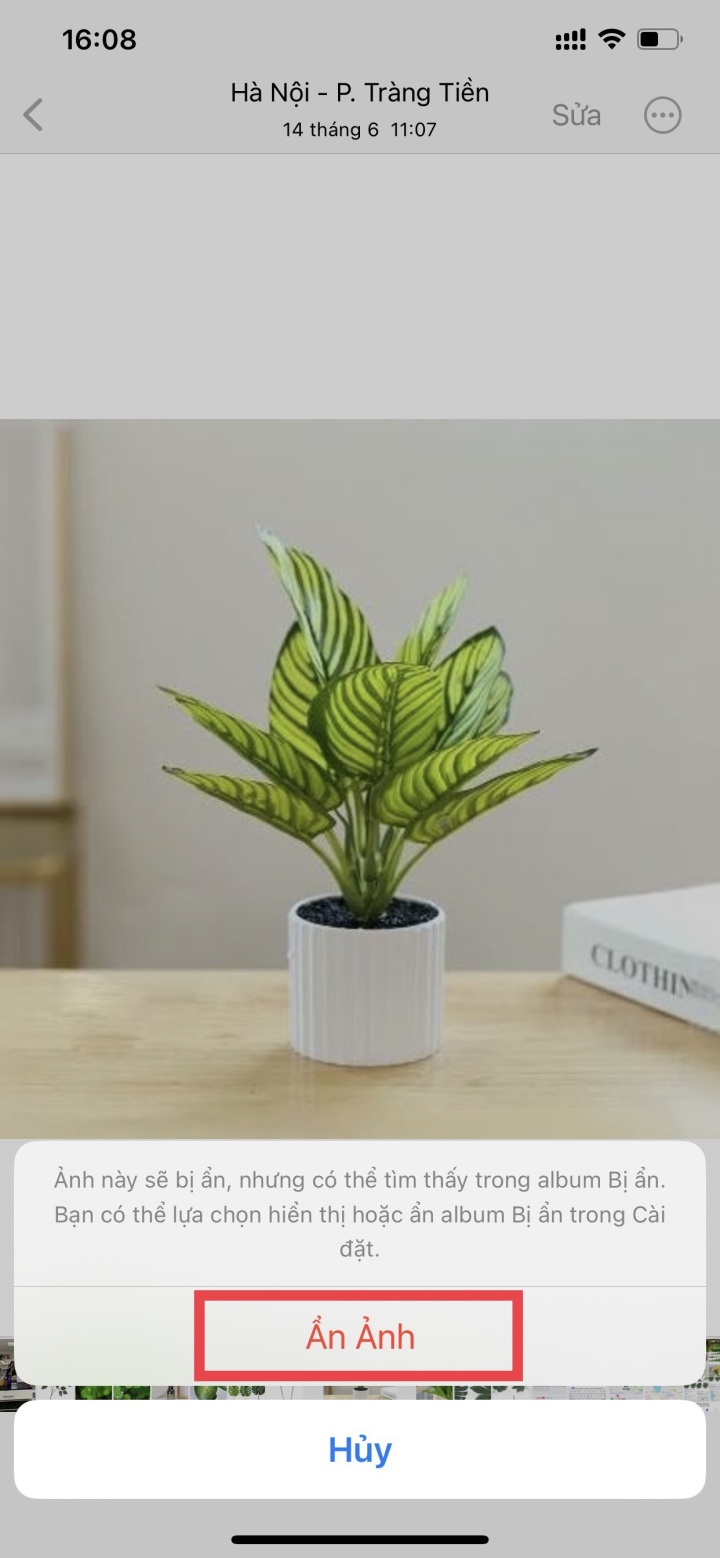
Hogyan lehet elrejteni a képeket iPhone-on alkalmazás nélkül.
3. lépés: Lépjen az Albumok menüpontra, majd válassza a Rejtett lehetőséget annak ellenőrzéséhez, hogy elrejtette-e az albumot. Az iOS 16-os rendszertől kezdődően Face ID-val kell megnyitnia a rejtett albumot.
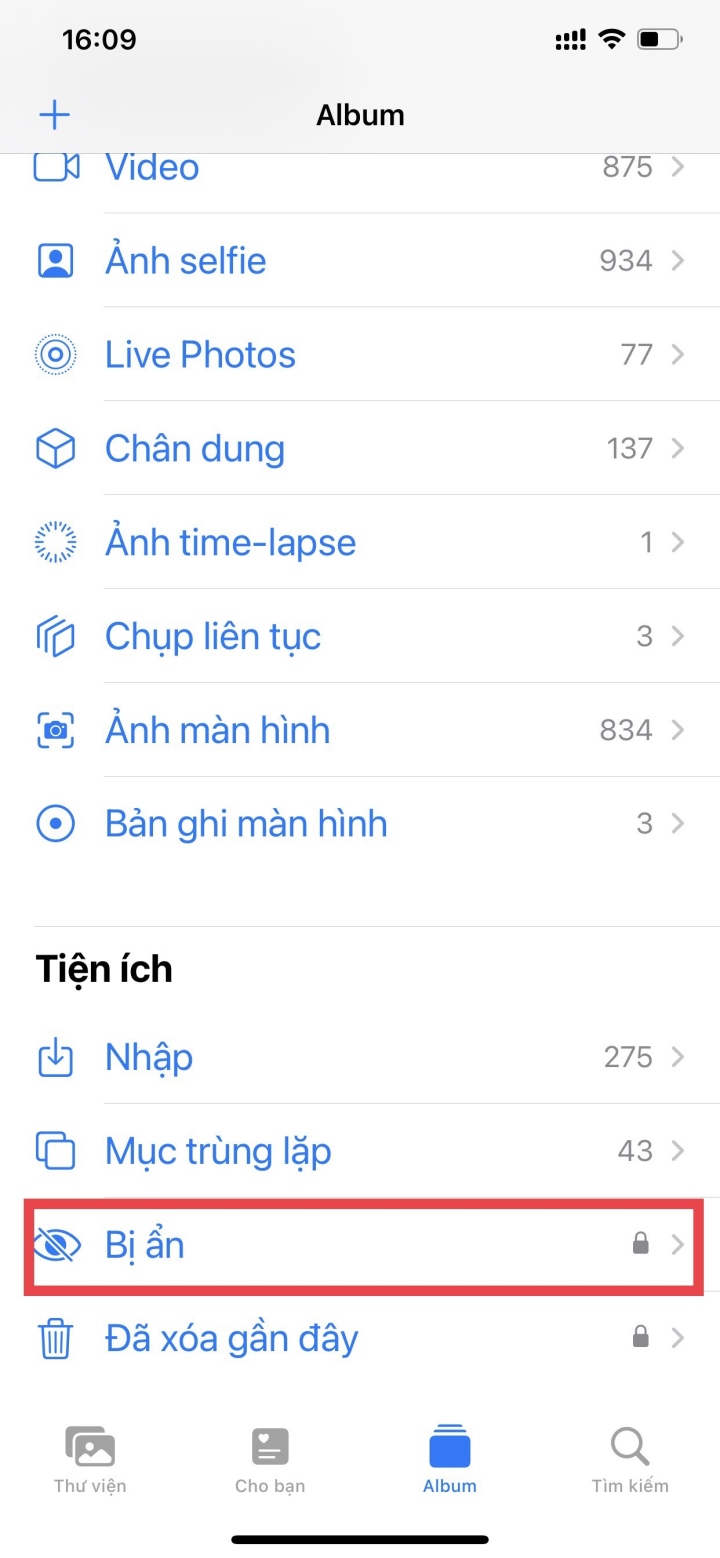
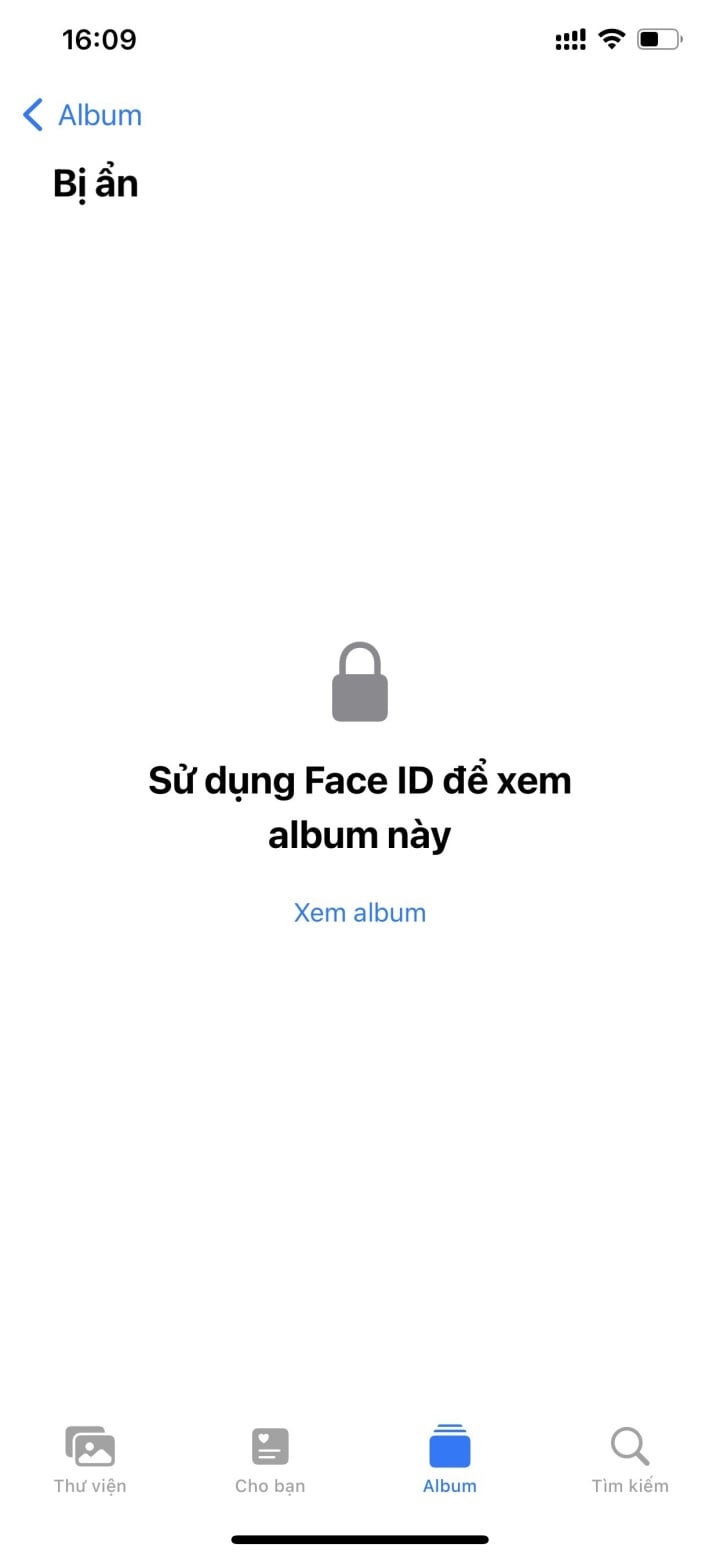
Hogyan lehet elrejteni a "rejtett" fényképeket az "Albumok" között iPhone-on
Az iPhone-on lévő fotók elrejtése mellett mit tehetsz, ha véletlenül elrejted az albumokban lévő fotókat? Hogyan teheted őket újra láthatóvá?
1. lépés: Lépjen a Beállítások menüpontra a kezdőképernyőn > válassza a Fotók lehetőséget.
2. lépés: Ahol az Album csúszka rejtve van , húzza balra a kikapcsolásához.
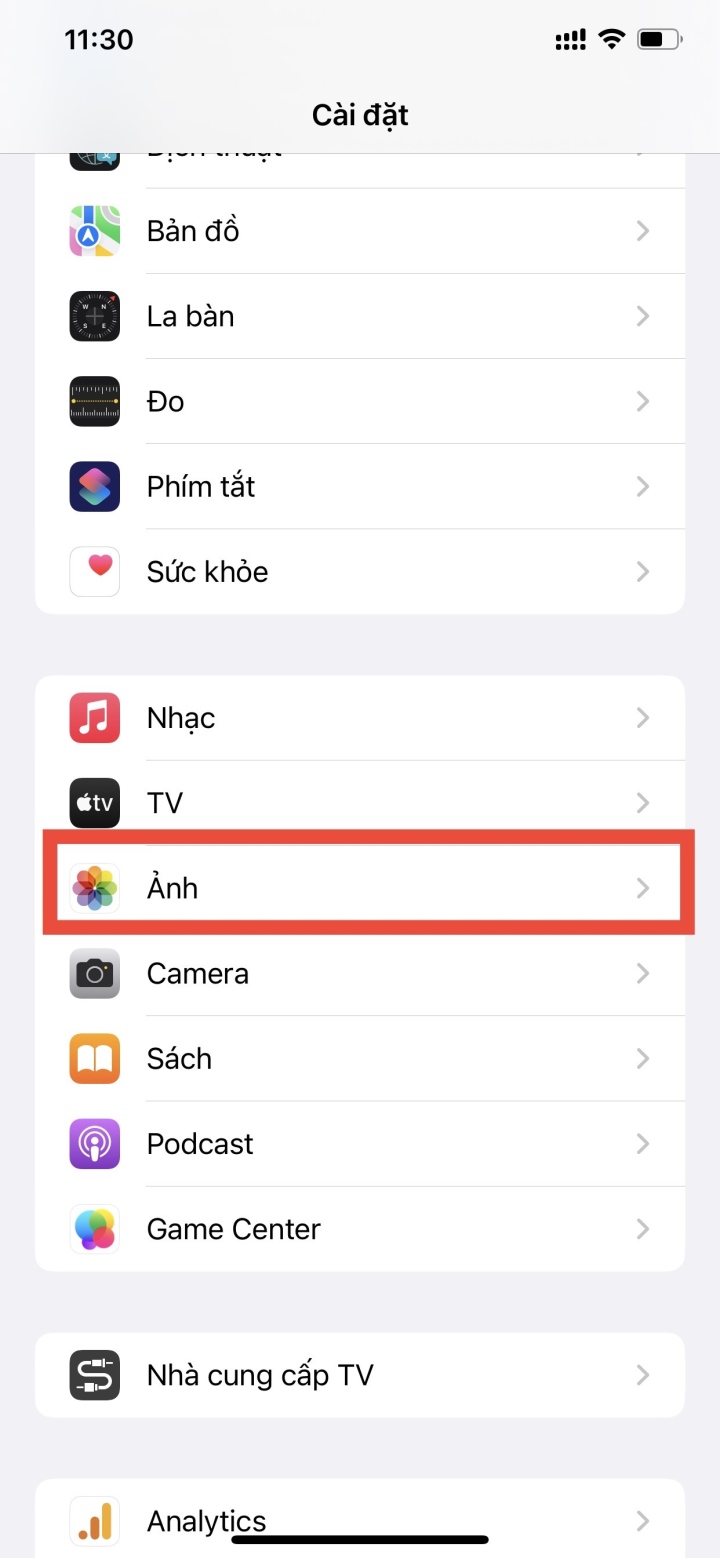
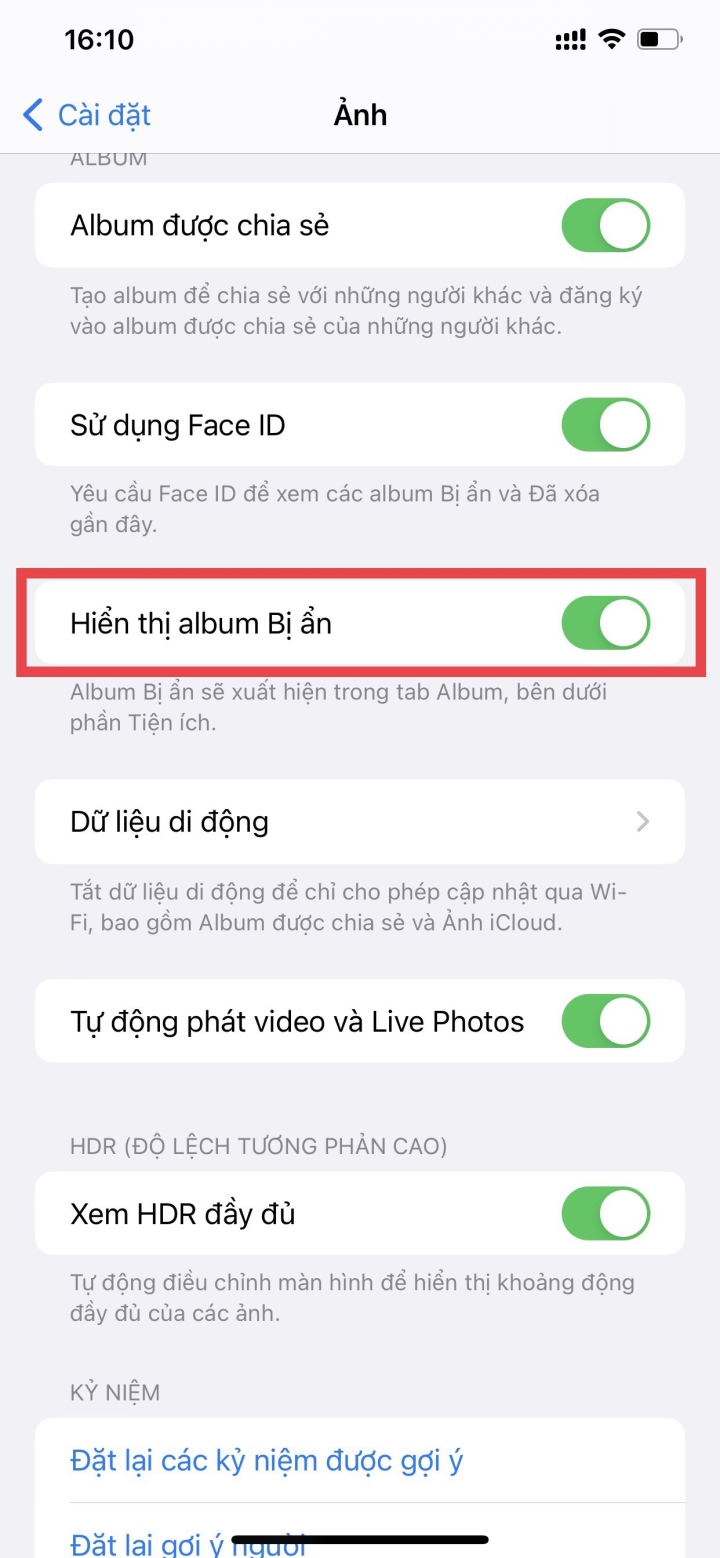
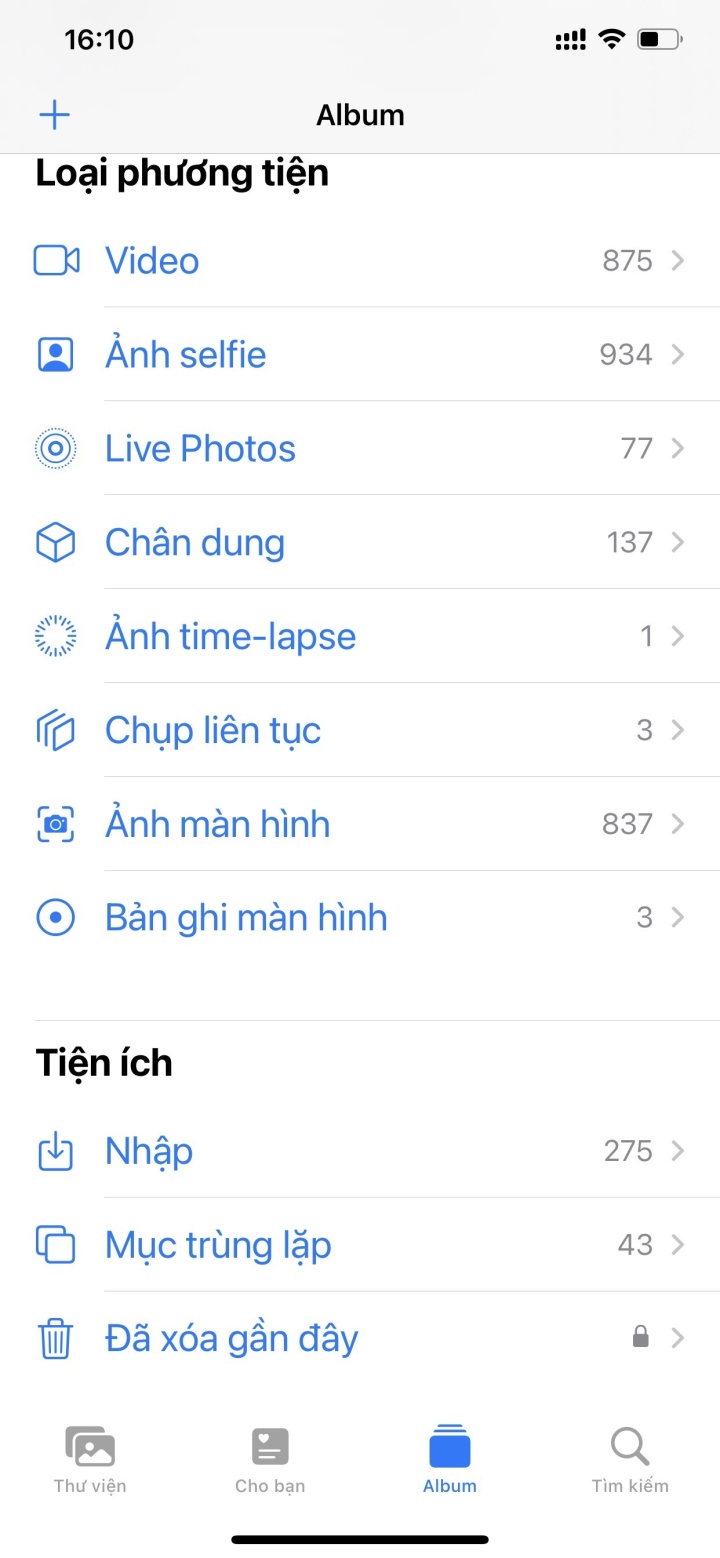
3. lépés: Ezután térjen vissza a Fotók alkalmazásba > válassza az Albumok lehetőséget, és ellenőrizze a Segédprogramok részben, hogy a Rejtett opció rejtve van-e.
Hogyan lehet elrejteni és elrejteni a fényképeket iPhone-on a Jegyzetek segítségével
1. lépés: Lépj a Fotók menüpontra > koppints a Kiválasztás gombra a képernyő jobb felső sarkában > koppints az elrejteni kívánt képre > majd koppints a Megosztás gombra a képernyő bal felső sarkában, az alábbiak szerint.
2. lépés: Megjelenik a Jegyzetek alkalmazás > jelölje ki. Ha bármilyen megjegyzése van, vagy jegyzeteket kell hozzáadnia, töltse ki őket > nyomja meg a Mentés gombot.


3. lépés: Nyisd meg a Jegyzetek alkalmazást a kezdőképernyőn > nyisd meg a mentett fotót > koppints a hárompontos ikonra a tetején > majd válaszd a Zárolás lehetőséget.
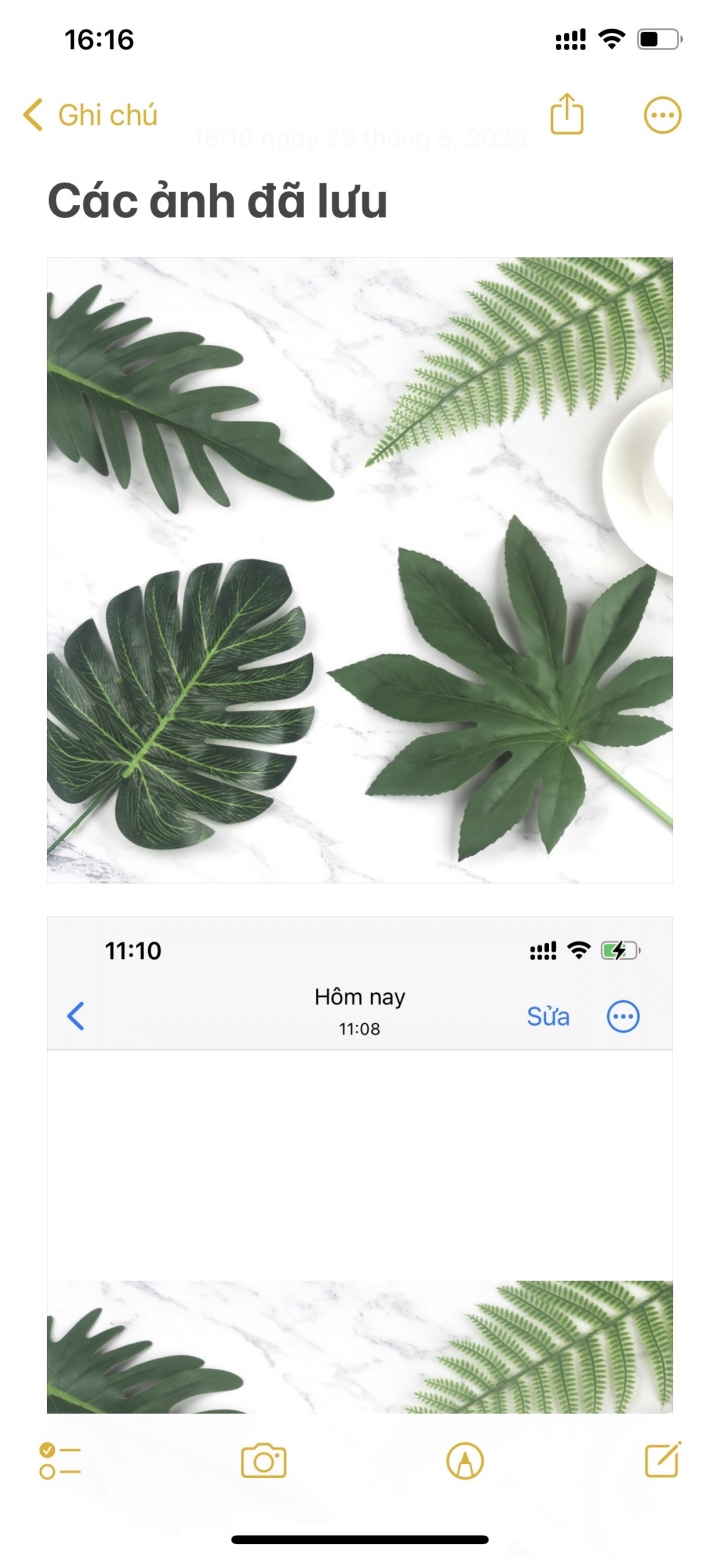
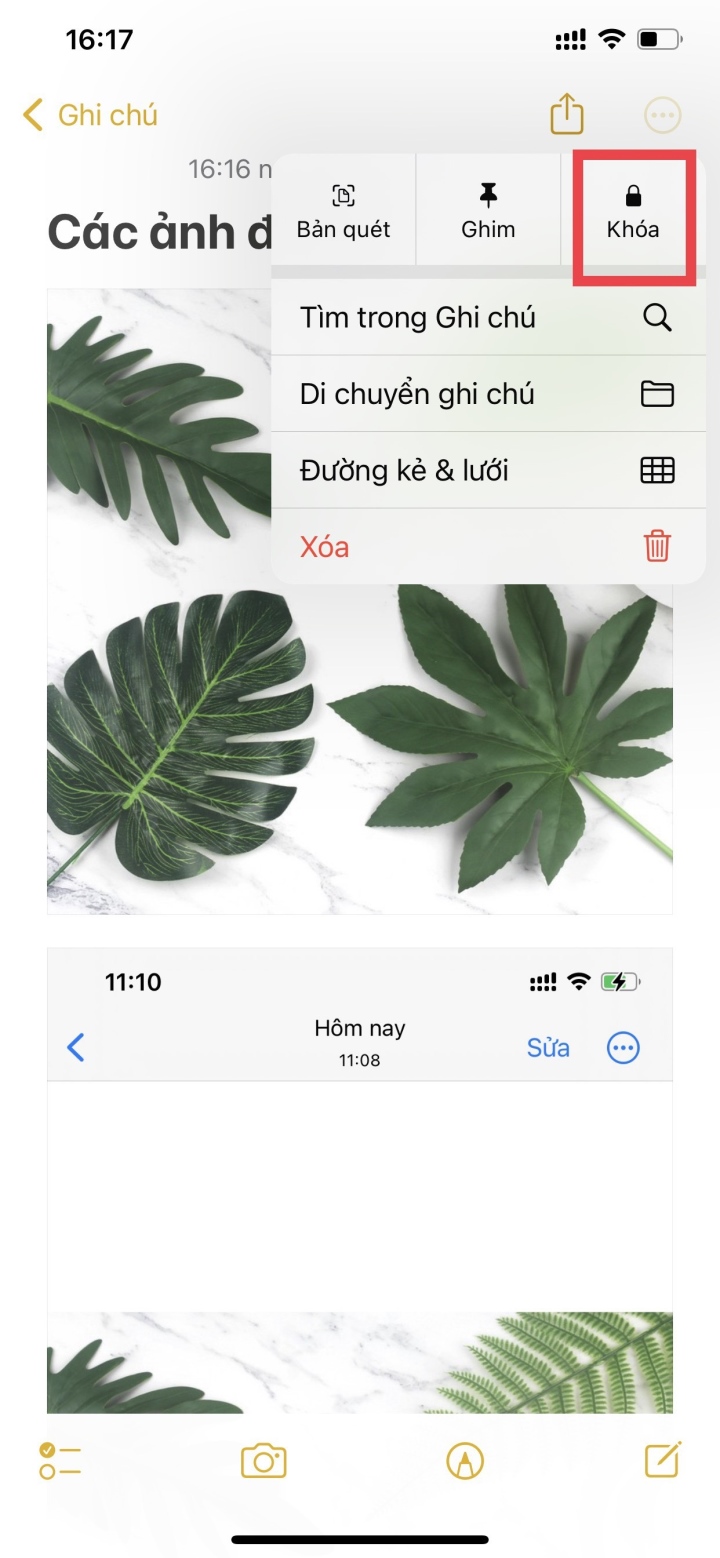
4. lépés: Most beállíthat jelszót a fotójához, vagy használhatja a Face ID-t a Jegyzetek alkalmazásban mentett fényképek eléréséhez.
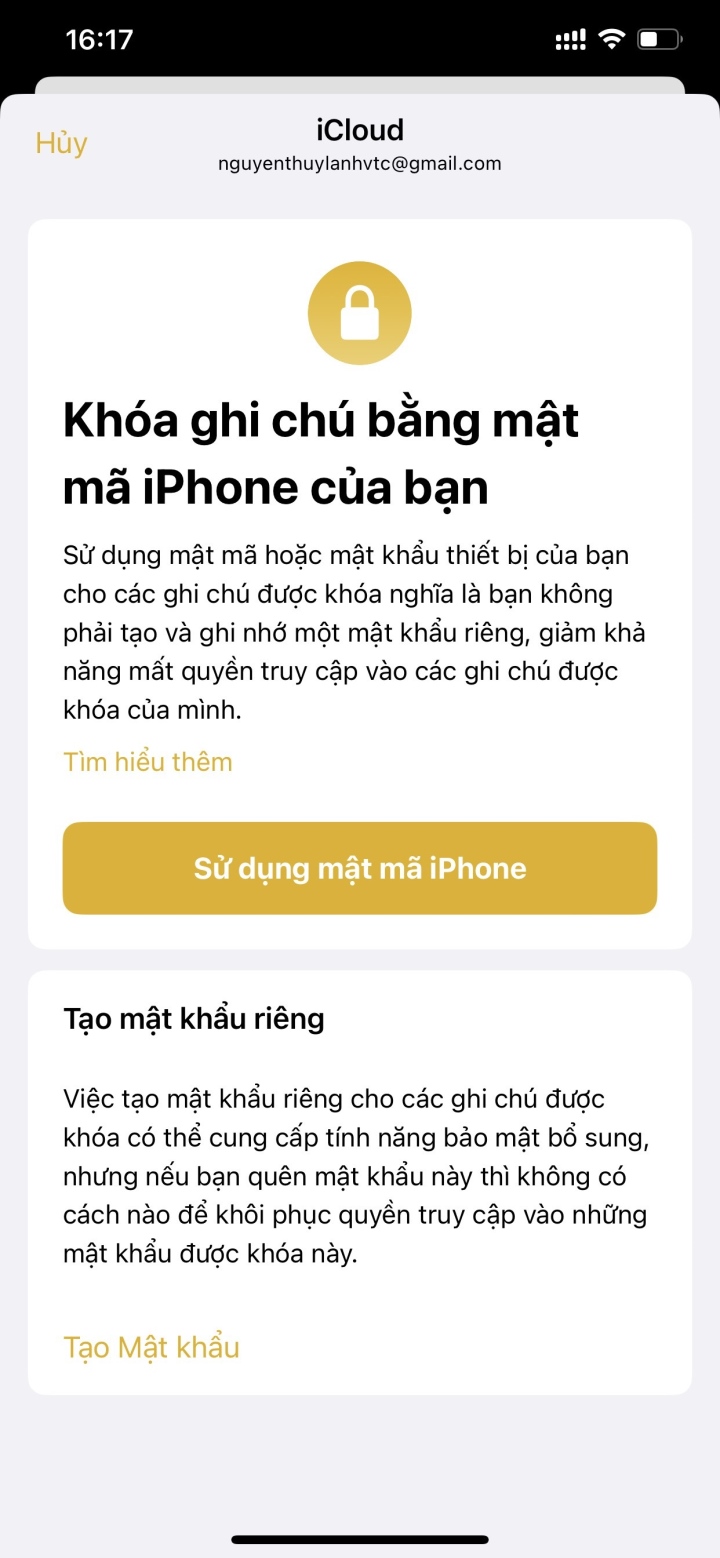
5. lépés: Válassza ki a Zárolás ikont az alábbiak szerint > a Jegyzetek most feloldódnak.
Megjegyzés: Amikor megjelenik a „Jegyzetek zárolva” opció, az azt jelenti, hogy sikeresen elrejtette a fényképet. A fénykép megtekintéséhez egyszerűen adja meg a jelszavát, vagy használja a Touch ID-t vagy a Face ID-t.
6. lépés: Menjen vissza a Fotók alkalmazásba, és törölje a rejtett képet.
Nhat Thuy
Előnyös
Érzelem
Alkotó
Egyedülálló
[hirdetés_2]
Forrás

![[Fotó] Elbűvölő ősi rózsakert a hegyoldalban Nghe Anban](/_next/image?url=https%3A%2F%2Fvphoto.vietnam.vn%2Fthumb%2F1200x675%2Fvietnam%2Fresource%2FIMAGE%2F2025%2F12%2F19%2F1766109900916_vuon-hong-chin-do-thu-hut-du-khach-toi-check-in-o-ha-noi-3-20162778-1671624890024-1671624890104198100259.jpeg&w=3840&q=75)
![[Fotó] To Lam főtitkár meglátogatja a kiállítóteret, ahol könyveket, fotókiállításokat és az újságírás digitális átalakulásának eredményeit mutatják be.](/_next/image?url=https%3A%2F%2Fvphoto.vietnam.vn%2Fthumb%2F1200x675%2Fvietnam%2Fresource%2FIMAGE%2F2025%2F12%2F19%2F1766110879215_1766110240024-jpg.webp&w=3840&q=75)



































































































Hozzászólás (0)