

Az Excelben a margók beállítása segít abban, hogy dokumentumai rendezettebbek és professzionálisabbak legyenek. Ez a cikk bemutatja, hogyan állíthatja be a margókat nyomtatás előtt, hogy tiszta és szép nyomatot kapjon!
 |
Útmutató a margók hatékony beállításához Excelben
Ha ismered a Microsoft szoftvereket, a szöveg igazítása az Excelben egyszerű lesz. Csak kövesd ezeket a lépéseket, és könnyedén létrehozhatsz egy rendezett és könnyen olvasható táblázatot. Próbáld ki most egy professzionálisabb dokumentumért!
Gyors útmutató
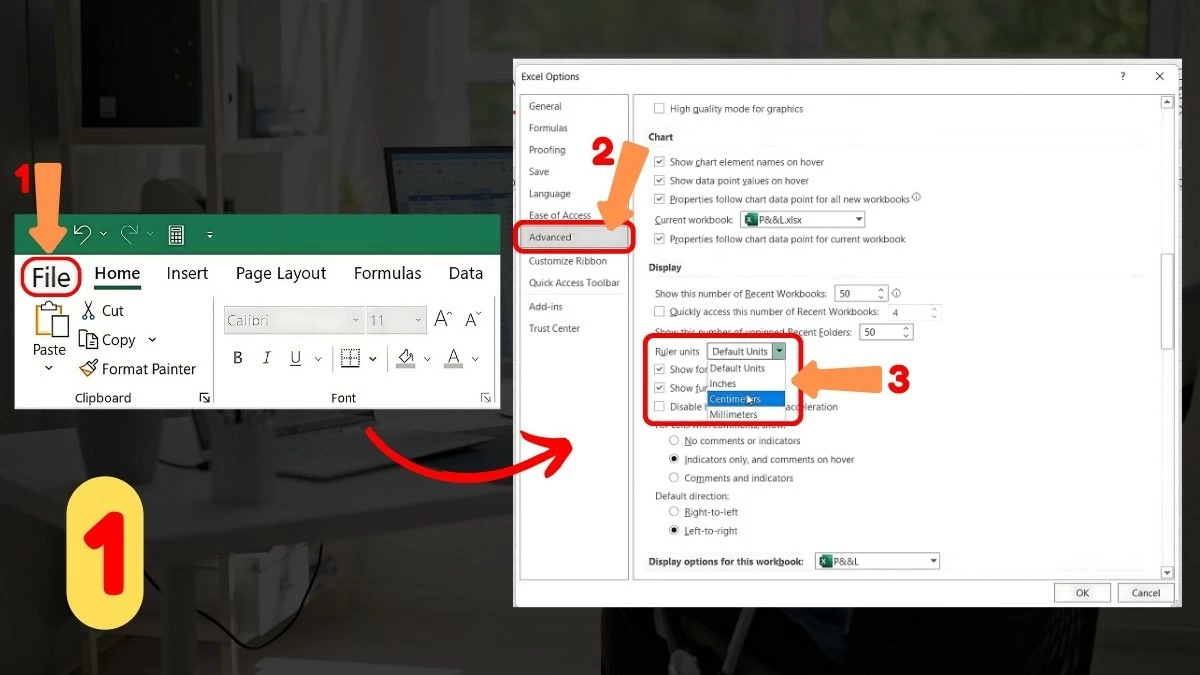
Az Excelben a margók beállítása egyszerű, nem kell aggódni! Először is módosítsa az alapértelmezett mértékegységet centiméterre. Nyissa meg az Excel-dokumentumot, válassza a Fájl lehetőséget, majd kattintson a Beállítások gombra. Az Excel beállításai ablakban válassza a Speciális fület, módosítsa a Vonalzó mértékegységét centiméterre, majd kattintson az OK gombra.
 |
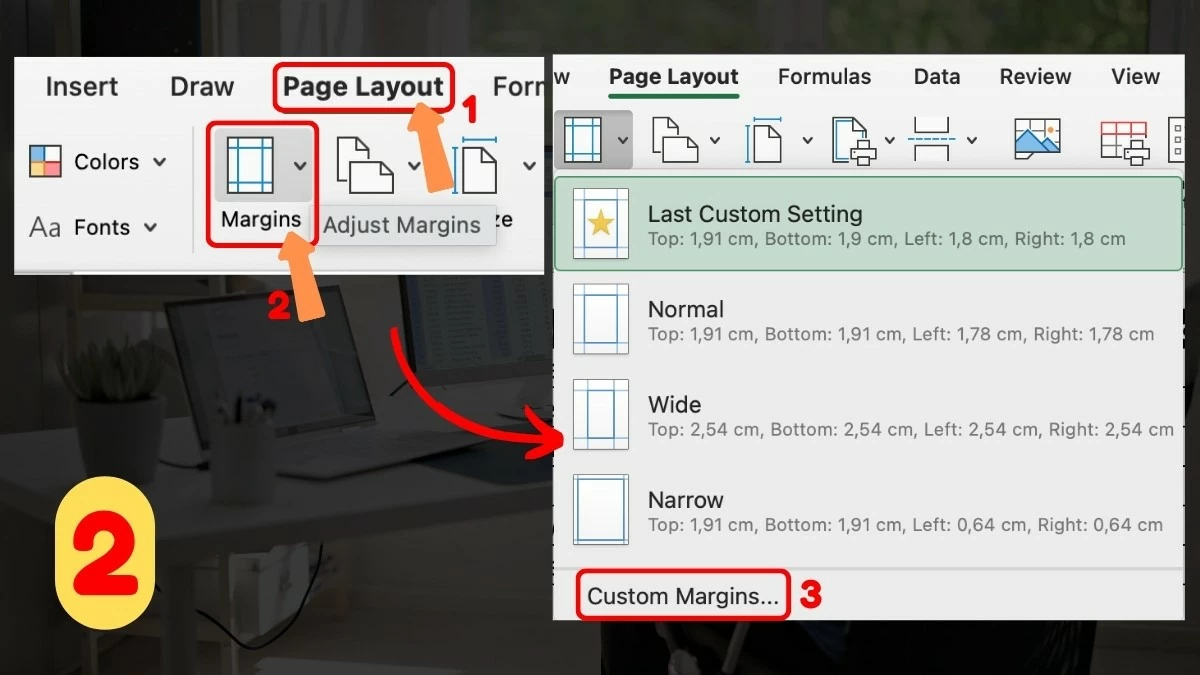
Ezután térjen vissza a táblázathoz, válassza az Oldalelrendezés fület, válassza a Margók lehetőséget, majd kattintson az Egyéni margók gombra. Itt igény szerint beállíthatja a margó méretét, majd kattintson az OK gombra. Ezek a lépések a margók gyors beállításához az Excelben.
Részletes utasítások
1. lépés – A margó mértékegységének módosítása: Nyissa meg a táblázatfájlt, lépjen a Fájl menüpontra, majd válassza a Beállítások lehetőséget. A Speciális lapon módosítsa a Vonalzó mértékegységét az alapértelmezettről Centiméterre, majd kattintson az OK gombra a mentéshez.
 |
2. lépés – Margók beállítása: Térjen vissza a táblázatba, lépjen az Oldalelrendezés lapra, válassza a Margók lehetőséget, majd kattintson az Egyéni margók gombra a margók kívánt testreszabásához. Ez egy fontos lépés a margók Excelben történő beállításában.
 |
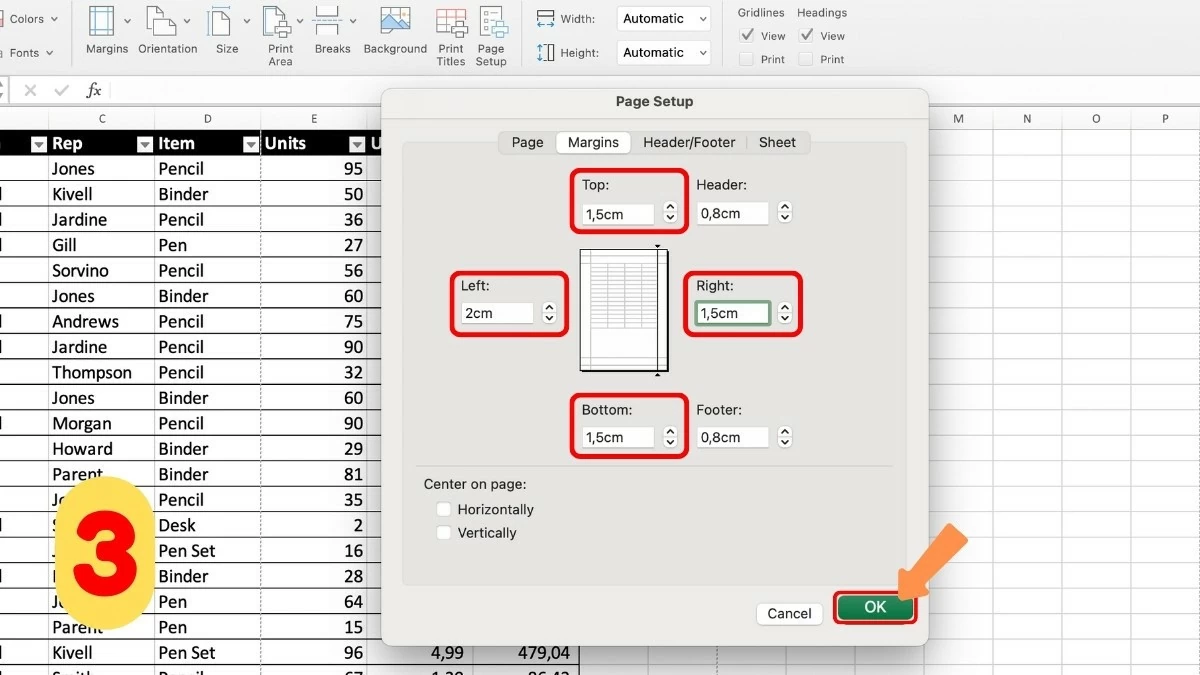
3. lépés – Margóméret beállítása: A Margók ablakban adja meg a margóméret paramétereit a megfelelő cellákban. Ezután kattintson az OK gombra a módosítások mentéséhez. Ezzel befejeződött a margók Excelben történő tényleges beállításának folyamata.
 |
Hogyan lehet gyorsan beállítani a margókat az Excelben egy dokumentum nyomtatása előtt.
Nyomtatás előtt ellenőrizd, hogy az Excelben megfelelően vannak-e beállítva a margók, és nézd át az oldaltöréseket. Ez elengedhetetlen ahhoz, hogy a tartalom ne legyen levágva, és jól jelenjen meg. Ha nem tudod, hogyan, ez a cikk végigvezet a nyomtatási margók Excelben történő beállításának lépésein a dokumentum optimalizálása érdekében!
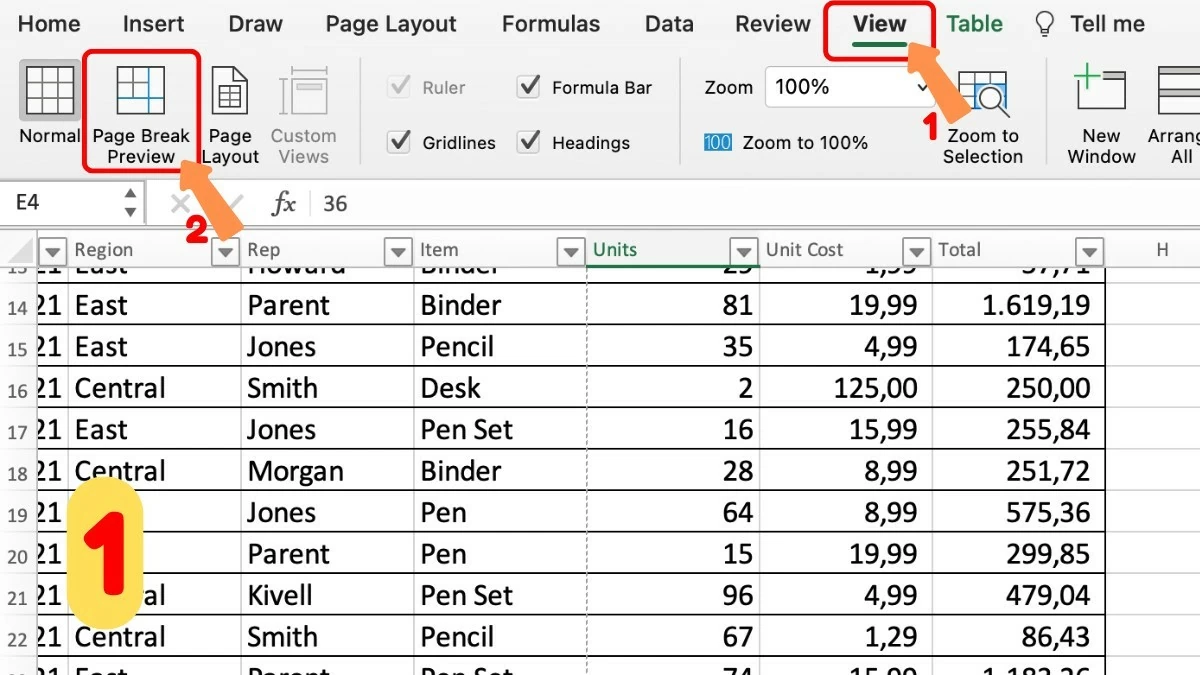
1. lépés – Válassza ki az oldaltörés előnézeti módját: Először lépjen a Nézet lapra, és válassza az Oldaltörés előnézete lehetőséget. Ez a mód áttekintést nyújt arról, hogyan jelennek meg az oldalak a dokumentumban.
 |
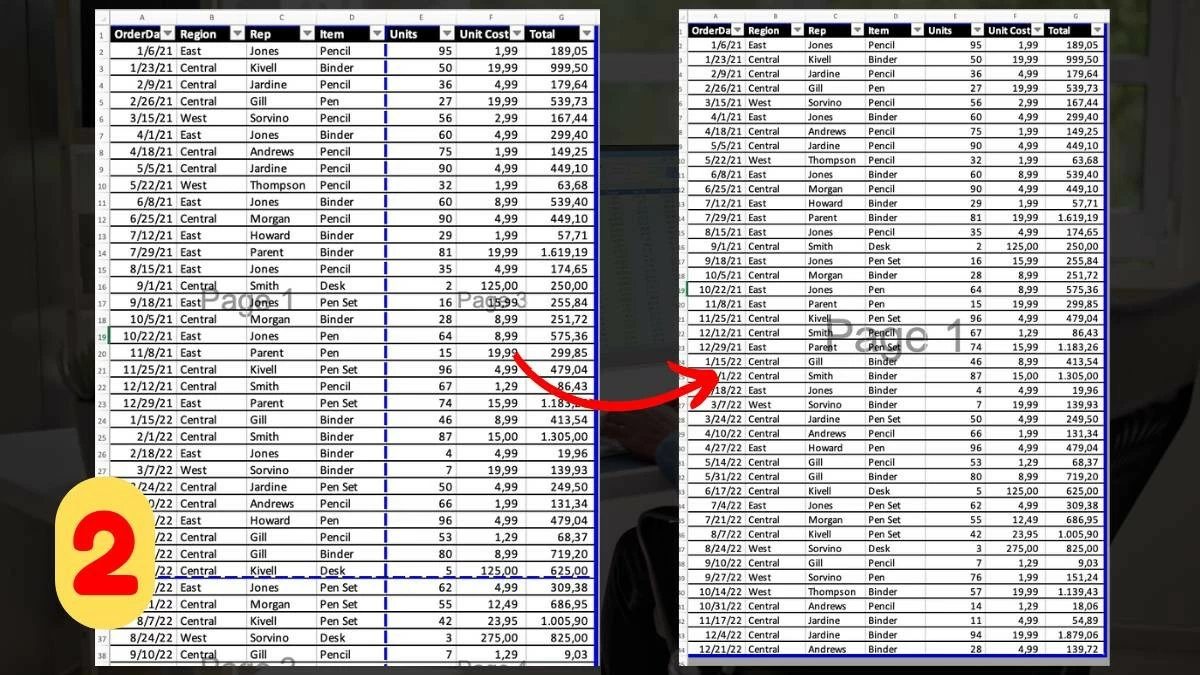
2. lépés – Állítsa be az oldaltöréseket igény szerint: Oldaltörés-előnézet módban módosíthatja az oldaltörések pozícióját, hogy a tartalom megfelelően legyen elrendezve a kinyomtatott oldalakon. Ez egy fontos lépés a nyomtatási igazítás befejezéséhez az Excelben.
 |
3. lépés – Margók ellenőrzése: A margók helyes beállításának biztosításához, különösen a jegyzeteket vagy címsorokat tartalmazó dokumentumok esetében, lépjen az Oldalelrendezés lapra, válassza a Margók lehetőséget, és ellenőrizze a margóbeállításokat.
 |
4. lépés – Nyomtatás előtti előnézet: Nyomtatás előtt kattintson a Fájl menüpontra, és válassza a Nyomtatás lehetőséget. Az előnézet funkcióval ellenőrizheti a nyomatot, ami segít a hibák észlelésében, valamint a papír és a tinta pazarlásának elkerülésében.
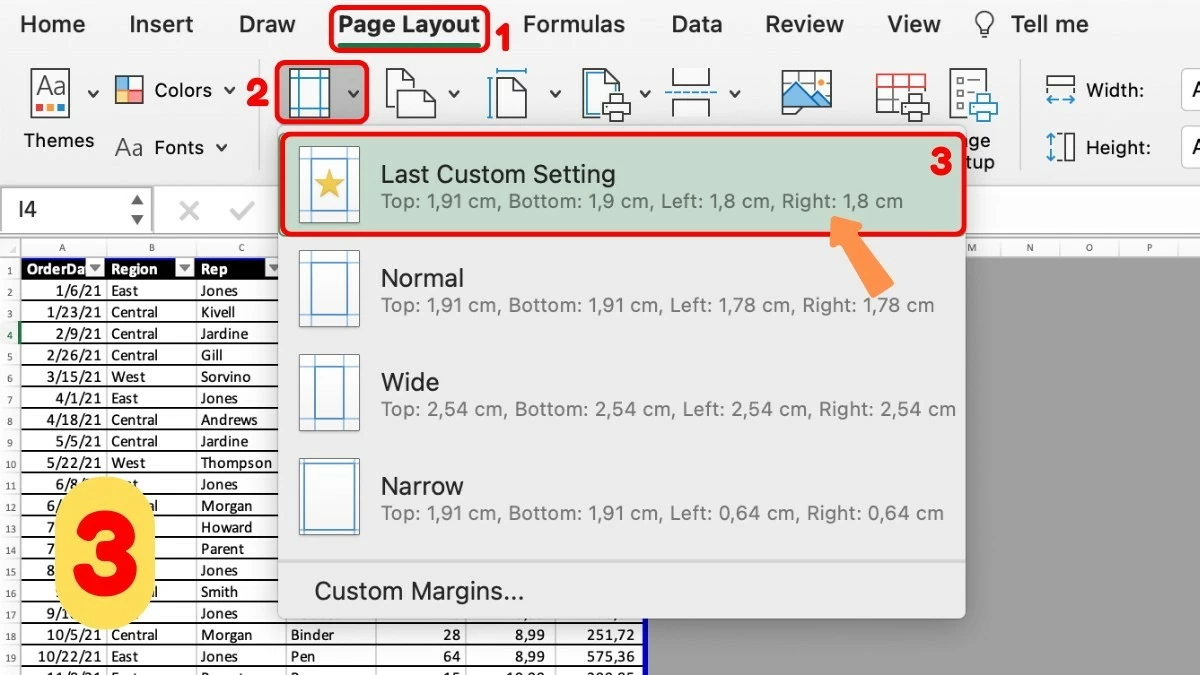 |
Remélhetőleg ez a cikk segített megérteni, hogyan állíthatod be hatékonyan a margókat az Excelben a munkád során. A margók nyomtatás előtti beállítása nemcsak rendezett dokumentumot biztosít, hanem professzionális és tiszta nyomatot is biztosít. Kövesd ezeket az egyszerű lépéseket a táblázataid gyors és hatékony optimalizálásához!
[hirdetés_2]
Forrás



![[Kép] Közel 125 000 hanoi diák tette le az irodalomvizsgát a 10. osztályos felvételi vizsgán.](https://vphoto.vietnam.vn/thumb/1200x675/vietnam/resource/IMAGE/2026/05/30/1780117233041_ndo_br_thiet-ke-chua-co-ten-2-png.webp)








































































































Hozzászólás (0)