

Az Apple minden évben új iPhone-okat dob piacra számos fejlesztéssel, így az adatok átvitele egyik iPhone-ról az újra elengedhetetlen. Nézd meg, hogyan vihetsz át hatékonyan adatokat!
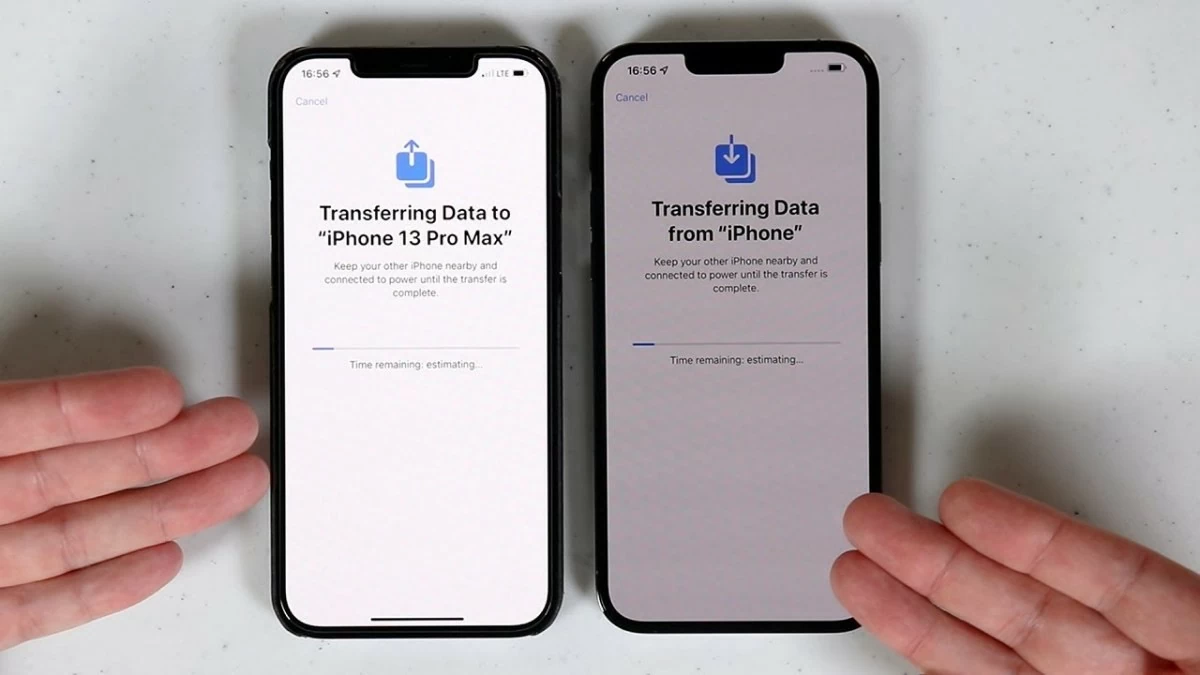 |
Az Apple minden évben új, modern dizájnú és teljesítményű iPhone modelleket mutat be, így a régi iPhone-ról az újra való adatátvitel nagyon fontos. Az iFanok számára az új iPhone-ra való frissítés mindig prioritás, de sokan nehézségekbe ütköznek az adatátvitel során. Az alábbiakban 9 módszert mutatunk be az adatok gyors és biztonságos átvitelére régi iPhone-ról új iPhone-ra.
Útmutató az adatok egyszerű átviteléhez iPhone-ról iPhone-ra QR-kód használatával.
Egy régi iPhone-ról egy újra való adatátvitel egyszerű módja a QR-kód használata. Íme a lépések:
1. lépés: Először is vissza kell állítania az új iPhone gyári beállításait.
2. lépés: Helyezze a régi és az új iPhone-t egymás közelébe. A régi iPhone képernyőjén megjelenik az „Új iPhone beállítása” párbeszédpanel. Koppintson a „Folytatás” gombra.
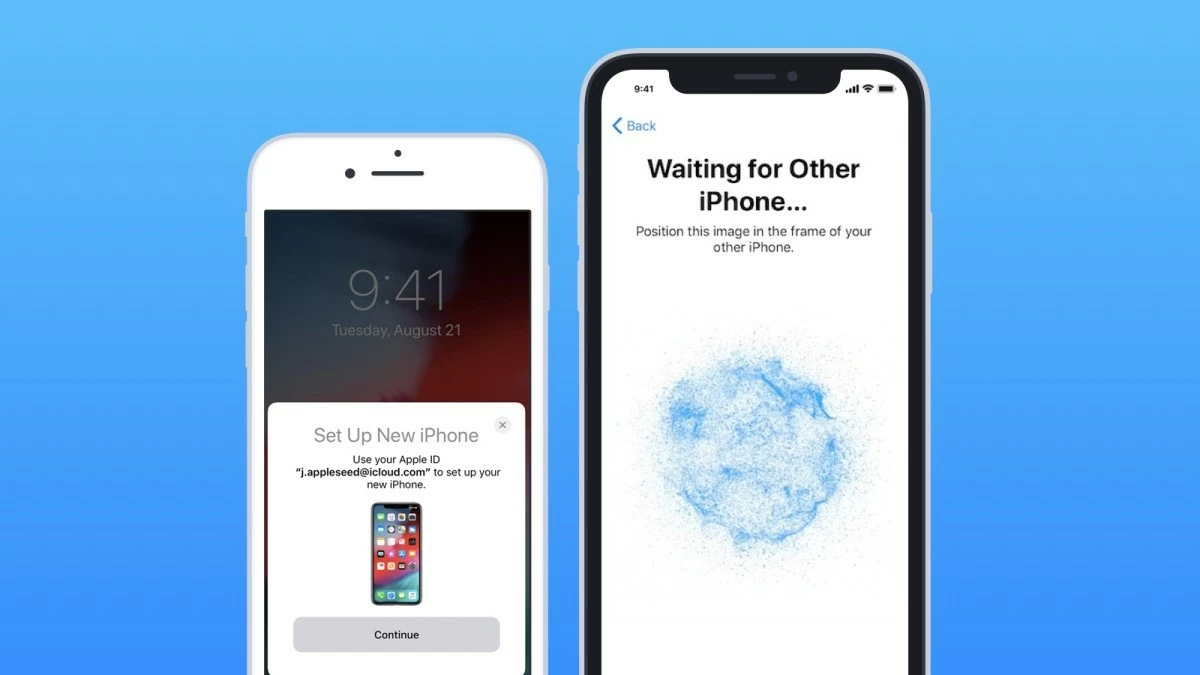 |
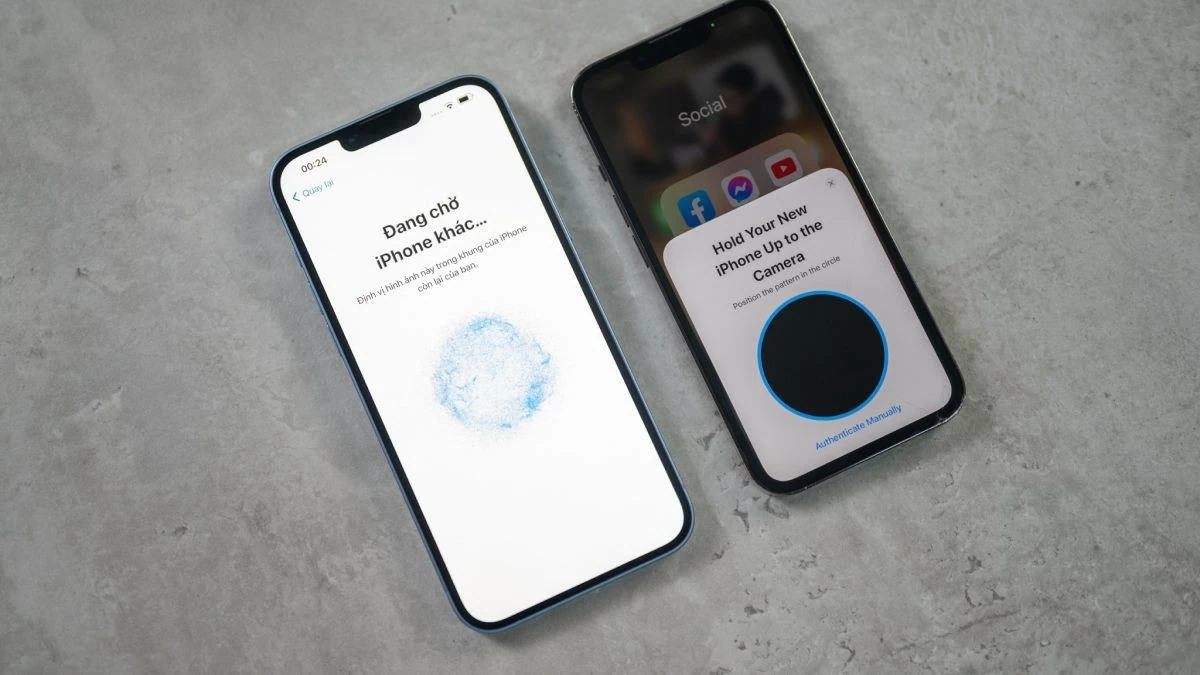
3. lépés: A régi iPhone kamerájával olvassa be a QR-kódot az új iPhone-ján.
 |
4. lépés: Ezen a ponton az új iPhone kérni fogja, hogy adja meg a régi iPhone jelszavát.
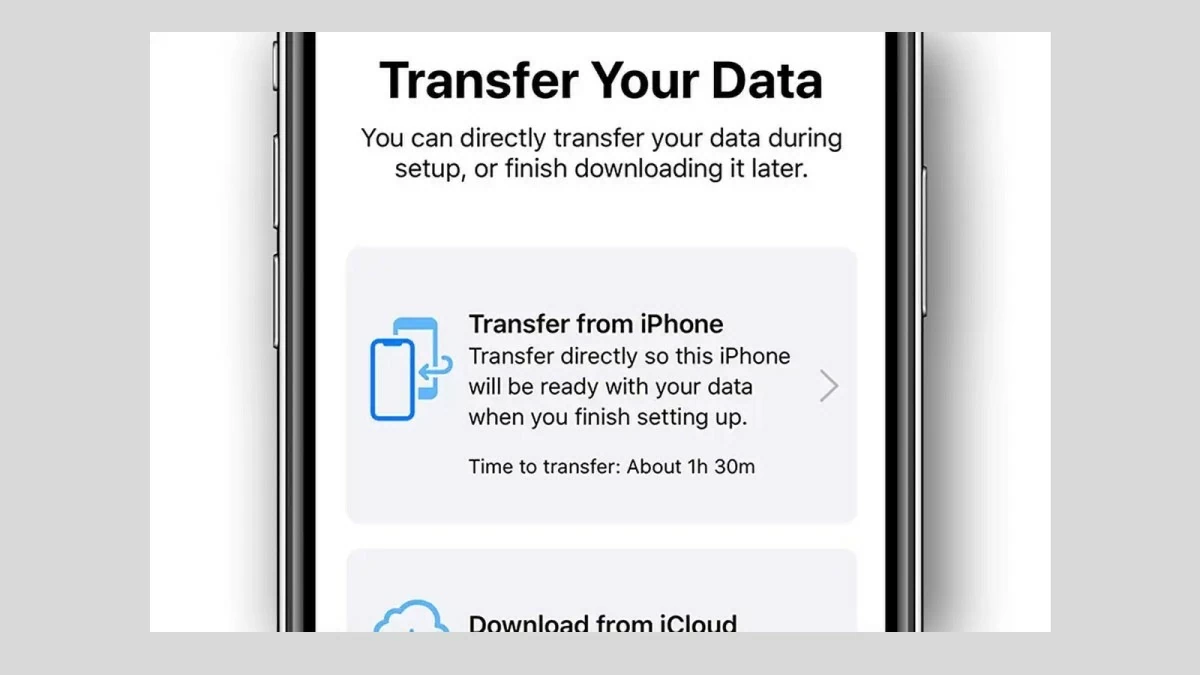
5. lépés: Válassza az „Átvitel iPhone-ról” lehetőséget, és várjon egy pillanatot, amíg az adatátviteli folyamat befejeződik az új iPhone-ra.
 |
Megjegyzés: Ha eredeti, lezárt és nem aktivált készüléket vásárolt, nem kell gyári beállításokat visszaállítania. Elegendő, ha a beállítási folyamat során egyszerűen az új iPhone közelébe helyezi a régi készüléket.
Útmutató az adatok gyors átviteléhez iPhone-ról iPhone-ra Bluetooth használatával.
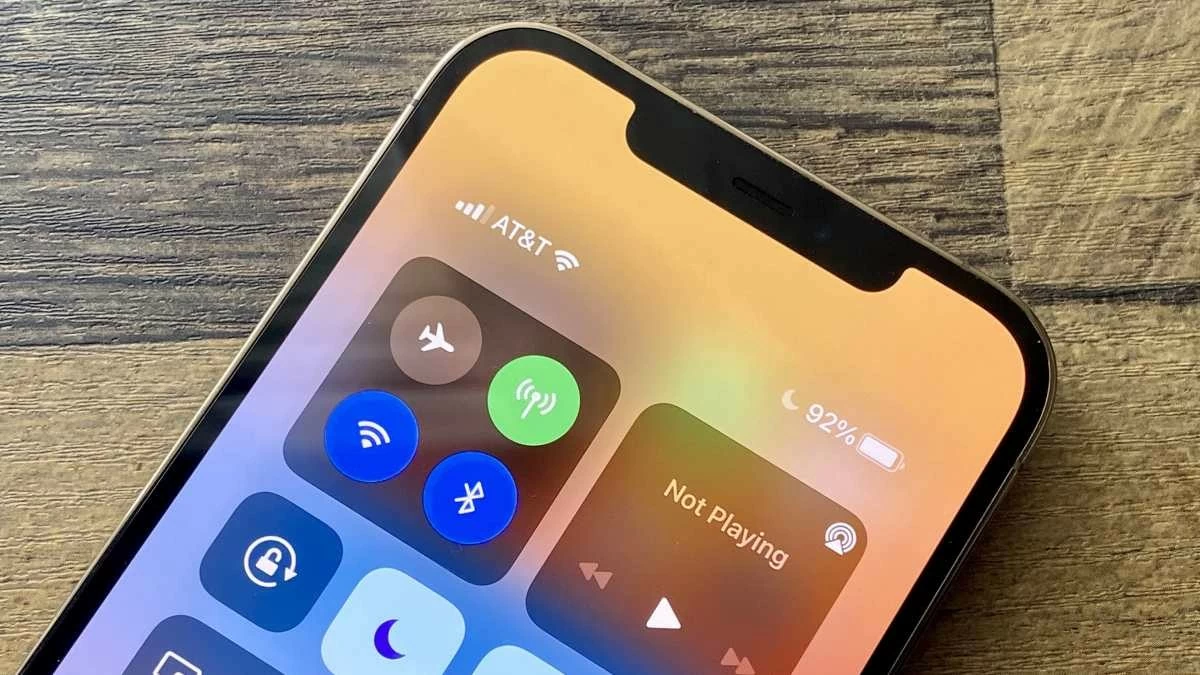
Sokan kíváncsiak lehetnek, hogy lehetséges-e adatokat továbbítani iPhone-on Bluetooth-on keresztül. Az Android-eszközökkel ellentétben azonban az iPhone-ok, a régebbi modellektől a legújabb iPhone 14-es sorozatig, nem támogatják a Bluetooth-on keresztüli adatátvitelt. Az iPhone-okon a Bluetooth-t elsősorban olyan eszközökhöz való csatlakozásra használják, mint a hangszórók, AirPod-ok, Apple Watch és más termékek.
Ne aggódj, továbbra is átvihetsz adatokat egyik iPhone-ról a másikra az AirDrop segítségével, ami egy nagyon kényelmes Apple funkció. Részletes utasításokat találsz alább!
 |
Útmutató bizonyos iPhone-adatok átviteléhez az AirDrop, az Üzenetek és a Mail használatával.
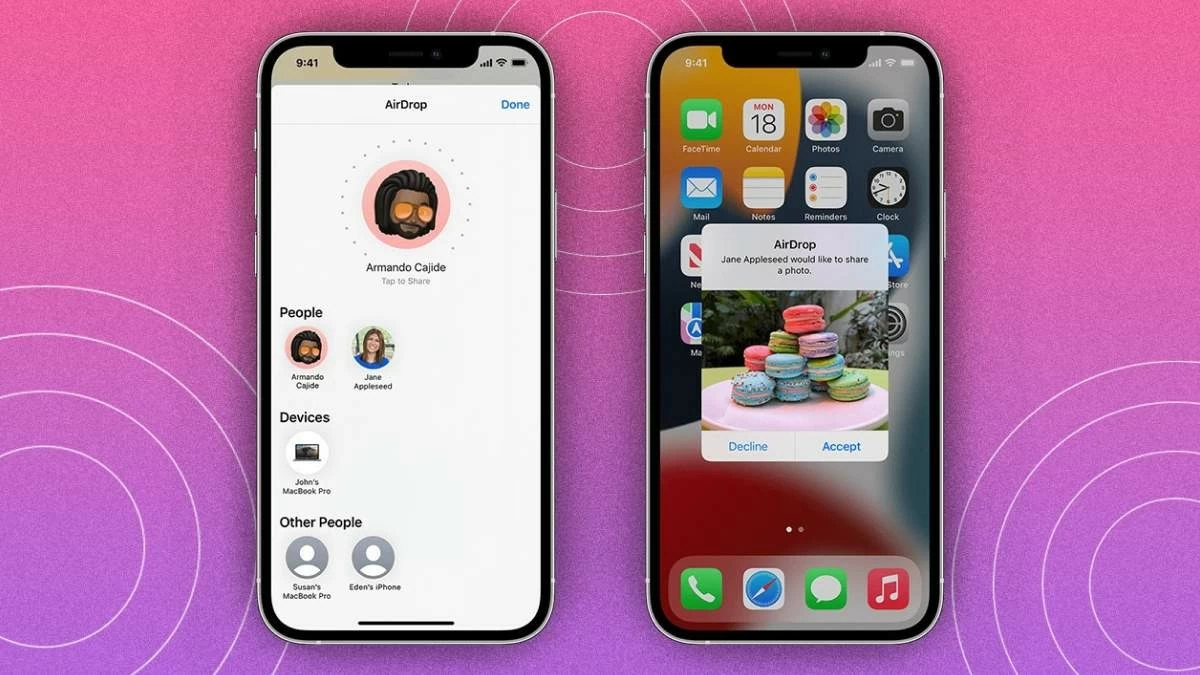
A fenti módszereket gyakran használják nagy mennyiségű adat régi iPhone-ról újra való átvitelére. Ha csak néhány névjegyet, egy nemrég készített fotót vagy néhány üzenetet kell megosztania, az AirDrop, az Üzenetek vagy a Mail segítségével gyorsan átviheti az adatokat.
1. lépés: Egyszerűen nyissa meg a Telefon vagy a Névjegyek alkalmazást iPhone-ján, és válassza ki a megosztani kívánt névjegyet.
2. lépés: A kapcsolatfelvételi adatok felületén görgessen le, és válassza a „Kapcsolat megosztása” lehetőséget. Ezután válassza ki a kívánt megosztási módot, például AirDrop, Üzenet vagy Mail.
3. lépés: Küldje el a kapcsolattartási adatokat az új iPhone-ra, majd koppintson az „Elfogadás” gombra, és mentse el a névjegyet az eszközre.
 |
Útmutató az adatok iPhone-ról iPhone-ra történő átviteléhez a 3utools segítségével
Következő lépésként nézzük meg , hogyan lehet adatokat átvinni egyik iPhone-ról a másikra a 3uTools alkalmazás segítségével. Bár ez a módszer sokak számára új lehet, a lépések nagyon egyszerűek:
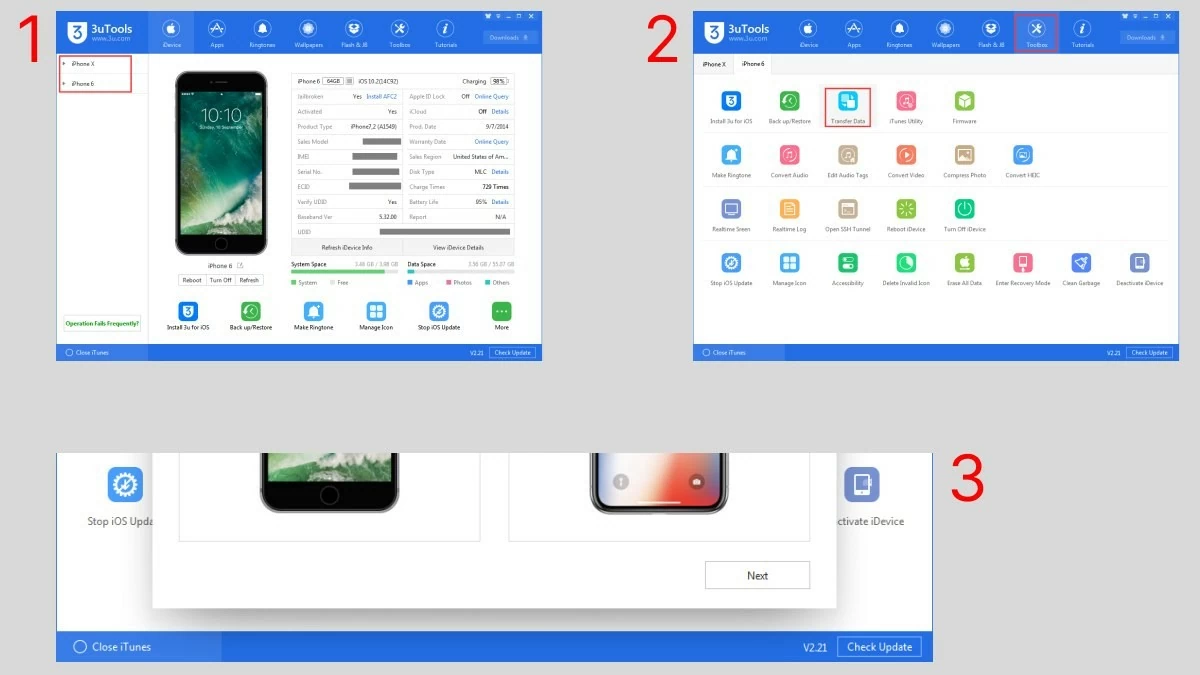
1. lépés: Töltsd le a 3uTools programot a http://www.3u.com/ oldalról a számítógépedre. Ezután csatlakoztasd a régi és az új iPhone-odat is a számítógépedhez egy USB A - Lightning vagy Type C - Lightning kábellel.
2. lépés: Nyissa meg az alkalmazást, és válassza az „Eszköztár” lehetőséget az eszköztáron, majd válassza az „Adatok átvitele” lehetőséget.
3. lépés: Miután a régi és az új iPhone sikeresen csatlakoztatva lett, koppintson a „Tovább” gombra, és válassza ki az átvinni kívánt adatokat. Végül válassza a „Migrálás most” lehetőséget az adatátviteli folyamat befejezéséhez.
 |
Útmutató az adatok hatékony átviteléhez iPhone-ról iPhone-ra az iTunes használatával
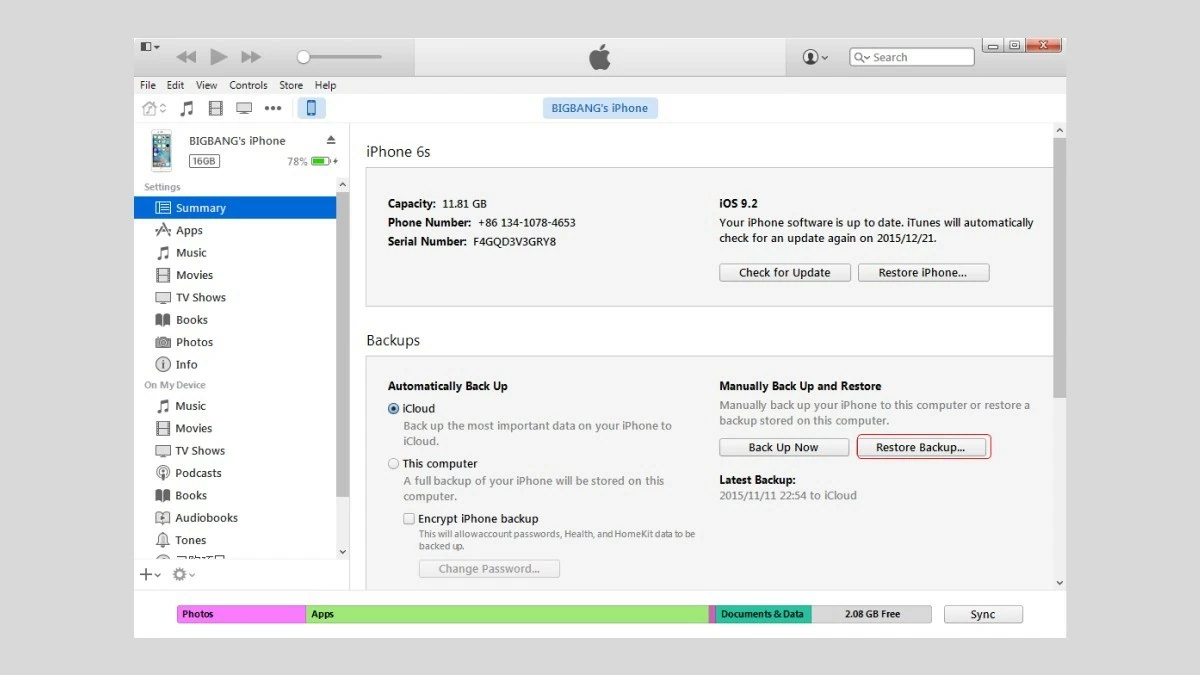
Az adatok átvitele egyik iPhone-ról a másikra az iTunes használatával egy népszerű módszer, amelyet mind a macOS, mind a Windows támogat. A folyamat meglehetősen egyszerű:
1. lépés: Csatlakoztassa régi iPhone-ját a számítógépéhez Lightning-kábellel, majd válassza a „Tovább” lehetőséget, és várjon néhány percet, amíg a telepítési folyamat befejeződik.
2. lépés: Válassza az „Ez a számítógép” lehetőséget a biztonsági mentéshez, majd kattintson a „Biztonsági mentés most” gombra, és várjon néhány percet, amíg a biztonsági mentési folyamat befejeződik.
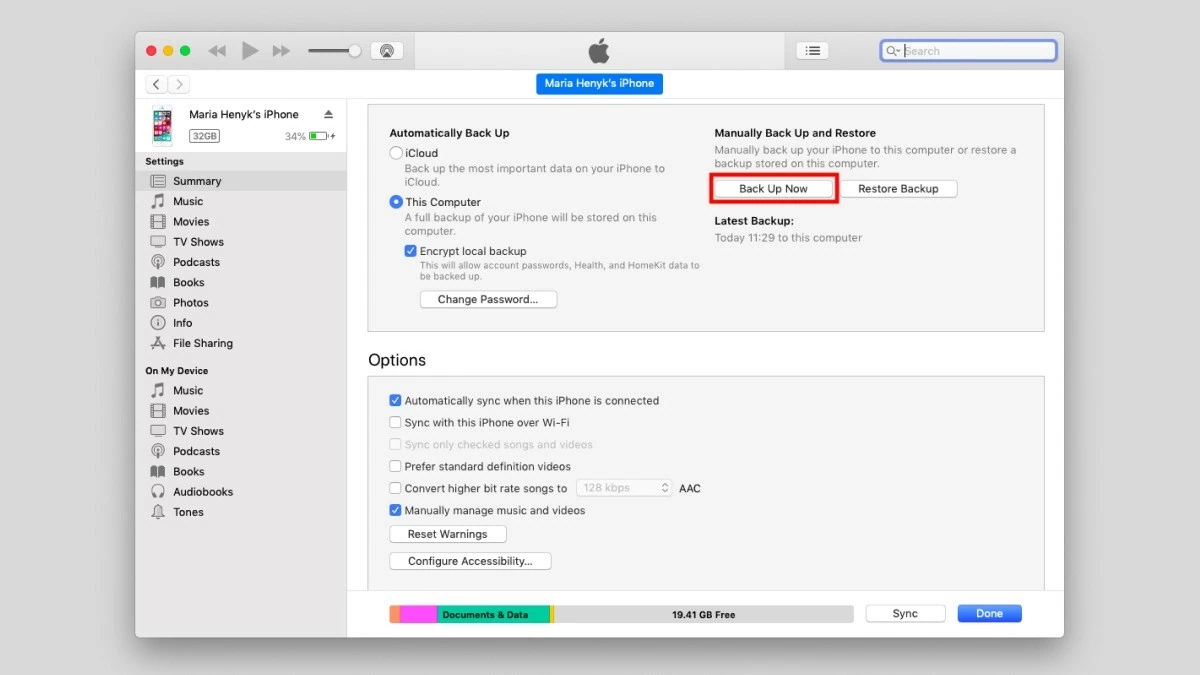 |
3. lépés: Válassza le a régi iPhone-ját, és csatlakoztassa az új iPhone-ját Lightning kábellel. Válassza a „Biztonsági mentés visszaállítása” lehetőséget, majd válassza ki a régi iPhone-járól készült biztonsági mentést, és várja meg, amíg az adatátvitel befejeződik.
 |
Útmutató az adatok régi iPhone-ról új iPhone-ra való átviteléhez az iCloud használatával.
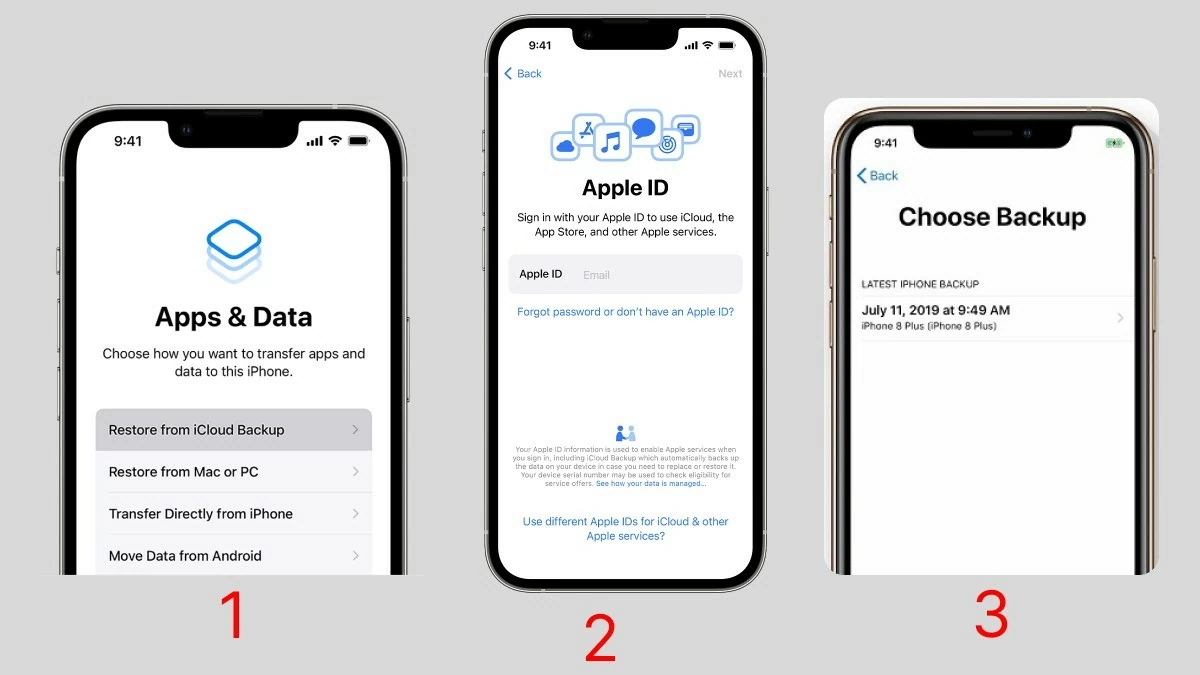
Ha nem szeretne további alkalmazásokat letölteni, az iCloud segítségével iPhone-ok között vihet át adatokat. Íme a lépések:
1. lépés: Először is, gyári beállításokat kell visszaállítani az új iPhone-on.
2. lépés: Ezután válassza a „Visszaállítás iCloud biztonsági mentésből” lehetőséget (ha vadonatúj, lezárt iPhone-t vásárolt, ez a lépés a telepítési folyamat során jelenik meg; kihagyhatja a gyári beállítások visszaállítását).
3. lépés: Ezután adja meg Apple ID-jét , és válassza a Tovább lehetőséget.
4. lépés: Ebben a lépésben válassza ki a legfrissebb biztonsági mentést az adatai visszaállításához. Várjon egy pillanatot, amíg az adatátviteli folyamat befejeződik, és az új iPhone készüléke használatra kész lesz.
 |
Útmutató az adatok egyszerű átviteléhez iPhone-ról iPhone-ra az Easeus MobiMover használatával
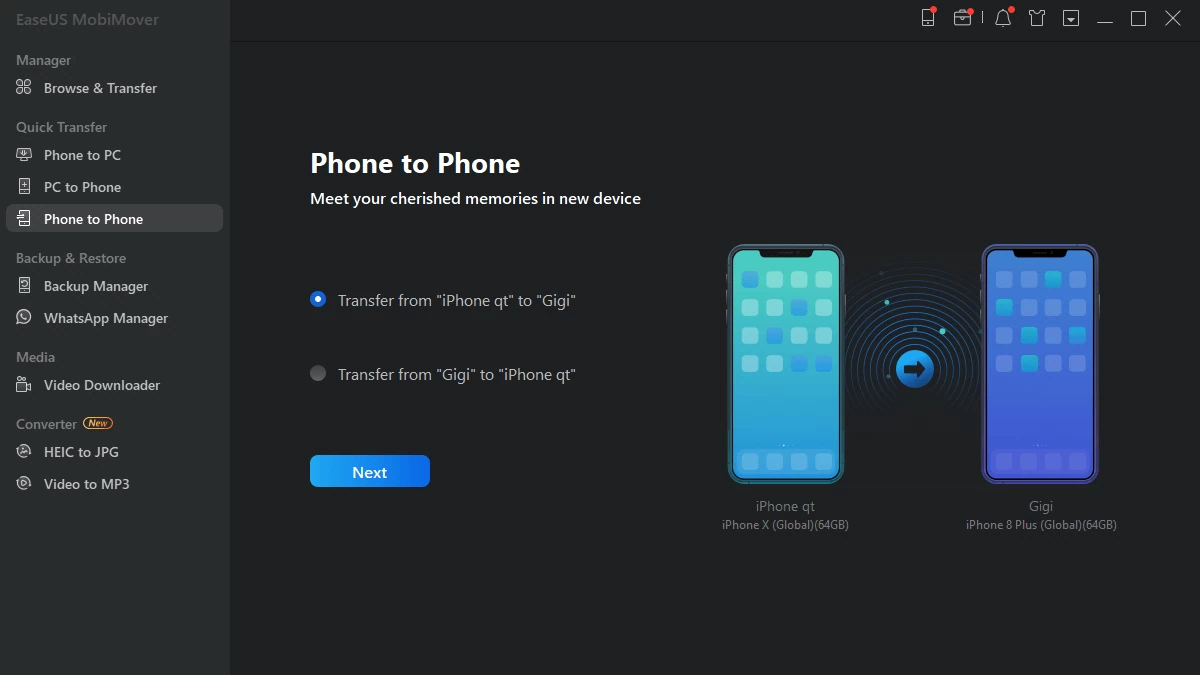
Az adatok régi iPhone-ról újra való átvitelének gyors módja az Easeus MobiMover alkalmazás használata. Ez az alkalmazás kompatibilis mind a macOS, mind a Windows rendszerrel, így népszerű választás azoknak az iPhone-felhasználóknak, akik Windows számítógépeket is használnak. Az Easeus MobiMover könnyű, simán fut, és nem foglal sok memóriát.
1. lépés: Először csatlakoztasd a régi és az új iPhone-odat a számítógépedhez Lightning kábellel. Amikor a rendszer kéri, válaszd a „Megbízható számítógép” lehetőséget, majd nyomd meg az „Engedélyezés” gombot, hogy az alkalmazás hozzáférhessen az eszközeidhez.
2. lépés: Ezután nyissa meg az EaseUS MobiMover alkalmazást a számítógépén. Válassza a „Telefonról telefonra” lehetőséget a képernyő bal felső sarkában található eszköztáron. Válassza ki az átvinni kívánt adatok típusát, például iPhone 11-ről iPhone 14-re vagy fordítva, az igényeitől függően. Ezután kattintson a „Tovább” ikonra.
 |
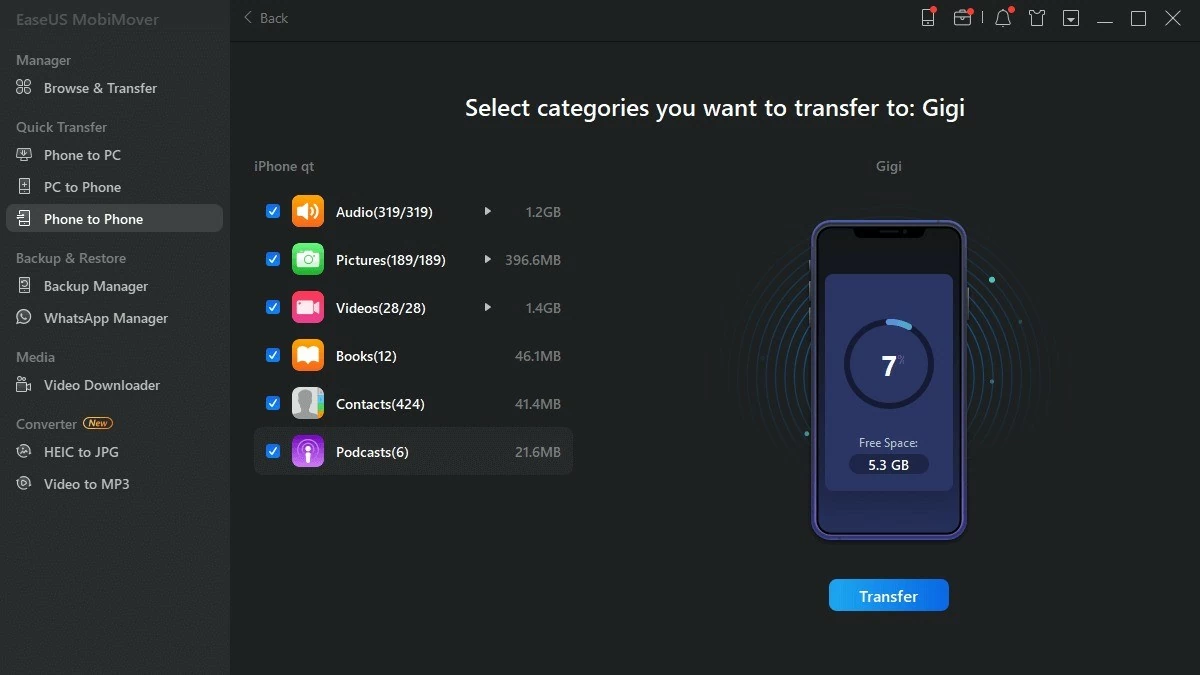
3. lépés: Ebben a lépésben válassza ki az átvinni kívánt adattípust. A rendszer különféle adattípusokat támogat, például: hanganyagokat, képeket, videókat , könyveket, névjegyeket és podcastokat.
Szükség szerint kiválaszthatja az összes vagy csak egy adattípust a megfelelő négyzet bejelölésével. Ezután kattintson az „Átvitel” gombra az átviteli folyamat megkezdéséhez. Várjon néhány percet, amíg az adatátvitel befejeződik.
 |
Megjegyzés: A számítógép csatlakozójától függően választhat USB-Lightning kábelt (régebbi iPhone modellek esetén a dobozban található) vagy Type-C-Lightning kábelt (újabb iPhone modellek esetén).
Töltsd le az EaseUS MobiMover alkalmazást innen:
Útmutató az adatok régi iPhone-ról új iPhone-ra átviteléhez az iTools segítségével
Az említett alkalmazások mellett az iTools is népszerű választás adatok régi iPhone-ról újra átviteléhez. Az iTools támogatja mind a macOS, mind a Windows operációs rendszereket, így még ha nincs MacBookod vagy iMac-ed, akkor is használhatod ezt az alkalmazást. Az iTools egyik erőssége, hogy könnyű, és simán fut még alacsony konfigurációjú számítógépeken is. Az alábbiakban bemutatjuk az adatok régi iPhone-ról új iPhone-ra átvitelének lépéseit az iTools segítségével:
1. lépés: Töltse le az iTools alkalmazást a számítógépére a következő linkekről:
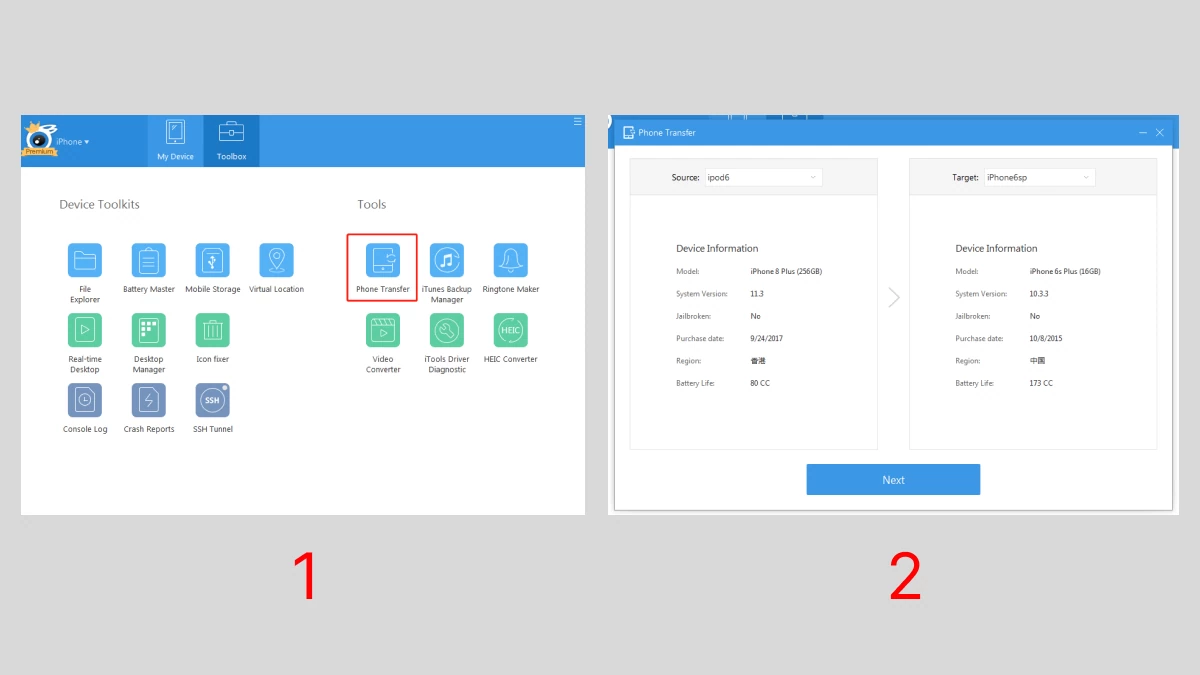
2. lépés: Csatlakoztasd a régi és az új iPhone-t a számítógépedhez egy Lightning-kábellel. Ezután nyisd meg az iTools alkalmazást, és válaszd ki az „Eszköztár” lehetőséget az eszköztáron. Az iTools felülete nagyon intuitív és könnyen használható.
3. lépés: A képernyőn válaszd ki a Telefonátvitel lehetőséget az Eszközök részből. Állítsd be régi iPhone-odat forrásként, új iPhone-odat pedig célként. Nyomd meg a Tovább gombot, várj néhány percet, és az adatátvitel sikeresen befejeződik.
Megjegyzés: Az Easeus MobiMover és az iTools segítségével történő adatátvitelhez hasonlóan USB-Lightning vagy Type C-Lightning kábelt kell választania, attól függően, hogy a számítógépe melyik csatlakozóportot támogatja.
 |
Egy egyszerű útmutató az adatok iPhone-ról OTA-n keresztüli átviteléhez.
Az adatok iPhone-ról iPhone-ra történő átvitelének egy másik módja az OTA használata. Íme a lépések:
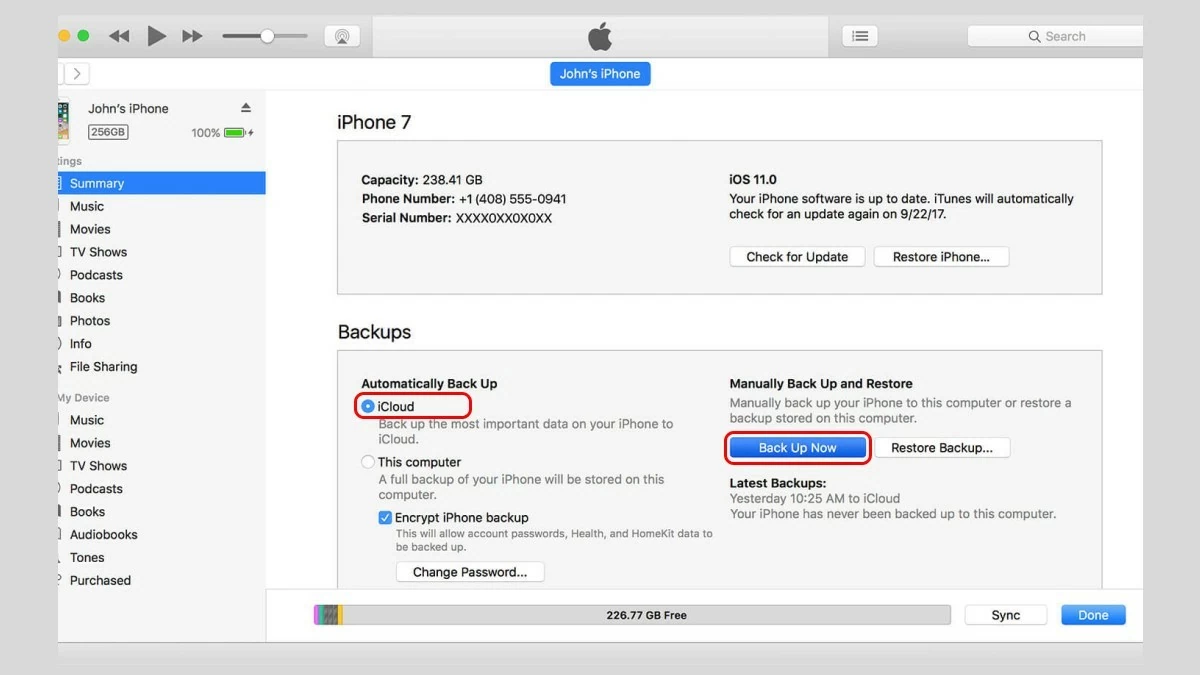
1. lépés: Egy iTunes alkalmazással rendelkező számítógép (Windows vagy macOS) használatával csatlakoztassa régi iPhone-ját. Ezután frissítse az iOS-t és az iTunes-t a kompatibilitás biztosítása érdekében.
2. lépés: Válassza az iCloud lehetőséget az adatok biztonsági mentéséhez, majd koppintson a Biztonsági mentés most lehetőségre. Ezután várjon néhány percet, amíg a biztonsági mentés befejeződik.
3. lépés: Ezután nyomja meg a Kész gombot a folyamat befejezéséhez.
 |
Fent 9 egyszerű módszert láthatsz az adatok iPhone-ról iPhone-ra való átvitelére. Közülük a QR-kóddal történő adatátvitel gyakran a legnépszerűbb, mivel időt takarít meg. Oszd meg ezeket a módszereket szeretteiddel, ha adatokat kell átvinniük iPhone-jukon. Sok szerencsét!
[hirdetés_2]
Forrás: https://baoquocte.vn/cach-chuyen-du-lieu-giua-hai-iphone-nhanh-chong-284833.html
![[Fotó] Pham Minh Chinh miniszterelnök fogadja Tochigi tartomány (Japán) kormányzóját](/_next/image?url=https%3A%2F%2Fvphoto.vietnam.vn%2Fthumb%2F1200x675%2Fvietnam%2Fresource%2FIMAGE%2F2025%2F12%2F16%2F1765892133176_dsc-8082-6425-jpg.webp&w=3840&q=75)

![[Fotó] Pham Minh Chinh miniszterelnök fogadja Thongsalith Mangnormek laoszi oktatási és sportminisztert](/_next/image?url=https%3A%2F%2Fvphoto.vietnam.vn%2Fthumb%2F1200x675%2Fvietnam%2Fresource%2FIMAGE%2F2025%2F12%2F16%2F1765876834721_dsc-7519-jpg.webp&w=3840&q=75)

![[Kép] Kiszivárgott képek a 2025-ös Közösségi Akciódíjak gálája előtt.](/_next/image?url=https%3A%2F%2Fvphoto.vietnam.vn%2Fthumb%2F1200x675%2Fvietnam%2Fresource%2FIMAGE%2F2025%2F12%2F16%2F1765882828720_ndo_br_thiet-ke-chua-co-ten-45-png.webp&w=3840&q=75)
![[Élő] 2025-ös Közösségi Akció Díjátadó Gála](/_next/image?url=https%3A%2F%2Fvphoto.vietnam.vn%2Fthumb%2F1200x675%2Fvietnam%2Fresource%2FIMAGE%2F2025%2F12%2F16%2F1765899631650_ndo_tr_z7334013144784-9f9fe10a6d63584c85aff40f2957c250-jpg.webp&w=3840&q=75)








































































![[Élő] Záróünnepség és díjátadó a "Lenyűgöző vietnami turizmus" videó-/klipkészítő versenyen 2025](https://vphoto.vietnam.vn/thumb/402x226/vietnam/resource/IMAGE/2025/12/17/1765974650260_z7273498850699-00d2fd6b0972cb39494cfa2559bf85ac-1765959338756946072104-627-0-1338-1138-crop-1765959347256801551121.jpeg)


























Hozzászólás (0)