

Sokan nehezen tudják megnyitni vagy megjeleníteni a rejtett fájlokat az USB-meghajtójukon. A probléma megoldásához olvasson tovább, és tudja meg, hogyan jelenítheti meg a rejtett fájlokat az USB-meghajtón!
 |
Két alapvető és egyszerű módja van a rejtett fájlok megjelenítésének egy USB-meghajtón, lehetővé téve, hogy olyan fájlokat lásson, amelyeket régóta nem talált, és amelyeket valaki töröltnek hitt. Ezek a következők:
Útmutató a rejtett fájlok USB-meghajtón történő megjelenítéséhez szoftver nélkül.
Számos módszer létezik a fájlok megtekintésének hiányának problémájának megoldására. Ez a cikk bemutatja a rejtett fájlok USB-meghajtón történő megjelenítésének legegyszerűbb módjait, lehetővé téve azok egyszerű megtekintését bármilyen támogató platform nélkül.
 |
Utasítások arról, hogyan jelenítheti meg a rejtett fájlokat egy USB-meghajtón a Fájlkezelő menüsorából.
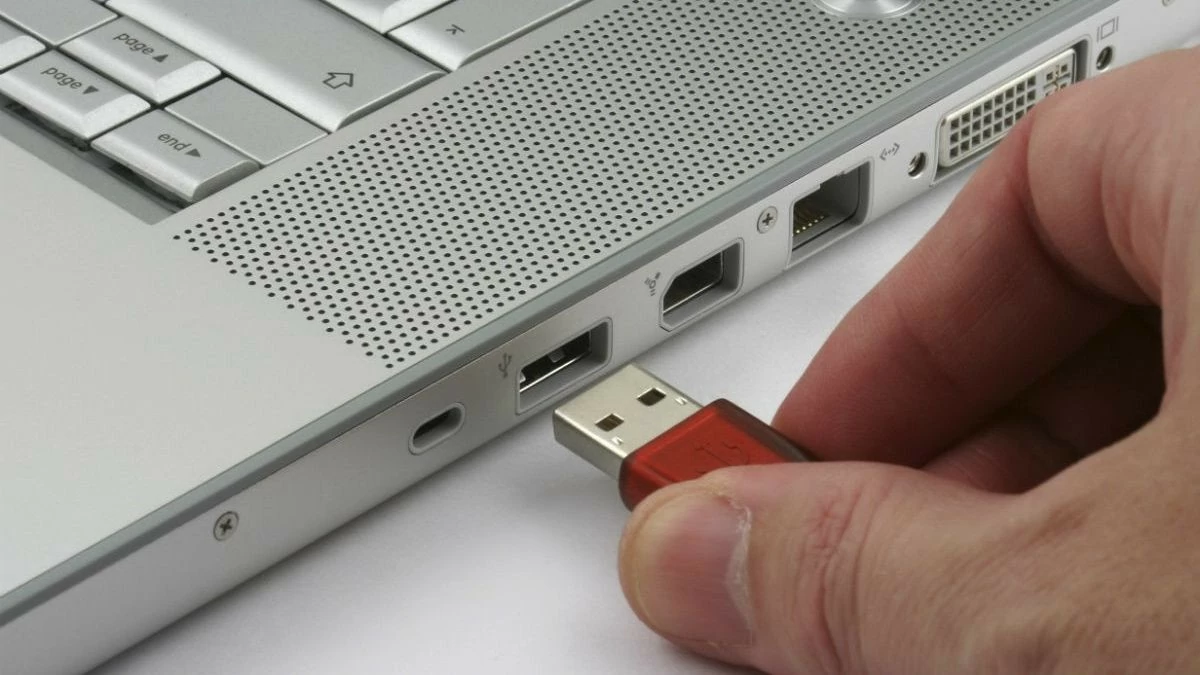
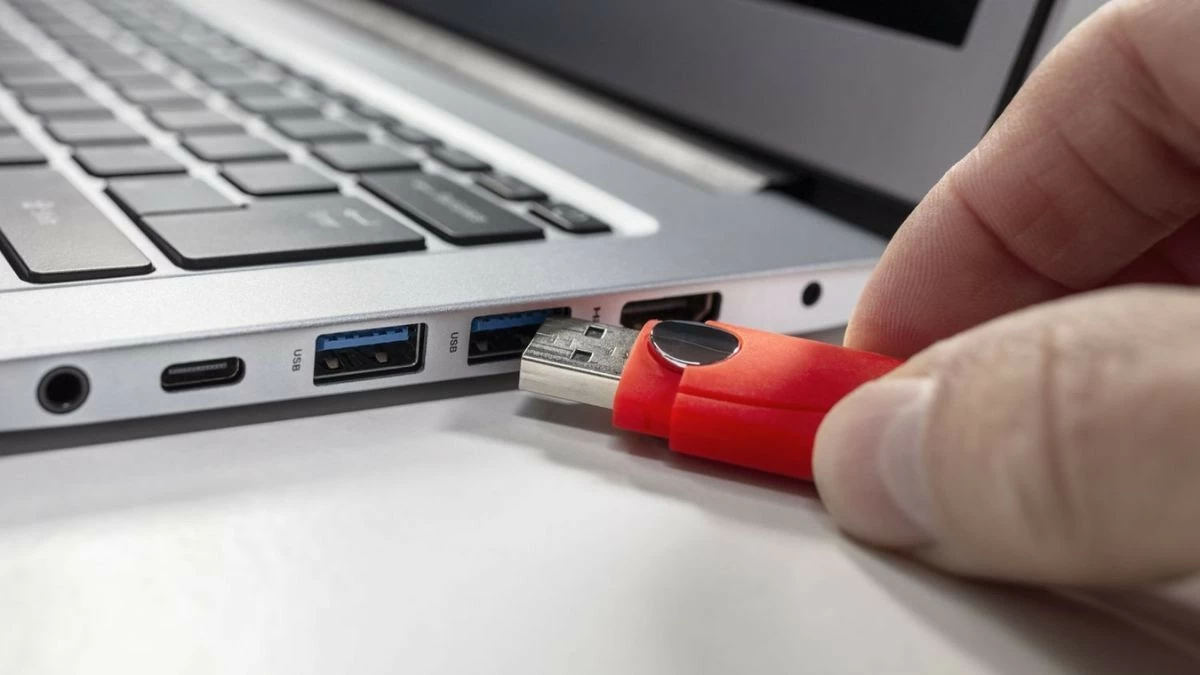
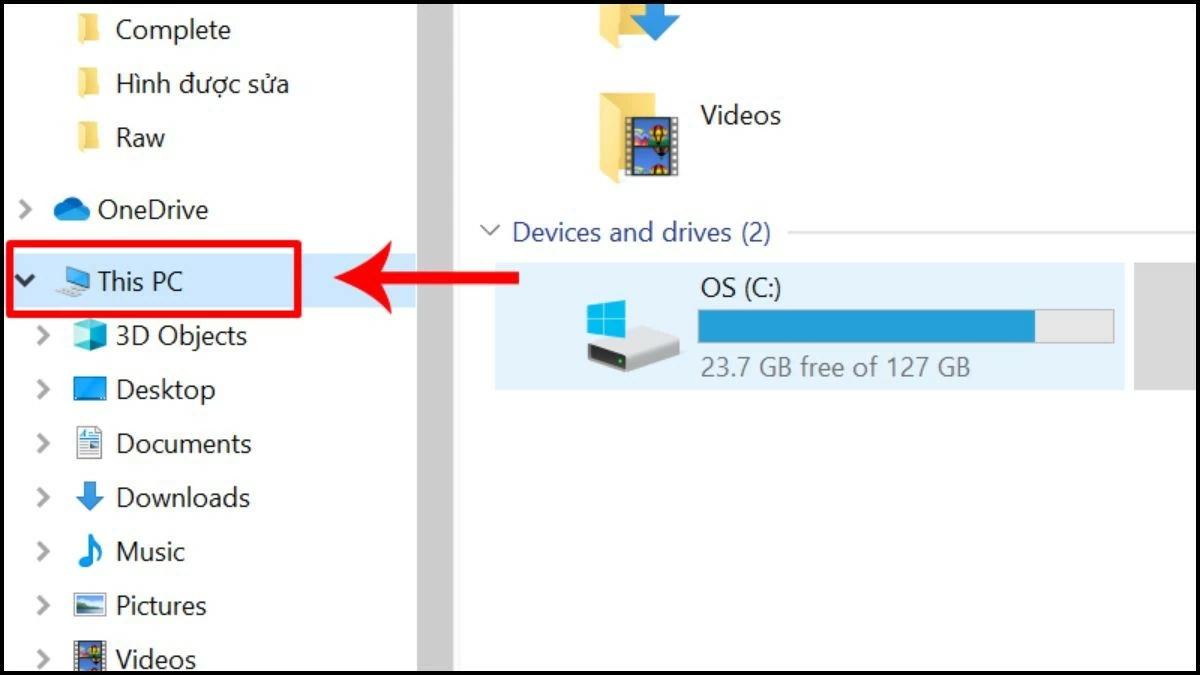
1. lépés: Csatlakoztassa az USB-meghajtót a számítógépéhez az eszköz csatlakoztatásához. A sikeres csatlakozás után nyissa meg az „Ez a számítógép” részt.
 |
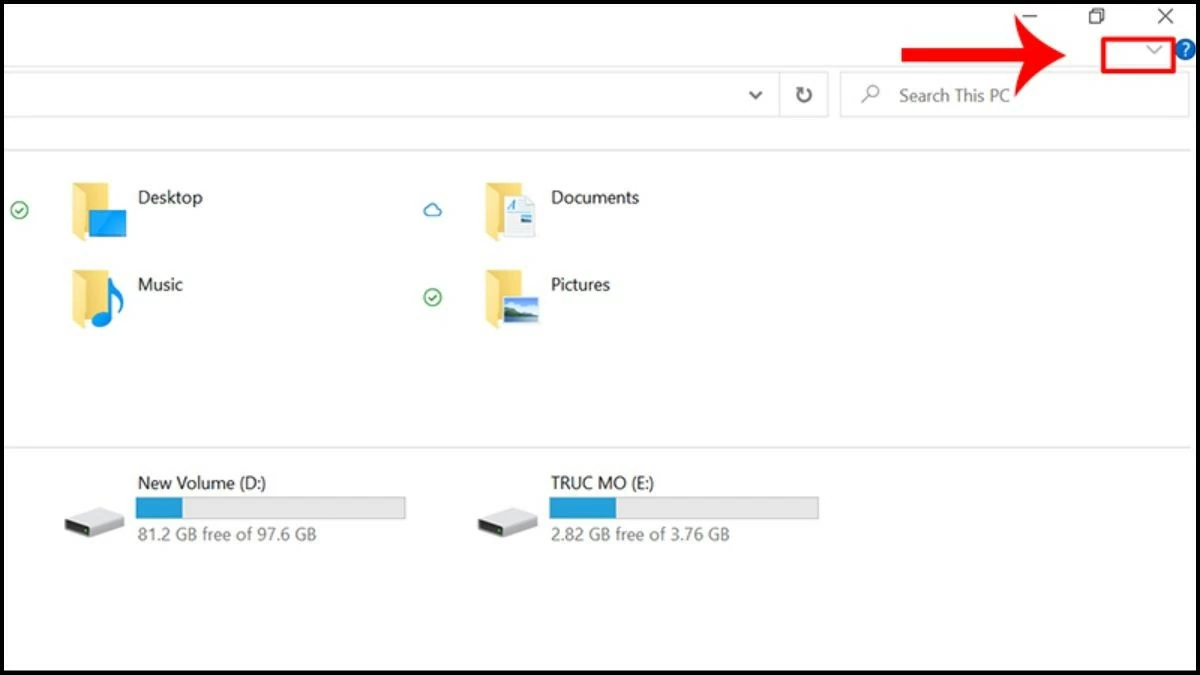
2. lépés: A teljes „Ez a gép” eszköztár megjelenítéséhez nyomja meg a Ctrl + F1 billentyűkombinációt, vagy kattintson a jobb oldalon található nyíl ikonra.
 |
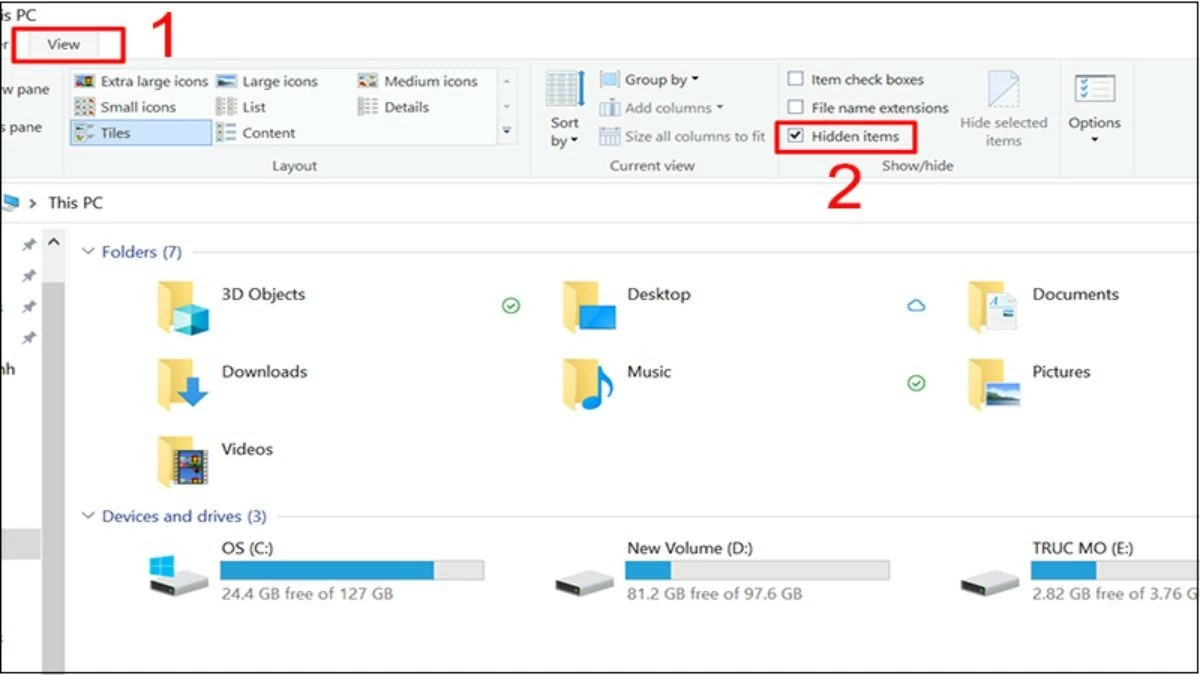
3. lépés: Miután az eszköztár teljesen megnyílt, válassza a „Nézet” lehetőséget, és jelölje be a „Rejtett elemek” négyzetet. Most az összes rejtett fájl megjelenik a képernyőn. A fájlok mentéséhez átmásolhatja őket egy másik meghajtóra.
 |
Útmutató a rejtett fájlok megnyitásához USB-meghajtón a Fájlkezelő segítségével
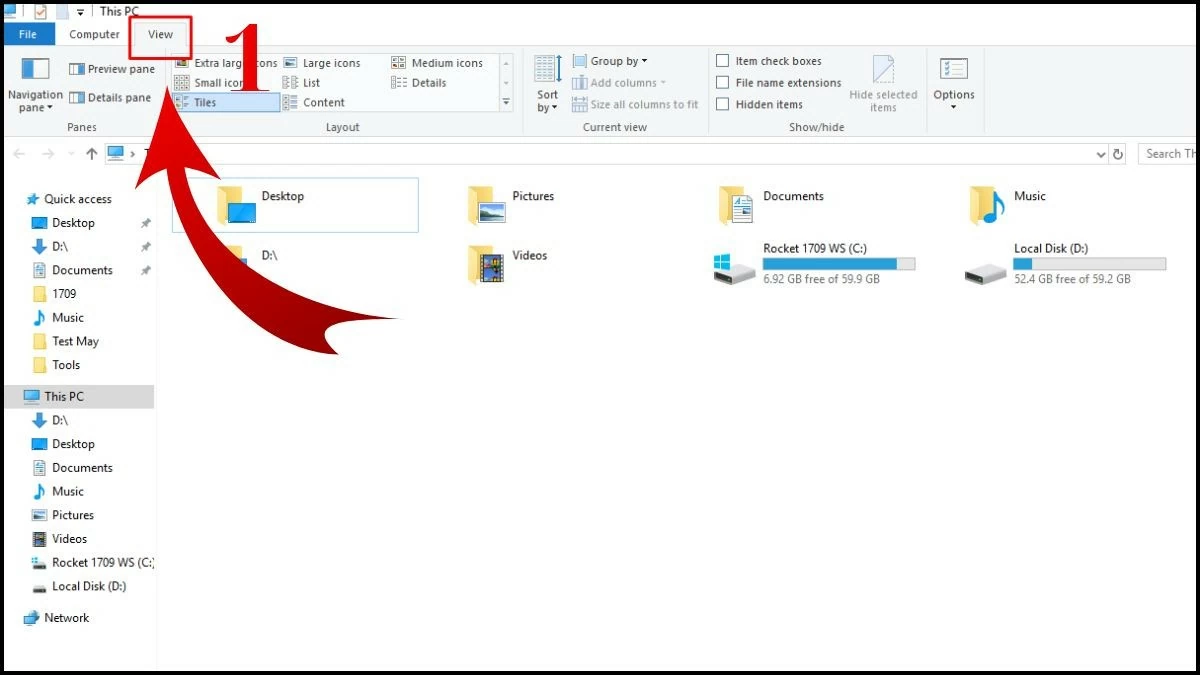
1. lépés: Nyissa meg az „Ez a számítógép” menüpontot, és válassza a „Nézet” lehetőséget az alábbi lehetőségek megnyitásához.
 |
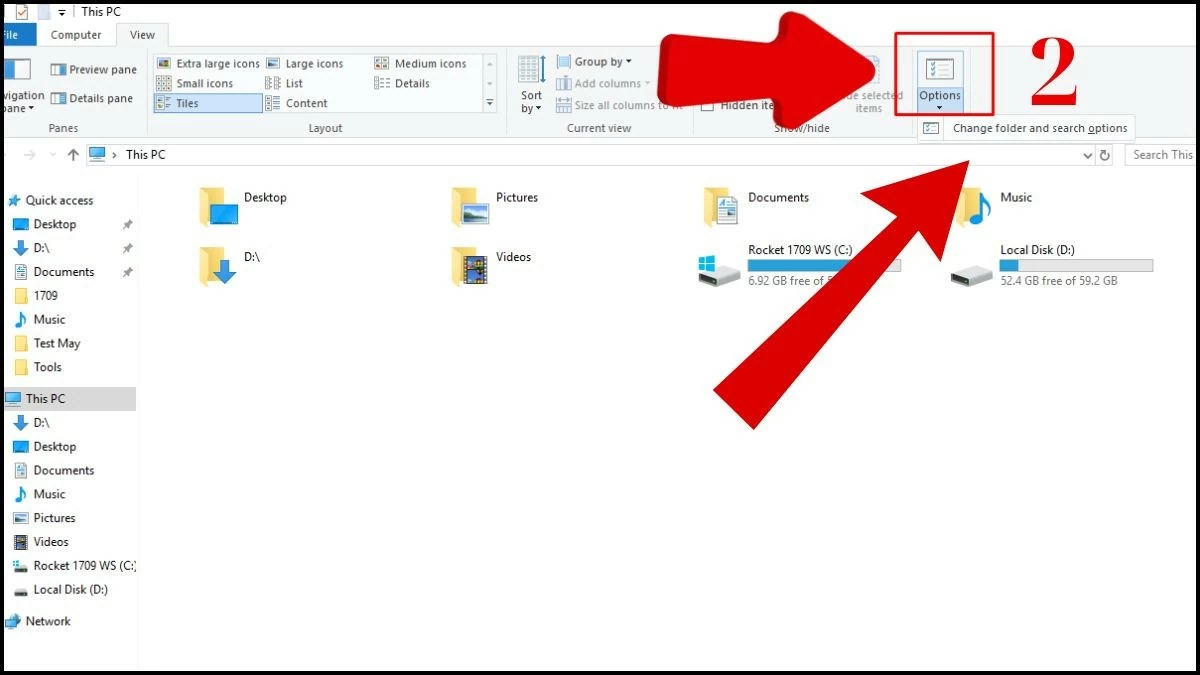
2. lépés: A jobb felső sarokban válassza a „Beállítások” lehetőséget, majd kattintson a „Mappa- és keresési beállítások módosítása” elemre.
 |
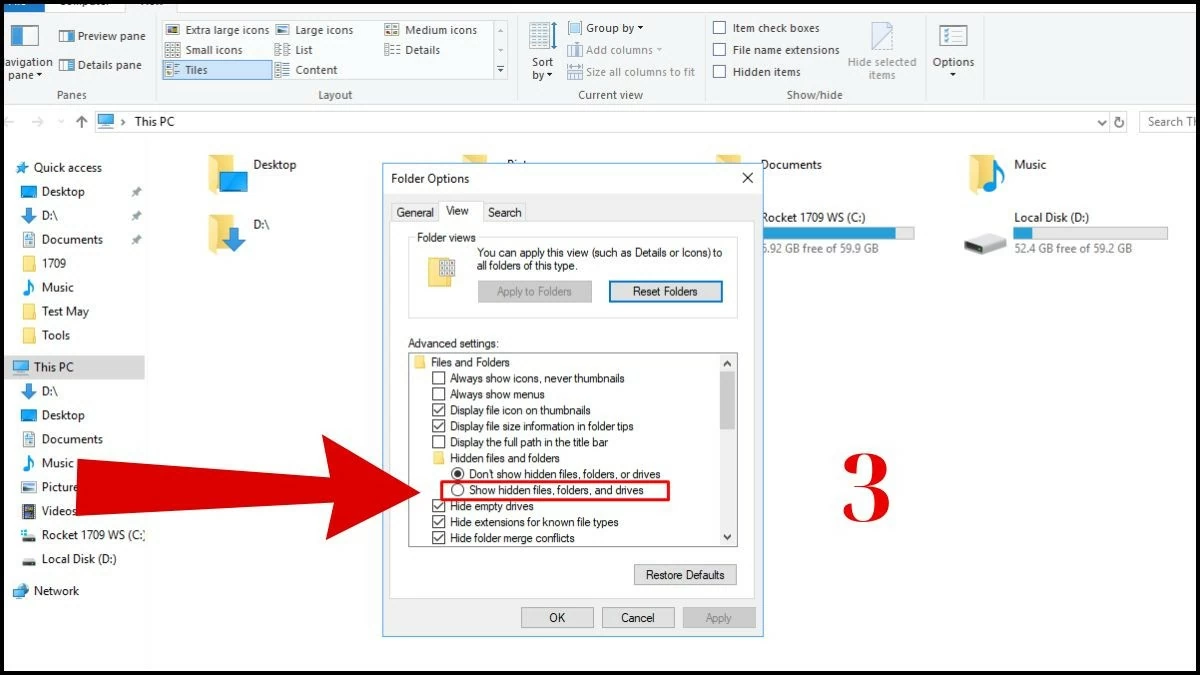
3. lépés: A megjelenő listában válassza a „Rejtett fájlok, mappák és meghajtók megjelenítése” lehetőséget. Most már néhány alapvető lépéssel sikeresen megjelenítette az USB-meghajtón található rejtett fájlokat.
 |
Útmutató a rejtett fájlok gyors megjelenítéséhez USB-meghajtón a parancssor használatával.
1. lépés: Kapcsolja be a számítógépet, és nyomja meg egyszerre a Windows + R billentyűket a billentyűzeten.
 |
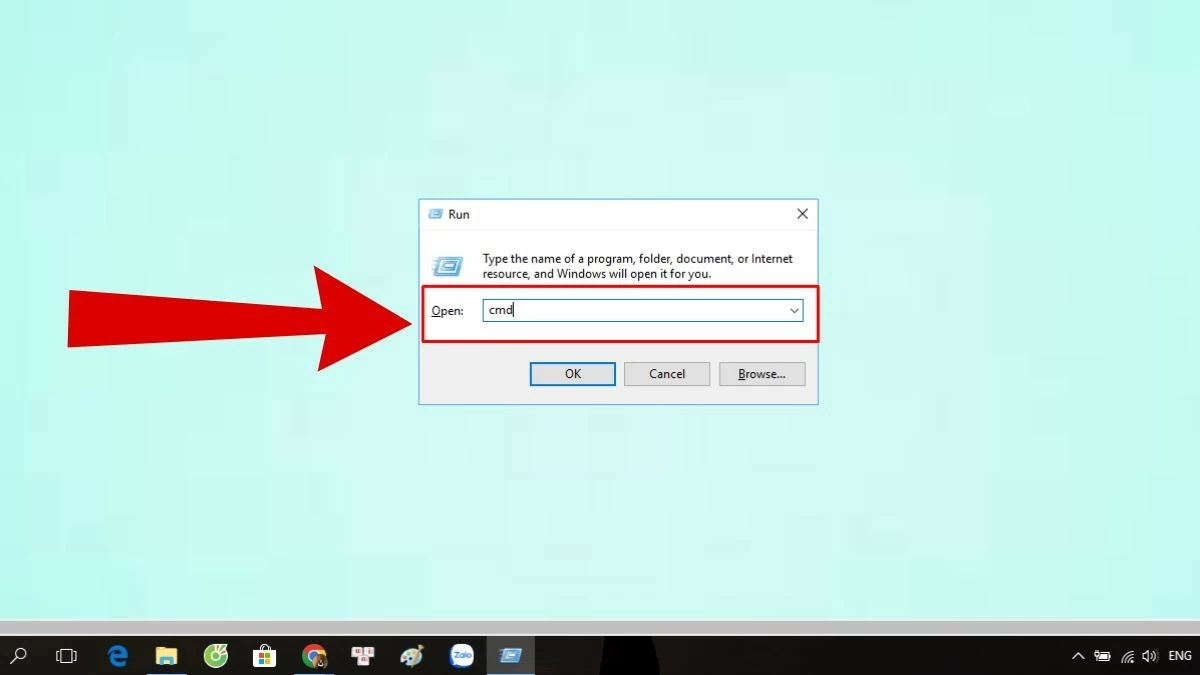
2. lépés: Megjelenik egy párbeszédpanel a képernyőn. A parancssor megnyitásához írja be a „cmd” parancsot a keresőmezőbe.
 |
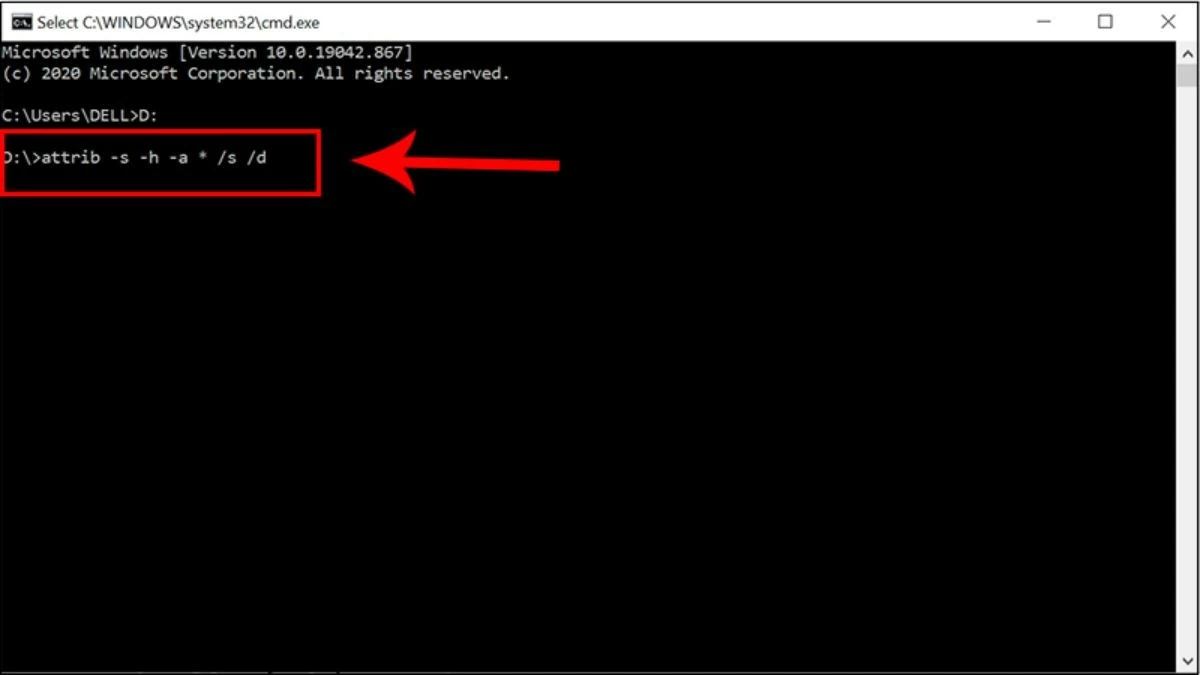
3. lépés: Amikor megnyílik a parancssor, az USB-meghajtón található rejtett fájlok megjelenítéséhez írja be a következő parancsot: `attrib -s -h -a * /s /d`
 |
Utasítások arról, hogyan lehet egyszerűen megnyitni rejtett fájlokat USB-meghajtón a WinRAR segítségével.
Ez az utolsó módszer a rejtett fájlok szoftver nélküli megjelenítésére. Válassza ki az Önnek legmegfelelőbb módszert, és kövesse az alábbi lépéseket:
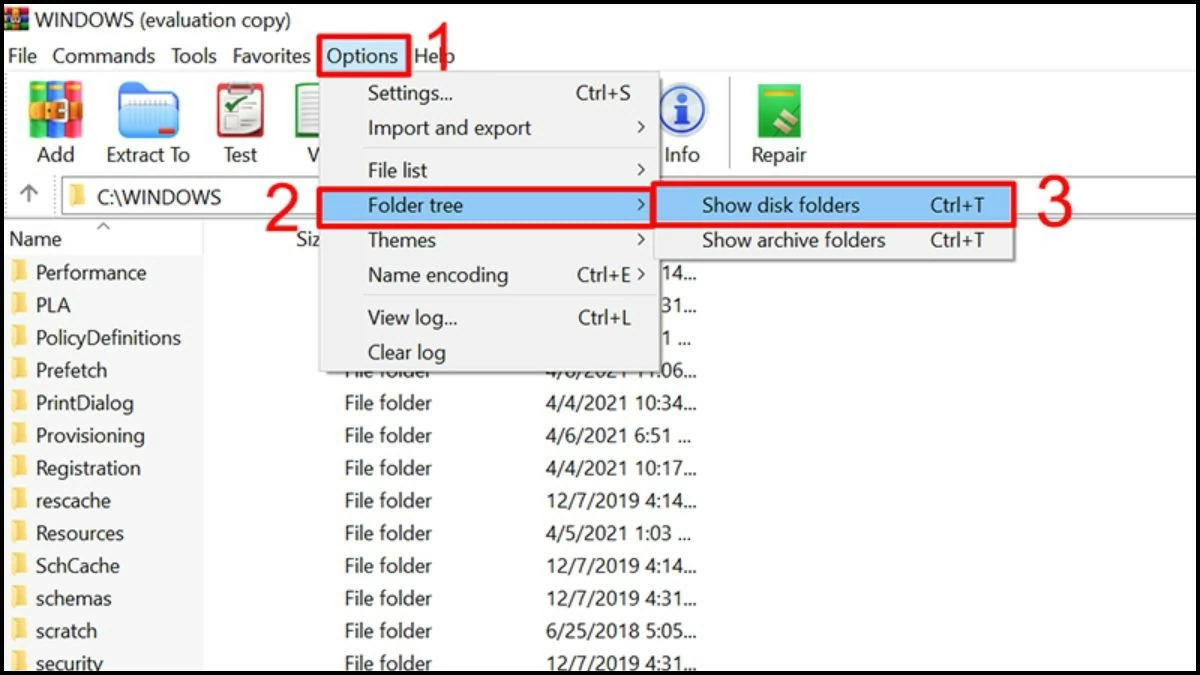
1. lépés: Nyissa meg az eszközére telepített WinRAR-t, és válassza a „Beállítások” lehetőséget a további funkciók megjelenítéséhez.
2. lépés: A folytatáshoz kattintson a funkciók listájából a „Mappák” elemre.
3. lépés: Végül kattintson a „Lemezmappák megjelenítése” gombra, és másolja a rejtett fájlokat az új meghajtóra.
 |
Útmutató a rejtett fájlok felfedéséhez USB-meghajtón hatékony szoftver segítségével.
A fenti módszerek mellett szoftvereket is használhatsz a rejtett fájlok megjelenítéséhez az USB-meghajtódon. Az alábbiakban bemutatjuk az 5 legfontosabb szoftverprogramot, amelyeket telepíthetsz a probléma megoldására.
Használj Recuva szoftvert.
Az alkalmazás segíthet a készülék, a merevlemez vagy az USB hibái miatt törölt vagy hiányzó fájlok helyreállításában. A Recuva erőssége abban rejlik, hogy képes a fájlokat tartalmuk és minőségük megőrzésével helyreállítani. A rejtett fájlok megjelenítéséhez kövesse az alábbi lépéseket.
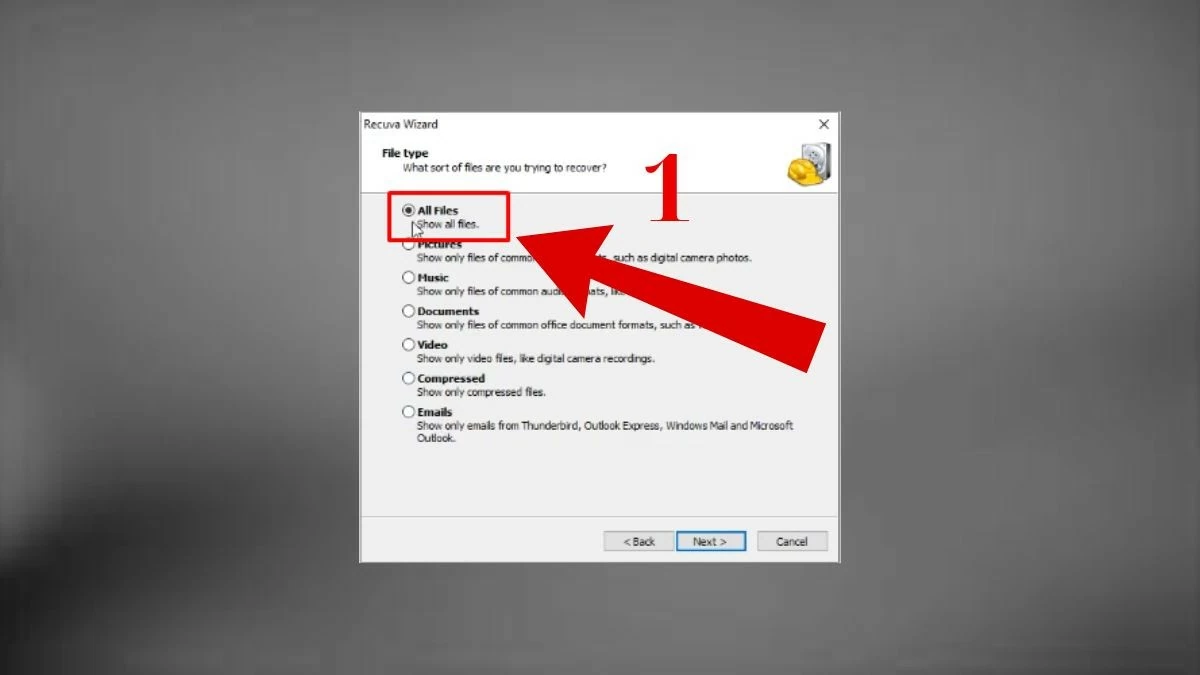
1. lépés: Először nyissa meg a Recuva alkalmazást az eszközén. Válassza ki a helyreállítani vagy megjeleníteni kívánt fájltípusokat. Az összes fájl megkereséséhez koppintson az „Összes fájl” elemre.
 |
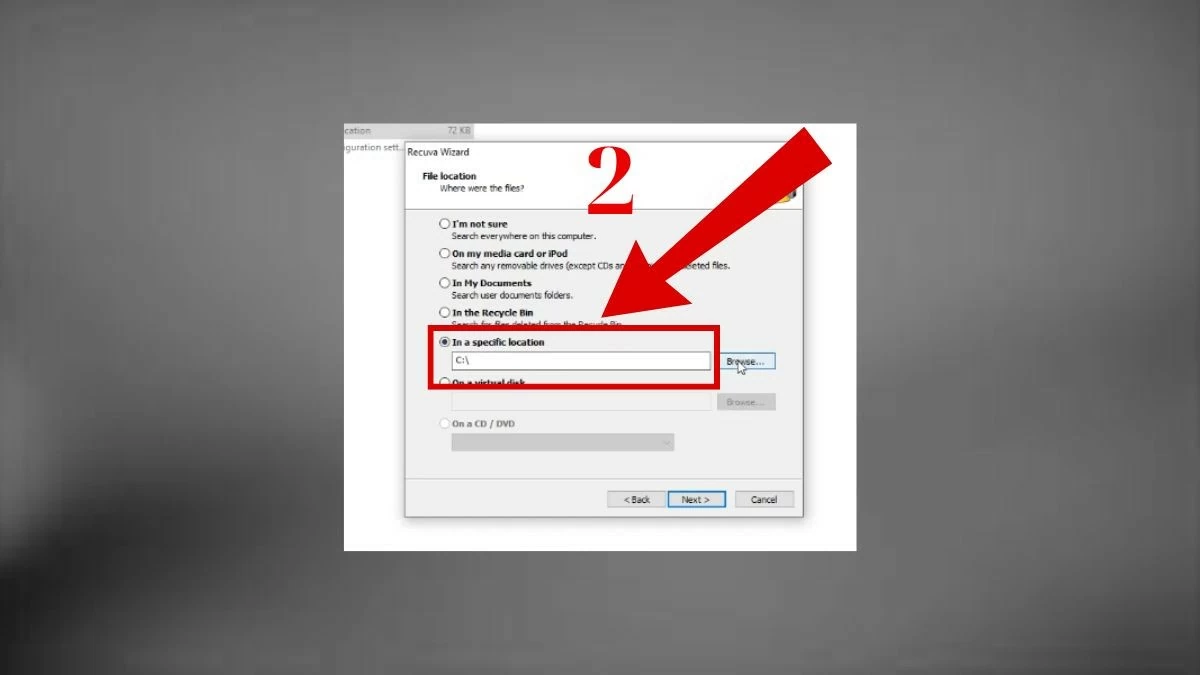
2. lépés: Jelölje ki az „Egy adott helyen” kört, majd válassza ki azt a mappát, ahol a rejtett fájlokat meg szeretné találni.
 |
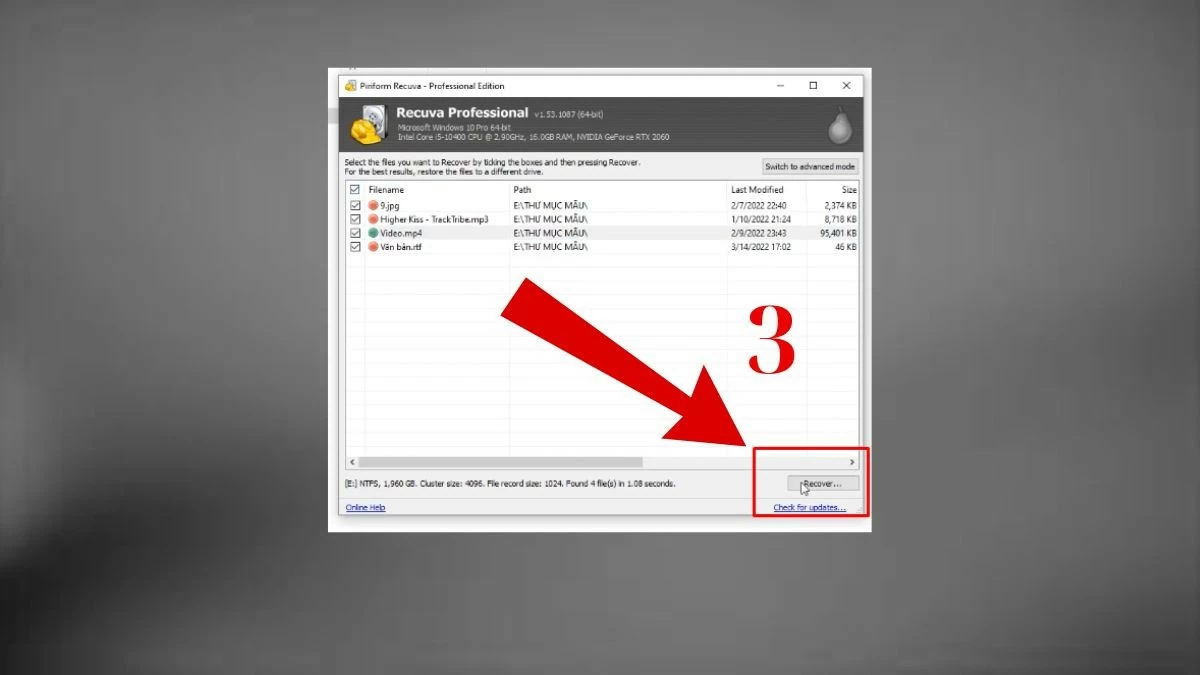
3. lépés: Várjon egy ideig, amíg a szoftver beolvassa az adatokat. Ezután jelölje ki a zölddel jelölt fájlokat, és nyomja meg a „Visszaállítás” gombot a rejtett fájlok visszaállításához.
 |
Használd a FixAttrb Bkav szoftvert.
Ez egy egyszerű alkalmazás, amely egyetlen kattintással segít megjeleníteni az USB-meghajtón található rejtett fájlokat. Erőssége abban rejlik, hogy képes helyreállítani a vírusok által rejtett fájlokat és észlelni a vírusfertőzéseket. A FixAttrb Bkav felülete nagyon felhasználóbarát, lehetővé téve a fájlok gyors és egyszerű helyreállítását és megtalálását az USB-meghajtón. A lépések a következők:
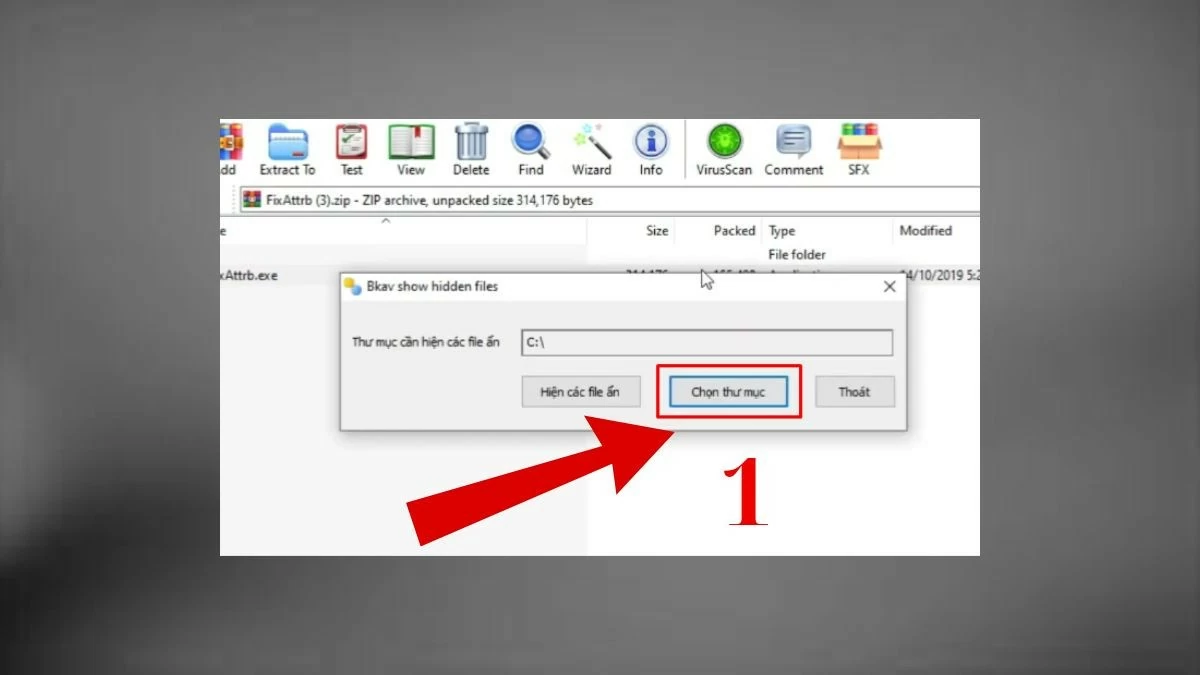
1. lépés: Nyissa meg a FixAttrb Bkav alkalmazást az eszközén, és válassza a „Mappa kiválasztása” lehetőséget.
 |
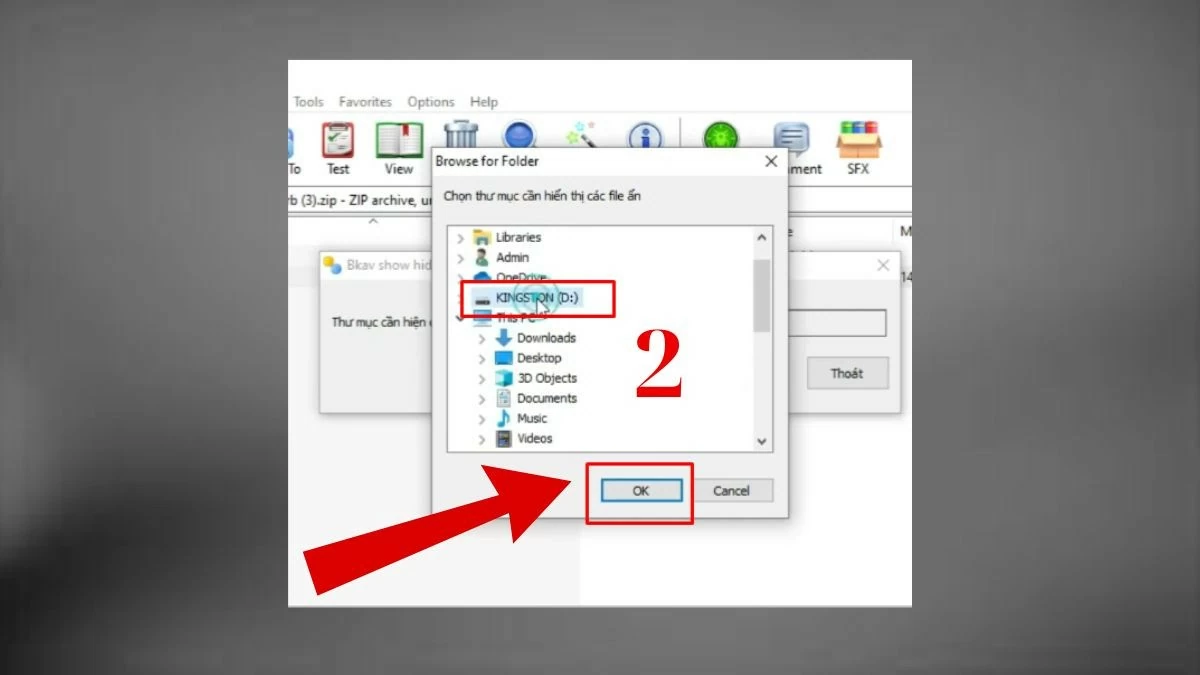
2. lépés: Amikor megnyílik a „Mappa” párbeszédpanel, kattintson a csatlakoztatott USB-meghajtóra, majd az „OK” gombra.
 |
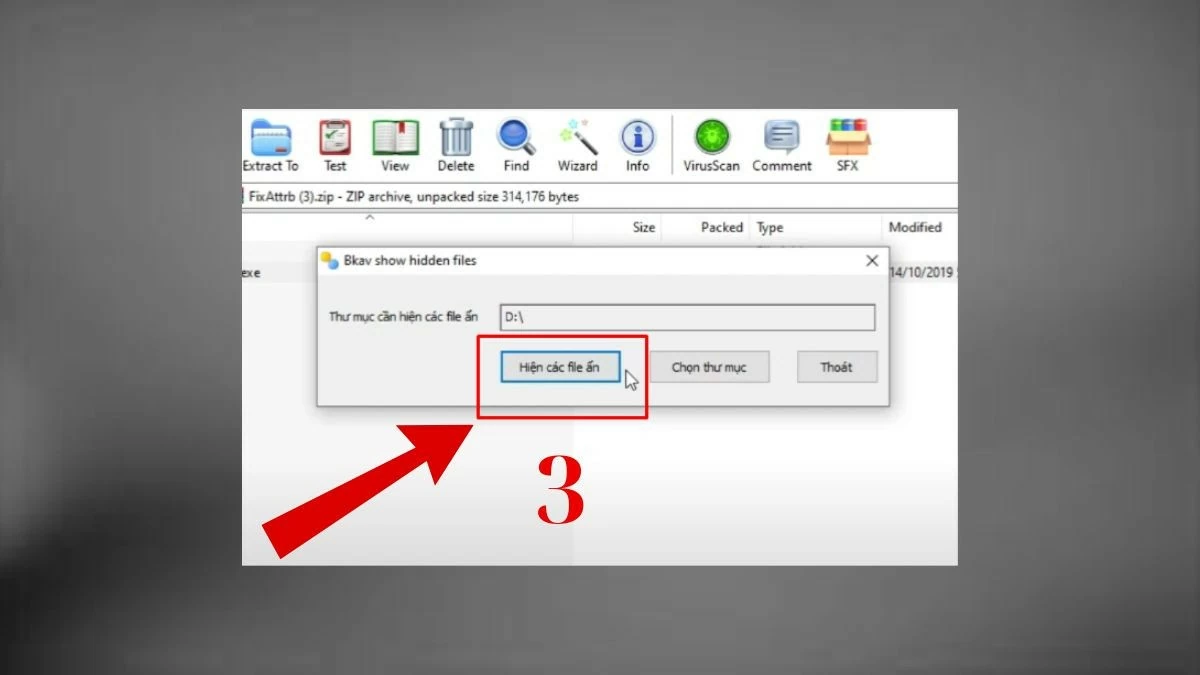
3. lépés: Ezután jelölje be a „Rejtett fájlok megjelenítése” jelölőnégyzetet, válassza az „Igen” lehetőséget, majd kattintson az „Elfogadom” gombra. Ezután megjelennek a rejtett fájlok.
 |
Az EaseUS Data Recovery Wizard szoftver használata egyszerű.
Az EaseUS Data Recovery Wizard egy egyszerű és biztonságos módja a fájlok USB-meghajtón történő elrejtésének. Ez a szoftver gyors fájlkeresési képességeiről ismert. Ezenkívül a felhasználók a helyreállításuk előtt megtekinthetik a rejtett fájlok előnézetét.
1. lépés: Csatlakoztassa az USB-meghajtót az eszközhöz, és nyissa meg az EaseUS Data Recovery Wizard programot.
 |
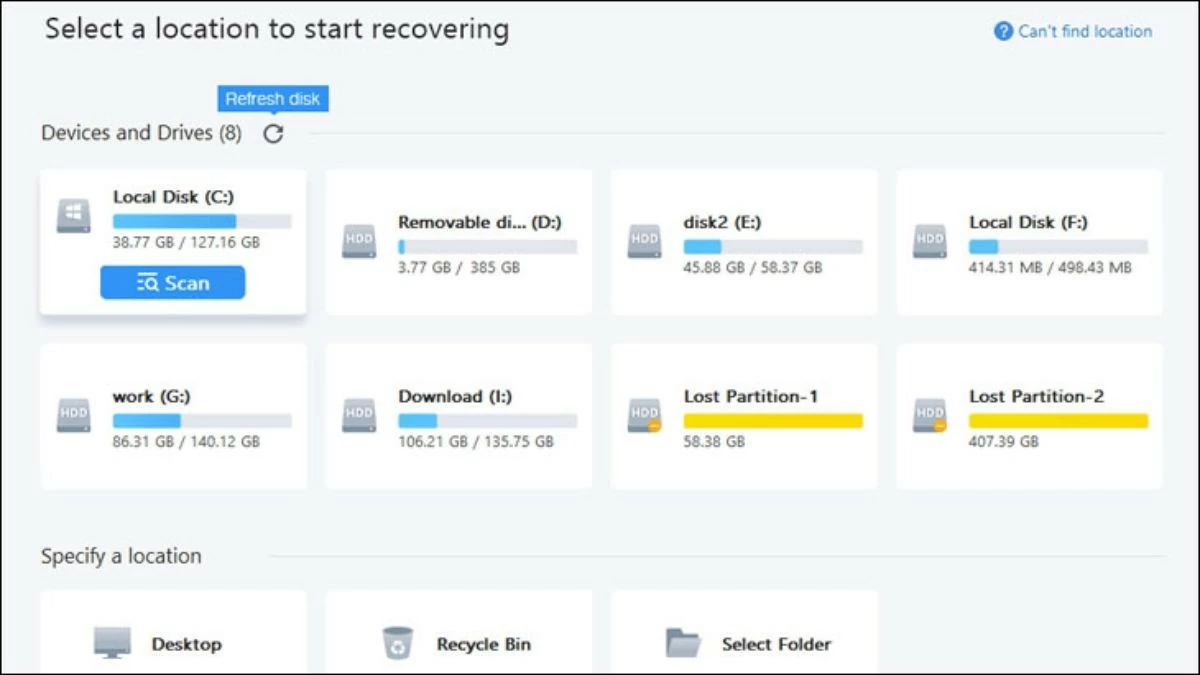
2. lépés: Válassza ki azt a meghajtót, amelyen rejtett fájlokat szeretne keresni, majd kattintson a „Beolvasás” gombra.
 |
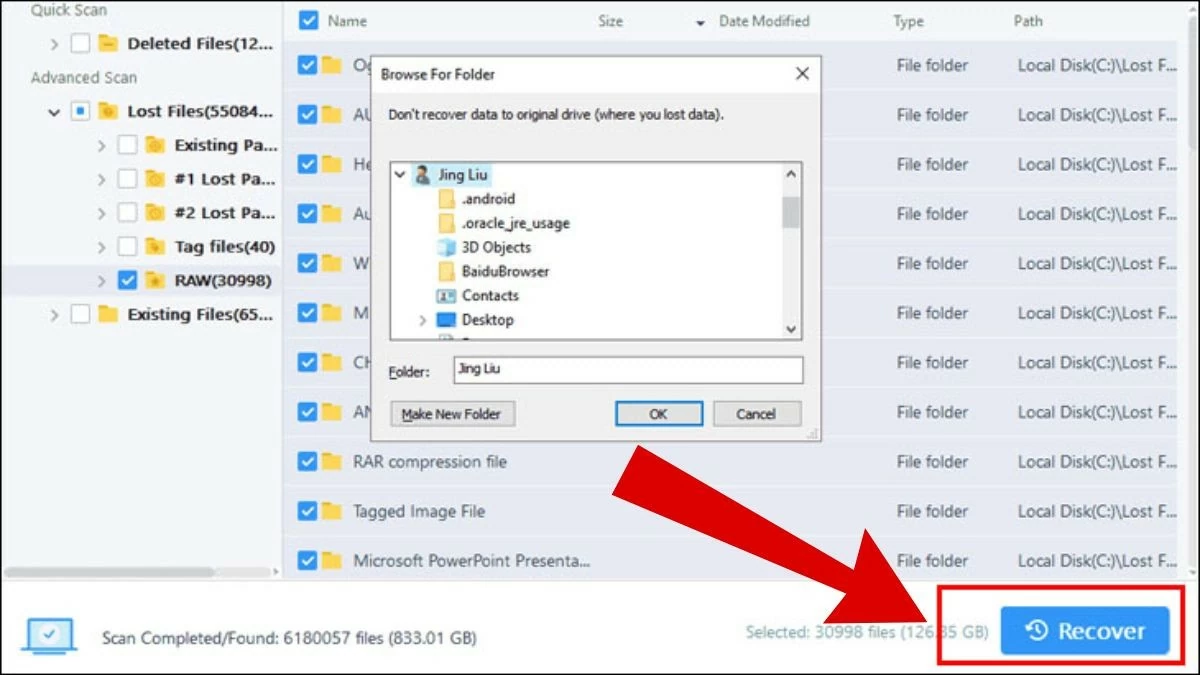
3. lépés: Várja meg, amíg a szoftver befejezi az elemzést. Amikor megjelennek a fájlok, jelölje ki a helyreállítani kívánt fájlokat, majd kattintson a „Visszaállítás” gombra.
 |
Használd az USB Show szoftvert.
Az USB Show egy hasznos alkalmazás, amely segít gyorsan és hatékonyan megtalálni a rejtett fájlokat az USB-meghajtókon. Különösen hasznos a vírustámadások által elrejtett adatok helyreállításában.
Az USB Show néhány figyelemre méltó tulajdonsága: egyszerű kezelhetőség és a rejtett fájlok gyors megtalálásának képessége. Bár az USB Show nem víruskereső szoftver, mégis segíthet a felhasználóknak a vírusok által rejtett fájlok azonosításában.
 |
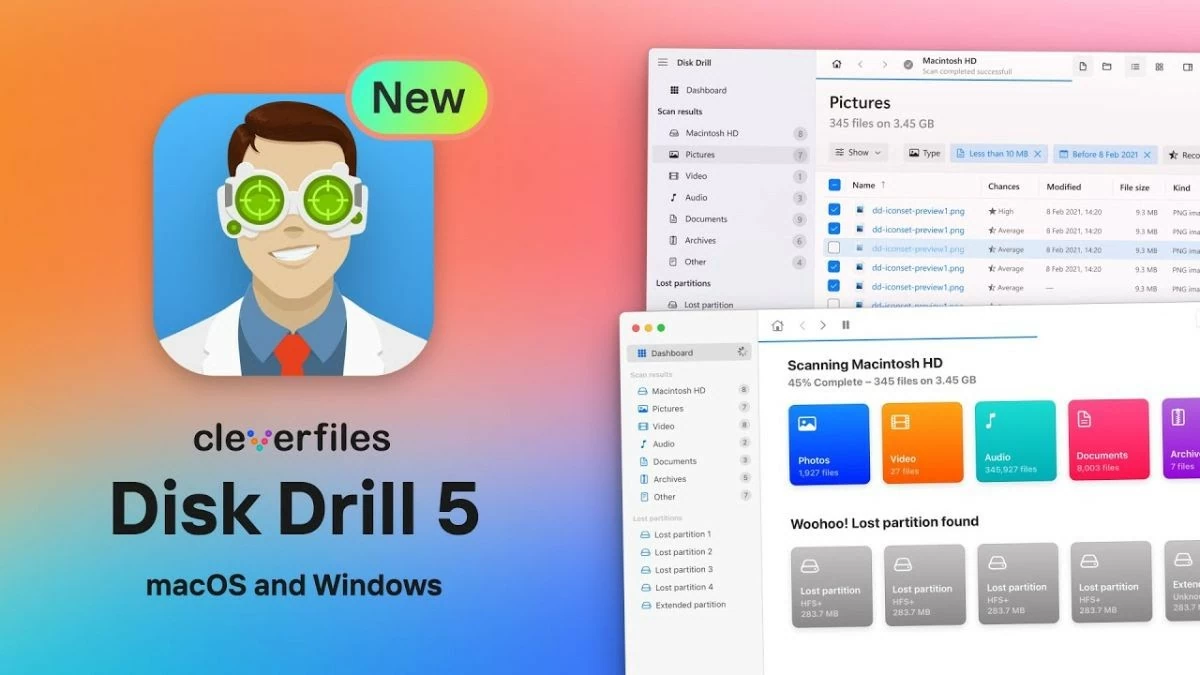
Használj Disk Drill szoftvert.
A Disk Drill számos fájltípus és formátum megtalálására és helyreállítására képes, például fényképek, zene, videók és szövegek esetében. A szoftver számos helyreállítási lehetőséget kínál, beleértve a Deep Scan-t is, amely beolvassa a meghajtót és visszaállítja az elveszett információkat. Probléma esetén törölt fájlokat és memóriakártyákat is képes helyreállítani. Vegye figyelembe, hogy a nagy mennyiségű információ elemzése időbe telhet, és szükség esetén szüneteltetheti a folyamatot.
 |
Számos különböző módszert mutattunk be a rejtett fájlok megnyitására és megjelenítésére USB-meghajtón. Választhat az alkalmazások telepítését nem igénylő módszerektől a támogató eszközöket használó módszerekig. Remélhetőleg ezekkel az információkkal sikeresen megjelenítheti a rejtett fájlokat az USB-meghajtón.
[hirdetés_2]
Forrás: https://baoquocte.vn/cach-hien-file-an-trong-usb-vo-cung-don-gian-va-hieu-qua-282747.html





































































































Hozzászólás (0)