

Ez a cikk részletes útmutatást nyújt arról, hogyan hozhat létre linkeket a PowerPointban egyszerűen és könnyedén, így prezentációi professzionálisabbak és rugalmasabbak lesznek.
 |
| Hogyan hozhatok létre linkeket a PowerPointban |
Utasítások linkek létrehozásához PowerPointban hiperhivatkozások segítségével.
A PowerPoint hiperhivatkozásai lehetővé teszik, hogy egyszerűen hozzon létre hivatkozásokat webhelyekre, fájlokra, e-mailekre vagy más diákra. Az alábbiakban útmutatót talál arról, hogyan hozhat létre gyorsan és hatékonyan hivatkozásokat a PowerPointban hiperhivatkozások segítségével.
Hozz létre egy hivatkozást a diára.
1. lépés: Válassza ki az objektumot, amelyhez a hivatkozást létre szeretné hozni, ez lehet szöveg, kép, gomb vagy alakzat.
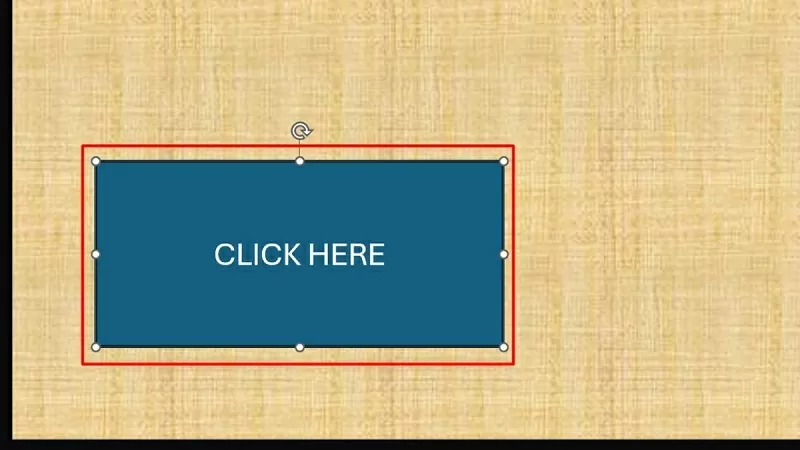 |
| Jelölje ki azt az objektumot, amelyhez hivatkozást szeretne létrehozni. |
2. lépés: Kattintson a jobb gombbal a kijelölt objektumra, és válassza a Hivatkozás/Hiperhivatkozás lehetőséget (vagy nyomja meg a Ctrl + K billentyűkombinációt).
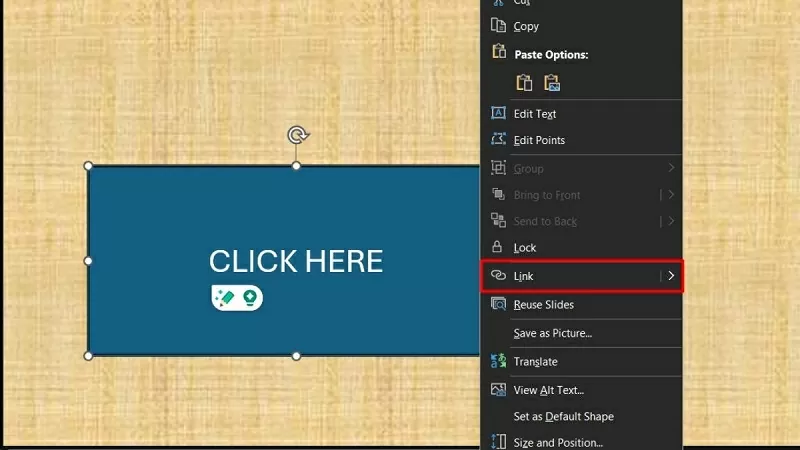 |
| Hivatkozás/Hiperhivatkozás kiválasztása |
3. lépés: A Hiperhivatkozás beszúrása ablakban válassza a Hely ebben a dokumentumban lehetőséget. Ezután válassza ki a diát, amelyhez hivatkozást szeretne helyezni, és kattintson az OK gombra a befejezéshez.
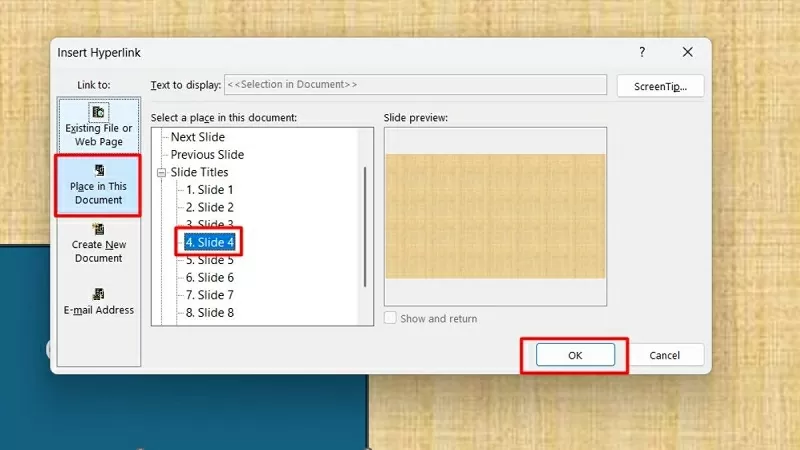 |
| Kattintson a „Hely ebben a dokumentumban” opcióra. |
Webhozzáférési hivatkozás létrehozása
1. lépés: Először is jelölje ki azt az objektumot, amelyhez hivatkozást szeretne létrehozni, ami lehet szöveg, kép, gomb vagy alakzat.
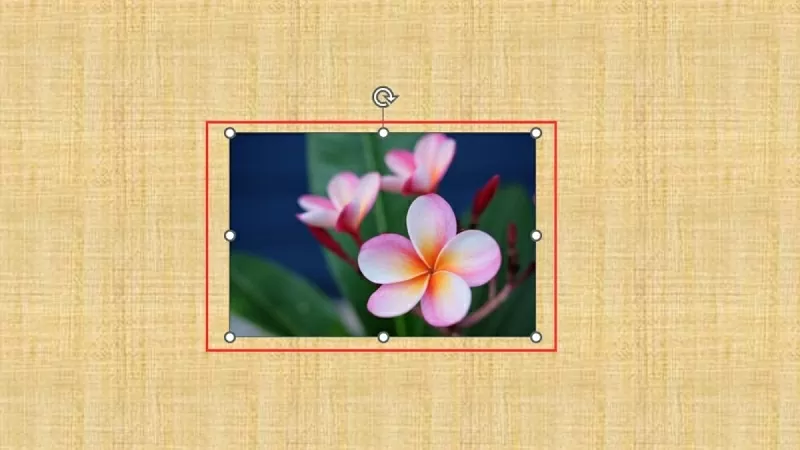 |
| Jelölje ki azt az objektumot, amelyhez linket szeretne rendelni a weboldalhoz. |
2. lépés: Ezután kattintson a jobb gombbal a kijelölt objektumra, és válassza a Hivatkozás/Hiperhivatkozás lehetőséget (vagy nyomja meg a Ctrl + K billentyűkombinációt).
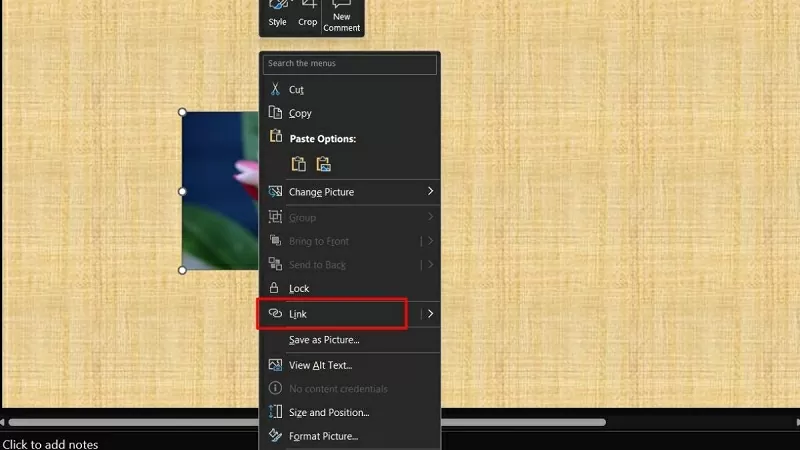 |
| Hivatkozás/Hiperhivatkozás kiválasztása |
3. lépés: A Hivatkozás beszúrása ablakban válassza a Meglévő fájl vagy weboldal lehetőséget. Ezután írja be vagy illessze be a webhely címét a Cím mezőbe, és kattintson az OK gombra a folyamat befejezéséhez.
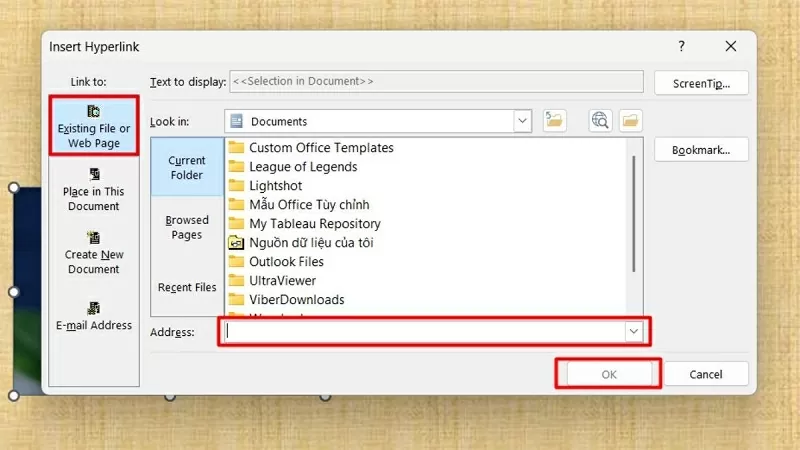 |
| Válasszon ki egy meglévő fájlt vagy weboldalt |
Gyorsan létrehozhat egy hivatkozást egy fájl megnyitásához a PowerPointban.
1. lépés: Először is válaszd ki azt az objektumot, amelyhez hivatkozást szeretnél létrehozni, legyen az szöveg, kép, gomb vagy alakzat.
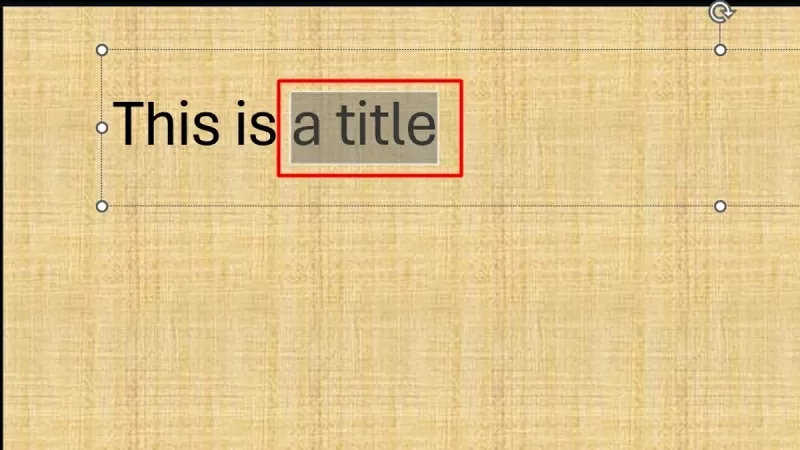 |
| Jelölje ki azt az objektumot, amelyhez hivatkozást szeretne létrehozni. |
2. lépés: Kattintson a jobb gombbal a kijelölt objektumra, majd kattintson a Hivatkozás/Hiperhivatkozás menüpontra (vagy nyomja meg a Ctrl + K billentyűkombinációt).
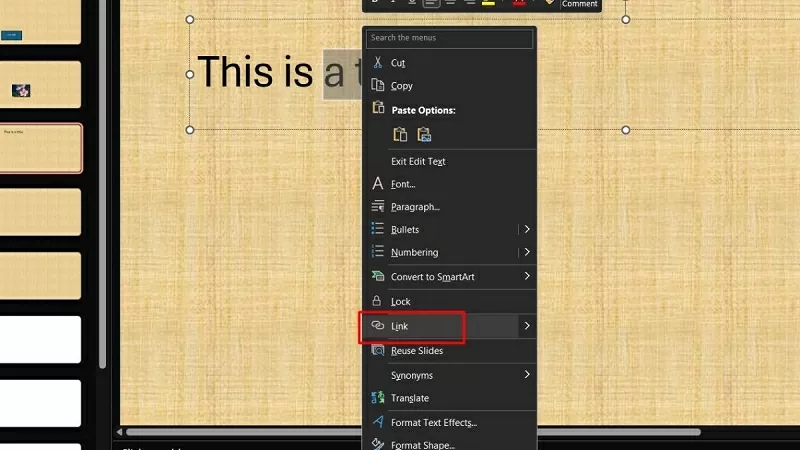 |
| Kattintson a Linkre/Hiperhivatkozásra |
3. lépés: A Hivatkozás beszúrása ablakban válassza a Meglévő fájl vagy weboldal lehetőséget. Ezután kattintson a Fájl keresése gombra, és válassza ki a hivatkozni kívánt fájlt (PDF, Word, Excel stb.).
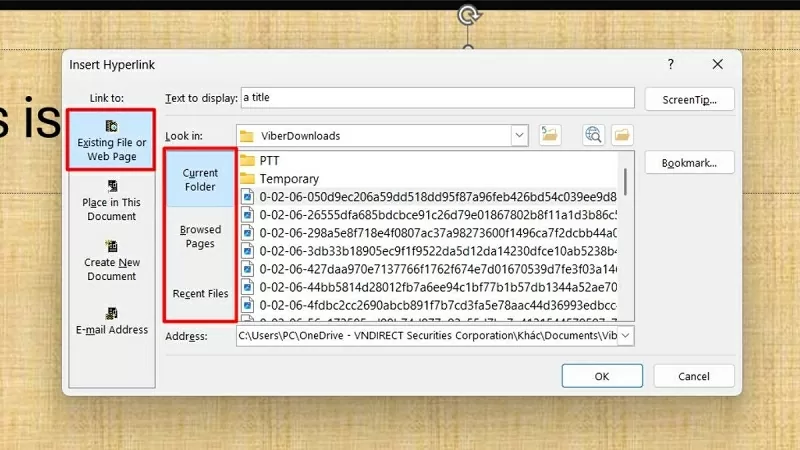 |
| Válasszon ki egy meglévő fájlt vagy weboldalt |
Hogyan ellenőrizhetőek a beillesztett linkek
Íme egy egyszerű és gyors módja a beillesztett linkek ellenőrzésének:
1. lépés: A diavetítés mód bekapcsolásához nyomja meg az F5 billentyűt vagy a Diavetítés gombot.
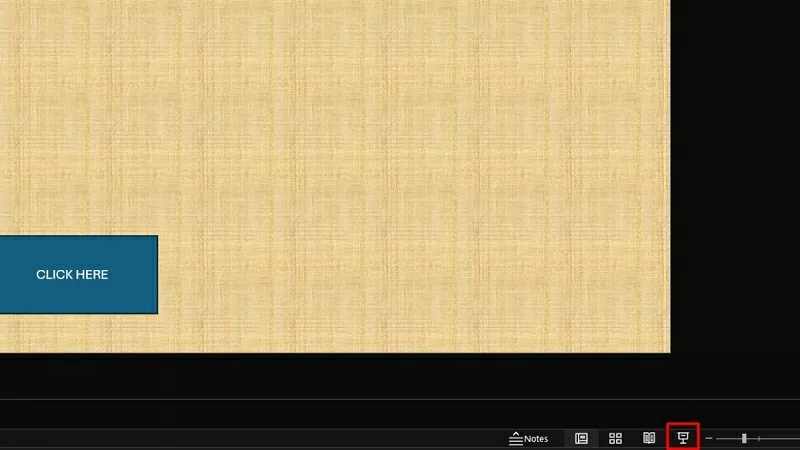 |
| Mutasd meg a diákat, és kattints a linkre az ellenőrzéshez. |
2. lépés: Ezután kattintson a linkekre, és ellenőrizze, hogy megfelelően működnek-e. Ha a link nem nyílik meg, vagy hibát jelez, kérjük, ellenőrizze újra az URL-t.
 |
| Kattintson a linkre az ellenőrzéshez. |
Hogyan távolítsuk el a beillesztett linkeket
Ha véletlenül rossz hivatkozásokat hoz létre a PowerPointban, törölheti azokat, hogy a bemutatója áttekinthetőbb legyen.
1. lépés: Jelölje ki a törölni kívánt hivatkozást tartalmazó objektumot (szöveg, kép, gomb stb.).
 |
| Jelölje ki azt az objektumot, amelyből el szeretné távolítani a beszúrt hivatkozást. |
2. lépés: Ezután kattintson jobb gombbal a kiválasztott objektumra, majd a „Hiperhivatkozás eltávolítása” lehetőségre. A hivatkozás eltávolításra kerül, de a tartalom (szöveg/kép) megmarad.
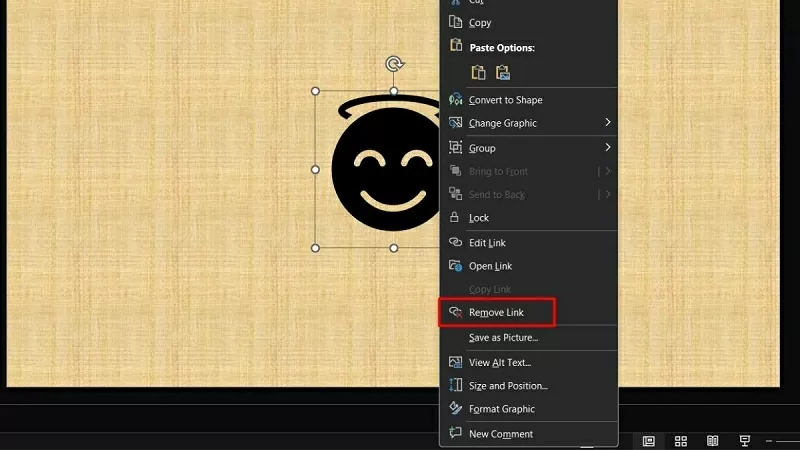 |
| Kattintson a Hiperhivatkozás eltávolítása gombra |
A fenti cikk részletesen bemutatta, hogyan hozhatsz létre linkeket egyszerűen és gyorsan a PowerPointban. A hiperhivatkozások és dialinkek használata a PowerPointban professzionálisabbá és rugalmasabbá teszi a prezentációidat.
[hirdetés_2]
Forrás


![[Fotó] Pham Minh Chinh miniszterelnök elnököl a magánszektor gazdaságfejlesztéséről szóló ülésen.](/_next/image?url=https%3A%2F%2Fvphoto.vietnam.vn%2Fthumb%2F1200x675%2Fvietnam%2Fresource%2FIMAGE%2F2025%2F12%2F20%2F1766237501876_thiet-ke-chua-co-ten-40-png.webp&w=3840&q=75)

















![[Fotó] Pham Minh Chinh miniszterelnök elnököl a vietnami Nemzetközi Pénzügyi Központ létrehozását bejelentő konferencián.](/_next/image?url=https%3A%2F%2Fvphoto.vietnam.vn%2Fthumb%2F1200x675%2Fvietnam%2Fresource%2FIMAGE%2F2025%2F12%2F21%2F1766309817714_ndo_br_dsc-3400-jpg.webp&w=3840&q=75)



























































Hozzászólás (0)