

 |
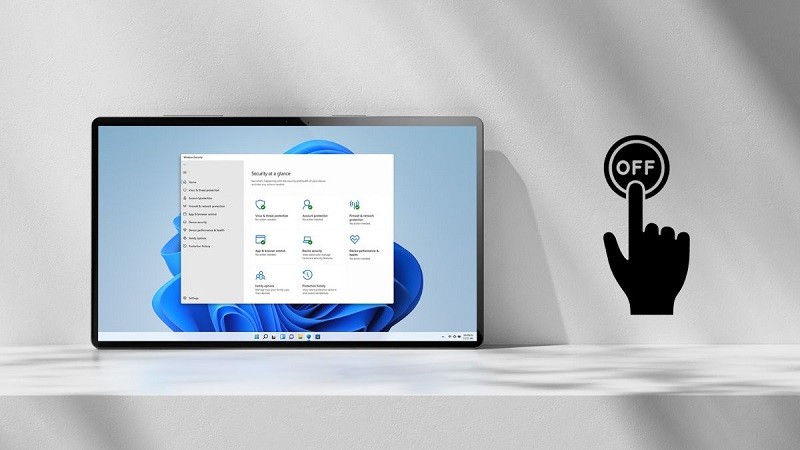
A víruskereső szoftverek használata segít megvédeni fontos információit és adatait, és a Windows 11 már rendelkezik az egyik legjobb beépített víruskereső programmal: a Windows Defenderrel. Bizonyos helyzetekben azonban le kell tiltani ezt a funkciót. Az alábbiakban részletes utasításokat talál a Windows Defender biztonságos letiltásához Windows 11 rendszeren.
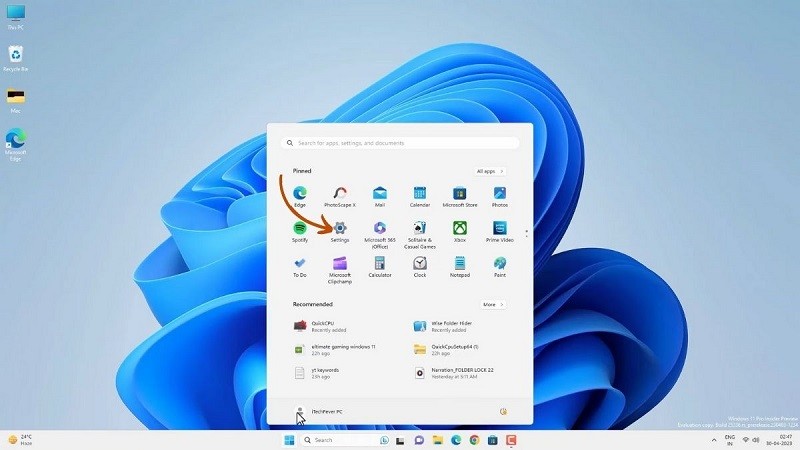
1. lépés: Először kattintson a Windows ikonra a tálcán, és válassza a Beállítások lehetőséget.
 |
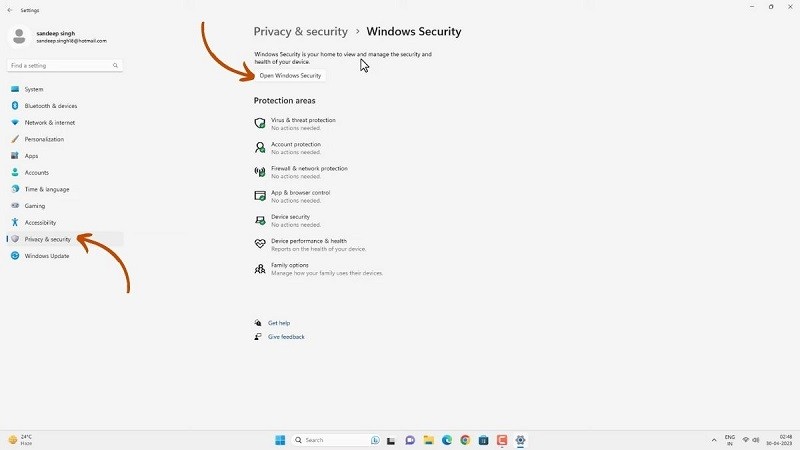
2. lépés: Itt kattintson az Adatvédelem és biztonság elemre a képernyő bal oszlopában. Ezután válassza a Windows biztonság lehetőséget. Ezután kattintson a Windows biztonság megnyitása lehetőségre.
 |
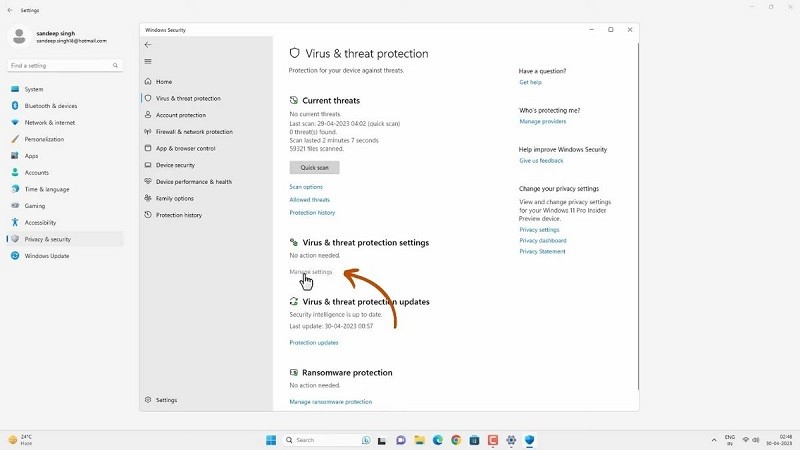
3. lépés: Megjelenik a Windows biztonság képernyője; válassza a Vírus- és fenyegetésvédelem lehetőséget.
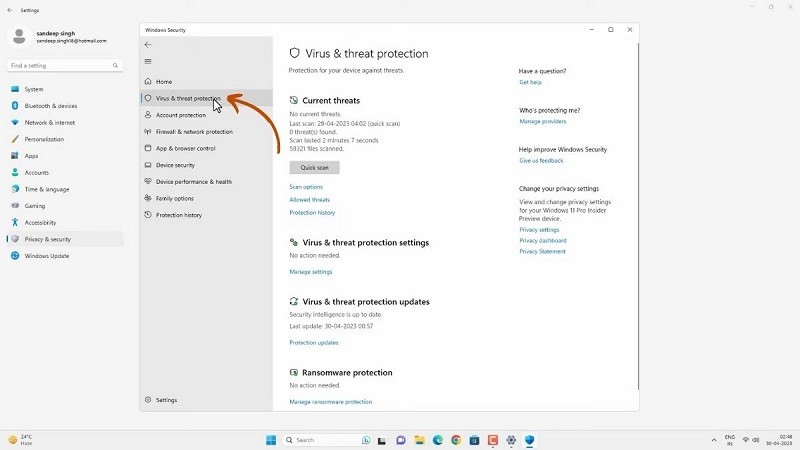 |
Ezután válassza a Beállítások kezelése lehetőséget.
 |
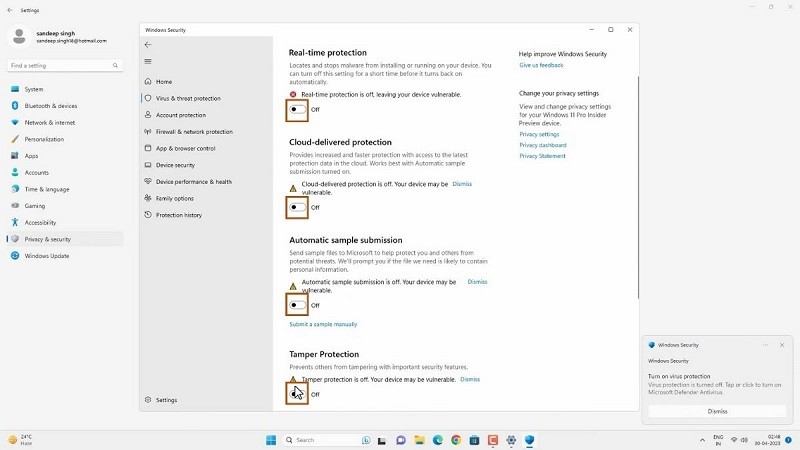
4. lépés: Itt kattintson ide az alábbi képen megjelölt összes jelölőnégyzet kikapcsolásához, beleértve a következőket: „Valós idejű védelem, Felhőalapú védelem, Automatikus mintabeküldés és Manipuláció elleni védelem”.
 |
Ennyi, sikeresen letiltotta a Windows Defendert. Azonban vegye figyelembe, hogy a lépések elvégzése után ismételje meg a folyamatot a Windows Defender újbóli engedélyezéséhez, amely megvédi a számítógépét.
A víruskereső szoftver letiltása Windows 11 rendszeren bizonyos helyzetekben hasznos lehet, de biztonsági kockázatokat is jelent. Fontos megérteni, hogy miért kell letiltani, és gondoskodni arról, hogy szükség esetén egyéb védelmi intézkedések is érvényben legyenek. Ne feledje, hogy a biztonság a legfontosabb, amikor a számítógéppel és az adatokkal dolgozik.
[hirdetés_2]
Forrás


![[Kép] Közeli kép a két gyorsforgalmi utat és a Long Thanh repülőteret összekötő csomópontról.](https://vphoto.vietnam.vn/thumb/1200x675/vietnam/resource/IMAGE/2026/05/25/1779703378210_ndo_br_z7863716673926-224453a31600126cce10622af6290afd-4549-jpg.webp)

![[Kép] Hanoi városi élete a „perzselően forró” környezet kihívásai alatt](https://vphoto.vietnam.vn/thumb/1200x675/vietnam/resource/IMAGE/2026/05/25/1779706979265_nang-nong-t5-2026-minh-duy-7-4636-jpg.webp)



























































































Hozzászólás (0)