

Az automatizált PowerPoint-bemutatók időt takarítanak meg, és professzionális képet vetítenek. Ahelyett, hogy manuálisan kellene módosítania az egyes diákat, beállíthatja PowerPoint-bemutatóját úgy, hogy zökkenőmentesen és automatikusan fusson, ahogyan szeretné.
 |
| Hogyan készítsünk önállóan futó PowerPoint prezentációt |
Hogyan készítsünk önállóan futó PowerPoint prezentációt
A gördülékeny prezentáció érdekében beállíthat egy automatizált PowerPoint diavetítést. Ez nemcsak az időt optimalizálja, hanem javítja a prezentációt is, koherensebbé és professzionálisabbá téve azt. Az alábbiakban részletes utasításokat talál az automatizált PowerPoint diavetítés beállításához.
1. lépés: Először nyissa meg a Microsoft PowerPointot, és keresse meg a beállítani kívánt prezentációt. Kattintson az Átmenetek fülre, és válasszon ki egy megfelelő átmeneti effektust minden diához, hogy vonzóbbá tegye azt.
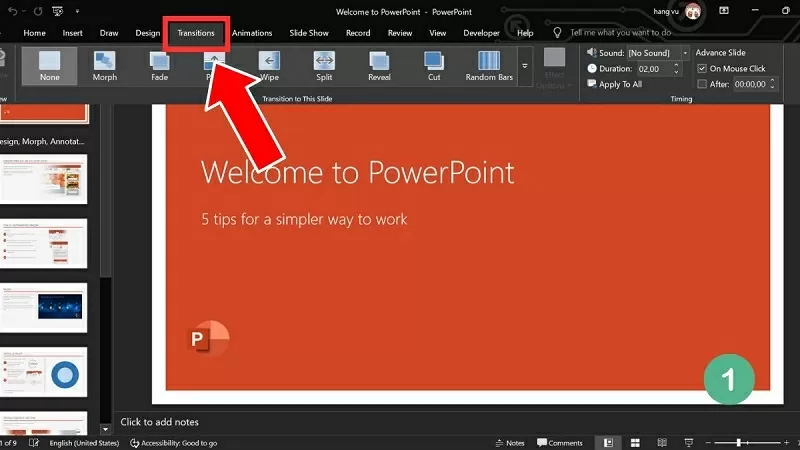 |
| Kattintson az Átmenetek elemre, és válasszon ki egy megfelelő átmeneti effektust. |
2. lépés: Ezután jelölje be az „Utána” melletti négyzetet, és szükség szerint állítsa be az egyes diák megjelenítési idejét.
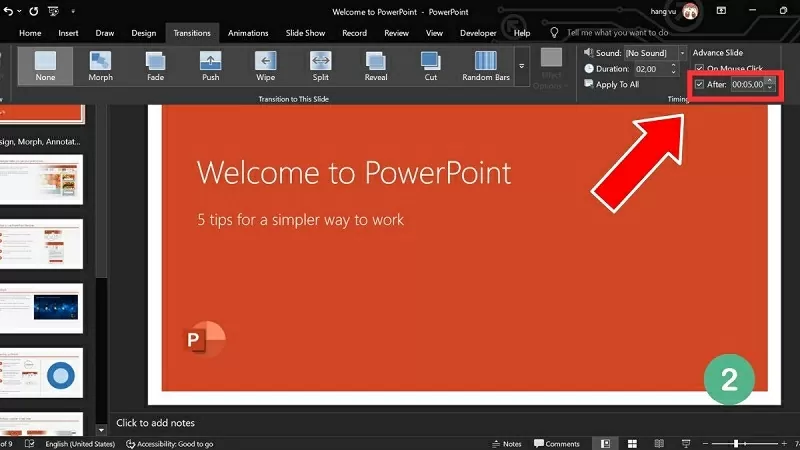 |
| Jelöld be az „Utána” négyzetet, és állítsd be az egyes dia megjelenítési idejét. |
3. lépés: Ha azt szeretné, hogy az összes dia egyszerre jelenjen meg, kattintson az Összesre alkalmazás gombra.
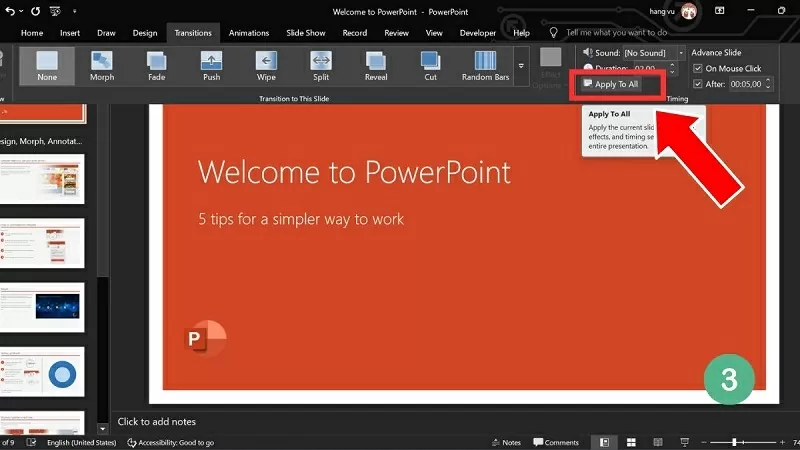 |
| Kattintson az Összesre alkalmaz gombra az összes oldalra való alkalmazáshoz. |
4. lépés: Ezután kattintson a Diavetítés gombra a prezentáció ellenőrzéséhez és teszteléséhez.
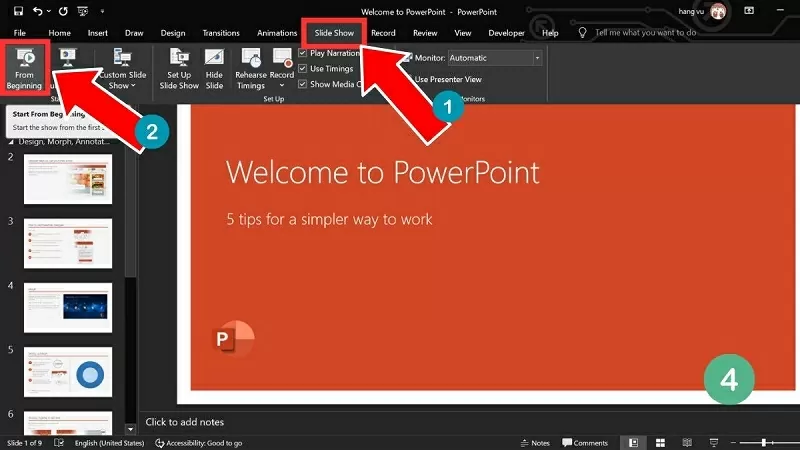 |
| Kattintson a Diavetítés gombra az előnézet elindításához. |
Útmutató az automatikus diavetítés kikapcsolásához a PowerPointban
Ha a továbbiakban nem szeretné, hogy a PowerPoint-bemutatója automatikusan elinduljon, kapcsolja ki ezt a funkciót a bemutató folyamatának vezérléséhez. Az automatikus PowerPoint-bemutató kikapcsolásához kövesse az alábbi lépéseket:
1. lépés: Nyissa meg a prezentációt, és keresse meg azt a diát, amelyet automatikusan lejátszani szeretne. Ezután kattintson az Átmenetek fülre, keresse meg az Időzítés részt, és végezze el a szükséges beállításokat.
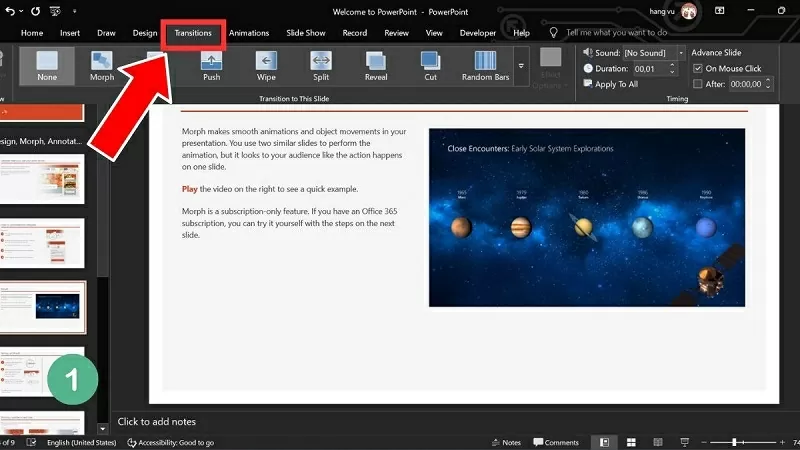 |
| Kattintson az Átmenetek fülre, és keresse meg az Időzítés részt a beállításhoz. |
2. lépés: Itt törölje a jelölést az „Utána” jelölőnégyzetből az automatikus végrehajtás letiltásához.
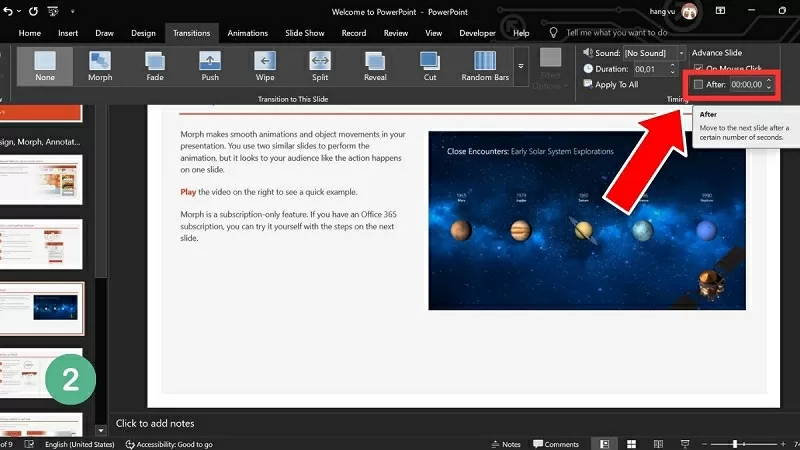 |
| Az automatikus végrehajtás letiltásához törölje a jelölést az „Utána” jelölőnégyzetből. |
3. lépés: Ha az összes diához azonos a bemutató ideje, kattintson az Összesre alkalmazás gombra a módosítások teljes bemutatóra való alkalmazásához.
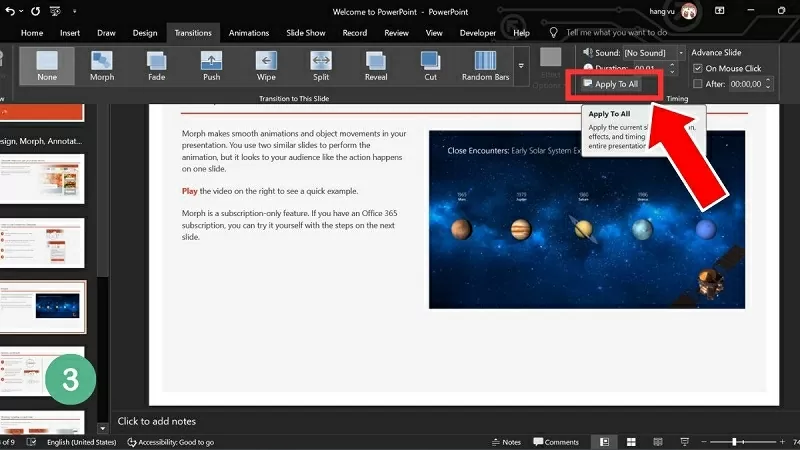 |
| A módosítások teljes bemutatóra való alkalmazásához kattintson az Összesre alkalmazás gombra. |
Ha megérted, hogyan lehet a PowerPoint diákat automatikusan futtatni, a prezentációid professzionálisabbak és lebilincselőbbek lesznek. A megfelelő technikákkal többé nem kell aggódnod a diák manuális váltásával, így biztosítva a gördülékeny és zökkenőmentes prezentációt.
[hirdetés_2]
Forrás





















































































Hozzászólás (0)