

 |
| Útmutató a Facebook tárhely hatékony felszabadításához. |
Ha a Facebook alkalmazás túl sok memóriát foglal, ami miatt a telefon lelassul és gyorsan megtelik, Androidon az alkalmazás gyorsítótárának vagy adatainak törlésével orvosolhatod ezt. iPhone-okon a „Háttéralkalmazás-frissítés” funkció letiltása is segíthet korlátozni a Facebookot a felesleges adatok automatikus mentésében. Az alábbiakban részletes utasításokat találsz arról, hogyan teheted ezt meg Androidon és iOS-en egyaránt.
Szabadíts fel Facebook tárhelyet iPhone-odon a Safari gyorsítótárának egyszerű törlésével.
Ha a Facebook túl sok adatot tárol, ami miatt lelassul az iPhone-od, a Safari gyorsítótárának törlésével gyorsan felszabadíthatsz helyet. Így teheted meg:
1. lépés: Nyissa meg a „Beállítások” alkalmazást iPhone vagy iPad készülékén.
 |
| Nyissa meg a „Beállítások” alkalmazást iPhone vagy iPad készülékén. |
2. lépés: Görgessen le, és válassza a „Safari” lehetőséget, majd kattintson a „Speciális” gombra.
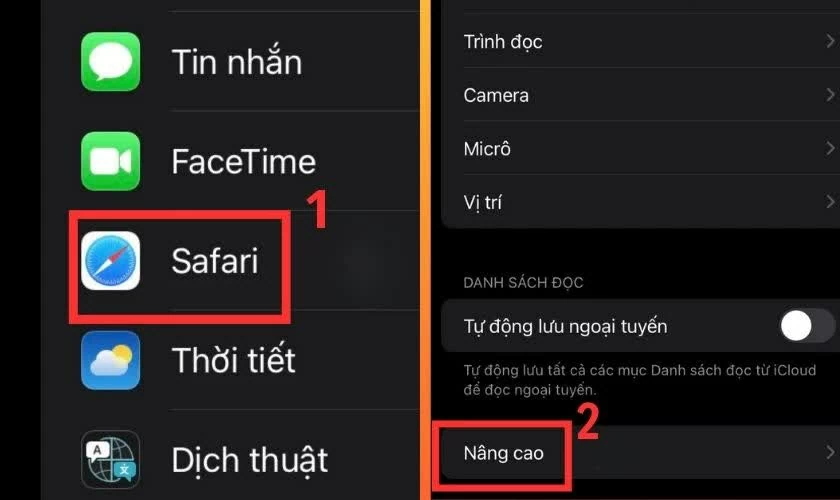 |
| Görgessen le, és válassza a „Safari” lehetőséget, majd kattintson a „Speciális” gombra. |
3. lépés: Válassza a „Weboldal adatai” lehetőséget, majd kattintson az „Összes webhelyadat törlése” gombra a gyorsítótár-törlési folyamat befejezéséhez.
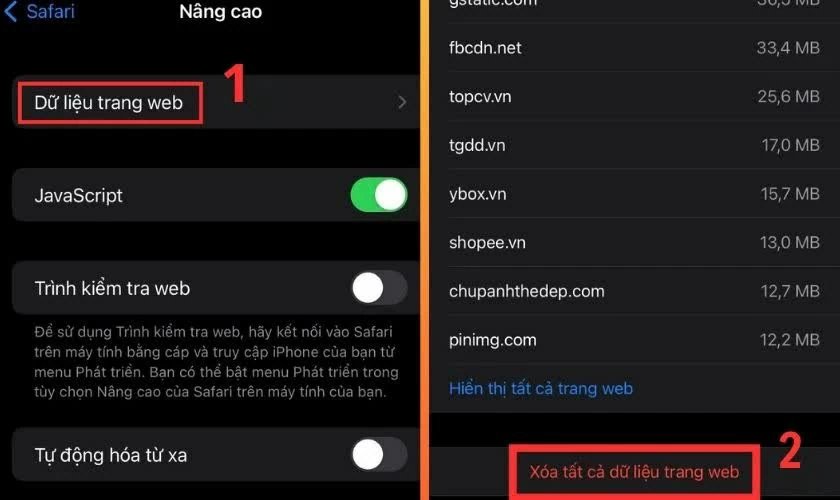 |
| Válassza a „Weboldal adatai” lehetőséget, majd kattintson az „Összes weboldaladat törlése” gombra. |
A művelet végrehajtása után a Safariban a Facebookhoz kapcsolódó ideiglenes tárhely törlődik, ami elősegíti az eszköz zökkenőmentesebb működését.
Egyszerűen korlátozhatod a Facebook tárhelyfelhasználását az iPhone-odon.
Az iPhone-ok jelenleg nem támogatják a Facebook gyorsítótárának közvetlen törlését a rendszerbeállításokban. Azonban továbbra is csökkentheted az alkalmazás által automatikusan mentett adatmennyiséget a „Háttéralkalmazás-frissítés” funkció kikapcsolásával. Így teheted meg:
1. lépés: Nyissa meg a „Beállítások” alkalmazást az iPhone-ján.
 |
| Nyissa meg a „Beállítások” alkalmazást az iPhone-ján. |
2. lépés: Görgessen le, és válassza az „Általános beállítások” lehetőséget, majd koppintson az „Alkalmazásfrissítés háttérben” elemre.
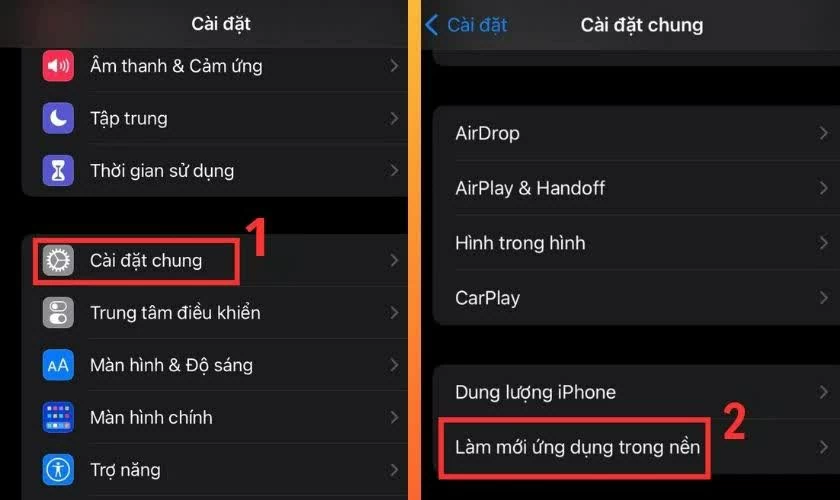 |
| Görgessen lejjebb, és válassza az „Általános beállítások” lehetőséget. |
3. lépés: Keresd meg a Facebookot, és kapcsold „Ki” állásba a háttéralkalmazások tevékenységének korlátozásához és a felesleges adathalmozódás megakadályozásához.
 |
| Keresd meg a Facebookot, és kapcsold „Ki” állásba. |
A módszer bevezetése után a Facebook csökkenti a tárhelyhasználatot iPhone-okon, miközben segíti az eszköz zökkenőmentesebb működését is.
Az iPhone újraindítása hatékony módja a Facebook késleltetésének csökkentésére.
Az iPhone újraindítása nem törli közvetlenül a Facebook gyorsítótárát, de segíthet az eszköz simább és stabilabb működésében a háttérfolyamatok bezárásával, majd a rendszer újraindításával.
1. lépés: Tartsa lenyomva a bekapcsológombot és a hangerő csökkentő gombot, amíg meg nem jelenik a „Csúsztassa a kikapcsoláshoz” sáv. Az iPhone X előtti régebbi iPhone modellek esetében csak a bekapcsológombot kell lenyomva tartani.
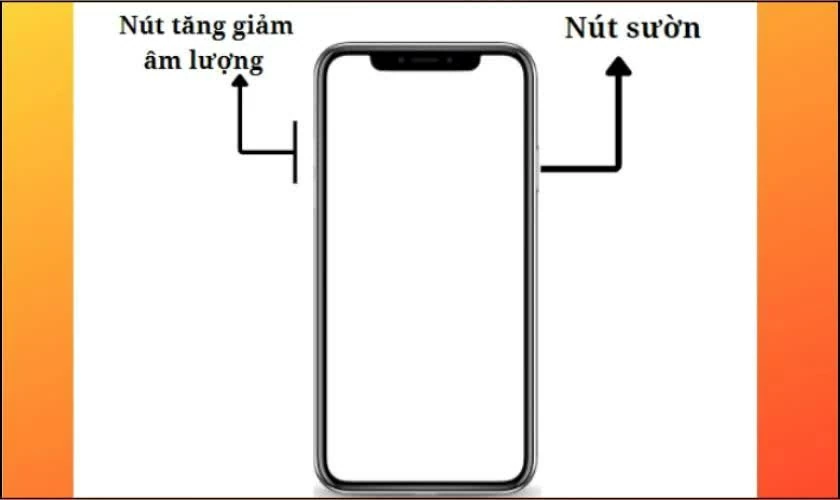 |
| Nyomja meg és tartsa lenyomva a bekapcsológombot és a hangerő csökkentő gombot. |
2. lépés: A készülék kikapcsolása után nyomja meg és tartsa lenyomva a bekapcsológombot még egyszer az iPhone újraindításához.
Ez a módszer javíthatja a teljesítményt, ha az eszköz lassan vagy megbízhatatlanul fut. A hatékonyabb Facebook-tárhely-felszabadítás érdekében azonban érdemes olyan módszerekkel kombinálni, amelyek törlik a gyorsítótárat, vagy korlátozzák a háttérben futó alkalmazások frissítését.
Hogyan szabadíthatsz fel Facebook tárhelyet Androidon, amit tudnod kell.
Az Androidon futó Facebook gyakran sok ideiglenes adatot, például videókat , képeket és gyorsítótárat ment el, ami miatt a telefon memóriája gyorsan megtelik. Ezért az alkalmazás memóriájának rendszeres törlése segít a készülék simább működésében.
Gyorsan törölheti a gyorsítótárat közvetlenül a Facebook alkalmazásban.
A gyorsítótár adatait gyorsan törölheti közvetlenül a Facebook alkalmazáson belül az alábbi lépések végrehajtásával:
1. lépés: Nyisd meg a Facebook alkalmazást, majd koppints a képernyő sarkában található háromvonalas ikonra. Folytasd a „Beállítások és adatvédelem” kiválasztásával, majd a „Beállítások” elemre koppintással.
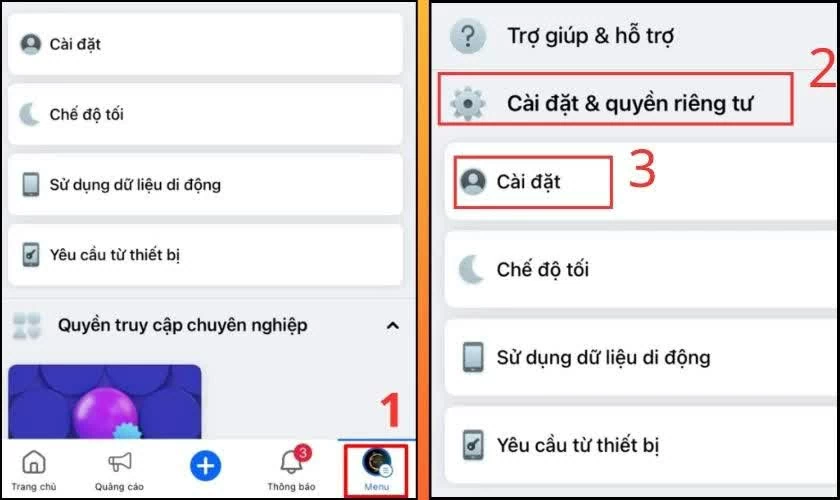 |
| Nyisd meg a Facebook alkalmazást, majd koppints a képernyő sarkában található háromvonalas ikonra. |
2. lépés: Görgessen lejjebb, és keresse meg a „Böngésző” részt az „Engedélyek” alatt, majd kattintson a „Letiltás” gombra a „Böngészési adatai” alatt.
 |
| Görgess lejjebb, és keresd meg a „Böngésző” részt az „Engedélyek” alatt. |
A befejezést követően a Facebook gyorsítótára törlődik az Android-telefonodon, így tárhely szabadul fel és javul az eszköz teljesítménye.
A Facebook-adatok törlése az Android alkalmazáskezelővel egyszerű.
Az alkalmazáson belüli gyorsítótár ürítése mellett közvetlenül az Android-telefonod alkalmazáskezelőjéből is felszabadíthatsz több tárhelyet a Facebook számára. Ez segít eltávolítani a tárolt adatokat és javítja az eszköz teljesítményét.
1. lépés: Nyisd meg a „Beállítások” menüt Android-telefonodon, majd válaszd az „Alkalmazások” lehetőséget. Továbbra is keresd meg és koppints a Facebook alkalmazásra a listában.
 |
| Nyissa meg a „Beállítások” alkalmazást Android-telefonján. |
2. lépés: Válassza a „Tárhely” lehetőséget, majd koppintson az „Adatok törlése” lehetőségre az eszközén található összes ideiglenes Facebook-adat törléséhez.
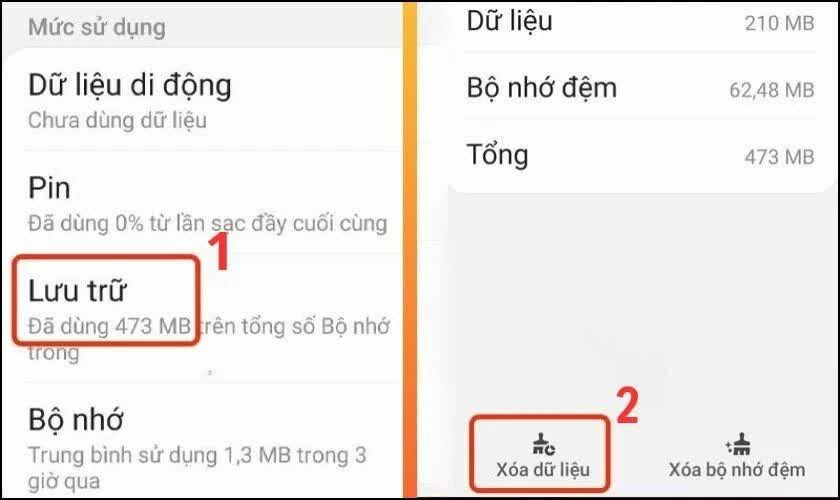 |
| Válassza az „Archívum” lehetőséget, majd kattintson az „Adatok törlése” gombra. |
Elkészülve az alkalmazás jelentősen kevesebb tárhellyel fog rendelkezni, és stabilabban fog működni.
A fentiekben néhány egyszerű és hatékony módszert találsz a Facebook tárhelyének felszabadítására iPhone-on és Androidon egyaránt. A gyorsítótár és az ideiglenes adatok rendszeres törlése, illetve a háttéralkalmazások korlátozása segít a telefon simább működésében, csökkenti a késleltetést és tárhelyet takarít meg. Remélhetőleg ezek az utasítások segítenek a Facebook stabilabb használatában és az eszköz jobb optimalizálásában.
Forrás: https://baoquocte.vn/huong-dan-cach-giai-phong-dung-luong-facebook-hieu-qua-393069.html




![[Kép] Briliáns szimfónia és robbanékony erő Da Nang egén.](https://vphoto.vietnam.vn/thumb/1200x675/vietnam/resource/IMAGE/2026/05/31/1780196945787_anh-man-hinh-2026-05-31-luc-10-08-51.png)





















![[Videó] Naplemente a Lap An lagúnánál – Ahol a nap lenyugszik a halászhálók felett](https://vphoto.vietnam.vn/thumb/340x192/vietnam/resource/IMAGE/2026/05/31/1780192137701_beach-landscape-sea-water-nature-grass-745871-pxhere-com.jpeg)














































































Hozzászólás (0)